Napomena
Za pristup ovoj stranici potrebna je autorizacija. Možete se pokušati prijaviti ili promijeniti direktorije.
Za pristup ovoj stranici potrebna je autorizacija. Možete pokušati promijeniti direktorije.
U ovom scenariju opisano je kako koristiti Dataverse sigurnost na razini stupca.
Zamislite da je politika vaše tvrtke da članovi prodaje trebaju imati različite razine pristupa brojevima mobilnih telefona za kontakt, kao što je opisano ovdje.
| Korisnik ili tim | Pristup |
|---|---|
| Voditelji prodaje | Samo za čitanje. Brojeve mobilnih telefona može pregledavati samo u maskiranom obliku za kontakte. |
| Potpredsjednici | Potpun. Možete stvoriti, ažurirati i pregledavati brojeva telefona za kontakte. |
| Prodajni predstavnici i svi ostali korisnici | Nema. Ne mogu stvarati, ažurirati ili pregledavati brojeve mobilnih telefona za kontakte. |
Slijedite sljedeće korake da biste zaštitili ovaj stupac.
Osigurajte stupac
Prijavite se u sustav Power Apps.
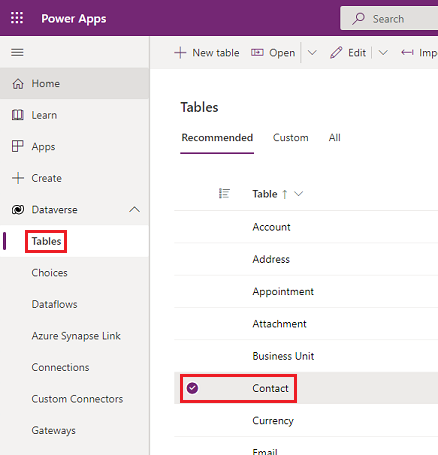
Odaberite Tablice.
Odaberite tablicu Kontakt.
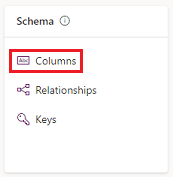
U odjeljku Shema odaberite Stupci.
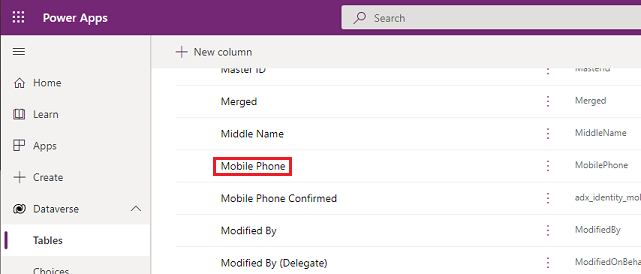
Pomaknite se prema dolje na popisu stupaca i otvorite Mobilni telefon.
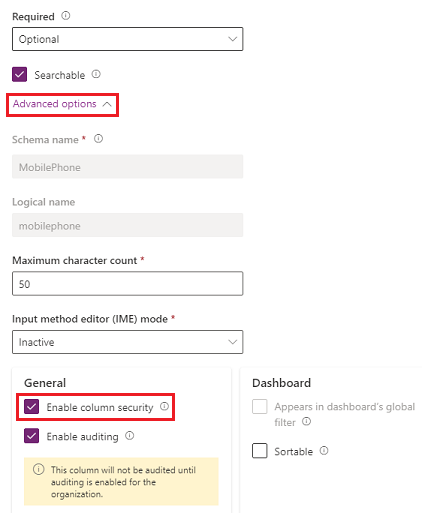
Proširite Dodatne mogućnosti, a zatim u odjeljku Općenito odaberite Omogući sigurnost stupaca.
Odaberite padajući izbornik Pravilo maskiranja, a zatim odaberite pravilo maskiranja.
Odaberite Spremi.
Konfiguriranje sigurnosnih profila
Iz centra za administratore servisa Power Platform odaberite okruženje za koje želite konfigurirati sigurnosne profile.
Odaberite Postavke>Korisnici + dozvole>Profil sigurnosti stupca.
Odaberite Novi profil, unesite naziv kao što je Voditelj prodaje, unesite opis pa odaberite Spremi.
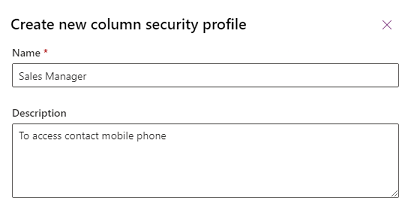
Odaberite Voditelj prodaje, odaberite karticu Korisnici, odaberite + Dodaj korisnike, odaberite korisnike kojima želite dati pristup za čitanje broja mobilnog telefona na obrascu kontakta, a zatim odaberite Dodaj.
Savjet
Umjesto dodavanja svakog korisnika, stvorite jedan ili više timova koji sadrže sve korisnike kojima želite dodijeliti pristup.
Ponovite gornje korake i izradite sigurnosni profil stupca za potpredsjednika.
Konfiguracija dozvola za stupce
Odaberite karticu Sigurnosni profili stupca, a zatim odaberite Voditelj prodaje.
Odaberite karticu Dozvola za stupac, odaberite mobilni telefon, a zatim odaberite Uredi: Postavite postavku Čitaj na Dopušteno, a ostale ostavite kao Nedopušteno, a zatim odaberite Spremi.
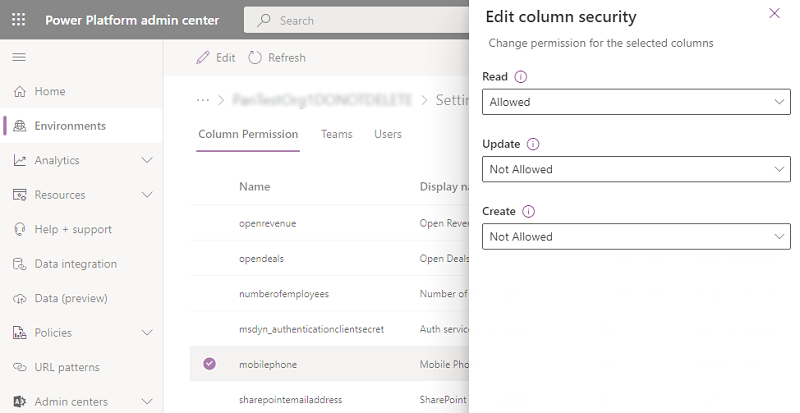
Odaberite karticu Sigurnosni profili stupca, a zatim odaberite Potpredsjednik.
Odaberite karticu Dozvole za stupac, odaberite mobilni telefon, a zatim odaberite Uredi. Postavite postavku Čitanje na Dopušteno, Čitanje bez maske na Jedan zapis, a ostalo kao Dopušteno, a zatim odaberite Spremi.
Korisnici koji nisu definirani u prethodno stvorenom stupcu sigurnosni profili nemaju pristup stupcu mobilnog telefona na obrascima ili prikazima kontakata. Prikazuje  ******** se vrijednost stupca, što znači da je stupac osiguran.
Povezane informacije
Sigurnost na razini stupca za kontrolu pristupa
Sigurnost hijerarhije