Napomena
Za pristup ovoj stranici potrebna je autorizacija. Možete se pokušati prijaviti ili promijeniti direktorije.
Za pristup ovoj stranici potrebna je autorizacija. Možete pokušati promijeniti direktorije.
Maskiranje podataka pomaže u zaštiti osjetljivih podataka tijekom interakcije s klijentima i sprječava curenje podataka. Maskiranje podataka, poznato i kao deidentifikacija ili prikrivanje, zamjenjuje osjetljive podatke maskiranim nizovima. Maskirani nizovi osiguravaju da izvorne, nemaskirane vrijednosti ostanu skrivene. Samo ovlašteni korisnici mogu čitati nemaskirane vrijednosti – jedan po jedan zapis. U kontekstu interakcije s klijentima, korisnicima podrške za izravnu komunikaciju s klijentima onemogućeno je izlaganje osjetljivih podataka kao što su brojevi kreditnih kartica, brojevi socijalnog osiguranja ili bilo koji osobni podaci.
Kako funkcionira maskiranje?
Pravila maskiranja stvarate da biste postavili kako bi se osjetljivi podaci trebali maskirati.
Ova pravila koriste regularne izraze za prepoznavanje određenih obrazaca, na primjer broja kreditne kartice, broja socijalnog osiguranja i adrese e-pošte.
Ti se uzorci otkrivaju i osjetljivi stupci zamjenjuju se maskiranim znakovima kada se redak dohvati.
Preduvjet
Okruženje mora biti upravljano okruženje kako bi se u zaštićeni stupac dodalo pravilo maskiranja.
Stvaranje pravila maskiranja
Za početak nabavite unaprijed definirani skup pravila maskiranja ili možete izraditi vlastita.
Stvorite rješenje: Stvorite rješenje u Power Apps.
Stvaranje nove komponente: Stvaranje objekata u rješenju.
Odaberite opciju izbornika Sigurnost i odaberite Sigurno pravilo maskiranja.
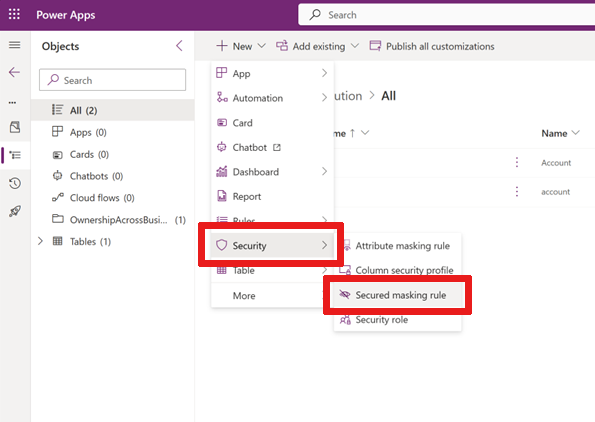
Pojavit će se obrazac Novo pravilo maskiranja.
U ovaj obrazac unesite pravilo Naziv u ovom formatu:
prefix_namegdjeprefixmože bitiCLS_iliNew_.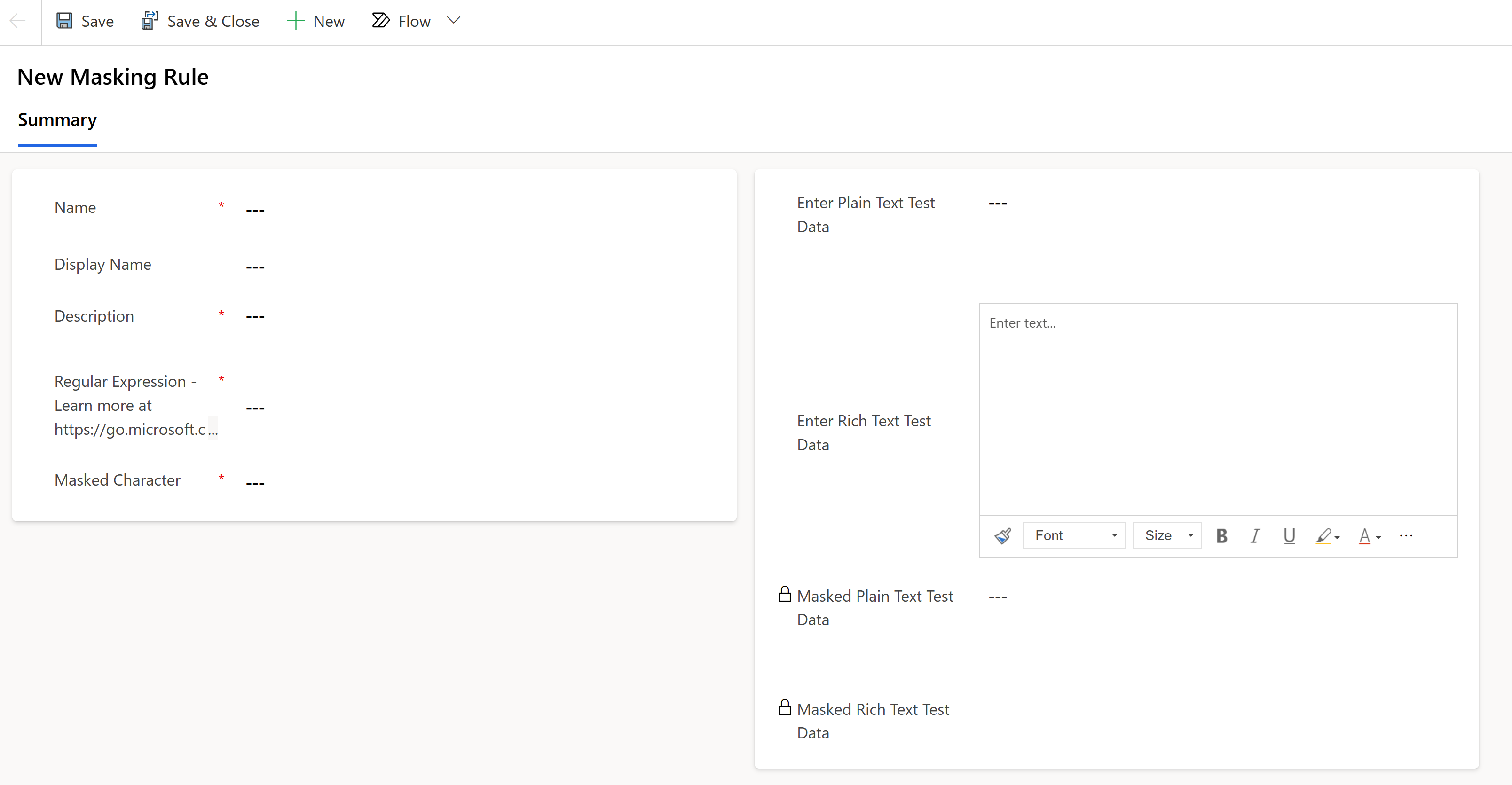
Unesite zaslonski naziv i opis.
Unesite regularni izraz odabran iz jezika regularnih izraza.
Na primjer, da biste prikrili prvih pet znamenki broja socijalnog osiguranja, upotrijebite:
\d(?=\d{2}-\d{2}-\d{4}|\d-\d{2}-\d{4}|-\d{2}-\d{4}|\d-\d{4}|-\d{4})Napomena
Vaš regularni izraz može imati više pravila maskiranja odvojenih cijevima
|.Primjer:
\d(?=\d{2}-\d{2}-\d{4}|\d-\d{2}-\d{4}|-\d{2}-\d{4}|\d-\d{4}|-\d{4})| \S+@\S+\.\S+|[STFGM]\d{4}|(?:4[0-9]{12}(?:[0-9]{3})?|[25][1-7][0-9]{14}|6(?:011|5[0-9][0-9])[0-9]{12}|3[47][0-9]{13}|3(?:0[0-5]|[68][0-9])[0-9]{11}|(?:2131|1800|35\d{3})\d{11})Unesite maskirani lik, na primjer
#.Unesite izvornu vrijednost u stupac Unesite testne podatke običnog teksta , kao što je broj socijalnog osiguranja ili adresa e-pošte.
Unesite izvornu vrijednost u stupac Unos testnih podataka obogaćenog teksta , kao što je broj socijalnog osiguranja ili adresa e-pošte (za testiranje vrste podataka teksta sa stupcima oblika obogaćenog teksta).
Napomena
Za stupce obogaćenog teksta potrebno je uzeti u obzir neobrađenu vrijednost stupca prilikom definiranja regularnog izraza. Neobrađenu vrijednost možete pregledati pomoću web-API-ja za upit stupcima tablice s obogaćenim tekstom. Npr
https://<environment url>/api/data/v9.2/maskingrules(<id>)?$select=richtestdata(rezultat)
"richtestdata": "<div class="ck-content" data-wrapper="true" dir="ltr" style="--ck-image-style-spacing: 1.5em; --ck-inline-image-style-spacing: calc(var(--ck-image-style-spacing) / 2); --ck-color-selector-caption-background: hsl(0, 0%, 97%); --ck-color-selector-caption-text: hsl(0, 0%, 20%); font-family: Segoe UI; font-size: 11pt;"><p style="margina: 0;">123-45-789<p><div>"
Odaberite Spremi.
Na zaslonu se prikazuju testni podaci maskiranog običnog teksta i testni podaci maskiranog obogaćenog teksta.
Vaše maskirane vrijednosti mogu biti maskirane ovako:
| Regularni izraz | Izvorne vrijednosti | Maskirane vrijednosti |
|---|---|---|
\d(?=\d{2}-\d{2}-\d{4}\|\d-\d{2}-\d{4}\|-\d{2}-\d{4}l\d-\d{4}\|-\d{4}) |
SSN123-45-6789 |
SSN###-##-6789 |
[STFGM]\d{4} |
RačunNbrS1234567z |
RačunNbr#567z |
(?:4[0-9]{12}(?:[0-9]{3})?\|[25][1-7][0-9]{14}\|6[?:011\|5[0-9][0-9]](0-9){12}\|3[47][0-9]{13}\|3[?:0[0-5]\|[68][0-9]](0-9){11}\|(?:2131\|1800\|35\d{3})\d{11}) |
MasterCard kartica5678912345678912 |
MasterCard kartica# |
(?:4[0-9]{12}(?:[0-9]{3})?\|[25][1-7][0-9]{14}\|6[?:011\|5[0-9][0-9]](0-9){12}\|3[47][0-9]{13}\|3[?:0[0-5]\|[68][0-9]](0-9){11}\|(?:2131\|1800\|35\d{3})\d{11}) |
Viza4567891234567891 |
Viza# |
\S+@\S+\.\S+ |
E-poštaname@sample.com |
E-pošta# |
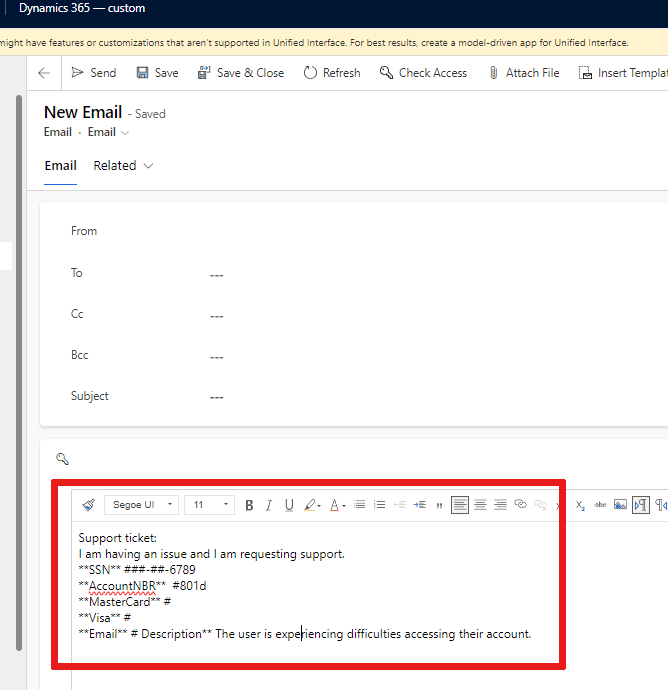
Kada vam klijent pošalje poruku e-pošte s osjetljivim podacima, a e-pošta ima ovo pravilo maskiranja, u tijelu poruke e-pošte prikazuju se samo maskirane vrijednosti:
Upravljanje pravilima maskiranja
Saznajte popis pravila maskiranja
Idite na portal Power Apps .
Odaberite okruženje u kojem želite prikazati popis pravila maskiranja.
Odaberite Tablice i odaberite filtar Sve .
Unesite pravilo maskiranja u traku za pretraživanje.
Odaberite linijsko pravilo maskiranja tablice s pravilom maskiranja naziva .
Prikazuje se popis pravila maskiranja. Popis možete proširiti odabirom padajućeg izbornika + više .
Dodavanje pravila maskiranja u zaštićeni stupac
Idite na Power Apps.
Odaberite upravljano okruženje u koje želite dodati pravilo maskiranja u stupac.
Odaberite Tablice s navigacijskog izbornika i odaberite željenu tablicu sa zaštićenim stupcem.
Odaberite Stupci u odjeljku Shema .
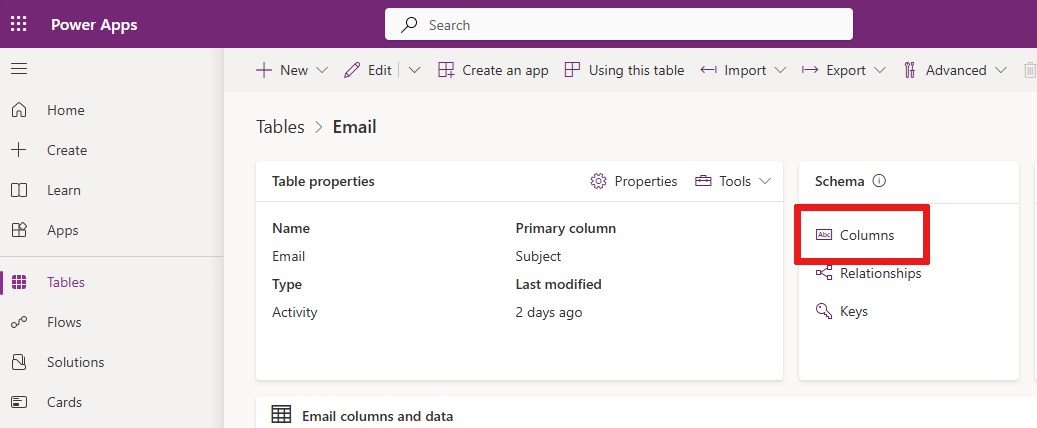
Odaberite stupac da biste ga otvorili i uredili. Prikazuje se okno stupca Uređivanje.
Proširite Napredne mogućnosti.
Potvrdite Omogući sigurnost stupaca ako okvir nije označen.
Odaberite padajući izbornik Pravilo maskiranja.
Odaberite pravilo maskiranja.
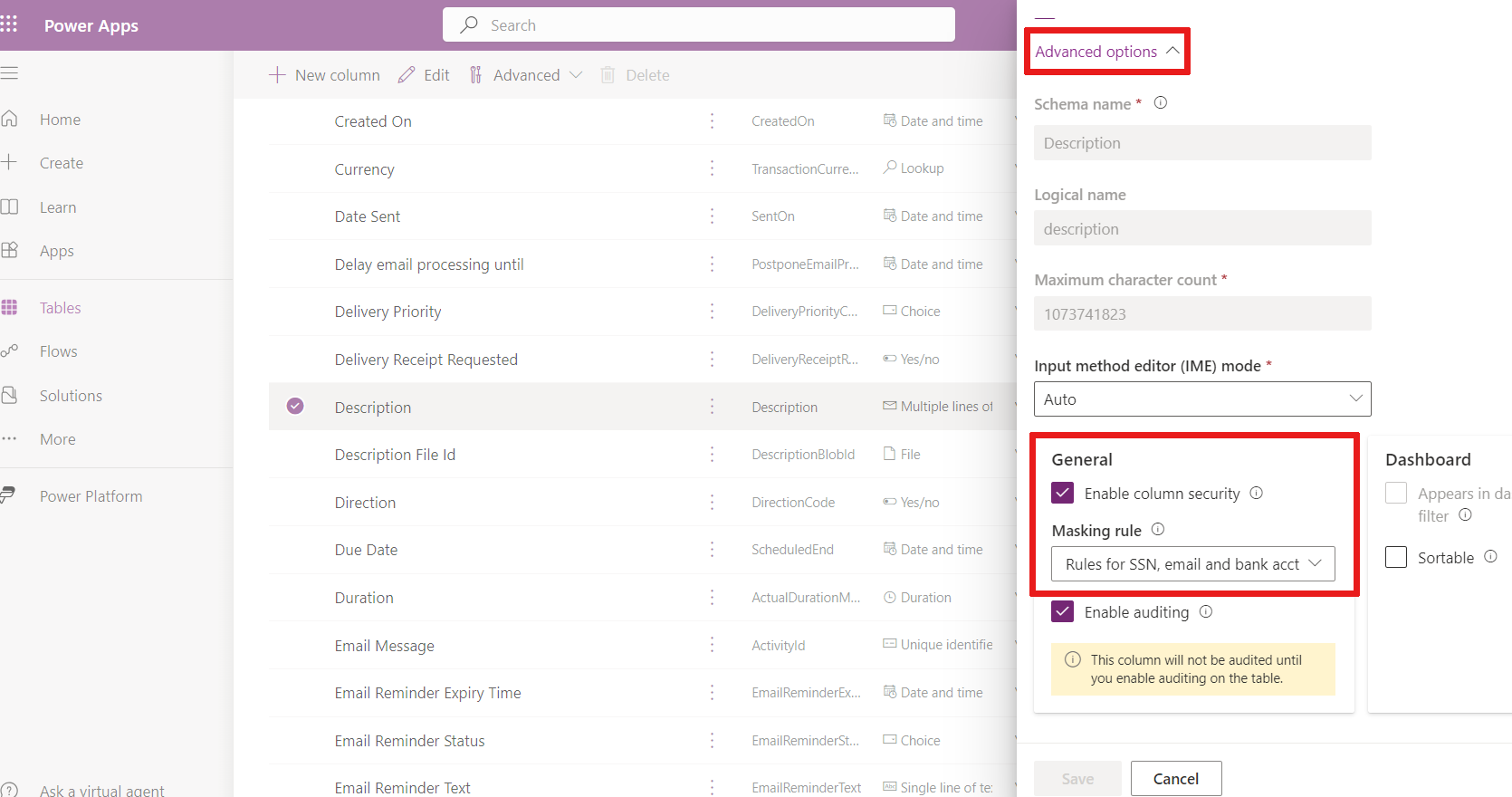
Odaberite Spremi.
Napomena
Vrste podataka za pravila maskiranja:
- Tekst (jednoredni i višeredni)
- Broj
Važno
Kada se obrazac prilagodi i komponenta, kao što je kontrola uređivača obogaćenog teksta, doda maskiranom stupcu, maskira se cijeli stupac. Korisnici koji imaju dozvole za čitanje i ažuriranje ovog stupca mogu ga demaskirati.
Dodijelite dozvole zaštićenom stupcu s pravilom maskiranja
Dozvole za čitanje maskiranih stupaca dodjeljuju se pomoću sigurnosnih profila stupaca.
Korisnicima ili grupama Teams može se dodijeliti pristup putem sigurnosti stupaca:
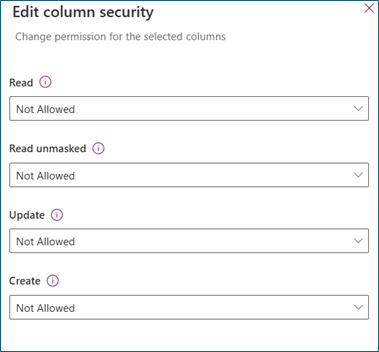
Čitati
Dopušteno: dopušteno je čitanje zaštićenog stupca. Maskirane vrijednosti prikazuju se ako se na stupac primijeni pravilo maskiranja.
Čitanje bez maske
Nije dopušteno: kada je čitanje dopušteno, a nemaskirano čitanje nije dopušteno, prikazuju se maskirane vrijednosti. Saznajte više o prikazu nemaskiranih podataka
Jedan zapis: Korisnicima je dopušteno čitati nemaskirane vrijednosti. Nemaskirane vrijednosti vraćaju se samo kada zatražite jedan po jedan zapis. Te bi vrijednosti trebale biti dopuštene korisnicima koji upravljaju zaštićenim stupcima i održavaju ih.
Svi zapisi: korisnicima je dopušteno dohvaćanje i čitanje više zapisa s nemaskiranim vrijednostima. Ova postavka je vrlo privilegirana. Čitanje bez maske trebalo bi biti dopušteno samo za pozadinske servise koji zahtijevaju nemaskirane vrijednosti za pozadinsku obradu.
Ažurirati
Dopušteno: korisnicima je dopušteno ažurirati zapise.
Stvoriti
Dopušteno: korisnicima je dopušteno stvaranje zapisa.
Napomena
Korisnici sustava i aplikacija s dozvolama za čitanje i čitanje bez maske prema zadanim postavkama dobivaju maskirane vrijednosti. Da biste pročitali nemaskirane vrijednosti, idite na opcije za prikaz maskiranih stupaca.
Prikaz svih stupaca koji imaju pravilo maskiranja
Možete dobiti popis svih zaštićenih stupaca iz svih tablica s pravilima maskiranja.
Idite na portal Power Apps .
Odaberite okruženje u kojem želite vidjeti sve stupce s pravilom maskiranja.
Odaberite Tablice i odaberite filtar Sve .
Unesite atributemaskingrule u traku za pretraživanje.
Odaberite tablicu AttributMaskingRule .
Prikazuje se popis stupaca s pravilima maskiranja. Popis možete proširiti odabirom padajućeg izbornika + više .
Kako se prikazuju maskirani stupci?
Ako imate dozvolu za čitanje nemaskiranih stupaca, ovdje prema zadanim postavkama vidite maskirane vrijednosti:
| Vrsta stupca | Maskirani stupci vraćeni s maskiranim vrijednostima? |
|---|---|
| Rešetka | Uvijek |
| Obrazac | Uvijek |
| Copilot | Uvijek |
| Izvješće programa Excel | Uvijek |
Napomena
Zapisnik nadzora prikazuje maskirane vrijednosti u događajima ažuriranja prije i poslije. Dodijelite čitanje zapisnika nadzora samo ovlaštenim korisnicima.
Opcije za prikaz maskiranih stupaca
Kada je sigurnost stupca konfigurirana tako da dopušta čitanje nemaskiranih podataka, razvojni inženjer može napisati kôd koji može prikazati nemaskirane podatke pomoću neobaveznog parametra UnMaskedData. Saznajte kako dohvatiti nemaskirane podatke
Čitanje nemaskiranih vrijednosti na obrascu
Korisnici kojima je dodijeljena dozvola za čitanje nemaskiranih polja vide gumb za čitanje nemaskiranih vrijednosti na obrascu.
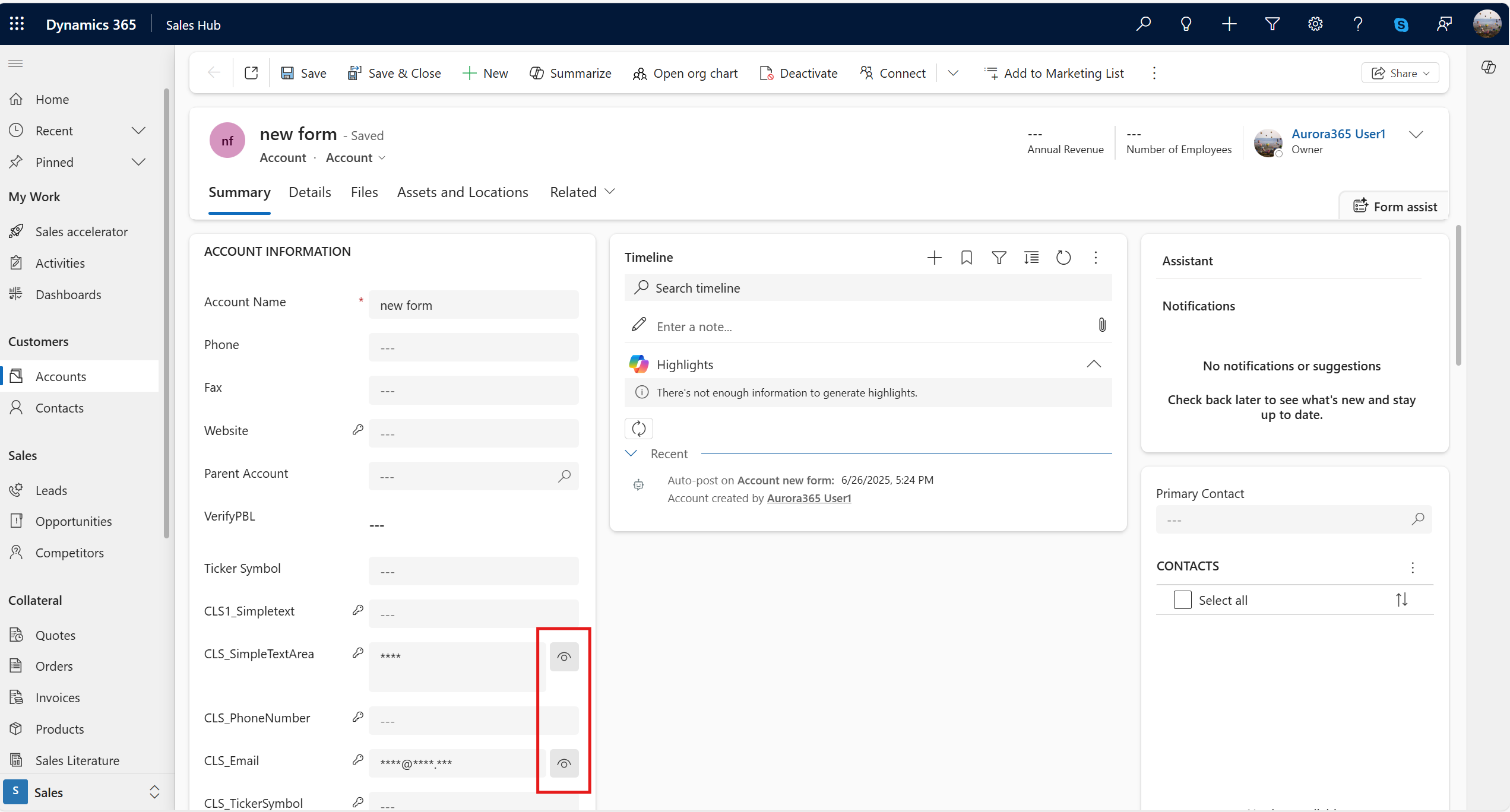
Da biste pročitali nemaskirane vrijednosti, odaberite ikonu "Čitaj" (
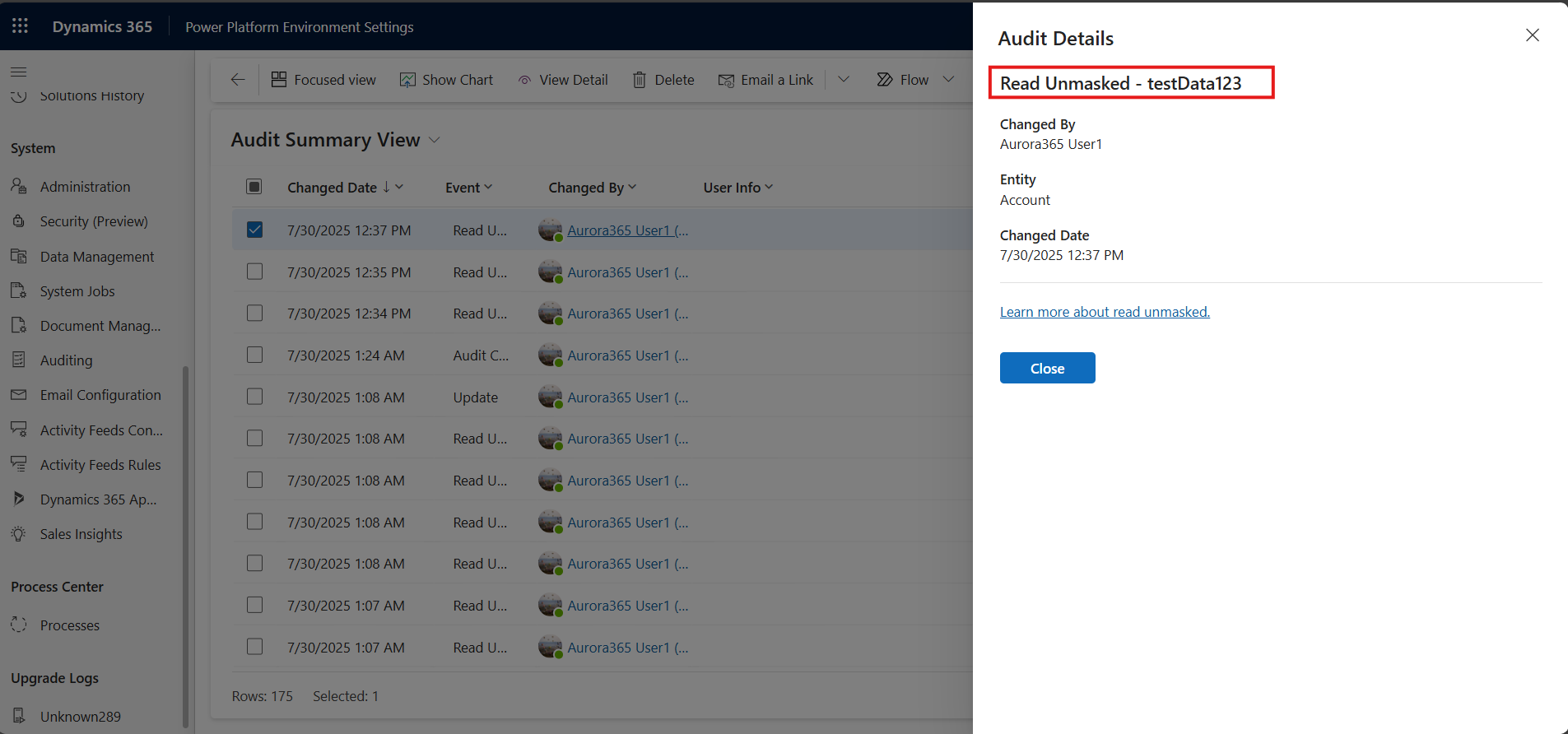
Svi zahtjevi za čitanje nemaskirane vrijednosti se revidiraju.
Napomena
Ikona Čitanje trenutačno je vidljiva samo korisnicima sa sigurnosnom ulogom administratora sustava s dozvolama za čitanje bez maske . Radimo na omogućavanju vidljivosti za korisnike koji nisu administratori u nadolazećem ažuriranju.
Stvaranje i ažuriranje nemaskiranih vrijednosti na obrascu
Kada stvorite novi zapis, osjetljivo polje unosite kao nemaskirane vrijednosti. Nakon spremanja obrazac se automatski osvježava, a osjetljivo polje odmah se maskira.
Da biste ažurirali polje, potrebne su vam dopuštene dozvole za ažuriranje bez maske i dopuštene za čitanje.
Odaberite gumb za čitanje nemaskiranog polja da biste dobili nemaskiranu vrijednost, a zatim ažurirajte polje i spremite.
Zapisnici nadzora na maskiranim poljima
Svi događaji stvaranja i ažuriranja zapisa prikazat će vrijednosti prije i poslije kao maskirane vrijednosti.
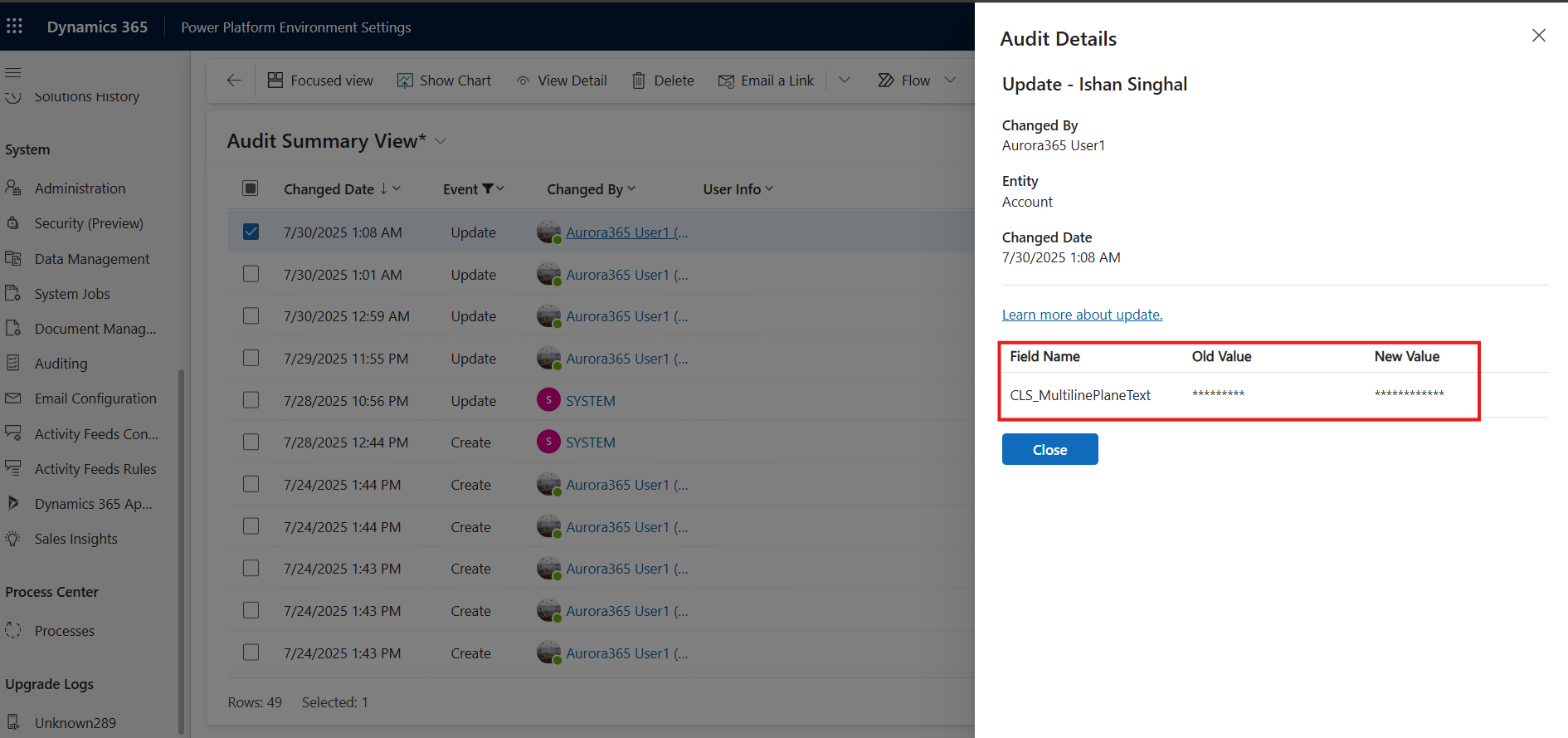
Čitana nemaskirana vrijednost također se bilježi.
Poznata ograničenja/Nije podržano
Stvaranje i ažuriranje nemaskiranih vrijednosti na obrascu
Kada stvorite novi zapis, unosite osjetljivi stupac kao nemaskirane vrijednosti. Nakon spremanja obrazac se automatski osvježava, a osjetljivi stupac odmah se maskira. Možete ažurirati stupac, ali obavezno unesite nemaskirane vrijednosti.
Ugrađene slike u podatke obogaćenog teksta
Ako koristite format obogaćenog teksta u velikom tekstualnom području, kao što je tijelo e-pošte, i prihvaćate ugrađene slike, pravila maskiranja i dalje se primjenjuju na sliku čineći je nečitljivom.
Obrazac s dodanim komponentama
Kada se obrazac prilagodi i komponenta, kao što je kontrola uređivača obogaćenog teksta, doda maskiranom stupcu, maskira se cijeli stupac. Korisnici koji imaju dozvole za čitanje i ažuriranje ovog stupca mogu ga demaskirati.