Napomena
Za pristup ovoj stranici potrebna je autorizacija. Možete se pokušati prijaviti ili promijeniti direktorije.
Za pristup ovoj stranici potrebna je autorizacija. Možete pokušati promijeniti direktorije.
U ovom ćete korisničkom priručniku stvoriti jednostavnu aplikaciju stvorenu prema modelu za uvođenje pomoću GitHub radnji za Microsoft Power Platform u sljedećem korisničkom priručniku.
- Stvaranje aplikacije stvorene prema modelu
U sljedećem ćete korisničkom priručniku saznati kako:
- Izvesti i uvesti svoju aplikaciju pomoću automatizacije upravljanja životnim ciklusom aplikacije (ALM)
Izraditi aplikaciju stvorenu prema modelu
Slijedite korake u nastavku za izradu aplikacije stvorene prema modelu.
U pregledniku idite na https://make.powerapps.com i prijavite se sa svojim vjerodajnicama. Kliknite na padajući izbornik okruženja u zaglavlju i odaberite svoje razvojno okruženje.
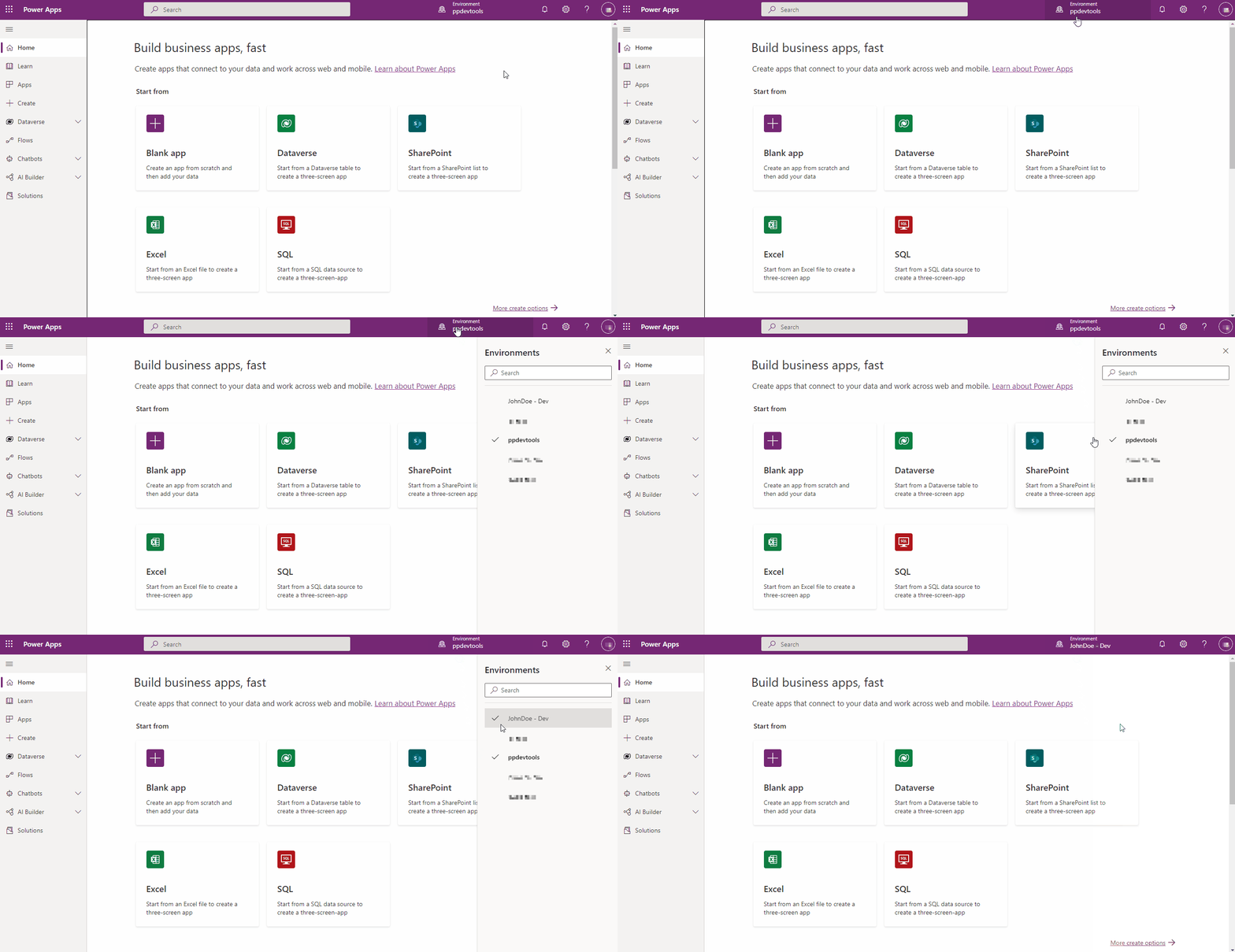
Kliknite na područje Rješenja u lijevoj navigaciji, a zatim kliknite na gumb Novo rješenje za stvaranje novog rješenja.
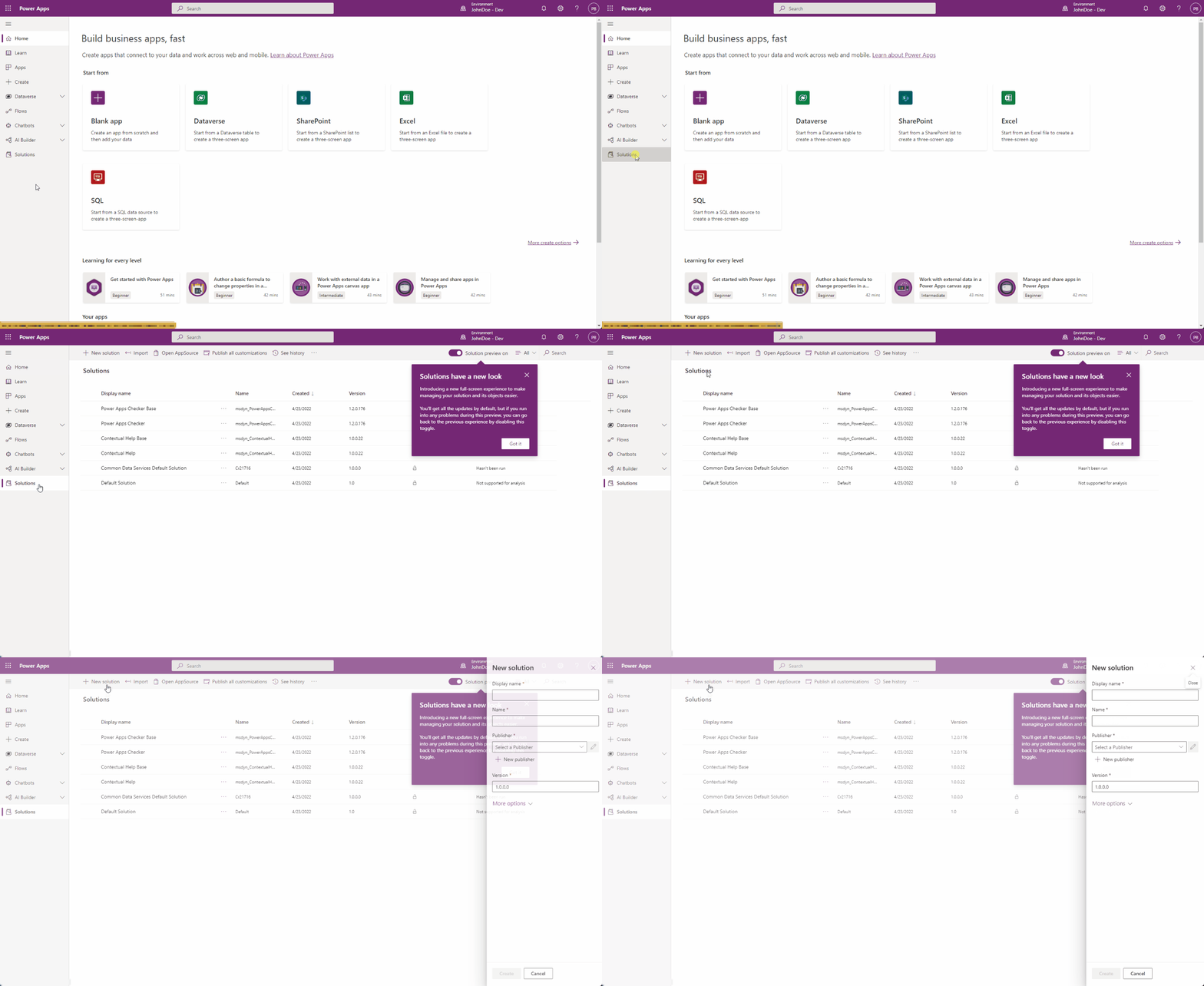
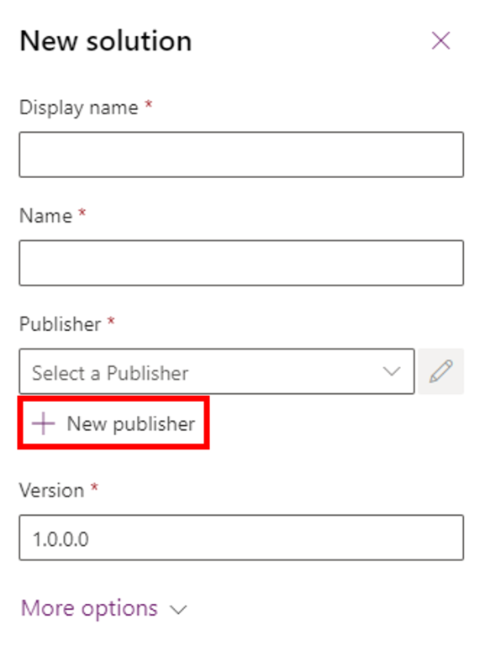
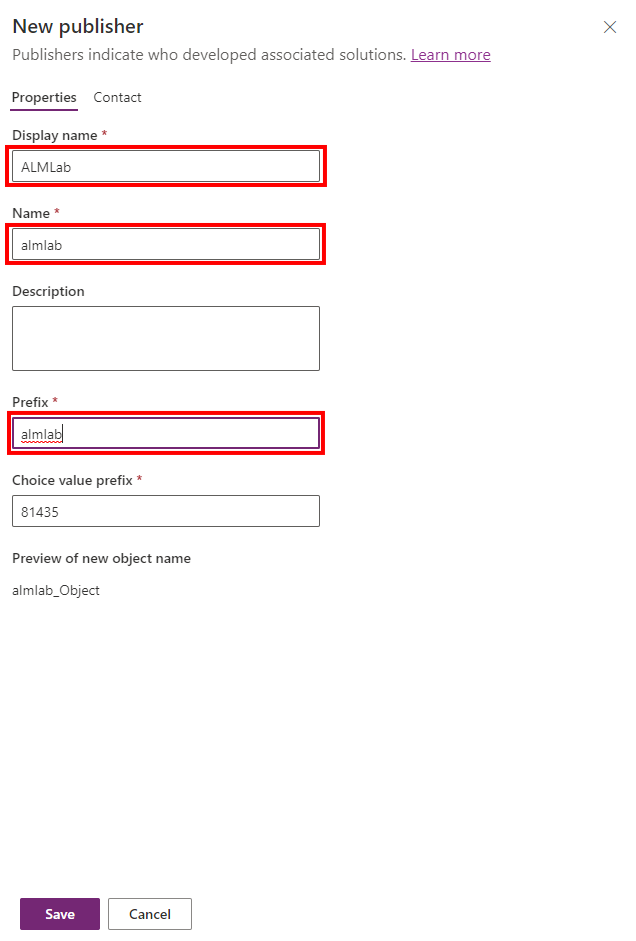
U bočni panel koji će se pojaviti unesite naziv aplikacije, a zatim kliknite na mogućnost Dodaj izdavača.
Napomena
Izdavač rješenja navodi tko je razvio aplikaciju, pa biste uvijek trebali stvoriti naziv izdavača rješenja koji ima smisla. Osim toga, izdavač rješenja uključuje prefiks koji vam pomaže razlikovati komponente sustava ili komponente koje su uveli drugi, a također je mehanizam koji pomaže u izbjegavanju sudara imenovanja. To omogućuje instaliranje rješenja različitih izdavača u okruženju s minimalnim sukobima.
Za potrebe ovog korisničkog priručnika unesite „ALMLab” za zaslonski naziv, naziv i prefiks, a zatim odaberite Spremi i zatvori.
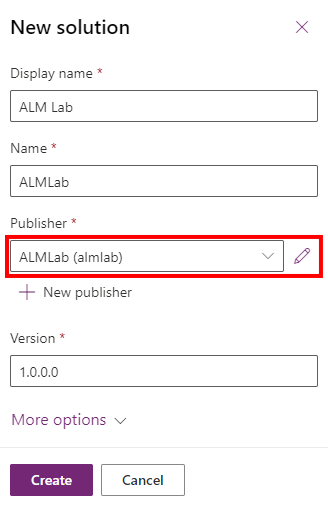
U panelu novog rješenja odaberite izdavača kojeg ste upravo stvorili i klikniteStvori da biste stvorili novo neupravljano rješenje u okruženju.
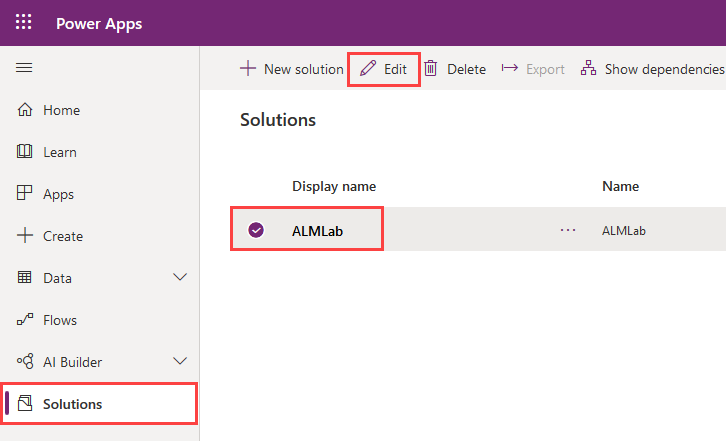
Odaberite rješenje koje ste upravo stvorili s popisa rješenja, a zatim kliknite gumb Uredi.
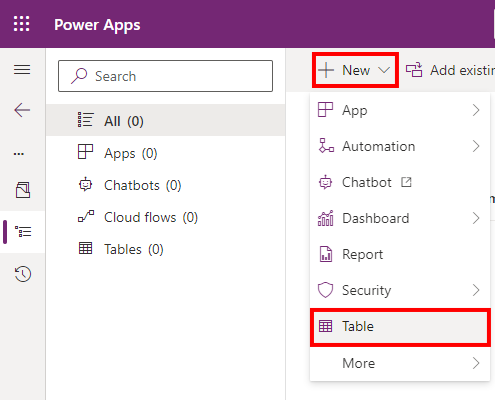
Vaše novo rješenje bit će prazno i u njega morate dodati komponente. U ovom laboratoriju ćemo stvoriti prilagođenu tablicu. Kliknite na padajući izbornik + Novo na gornjoj navigaciji, a zatim odaberite Tablica
Unesite zaslonski naziv, za vas će se generirati naziv u množini. Kliknite Spremi za stvaranje tablice.
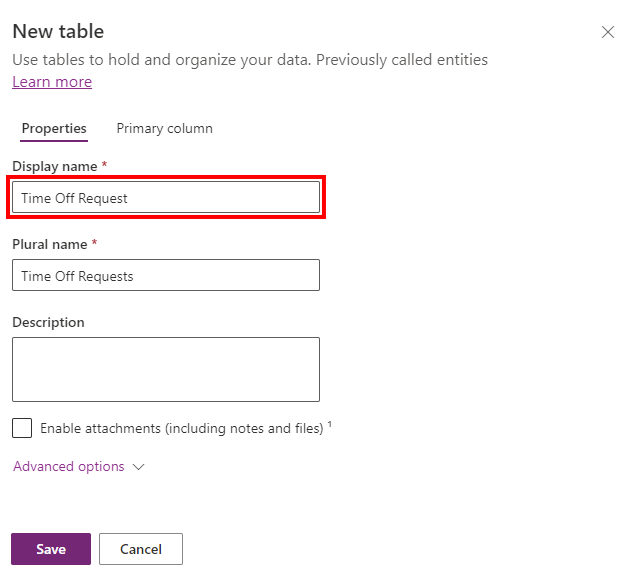
Nakon što se stvori vaša tablica, ponovno odaberite naziv rješenja da biste se vratili u prikaz rješenja i dodali drugu komponentu.
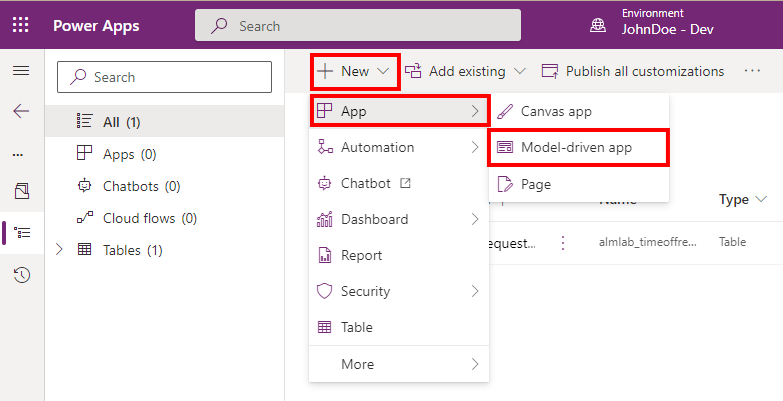
Kliknite na padajući izbornik + Novo, zatim na Aplikacija i na kraju kliknite Aplikacija stvorena prema modelu. Ako vam se prikaže skočni prozor s upitom da odaberete iskustvo stvaranja, odaberite Moderni dizajner aplikacija
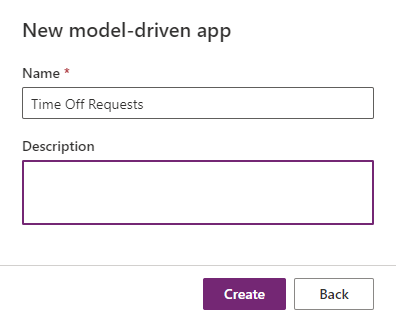
Unesite naziv aplikacije, a zatim kliknite na gumb Stvori
U dizajneru aplikacije kliknite + Dodaj stranicu, odaberite Tablični prikaz i obrazac, zatim kliknite Dalje. Na sljedećem zaslonu pretražite prema nazivu da biste pronašli tablicu koju ste prethodno izradili. Označite odabir i kliknite Dodaj
- Provjerite je li označeno Prikaži u navigaciji
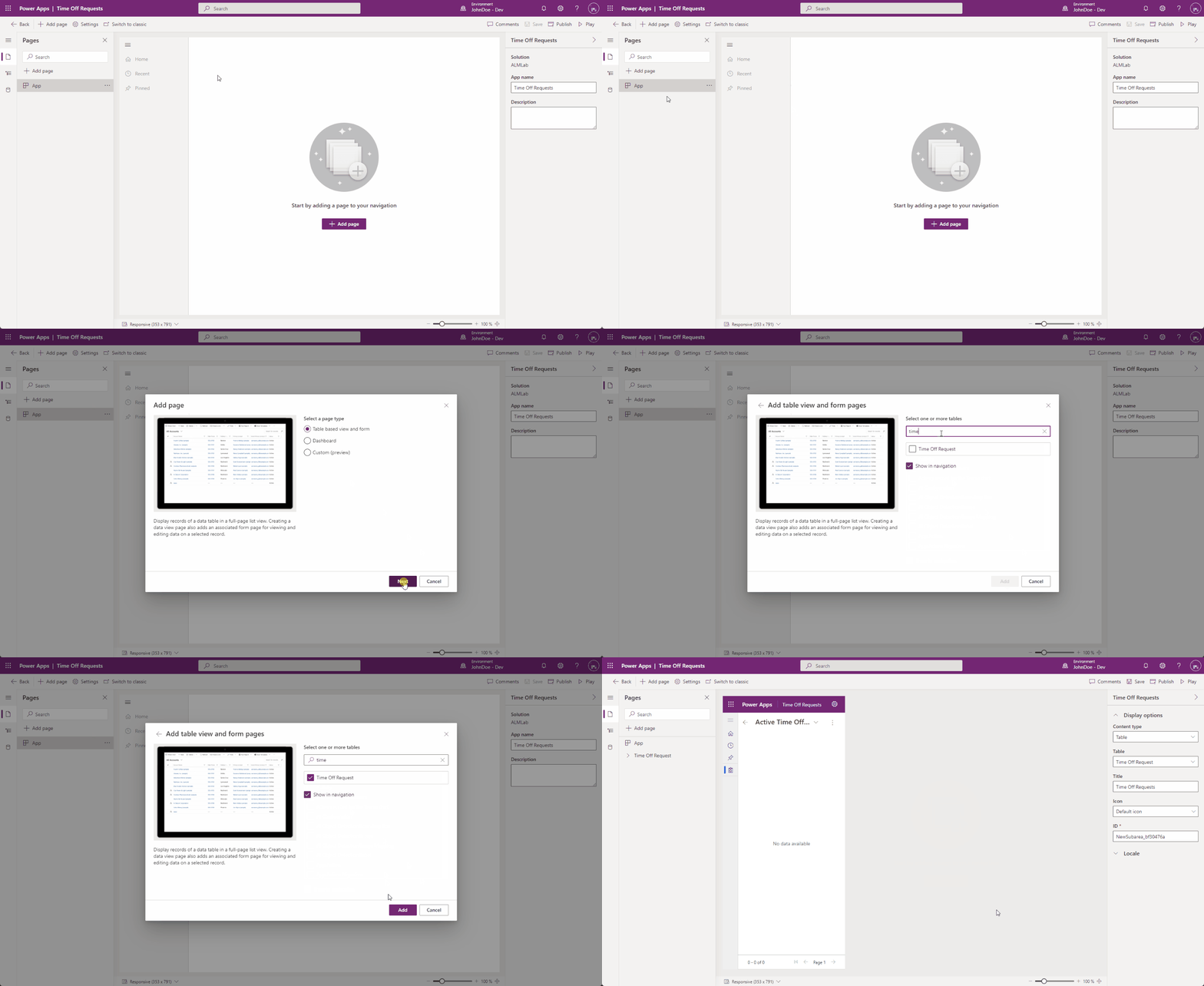
Kliknite Objavi, a kada je radnja objave dovršena kliknite Reproduciraj.
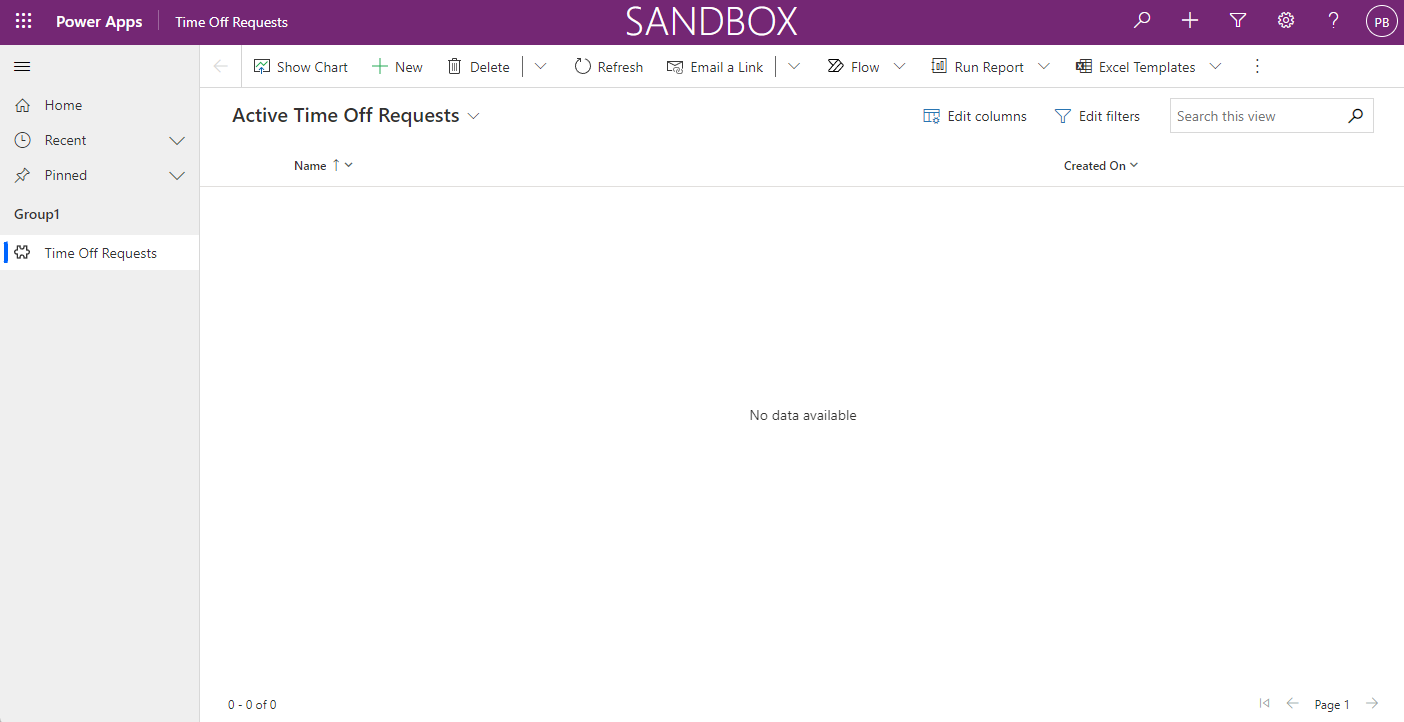
Ovo će vas odvesti do aplikacije kako biste mogli vidjeti kako izgleda. Možete koristiti aplikaciju i zatvoriti karticu kada ste zadovoljni.