Napomena
Za pristup ovoj stranici potrebna je autorizacija. Možete se pokušati prijaviti ili promijeniti direktorije.
Za pristup ovoj stranici potrebna je autorizacija. Možete pokušati promijeniti direktorije.
U ovom ćete korisničkom priručniku saznati kako:
- Stvoriti novo spremište GitHub
- Stvoriti dva GitHub tijeka rada pomoću GitHub radnji za Microsoft Power Platform
Tijekovi rada mogu automatski izvesti vašu aplikaciju (kao neupravljano rješenje) iz razvojnog okruženja, generirati artefakt međuverzije (upravljano rješenje) i uvesti aplikaciju u vaše proizvodno okruženje. Ovaj korisnički priručnik koristi Rješenje ALMLab koje ste izradili i okruženja koja ste postavili u prethodnim korisničkim priručnicima.
Povezani korisnički priručnici: Početak i Izrada aplikacije stvorene prema modelu.
Stvaranje GitHub računa
Idite na https://github.com i kliknite na Prijavi se ili Pokreni besplatno probno razdoblje (ili se prijavite ako imate postojeći račun).
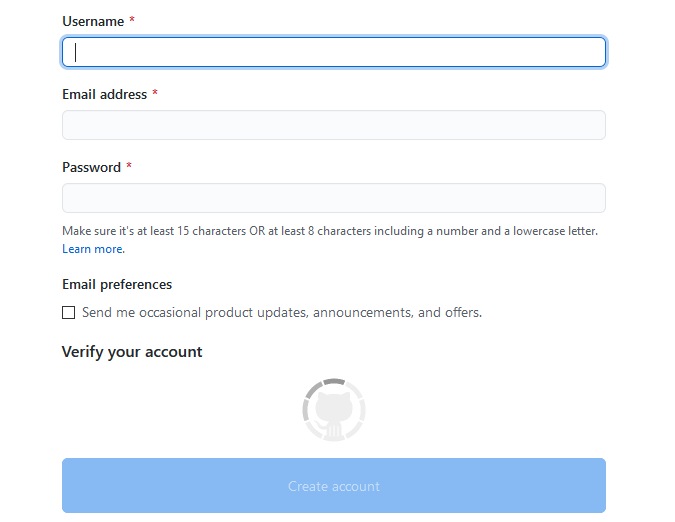
Nakon što stvorite svoj račun, stvorite spremište odabirom Stvori spremište ili Novo.
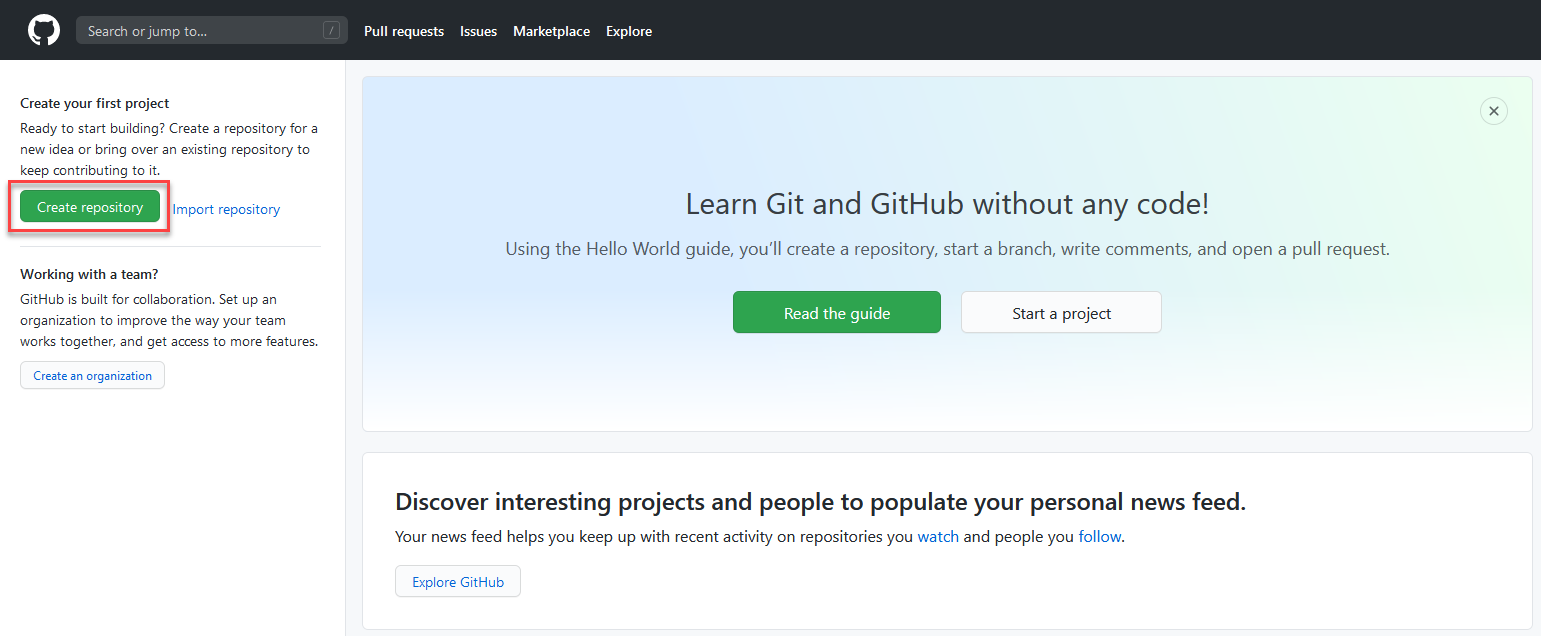
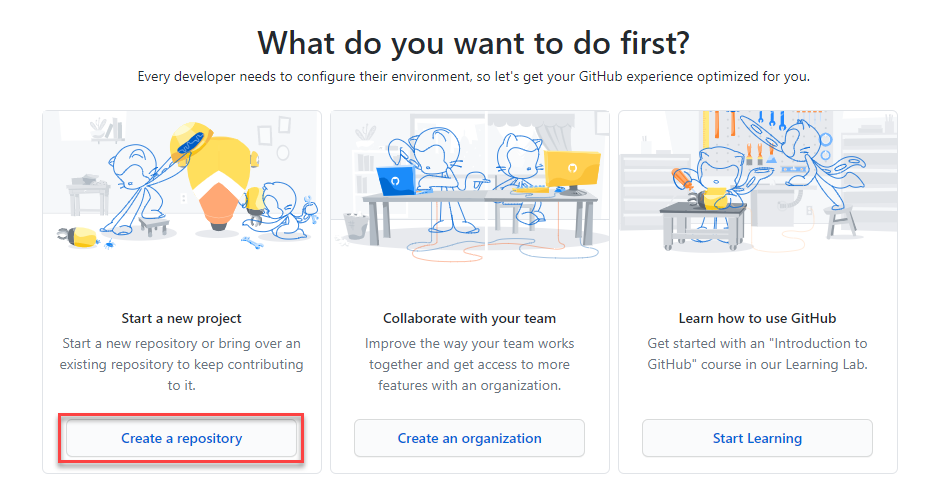
Možda ćete vidjeti sljedeći alternativni zaslon:
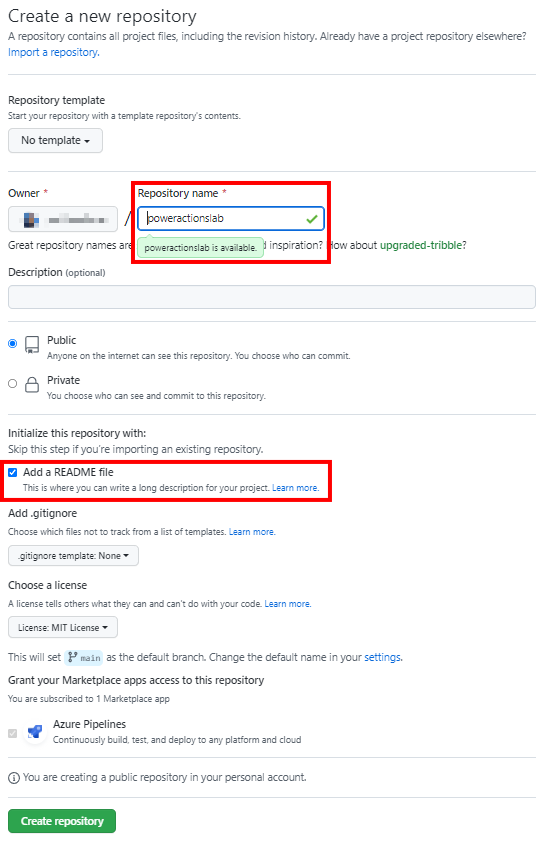
Napravite svoj novi repozitorij i nazovite ga 'poweractionslab'. Svakako odaberite Dodaj datoteku README da biste pokrenuli spremište i odaberite Stvori spremište.
Stvaranje nove tajne za provjeru autentičnosti usluge
Idite do spremišta i kliknite Postavke, zatim proširite Tajne, a zatim kliknite Akcije.
Na stranici Tajne nazovite tajnu 'PowerPlatformSPN'. Upotrijebite tajnu klijenta iz registracije aplikacije stvorenu u Microsoft Entra i unesite je u polje Vrijednost , a zatim odaberite Dodaj tajnu. Tajna klijenta upotrijebit će se kao referenca u YML datotekama koje se koriste za definiranje GitHub tijekove rada kasnije u ovom laboratoriju.
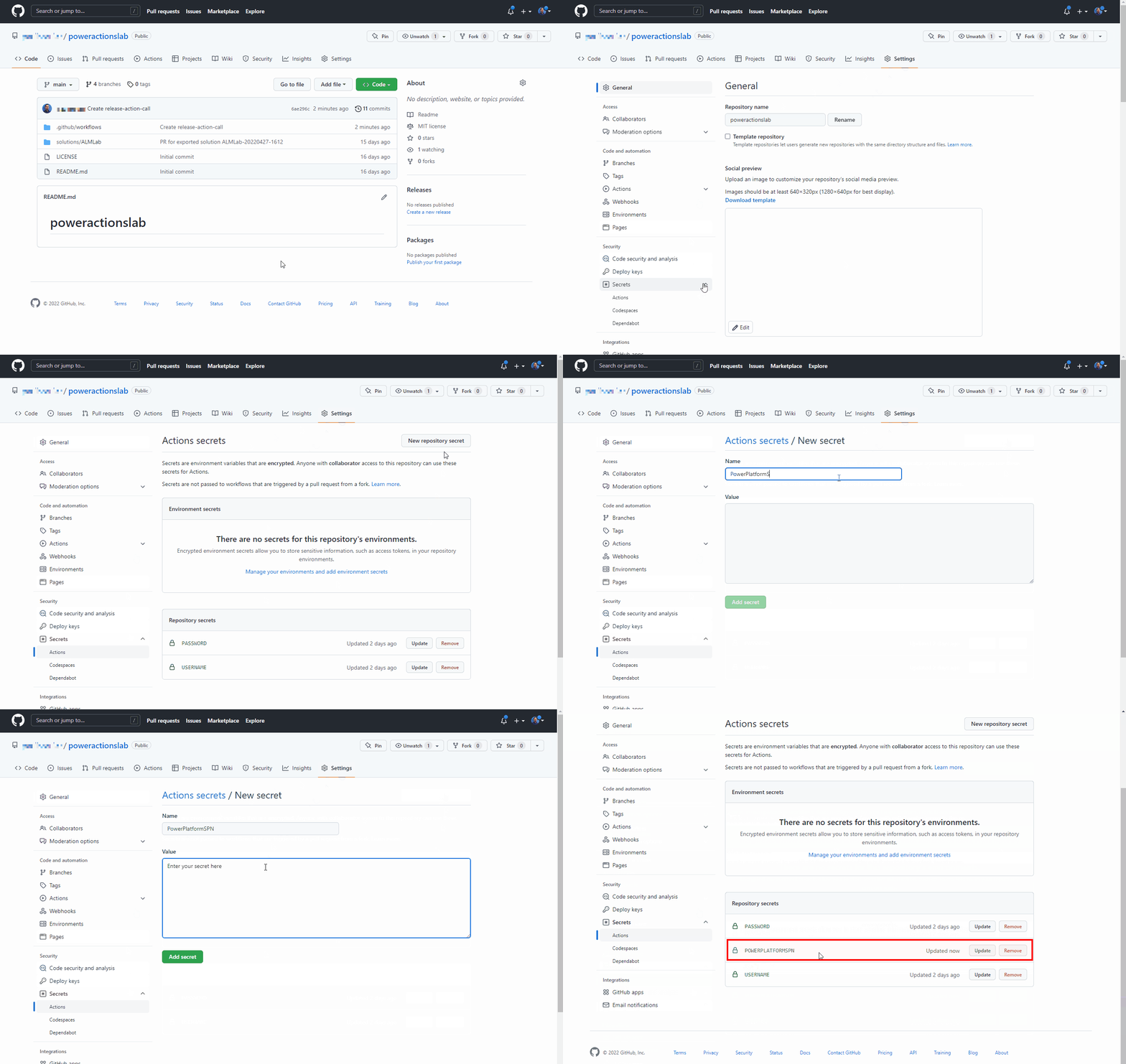
Tajna klijenta sada je sigurno pohranjena kao GitHub tajna.
Stvaranje tijeka rada za izvoz i raspakiravanje datoteke rješenja u novu granu
Kliknite na Akcije pa kliknite samostalno postavljanje tijeka rada ili kliknite Konfiguracija u okviru Jednostavan tijek rada u odjeljku predloženo za ovaj repozitorij.
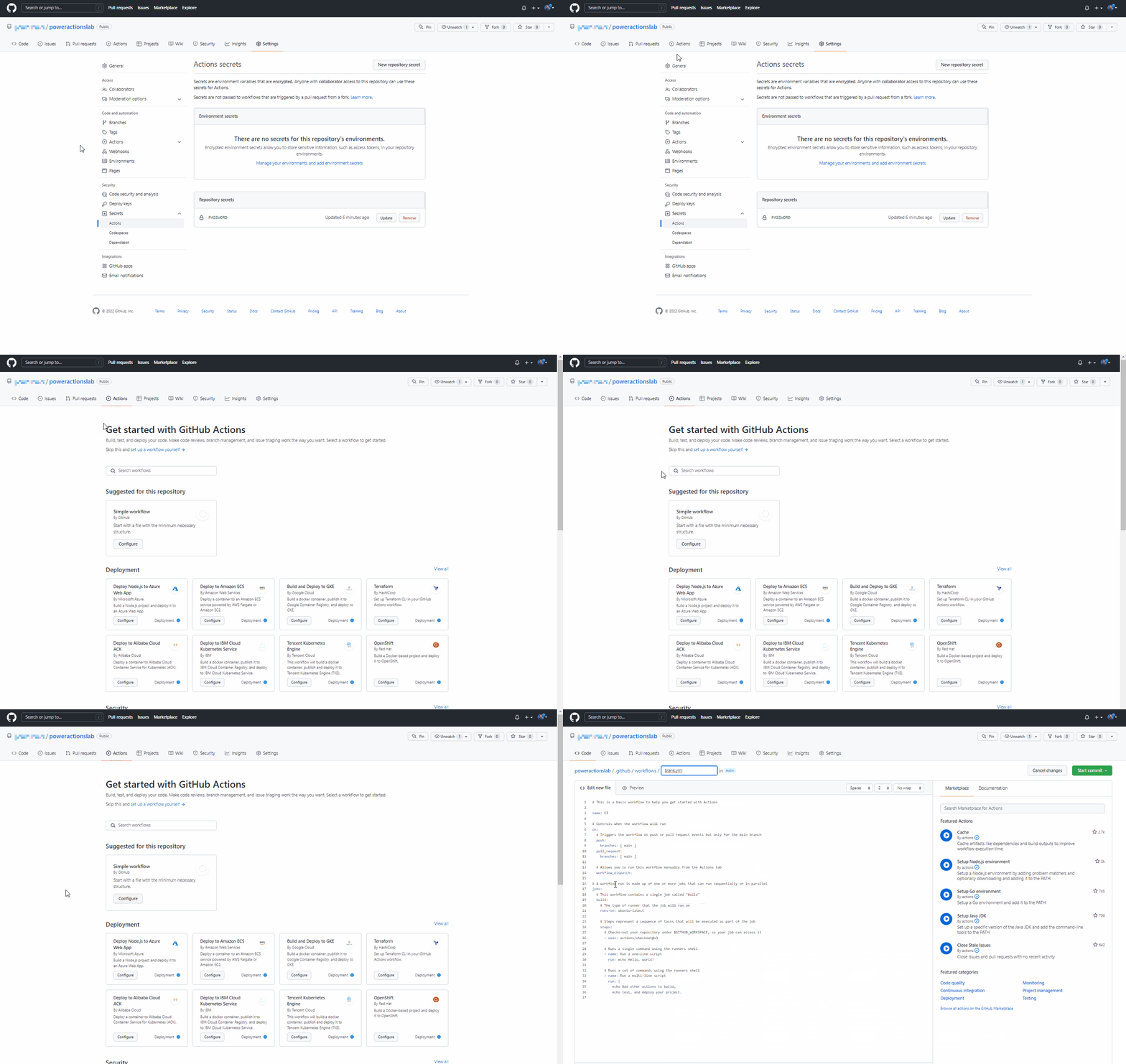
Ovo će pokrenuti novu YAML datoteku s osnovnim tijekom rada koja će vam pomoći da započnete s GitHub radnjama.
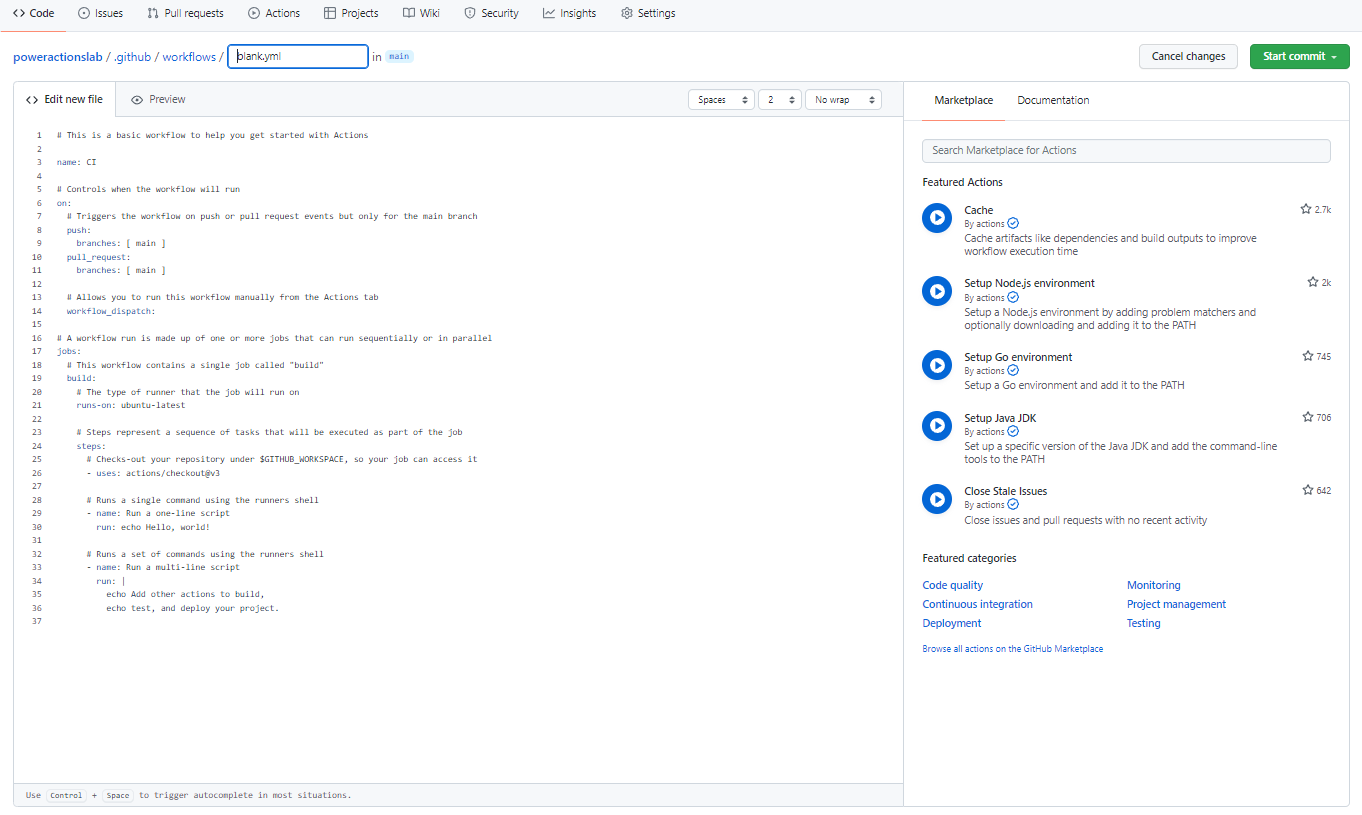
Izbrišite unaprijed stvoreni sadržaj, zalijepite sadržaj iz export-and-branch-solution-with-spn-auth.yml datoteke , a zatim preimenujte datoteku u "export-and-branch-solution" .yml.
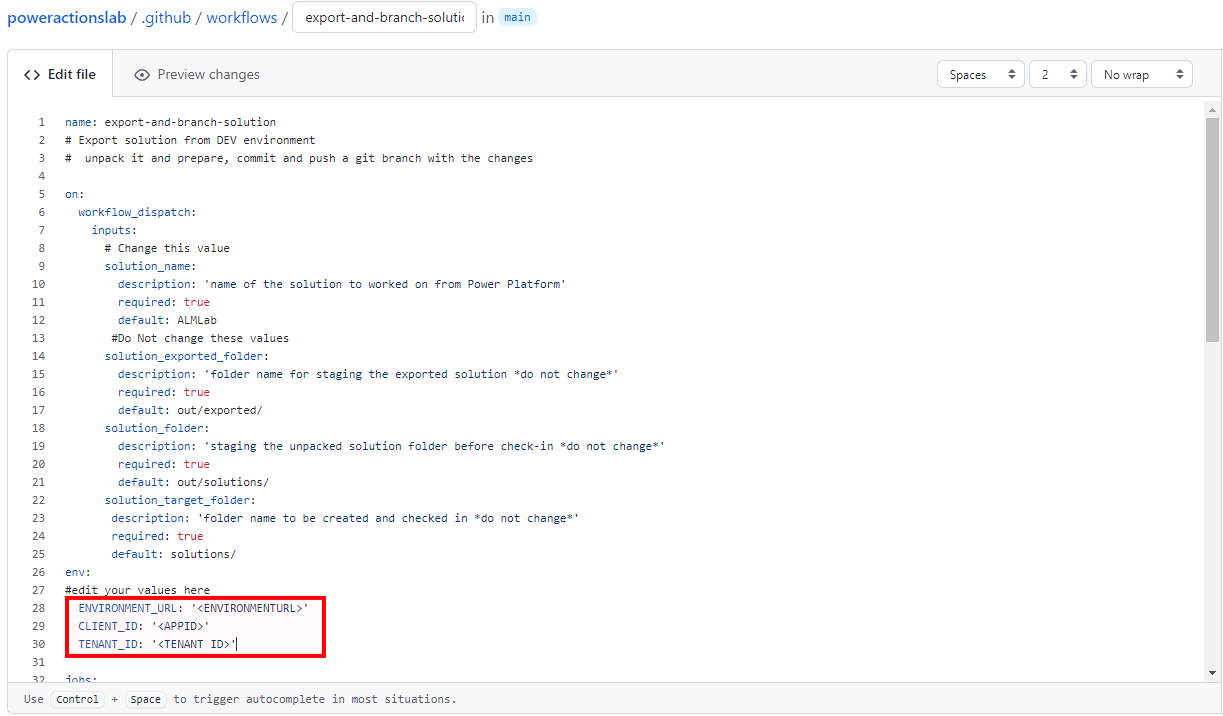
Ažurirajte
<ENVIRONMENTURL>pomoću URL-a za razvojno okruženje iz kojeg želite izvesti (na primjer:https://poweractionsdev.crm.dynamics.com).Ažurirajte
<APPID>i<TENANT ID>vašim vrijednostima.Ako koristite vjerodajnice, zalijepite datoteku export-and-branch-solution.yml umjesto sadržaja datoteke export-and-branch-solution-with-spn-auth.yml. Ažurirajte
<USERNAME>pomoću korisničkog imena koje koristite za povezivanje s okruženjem.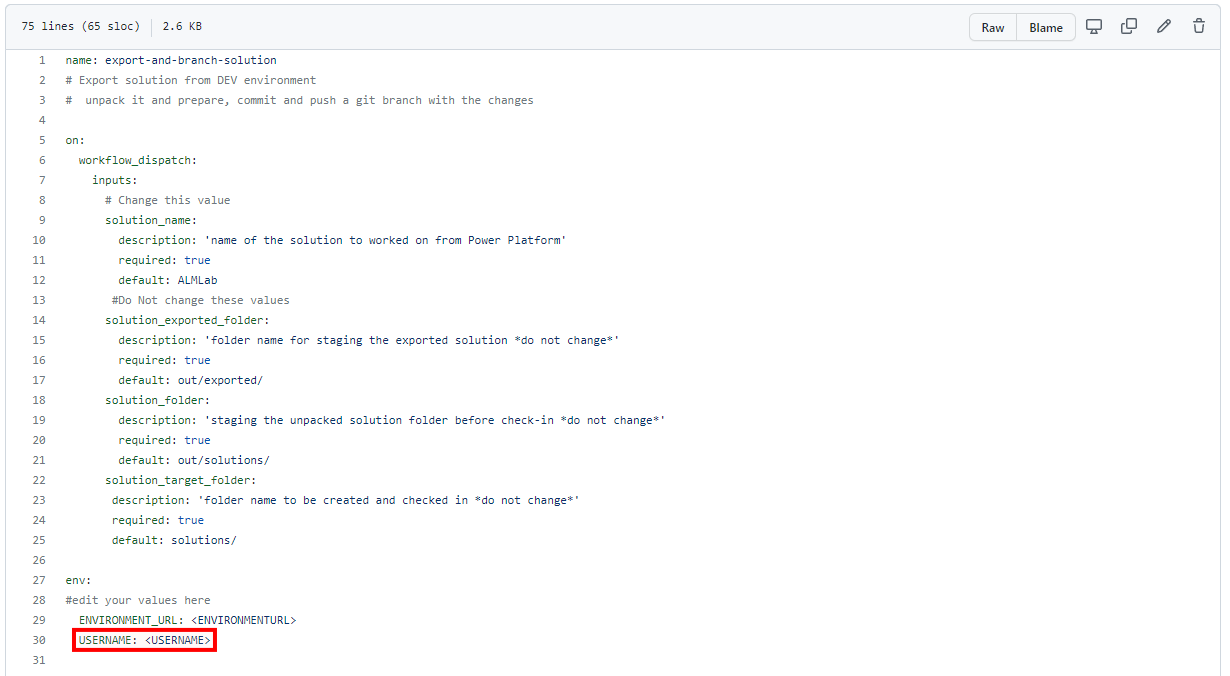
Savjet
Ako niste upoznati s GitHub akcijama i želite saznati više, pogledajte službenu dokumentaciju na stranici https://docs.github.com/en/actions.
Sada ste spremni izvršiti svoje promjene. Odaberite Započni izvršavanje, upišite Stvori izvoznu yml u polje za naslov, a zatim dodajte opis (neobavezno). Zatim kliknite na Izvrši novu datoteku.
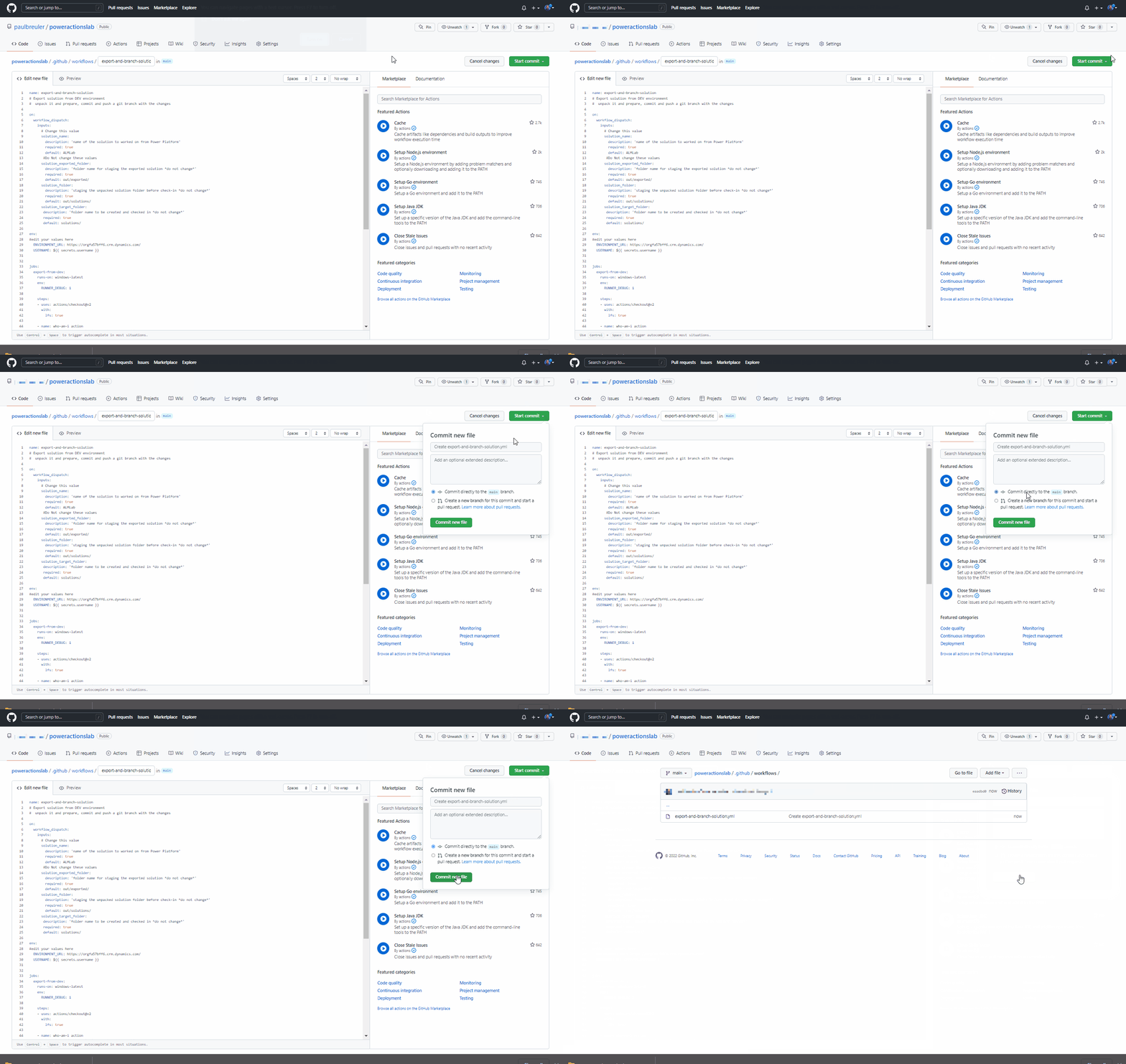
Čestitamo, upravo ste kreirali svoj prvi tijek rada GitHub koristeći sljedeće radnje:
- Tko sam ja: Osigurava da se možete uspješno povezati s okruženjem iz kojeg izvozite.
- Izvoz rješenja: Izvozi datoteku rješenja iz vašeg razvojnog okruženja.
- Raspakirajte rješenje: datoteka rješenja koja se izvozi s poslužitelja komprimirana je (zip) datoteka s konsolidiranim konfiguracijskim datotekama. Te početne datoteke nisu prikladne za upravljanje izvornim kodom, jer nisu strukturirane kako bi sustavima za upravljanje izvornim kodom bilo moguće pravilno razlikovati datoteke i zabilježiti promjene koje želite izvršiti na kontroli izvora. Morate 'raspakirati' datoteke rješenja kako biste ih učinili prikladnima za pohranu i obradu kontrole izvora.
- Rješenje grane: Stvara novu granu za pohranu izvezenog rješenja.
Testiranje tijeka rada izvoza i raspakiravanja
Zatim testirajte radi li tijek rada. Idite na Radnje, Pokreni tijek rada i odaberite Pokreni tijek rada. Ako imate drugačije rješenje od „ALMLab”, promijenite vrijednost ovdje, ali ostale vrijednosti ostavite kakve jesu.
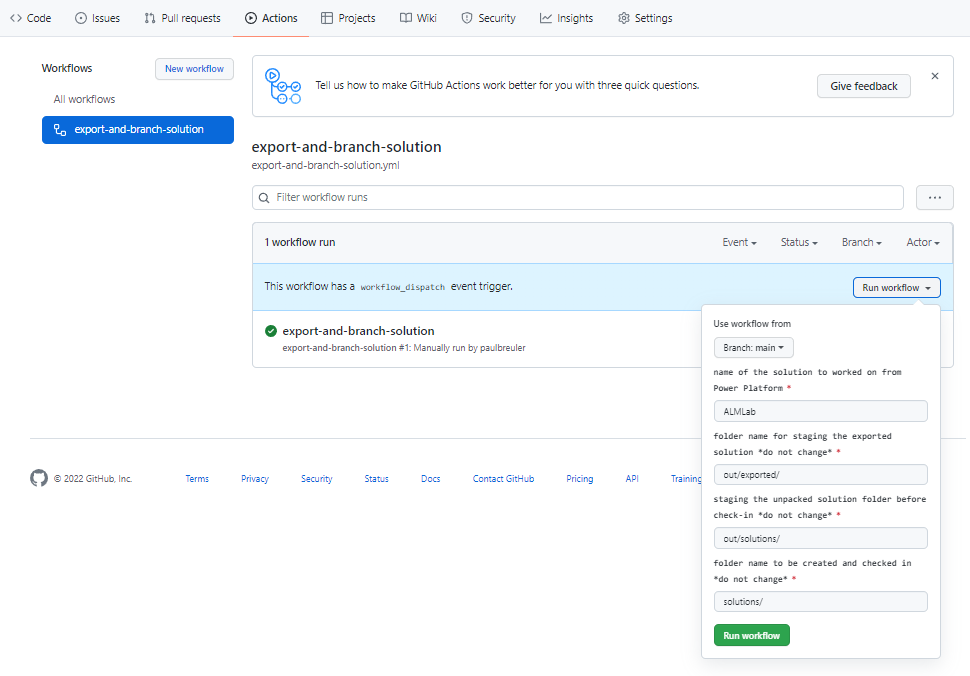
Nakon 5 – 10 sekundi započet će tijek rada i možete odabrati pokrenuti tijek rada za nadzor napretka.
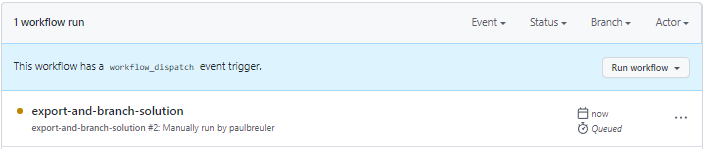
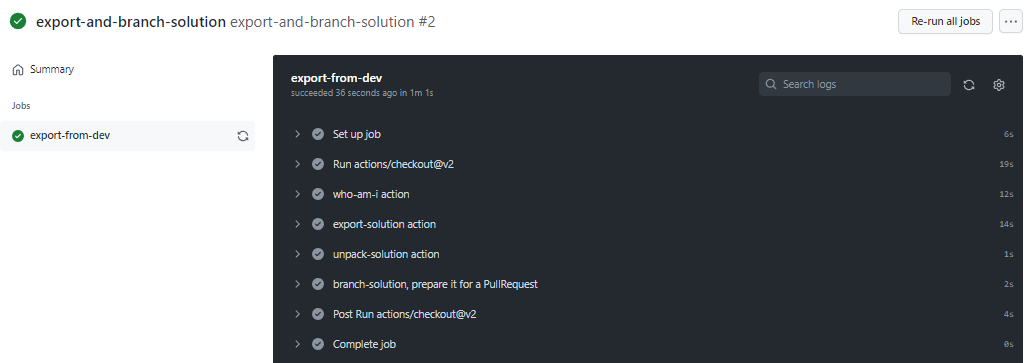
Nakon završetka tijeka rada, provjerite je li stvorena nova grana s rješenjem raspakiranim u mapu solutions/ALMLab. Idite na karticu Kôd i proširite padajući izbornik grana.
Odaberite granu koju je stvorila radnja.
Provjerite je li mapa solutions/ALMLab stvorena u novoj grani, a zatim stvorite zahtjev za reviziju koda radi spajanja promjena u glavnu granu. Kliknite Doprinosi , a zatim u potpaleti kliknite Otvori zahtjev za povlačenje.
Na zaslonu Otvaranje zahtjeva za reviziju koda dodajte naslov i opis po želji, a zatim kliknite Stvaranje zahtjeva za reviziju koda.
Zaslon će se ažurirati i prikazati novostvoreni zahtjev za reviziju koda. Nakon stvaranja zahtjeva za reviziju koda, bit će pružena potvrda koja pokazuje da naša grana nema sukoba s glavnom granom. Ova potvrda znači da se promjene mogu automatski spojiti u glavnu granu. Kliknite Spoji zahtjev za povlačenje, a zatim Potvrdi spajanje. Ako želite, kliknite za brisanje grane da biste očistili sada nepostojeću granu.
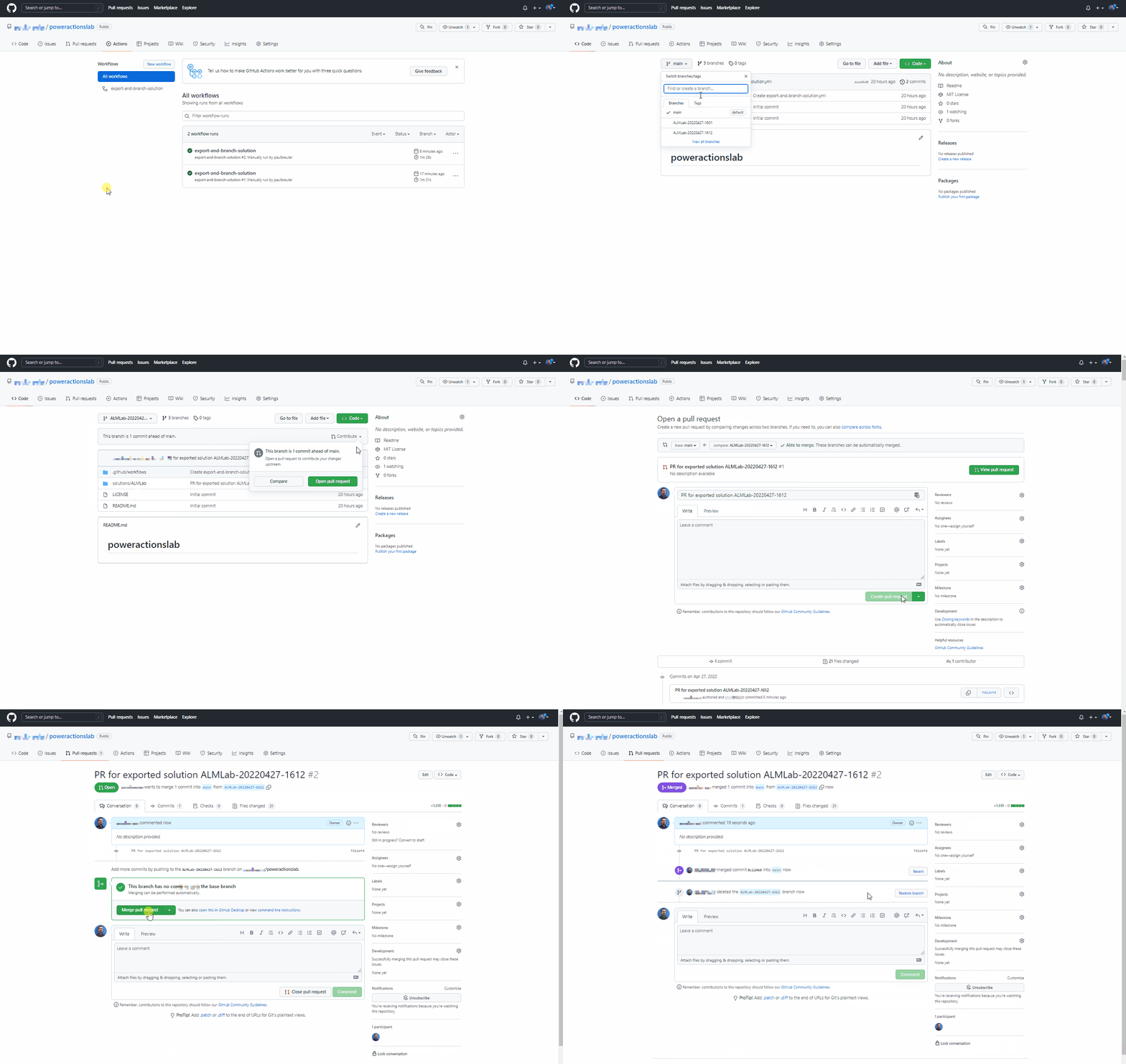
Vratite se natrag na zadanu (glavnu) granu i provjerite je li rješenje sada dostupno i tamo.
Stvaranje ponovno iskoristivog tijeka rada za generiranje artefakta međuverzije i uvoz u proizvodnju
U ovom ćemo odjeljku stvoriti dodatni tijek rada koji:
- Stvara upravljano rješenje i objavljuje ga kao GitHub artefakt
- Uvozi artefakt međuverzije u proizvodno okruženje
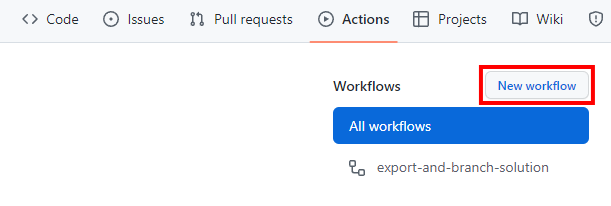
Idite na Radnje i odaberite Novi tijek rada.
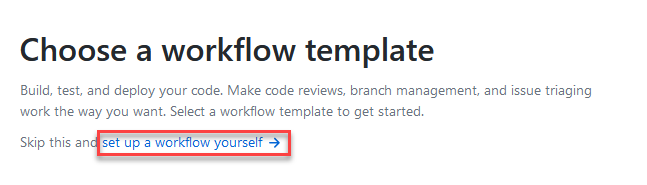
Odaberite sam postavi tijek rada.
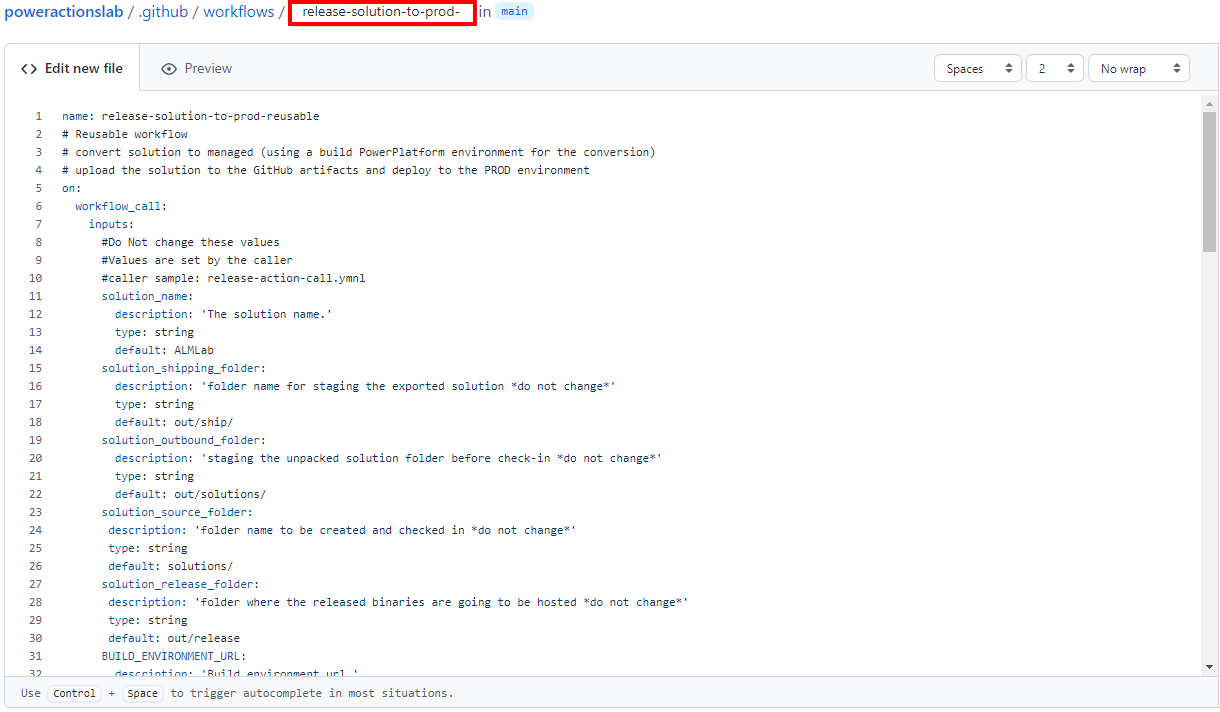
Preimenujte naslov tijeka rada u 'release-solution-to-prod-with-inputs' i kopirajte sadržaj iz release-solution-to-prod-with-inputs.yml datoteke i zalijepite ga na zaslon Uredi novu datoteku .
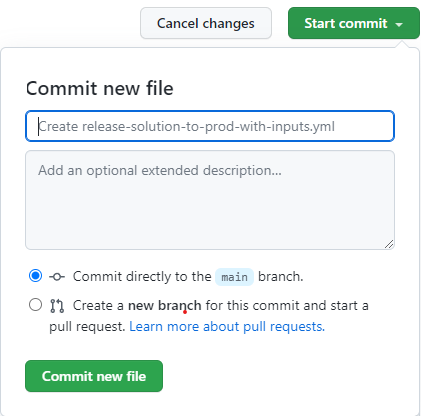
Izvršite promjene. Odaberite Započni izvršavanje, a zatim dodajte naslov i opis (neobavezno). Zatim odaberite Izvrši novu datoteku.
Pozivanje ponovno iskoristivog tijeka rada na događaju izdavanja
U ovom odjeljku pozvat ćemo ponovno iskoristiv tijek rada na događaju izdavanja.
Idite na Radnje i odaberite Novi tijek rada.
Odaberite samostalno postavljanje tijeka rada.
Preimenujte naslov tijeka rada u 'release-action-call' i kopirajte sadržaj iz release-action-call.yml datoteke i zalijepite ga na zaslon Uredi novu datoteku .
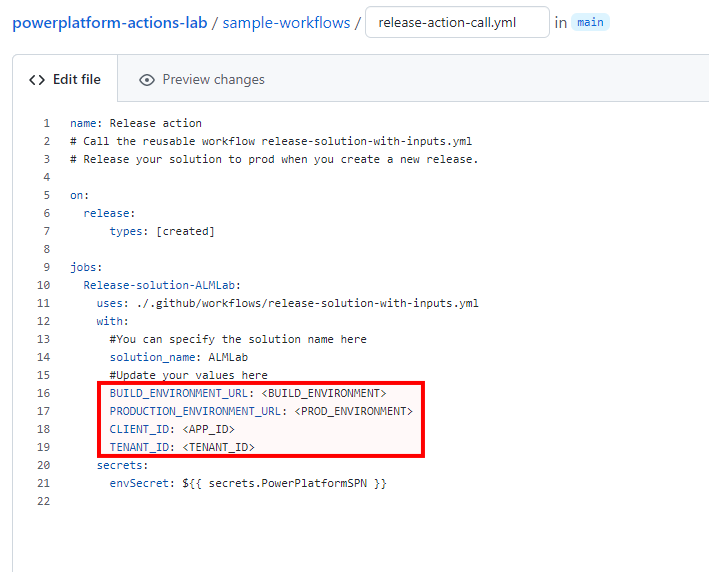
Ažurirajte sljedeće varijable u novoj datoteci tijeka rada:
- Ažurirajte
<BUILD_ENVIRONMENT>pomoću URL-a za okruženje međuverzije koje koristite za generiranje upravljanog rješenja. Na primjer:https://poweractionsbuild.crm.dynamics.com. - Ažurirajte
<PROD_ENVIRONMENT>pomoću URL-a za proizvodno okruženje u koje uvodite. Na primjer: https://poweractionsprod.crm.dynamics.com. - Ažurirajte
<APP_ID>s ID-om aplikacije (klijenta) koji se može pronaći na oštrici za registracije aplikacija Microsoft Azure portala tako što ćete kliknuti na registraciju koja je stvorena ranije u ovom vodiču. - Ažurirajte
<TENANT_ID>s ID-om direktorija (klijenta) koji se može pronaći na oštrici za registracije aplikacija Microsoft Azure portala tako što ćete kliknuti na registraciju koja je stvorena ranije u ovom vodiču.
- Ažurirajte
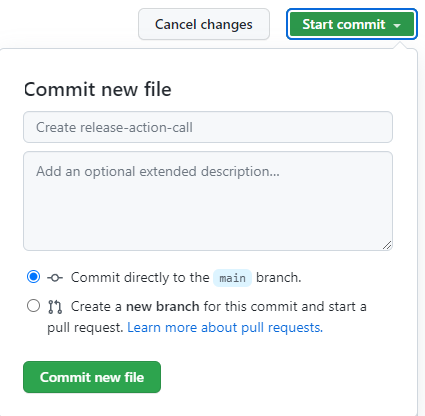
Izvršite promjene. Odaberite Započni izvršavanje, a zatim dodajte naslov (neobavezno) i opis (neobavezno). Zatim odaberite Izvrši novu datoteku.
Testiranje objavljivanja u proizvodni tijek rada
Sada ste spremni za testiranje posljednjeg tijeka rada. Ovaj se tijek rada pokreće kada se novo izdanje uvede u proizvodnju.
Idite na Izdanja.
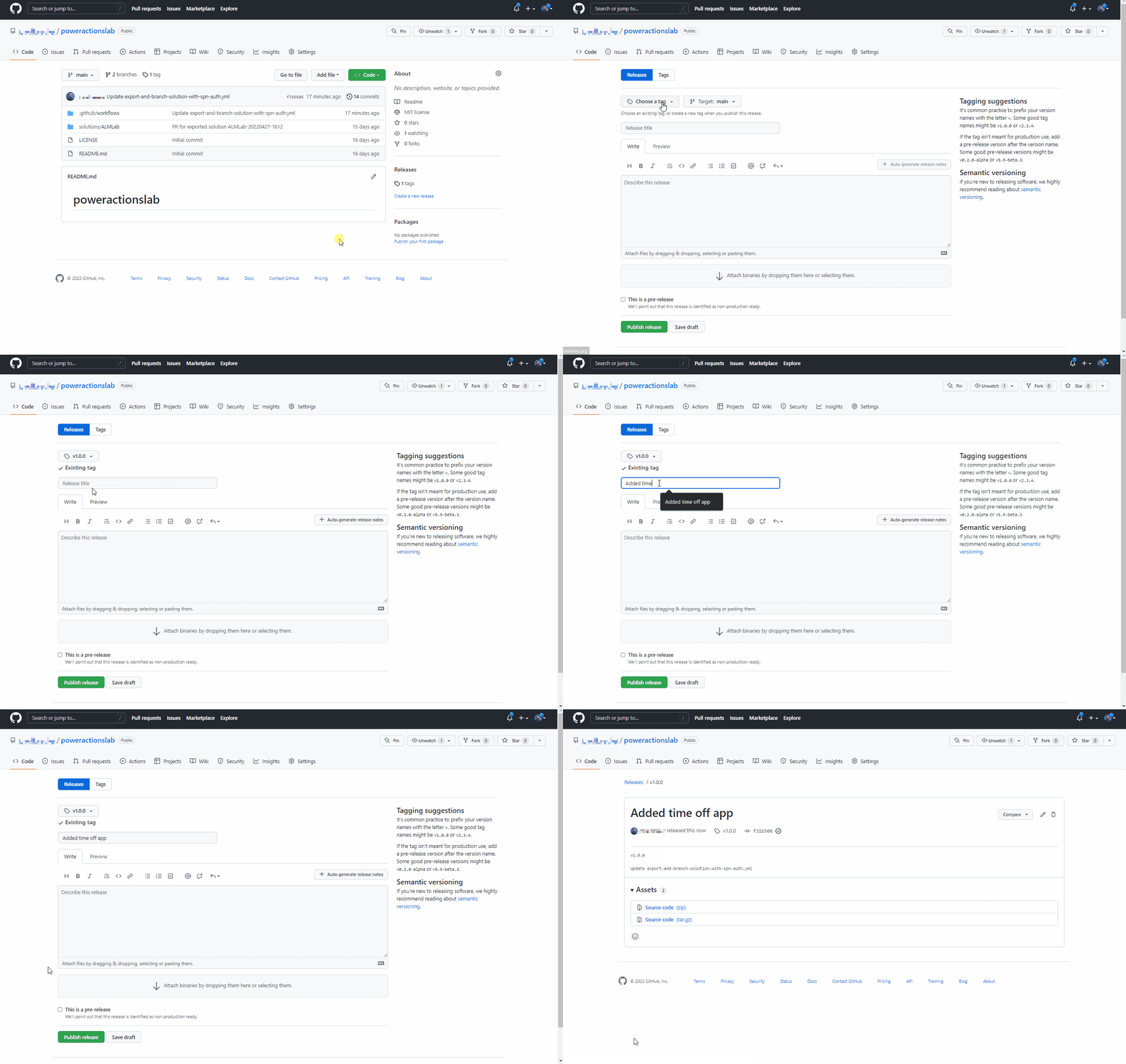
Odaberite Skica novog izdanja.
Dodajte oznaku izdanja, naslov i odaberite Objavi izdanje.
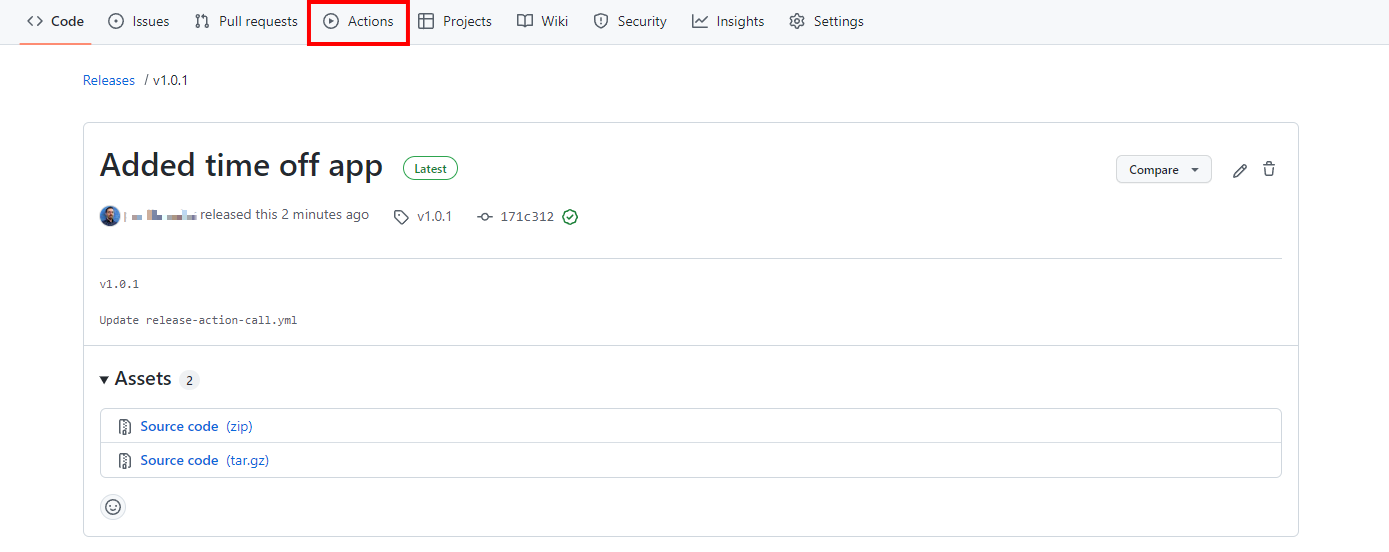
Odaberite Radnje za prikaz pokrenutog tijeka rada.
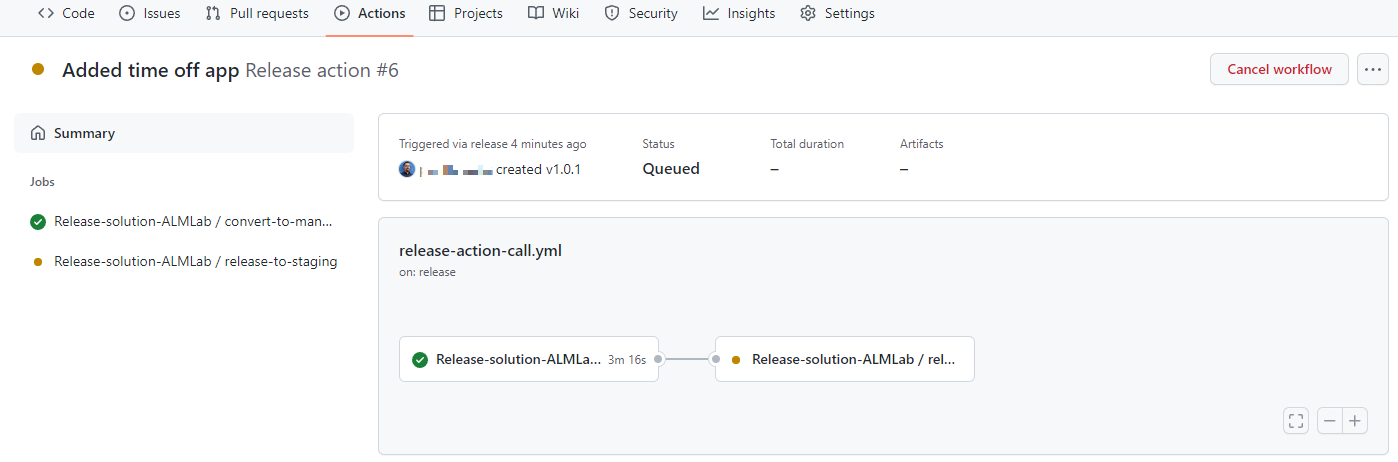
Odaberite pokrenuti tijek rada da biste pregledali radnje dok se izvode.

Pričekajte da se svaka radnja dovrši.
Nakon završetka tijeka rada prijavite se u svoje proizvodno okruženje i provjerite je li rješenje uvedeno kao upravljano rješenje.
Uvođenje ažuriranja i pregled promjena prije proizvodnog izdanja
Sada ćemo testirati postupak od početka do kraja, a zatim ćemo vidjeti kako možemo pregledati i provjeriti valjanost promjena u aplikaciji prije nego što bude uvedena u proizvodnju.
Idite do rješenja ALMLab u svojem razvojnom okruženju i odaberite Uredi ili kliknite zaslonski naziv rješenja.
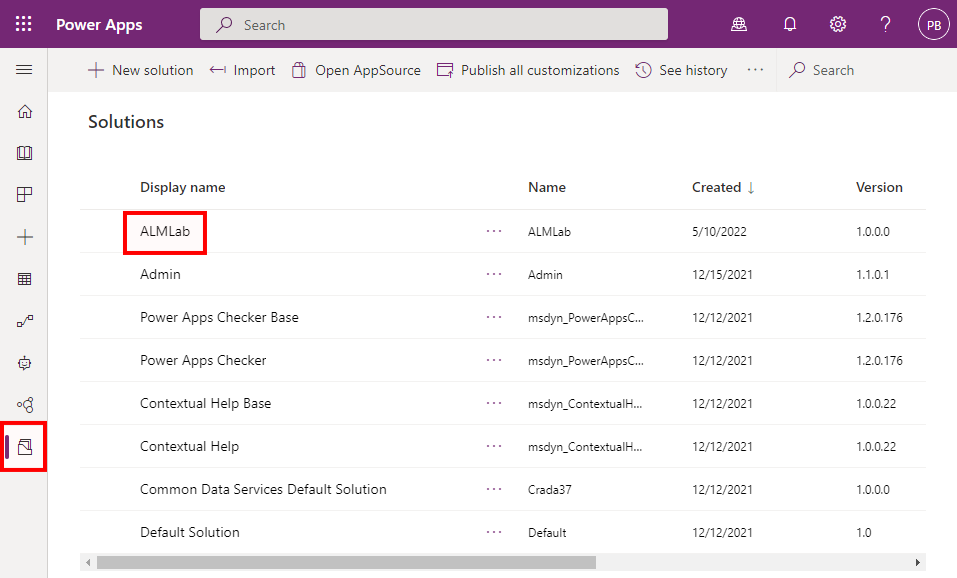
Odaberite i pregledajte tablicu Zahtjev za slobodno vrijeme.
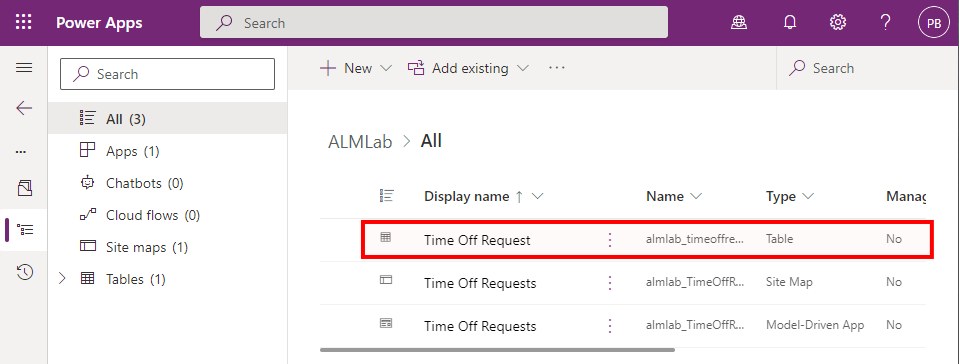
Kliknite + Dodaj stupac i stvorite novi stupac kao što je prikazano na donjoj slici.
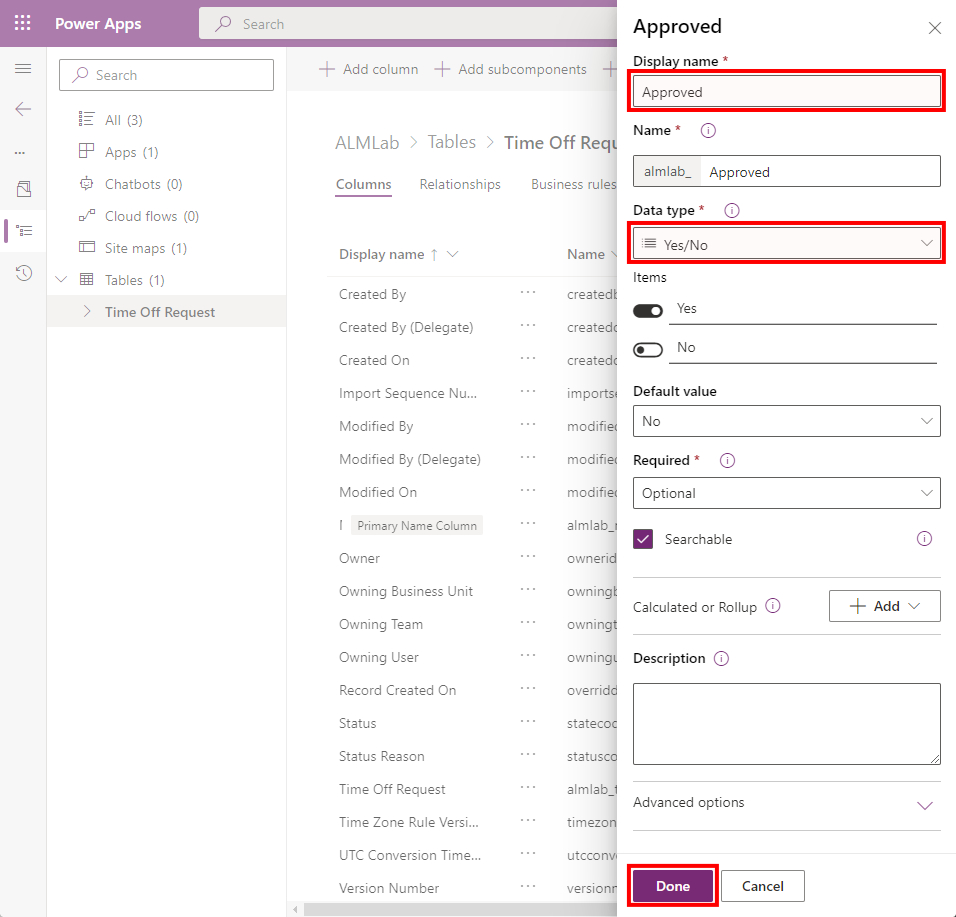
Ažurirane vrijednosti polja:**
- zaslonsko ime: Odobreno
- Vrsta podataka: Da/Ne
Kliknite Gotovo.
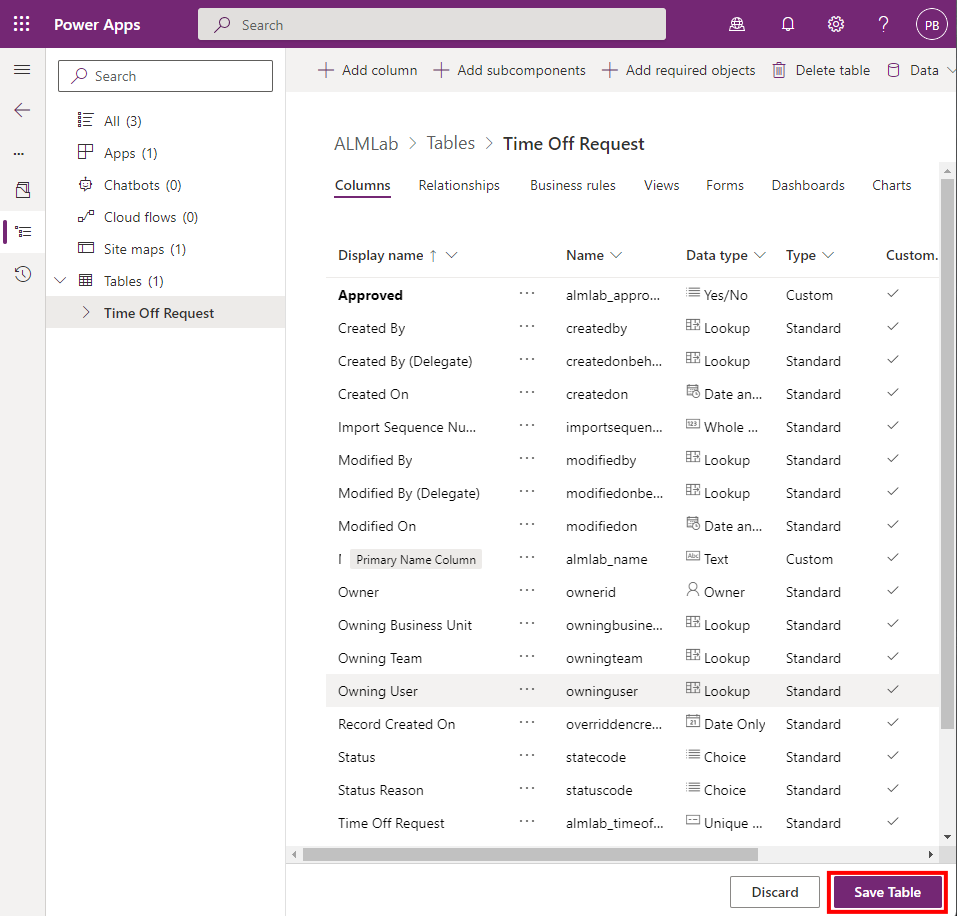
Kliknite Spremi tablicu
Vratite se natrag na svoje GitHub repozitorije na kartici Radnje, odaberite Pokreni tijek rada i odaberite gumb Pokreni tijek rada.
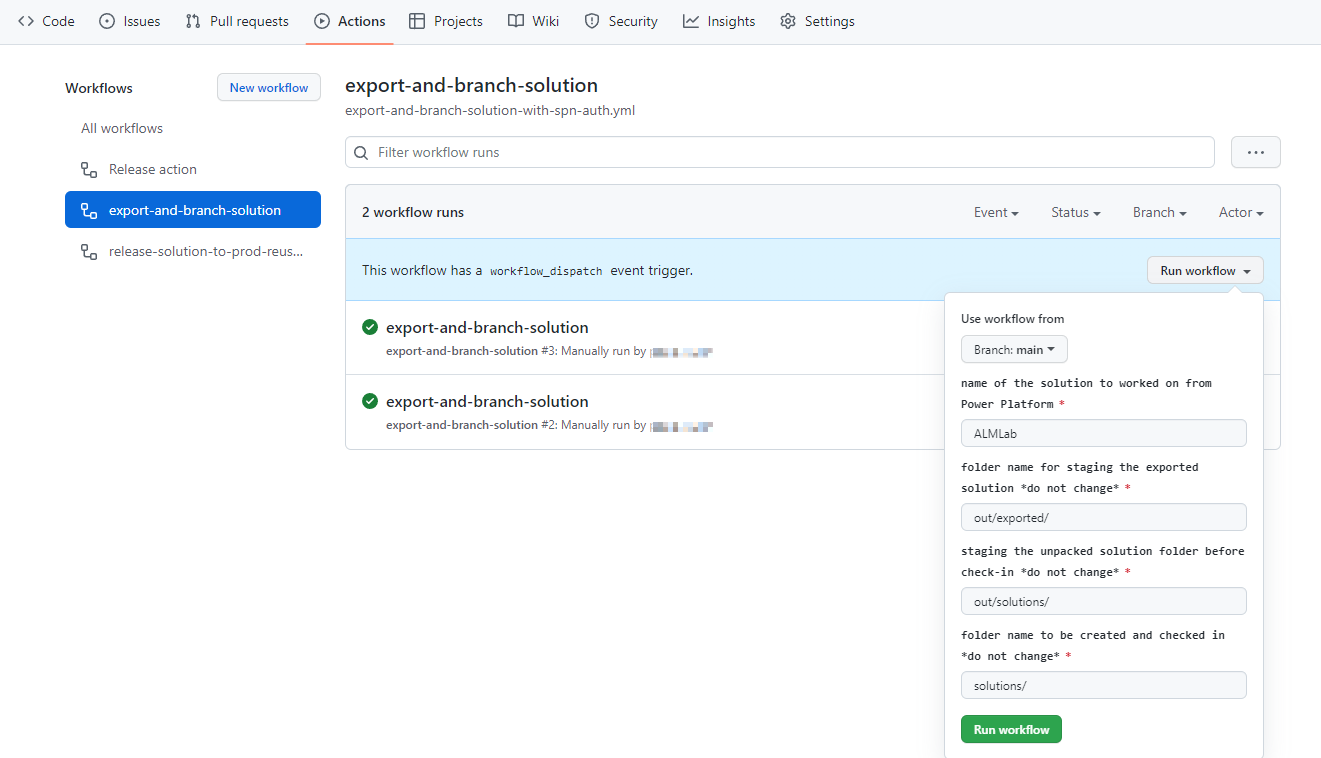
Nakon 5 – 10 sekundi započet će tijek rada i možete kliknuti na pokrenuti tijek rada za nadzor njegova napretka.
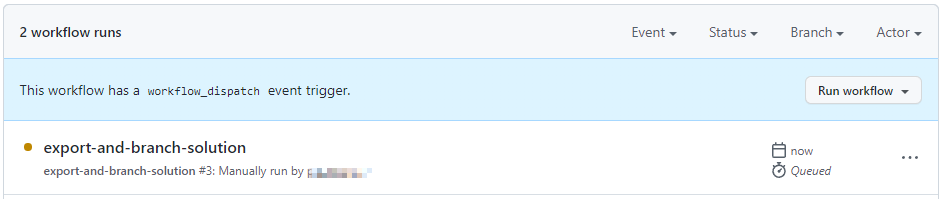
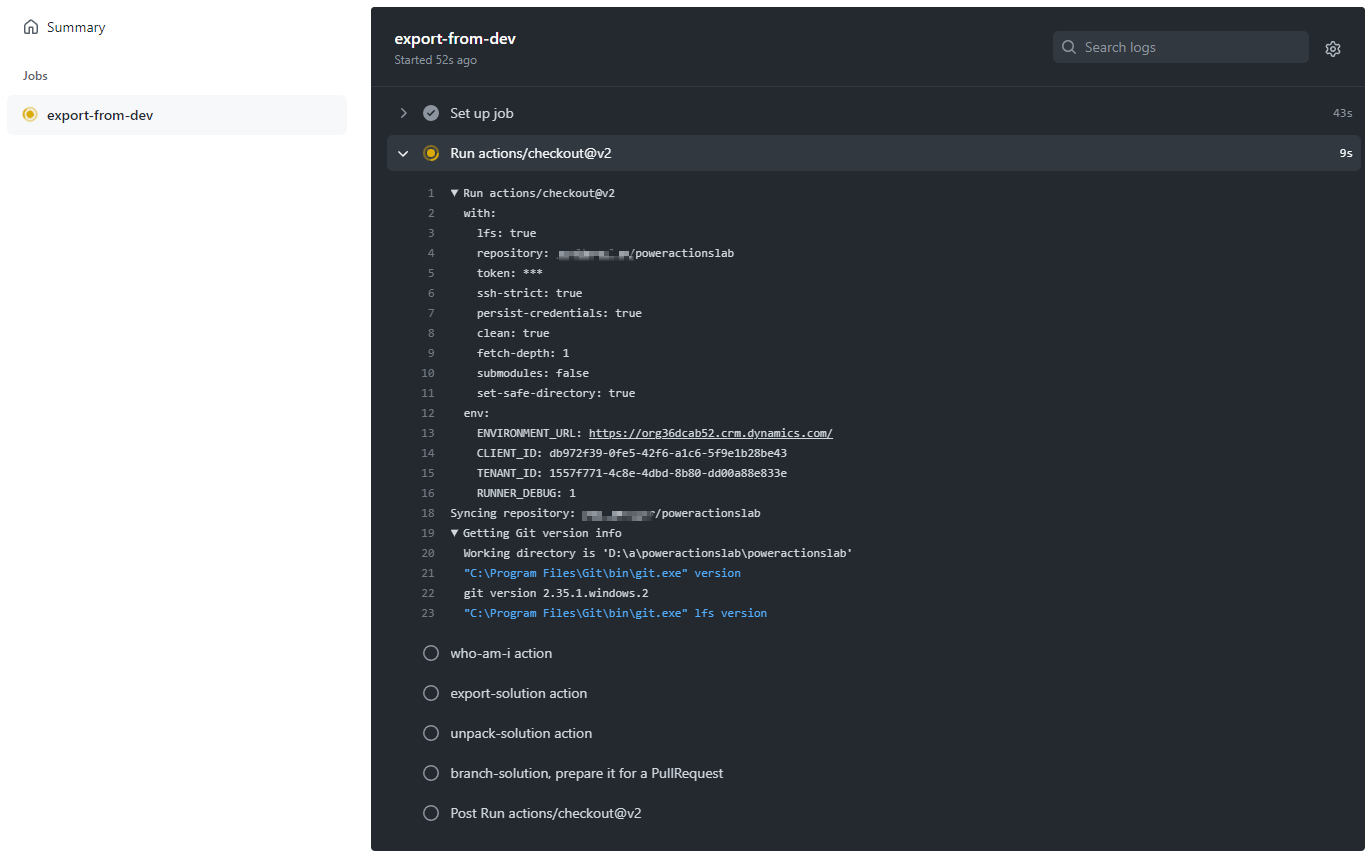
Nakon završetka tijeka rada, idite do nove grane odabirom Kodiraj i Grane.
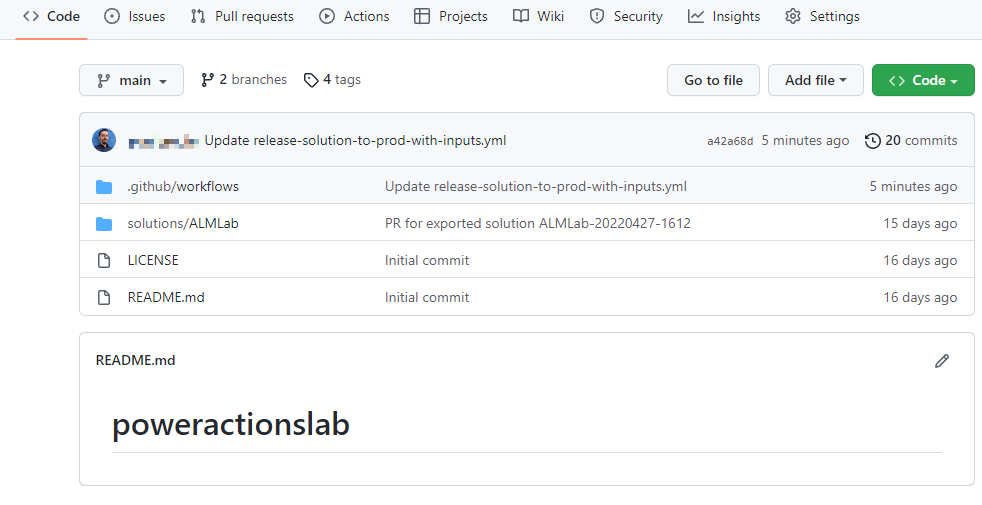
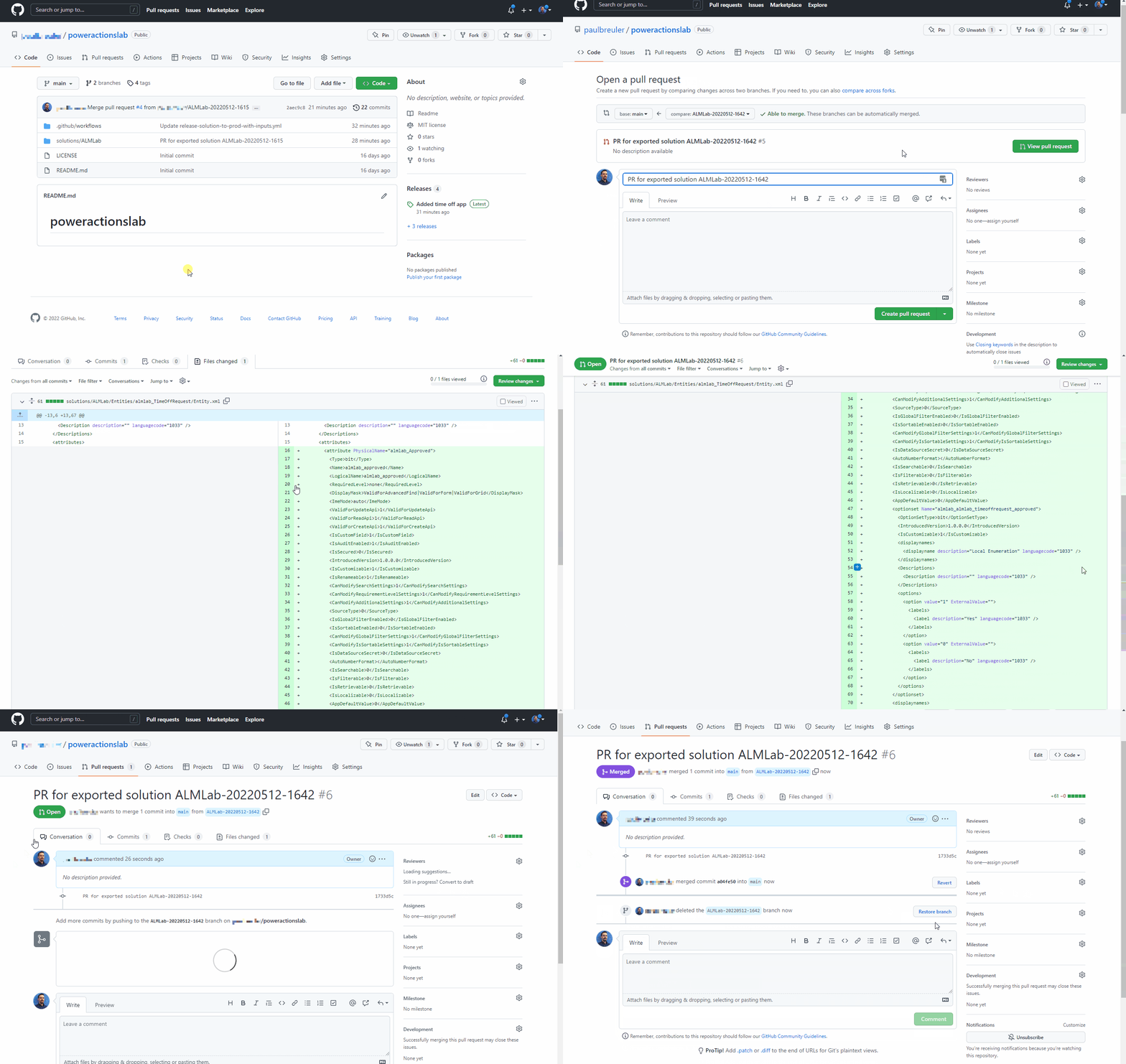
Otvorite stvorenu granu tako što ćete proširiti suradnja i kliknuti Otvaranje zahtjeva za reviziju koda.
Dodajte naslov (neobavezno), a zatim kliknite Stvori zahtjev za reviziju koda.
Nakon ažuriranja sadržaja kliknite karticu Datoteke su promijenjene .
Primijetite da su promjene rješenja označene zelenom bojom da bi se naznačilo da je ovaj odjeljak datoteke dodan u usporedbi s istom datotekom u glavnoj grani.
Vratite se na karticu Razgovor. Odaberite Zahtjevi za reviziju koda, a zatim odaberite prethodno stvoreni zahtjev za reviziju koda.
Na stranici Zahtjev za reviziju koda odaberite Stisni i spoji za spajanje ažurirane datoteke rješenja u glavnu granu, i, ako želite, izbrišite sad kad je spojena s glavnom.
Slijedite korake u odjeljku Testiranje izdanja u proizvodni tijek rada za stvaranje novog izdanja i provjeru je li ažurirano rješenje uvedeno u vaše proizvodno okruženje.
Čestitamo, uspješno ste postavili primjer CI/CD tijeka rada pomoću GitHub radnji!