Napomena
Za pristup ovoj stranici potrebna je autorizacija. Možete se pokušati prijaviti ili promijeniti direktorije.
Za pristup ovoj stranici potrebna je autorizacija. Možete pokušati promijeniti direktorije.
Primjenjuje se na sljedeće: Aplikacije radnog područja
Otvara trenutni zaslon u dijaloškom okviru za ispis zadanog preglednika.
Opis
Funkcija ispisa omogućuje vam odabir bilo kojeg zaslona i njegovo uklapanje na stranicu kako biste ga poslali pisaču na ispis ili vam omogućuje njegovo spremanje kao PDF datoteke.
Različite konfiguracije zaslona omogućuju različite ishode ispisa. Fiksni zasloni odgovaraju veličini stranice, a za upotrebu predložaka zaslona/zaslona posebne veličine, prilagodit ćemo sadržaj veličini ispisa.
Napomena
Ispisati možete samo zaslon na koji ste dodali gumb i definiranu Print funkciju OnSelect na svojstvu gumba. Na primjer, ako ste dodali gumb na zaslon screen 2 i kad odaberete gumb, ispisuje se samo sadržaj na zaslonu screen 2.
Sintaksa
Print()
Primjeri
Idite na Power Apps.
U lijevom navigacijskom oknu odaberite Aplikacije.
Odaberite svoju aplikaciju ili izradite aplikaciju ispočetka.
Odaberite Umetanje iz izbornika, a zatim odaberite Gumb.
S popisa svojstava u gornjem lijevom kutu odaberite OnSelect.
Unesite formulu
Print().Spremite i objavite aplikaciju.
Pokrenite aplikaciju.
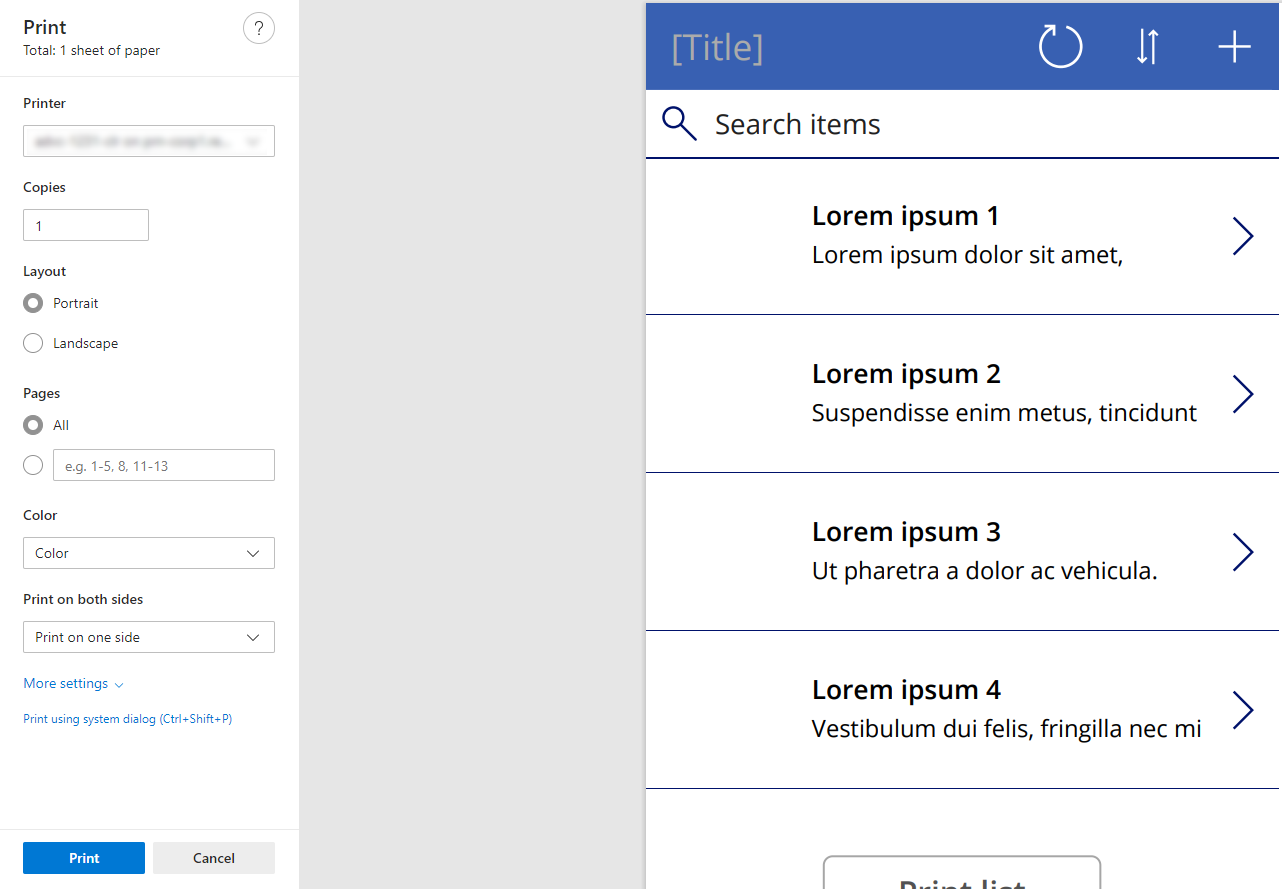
Odaberite gumb koji ste dodali. Kad odaberete gumb, iskočit će zadani preglednik za ispis koji vam omogućuje odabir između dostupnih mogućnosti za ispis ili spremanja u PDF datoteku.
Skrivanje kontrola tijekom ispisa
Da biste omogućili prilagodljiviji sadržaj, možete pristupiti zaslonu dok se ispisuje kako biste promijenili svojstva aplikacije od gotovih gradivnih elemenata. Na primjer, skrivanje gumba ili promjena obrasca u način prikaza.
U prethodnom primjeru ćete primijetiti da se i gumb također ispisuje kada umetnete gumb na zaslon i kada ispisujete zaslon. Da biste uklonili gumb sa zaslona tijekom ispisa, na svojstvo Vidljivo za gumb dodajte formulu Not Screen1.Printing. Pretpregledajte aplikaciju i odaberite gumb. Opazite da se gumb ne prikazuje u sadržaju u dijaloškom okviru za pretpregled ispisa u pregledniku.
Upotreba predloška zaslona
Jednostavan način za početak je upotreba predloška zaslona za prilagođavanje veličine vašeg ispisa veličini pisma.
Otvorite ili izradite novu aplikaciju od gotovih gradivnih elemenata.
Odaberite Novi zaslon pa odaberite mogućnost Okomiti ispis.
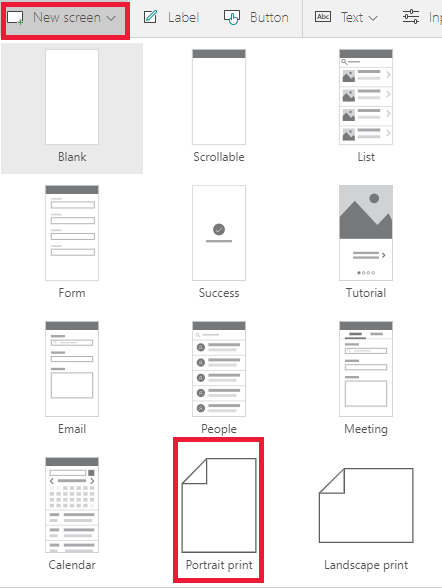
Opazite da se veličina zaslona razlikuje od drugih zaslona gdje je gumb za ispis u gornjem desnom kutu.
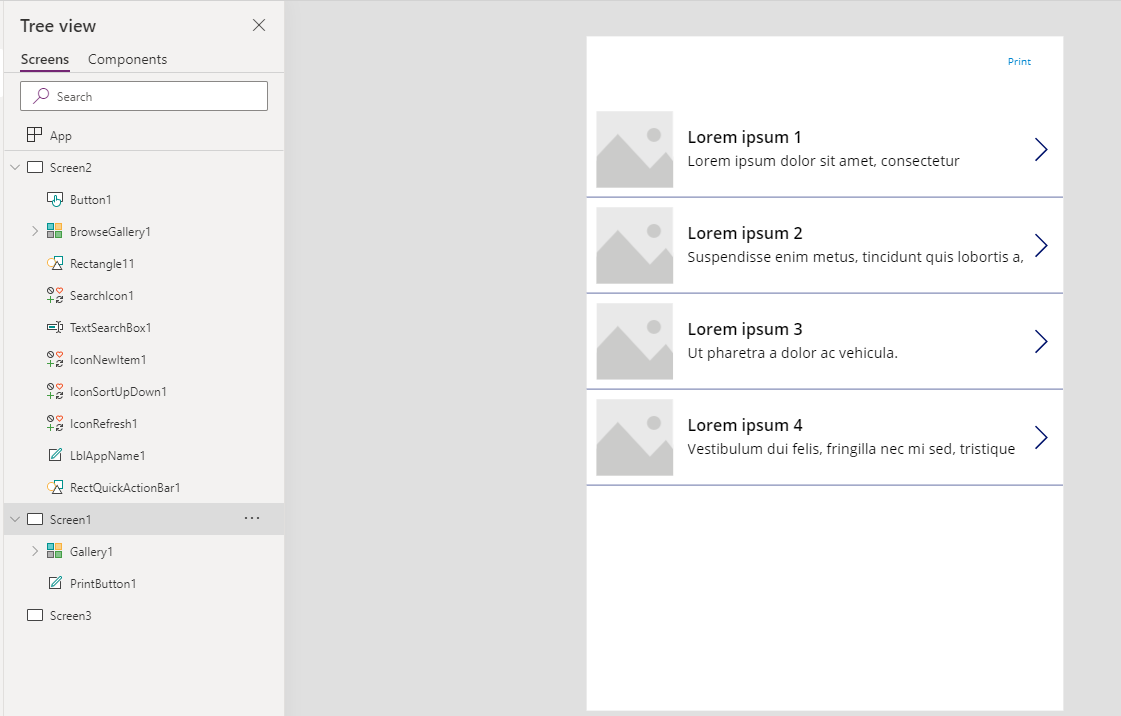
Dodajte sadržaj na ovaj zaslon.
Opazite da je veličina sadržaja prilagođena ispisu. To omogućuje veću prilagođenu kontrolu nad iskustvom.
Veličine zaslona za uobičajene ispise
Da biste izradili ispis za određenu veličinu, možete izraditi responzivnu aplikaciju ili poseban zaslon za upravljanje ispisom.
| Print veličina | Visina zaslona | Širina zaslona |
|---|---|---|
| A4 okomito usmjerenje | 1123 | 794 |
| A4 vodoravno usmjerenje | 794 | 1123 |
| Okomito usmjerenje pisma | 1056 | 816 |
| Vodoravno usmjerenje pisma | 816 | 1056 |
Poznata ograničenja
- Funkcija Print trenutno ne funkcionira na mobilnim uređajima ni u obrascima sustava SharePoint.
- Zadani pisači preglednika su oni na koje će se moći ispisivati.
- U nekim dijaloškim okvirima za ispis preglednika treba se omogućiti postavka naziva Pozadinska grafika da bi se u ispisu vidjele sve slike i boje.
- Funkcija Print ne može ispisati više stranica.