Napomena
Za pristup ovoj stranici potrebna je autorizacija. Možete se pokušati prijaviti ili promijeniti direktorije.
Za pristup ovoj stranici potrebna je autorizacija. Možete pokušati promijeniti direktorije.
Odnosi se na: Aplikacije platna Copilot Studio – aplikacije utemeljene na modelu, Power Platform CLI Dataverse
Često postoji mnogo logike koja radi iza kulisa u aplikaciji. Ponekad je utjecaj očit, primjerice, promjena vrijednosti ili boje kontrole, što potvrđuje da je logika ispravno funkcionirala. Međutim, ponekad to nije očito i može biti teško vizualizirati i razumjeti što se događa unutar aplikacije. Pomoću funkcije Trace zabilježite dijagnostičke podatke u pozadini, stvorili vremensku crtu događaja, da biste bolje razumjeli kako aplikacija funkcionira i da biste lakše ispravili pogreške.
Kada se koristi u aplikacijama Power Apps, izlaz iz prikazuje se Trace u alatu Power Apps Live Monitor zajedno s drugim aktivnostima u aplikacijama. Ako ste aplikaciji dopustili slanje telemetrijskih podataka uvidima u aplikacije na platformi Azure, Trace funkcija se može koristiti i za slanje podataka u vaš resurs Uvidi u aplikacije. Trace može se koristiti samo u formulama ponašanja – da biste pratili vrijednosti iz svojstava podataka, morate koristiti alternative kao što su gumbi za ispravljanje pogrešaka.
Kada se koristi uz Test Studio, Trace neobavezan je izraz koji se može koristiti za pružanje dodatnih informacija u rezultatima testa iz događaja OnTestCaseComplete . Trace poruke događaja kombiniraju se s proslijeđenim i neuspješnim označavanjem u tablici Praćenja zapisaTestCaseResult . Tablica Tragovi ima dva svojstva,Poruka i Vremenska oznaka . Trace informacije korištene u testovima također će se zabilježiti u uvidima u aplikacije. Podaci o testu praćenja nisu dostupni u alatu Live Monitor jer je Live Monitor povezan s aplikacijom kada se reproducira putem dodatka Power Apps Studio.
Sintaksa
Trace( Message [, TraceSeverity [, CustomRecord [, TraceOptions ] ] ] )
- Poruka – Obavezno. Informacije koje treba pratiti. Brojevi, datumi, Booleovi i sve druge vrste podataka koje je moguće prisilno postaviti na tekst.
- TraceSeverity – Nije obavezno. Razina ozbiljnosti zabilježenog u Trace odjeljku Live Monitor i Uvidi u aplikacije. Mogućnosti su TraceSeverity.Information (default), TraceSeverity.Warning,TraceSeverity.Error ili TraceSeverity.Critical.
- CustomRecord – Nije obavezno. Zapis koji sadrži prilagođene podatke koji se snimaju u live monitoru ili uvidima u aplikacije.
- TraceOptions – Nije obavezno. Mogućnosti su TraceOptions.None (zadano) i TraceOptions.IgnoreUnsupportedTypes , što zanemaruje vrste podataka u prilagođenomzapisu koje nije moguće serijalizirati.
Primjer
- Stvorite kontrolu gumba u Power Apps Studio.
- Postavite formulu OnSelect na formulu:
Set( x, x+1 );
Trace( x );
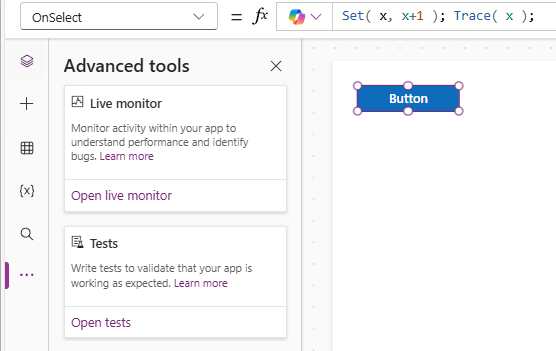
- Otvorite Monitor uživo za Power Apps u drugom prozoru preglednika tako da u lijevom oknu odaberete ikonu "Napredni alati" i odaberete "Otvori monitor uživo": ulazna točka za monitor uživo aplikacije
- Vratite se u izvorni prozor preglednika Studio i odaberite gumb četiri puta. Koristite Alt-klik na mišu ako ste u načinu dizajna.
- Pogledajte Power Apps Live Monitor.
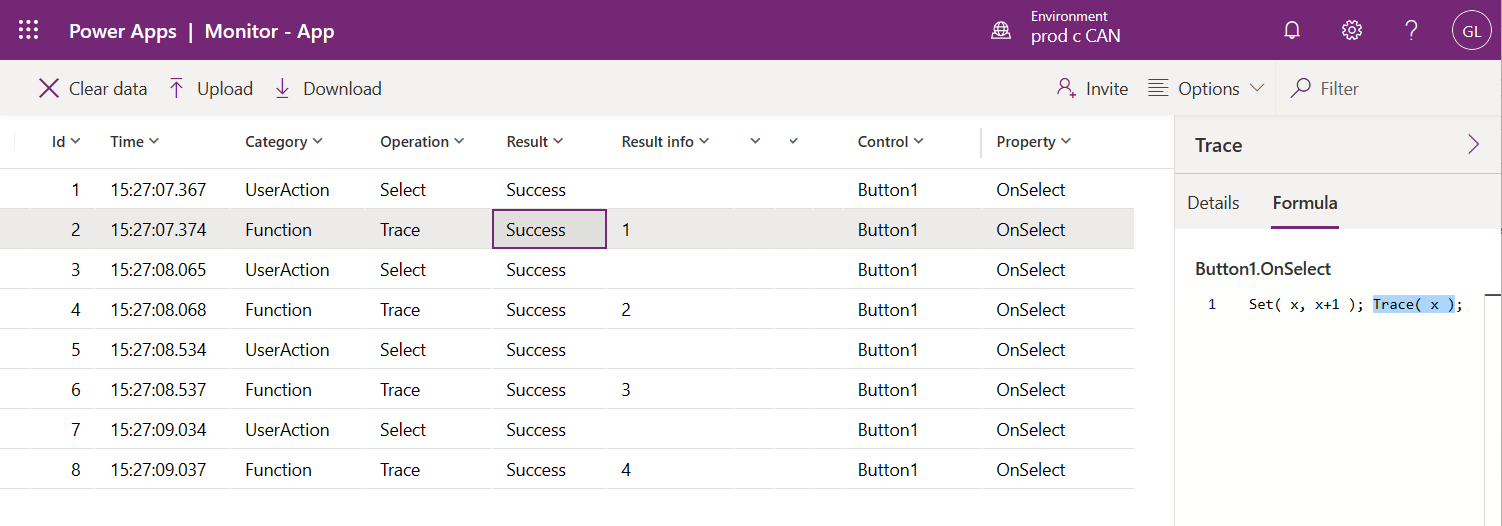
- Rešetka monitora uživo sadržavat Trace će događaj za svaki klik gumba i za svaki poziv, koji će nakon svakog koraka prikazati vrijednost varijable. Dubinska TraceTrace analiza događaja da biste vidjeli gdje je pokrenut i izraz koji se koristi za poruku na desnoj ploči: praćenje monitora uživo s prikazom gumba koji se pritisće četiri puta i odgovarajućih pomaka
Također pogledajte
Pregled monitora servisa Power Apps Live
Test Studio Pregled
Rad s Test Studio