Megjegyzés
Az oldalhoz való hozzáféréshez engedély szükséges. Megpróbálhat bejelentkezni vagy módosítani a címtárat.
Az oldalhoz való hozzáféréshez engedély szükséges. Megpróbálhatja módosítani a címtárat.
Összefoglalás
| Cikk | Leírás |
|---|---|
| Kiadási állapot | Általános rendelkezésre állás |
| Termékek | Excel Power BI (Szemantikai modellek) Power BI (Adatfolyamok) Szövet (Adatfolyam Gen2) Power Apps (Adatfolyamok) Dynamics 365 Customer Insights Analysis Services |
| Támogatott hitelesítési típusok | Adatbázis/alapszintű (felhasználónév/jelszó) Windows Szervezeti fiók (ha a megadott kiszolgáló támogatja) szolgáltatásfőfelhasználó |
| M függvényreferenciája |
Sql.Database Sql.Databases |
Jegyzet
Bizonyos képességek jelen lehetnek az egyik termékben, míg másokban nem, az üzembe helyezés ütemezése és a gazdagépspecifikus képességek miatt.
Támogatott képességek
- Importál
- DirectQuery (Power BI szemantikai modellek)
- Speciális beállítások
- Parancs időkorlátja percekben
- Natív SQL-utasítás
- Kapcsolatoszlopok
- Navigálás teljes hierarchia használatával
- SQL Server feladatátvételi támogatás
Csatlakozás SQL Server-adatbázishoz a Power Query Desktopból
A kapcsolat létrehozásához hajtsa végre a következő lépéseket:
Válassza az SQL Server-adatbázis lehetőséget az összekötő kiválasztásában. További információkért látogasson el a Az adatok lekéréseoldalra.
A megjelenő SQL Server-adatbázis párbeszédpanelen adja meg a kiszolgáló és az adatbázis nevét (nem kötelező).

Válassza a Importálás vagy DirectQuery adatkapcsolat módját (csak Power BI Desktop).
Válassza OKlehetőséget.
Ha első alkalommal csatlakozik ehhez az adatbázishoz, válassza ki a hitelesítési típust, adja meg a hitelesítő adatait, és válassza ki azt a szintet, amellyel alkalmazza a hitelesítési beállításokat. Ezután válassza Csatlakozáslehetőséget.

Jegyzet
Ha a kapcsolat nincs titkosítva, az alábbi párbeszédpanel jelenik meg.

Válassza az OK lehetőséget, ha titkosítatlan kapcsolattal szeretne csatlakozni az adatbázishoz, vagy kövesse az alábbi utasításokat az SQL Serverhez való titkosított kapcsolatok beállításához. Emellett ha az SQL-kiszolgálók titkosítása önaláírt tanúsítványokkal van engedélyezve, tekintse át ezt a szakaszt, az SQL-kiszolgálók a Power Query Desktop-ügyfél megbízhatósági listájához való hozzáadásához.
A Kezelőválassza ki a kívánt adatbázisadatokat, majd válassza a Betöltés lehetőséget az adatok betöltéséhez, vagy Adatok átalakítása lehetőséget az adatok Power Query-szerkesztőben való további átalakításához.


Csatlakozás SQL Server-adatbázishoz a Power Query Online-ból
A kapcsolat létrehozásához hajtsa végre a következő lépéseket:
Válassza az SQL Server-adatbázis lehetőséget az összekötő kiválasztásában. További információkért látogasson el a Az adatok lekéréseoldalra.
A megjelenő SQL Server-adatbázis párbeszédpanelen adja meg a kiszolgáló és az adatbázis nevét (nem kötelező).
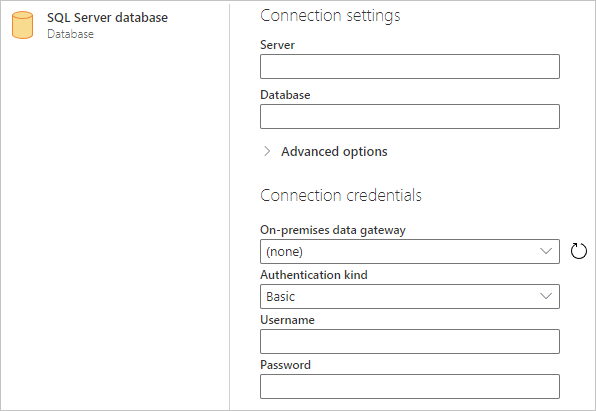
Ha az SQL Server nincs online állapotban, válasszon egy helyszíni adatátjárót. Ha a portot kiszolgálónévvel használja, használja a
servername*értéket kiszolgálónévként a kapcsolati beállítások között.Ha első alkalommal csatlakozik ehhez az adatbázishoz, válassza ki a hitelesítési típust, és adja meg a hitelesítő adatait.
Ha a kapcsolat nincs titkosítva, és a kapcsolati párbeszédpanel tartalmaz egy Titkosított kapcsolat használata jelölőnégyzetet, törölje a jelet a jelölőnégyzetből.
A folytatáshoz válassza Tovább lehetőséget.
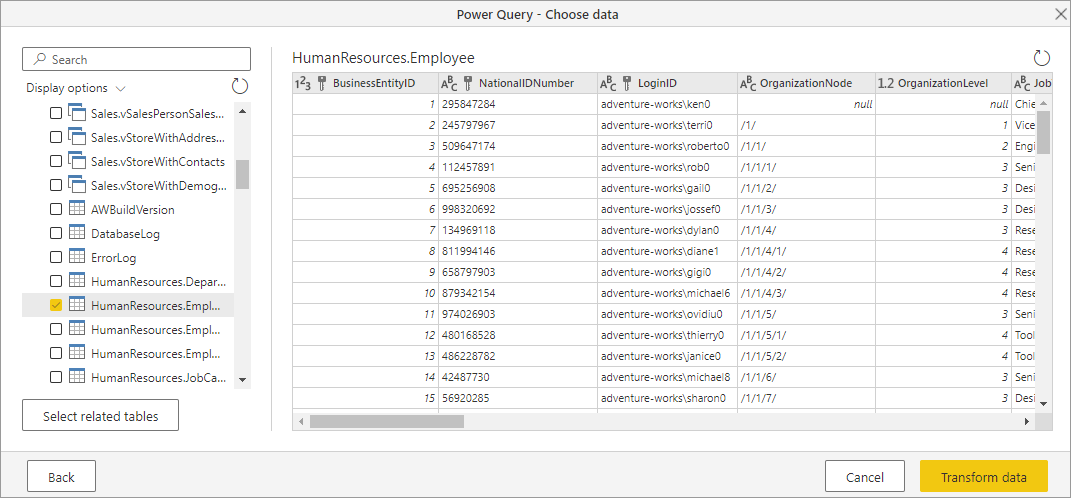
A Navigátorválassza ki azokat a szükséges adatokat, majd válassza a Adatok átalakításalehetőséget.

Csatlakozás speciális beállításokkal
A Power Query Desktop és a Power Query Online is biztosít speciális beállításokat, amelyeket szükség esetén hozzáadhat a lekérdezéshez. Az alábbi táblázat felsorolja a Power Query Desktopban és a Power Query Online-ban megadható összes speciális beállítást.
| Haladó opció | Leírás |
|---|---|
| Parancs időkorlátja percekben | Ha a kapcsolat 10 percnél hosszabb ideig tart (az alapértelmezett időtúllépés), a kapcsolat hosszabb nyitva tartása érdekében percek alatt megadhat egy másik értéket. |
| SQL-utasítás | További információ: Adatok importálása adatbázisból natív adatbázis-lekérdezéshasználatával. |
| Kapcsolati oszlopok hozzáadása | Ha be van jelölve, olyan oszlopokat is tartalmaz, amelyek más táblákhoz is tartozhatnak. Ha ez a mező ki van jelölve, akkor ezek az oszlopok nem láthatók. |
| Navigálás teljes hierarchia használatával | Ha be van jelölve, a Kezelő megjeleníti a táblák teljes hierarchiáját abban az adatbázisban, amelyhez csatlakozik. Ha nincs bejelölve, a Kezelő csak azokat a táblákat jeleníti meg, amelyek oszlopai és sorai adatokat tartalmaznak. |
| Az SQL Server feladatátvételi támogatásának engedélyezése | Ha be van jelölve, és az SQL Server feladatátvételi csoport egyik csomópontja nem érhető el, a Power Query a feladatátvétel során átvált egy másik csomópontra. Ha nincs törölve, nem történik feladatátvétel. Ez a beállítás csak a Power Query Online-ban érhető el. |
| Adatbázis-összecsukás engedélyezése | Ez a beállítás csak a Power Query Online-ban érhető el. |
A szükséges speciális beállítások kiválasztása után válassza az OK lehetőséget a Power Query Desktopban, vagy Következő a Power Query Online-ban az SQL Server-adatbázishoz való csatlakozáshoz.
Korlátok és megfontolások
Az SQL Server-tanúsítvány nem megbízható az ügyfélen (Power BI Desktop vagy helyszíni adatátjáró)
Amikor helyszíni SQL Serverhez létesít kapcsolatot a helyszíni adatátjáró vagy a Power BI Desktop használatával, és az SQL Server önaláírt tanúsítványt használ, lehetséges, hogy a Fabric szemantikai modell vagy adatfolyam frissítési művelete meghiúsulhat a következő hibaüzenettel:
Microsoft SQL: A connection was successfully established with the server, but then an error occurred during the login process. (provider: SSL Provider, error: 0 - The certificate chain was issued by an authority that is not trusted.)
A helyszíni adatátjáró használatakor felmerülő hiba elhárításához módosítsa az átjáró konfigurációját a SqlTrustedServers beállítás frissítéséhez az alábbi lépések végrehajtásával:
Azon a helyi gépen, amelyen a helyszíni adatátjáró telepítve van, navigáljon a következő helyre: C:\Program Files\On-premises data gateway.
Készítsen biztonsági másolatot a Microsoft.PowerBI.DataMovement.Pipeline.GatewayCore.dll.confignevű konfigurációs fájlról.
Nyissa meg az eredeti Microsoft.PowerBI.DataMovement.Pipeline.GatewayCore.dll.config konfigurációs fájlt, és keresse meg a
SqlTrustedServersbejegyzést.Frissítse a
SqlTrustedServersértéket az SQL-kiszolgálók nevével a megbízhatóság és a csatlakozás érdekében.Az érték vesszővel elválasztott kiszolgálónevek listáját tartalmazza, és támogatja a * mint helyettesítő karakter. Így például a következő példában:
<setting name="SqlTrustedServers" serializeAs="String"> <value>contososql*,mysvr</value> </setting>az
contososql*,mysvrérték megegyezikcontososql6,contososqlazure,mysvr-mal, de nem egyezik megmysvr.microsoft.com-gyel.
A Hiba elhárításához a Power BI Desktop használatakor módosítsa a PBI_SQL_TRUSTED_SERVERS környezeti változó értékét az SQL-kiszolgálók belefoglalásához. A támogatott értékek megegyeznek az átjárókonfigurációban ismertetett értékekkel (a fenti 4. lépésben leírtak szerint).
Ha a Power BI Desktop és a helyszíni adatátjáró 2025. februárjától vagy későbbi verzióival szeretne csatlakozni az SQL Serverhez, kövesse az alábbi lehetőségek egyikét:
- Kövesse a korábban említett megoldást a
PBI_SQL_TRUSTED_SERVERSkörnyezeti változó hozzáadásához. - Kérje meg az SQL-rendszergazdákat, hogy szerezzenek be egy tanúsítványt egy jól ismert hitelesítésszolgáltatótól.
- Módosítsa a
SqlTrustedServersbeállítást az átjáró konfigurációs fájljában.
Mindig titkosított oszlopok
A Power Query nem támogatja az Always Encrypted oszlopokat.
Microsoft Entra ID-hitelesítés
A Microsoft Entra ID (szervezeti fiók) hitelesítése csak akkor támogatott az SQL Server-összekötőben, ha a megadott kiszolgáló a Microsoft Entra ID-hitelesítést is támogatja. Ellenkező esetben The OAuth authentication method isn't supported in this data source hibát tapasztalhat.
A Power BI szolgáltatásban a Microsoft Entra ID hitelesítési módszer OAuth2jelenik meg.