Megjegyzés
Az oldalhoz való hozzáféréshez engedély szükséges. Megpróbálhat bejelentkezni vagy módosítani a címtárat.
Az oldalhoz való hozzáféréshez engedély szükséges. Megpróbálhatja módosítani a címtárat.
Minden API-kezelési szintre vonatkozik
Az API Management háttérrendszere (vagy API háttérrendszere) egy HTTP-szolgáltatás, amely implementálja az ön kliensoldali API-ját és annak műveleteit.
Bizonyos API-k importálásakor az API Management automatikusan konfigurálja az API-háttérrendszert. Az API Management például a háttér webszolgáltatást konfigurálja importáláskor:
- OpenAPI-specifikáció.
- Egy SOAP API.
Más API-k, például az Azure-szolgáltatásokBÓL származó API-k esetében a háttérszolgáltatás explicit megadása nélkül importálhat Egy Azure-erőforrást. Ide sorolhatóak például a következők:
- EGY HTTP által aktivált Azure-függvényalkalmazás.
- Logikai alkalmazás.
Az API Management más erőforrások API-háttérrendszerként való használatát is támogatja, például:
- Service Fabric-klaszter
- AI-szolgáltatások.
- Egyéni szolgáltatás.
Ezekhez a háttérrendszerekhez létrehozhat egy háttérentitást az API Managementben, és hivatkozhat rá az API-kban.
A háttérrendszer előnyei
Az API Management támogatja a háttérbeli entitásokat, így kezelheti az API háttérszolgáltatásait. A háttérentitások információkat foglalnak össze a háttérszolgáltatásról, amely elősegíti az API-k újrafelhasználhatóságát, és javítja a szabályozást.
Használjon háttérrendszereket az alábbi feladatok közül egy vagy többhez:
- Engedélyezze a háttérszolgáltatásnak küldött kérések hitelesítő adatait.
- Használja ki az API Management funkcióit az Azure Key Vault titkos kulcsainak karbantartásához, ha a névvel ellátott értékek a fejléc- vagy lekérdezésparaméter-hitelesítéshez vannak konfigurálva.
- A háttérrendszer túl sok kéréstől való védelméhez definiáljon megszakító szabályokat.
- A kérelmek átirányítása vagy terheléselosztása több háttérrendszernek.
A háttérentitások konfigurálhatók és kezelhetők az Azure Portalon, vagy Azure API-k vagy eszközök használatával.
Háttérrendszer létrehozása
Létrehozhat háttérrendszert az Azure Portalon, vagy Azure API-k vagy eszközök használatával.
Megjegyzés:
Ha bizonyos API-kat, például API-kat a Microsoft Foundryből vagy más AI-szolgáltatásokból importál, az API Management automatikusan konfigurál egy háttérentitást.
Háttérrendszer létrehozása a portálon:
- Jelentkezzen be a portálra , és nyissa meg az API Management-példányt.
- A bal oldali menüben válassza az API-k>háttérrendszerei>+ Új háttér létrehozása lehetőséget.
- A Háttéroldalon hajtsa végre a következő lépéseket:
- Adja meg a háttérrendszer nevét és az opcionális leírást.
- Válasszon egy háttérbeli üzemeltetési típust, például Azure-erőforrást egy Azure-erőforráshoz , például egy függvényalkalmazáshoz vagy logikai alkalmazáshoz, egyéni szolgáltatás egyéni URL-címét vagy Service Fabric-fürtöt .
- A Futtatókörnyezet URL-címében adja meg annak a háttérszolgáltatásnak az URL-címét, amelybe az API-kérések továbbításra kerülnek.
- A Speciális területen tiltsa le a háttérrendszer tanúsítványláncának vagy tanúsítványnevének érvényesítését.
- Az Add this backend service to a backend pool (Háttérszolgáltatás hozzáadása háttérkészlethez) területen válasszon vagy hozzon létre egy terheléselosztásos készletet a háttérrendszerhez.
- Az Áramkör-megszakító szabály alatt opcionálisan konfiguráljon egy áramkör-megszakítót a háttérrendszerhez.
- Az Engedélyezési hitelesítő adatok területen igény szerint konfigurálja a hitelesítő adatokat a háttérrendszerhez való hozzáférés engedélyezéséhez. A lehetőségek közé tartozik a kérelem fejléce, a lekérdezési paraméter, az ügyféltanúsítvány vagy az API Management-példányban konfigurált rendszer által hozzárendelt vagy felhasználó által hozzárendelt felügyelt identitás .
- Válassza a Create gombot.
A háttérrendszer létrehozása után bármikor frissítheti a háttérbeállításokat. Hozzáadhat például egy megszakító szabályt, módosíthatja a futtatókörnyezet URL-címét, vagy hitelesítő adatokat adhat hozzá.
Felügyelt identitás konfigurálása az engedélyezési hitelesítő adatokhoz
Az API Management-példányban konfigurált rendszer által hozzárendelt vagy felhasználó által hozzárendelt felügyelt identitással engedélyezheti a háttérszolgáltatáshoz való hozzáférést. Az alábbi lépésekkel konfigurálja a felügyelt identitást hozzáférési hitelesítő adatokhoz:
A háttérkonfiguráció Engedélyezési hitelesítő adatai szakaszában válassza a Felügyelt identitás lapfület, és válassza az Engedélyezés lehetőséget.
Az ügyfélidentitás részben válassza ki a kifejezetten a rendszer által hozzárendelt identitást vagy az Ön példányában konfigurált felhasználói identitást.
Az erőforrás-azonosítóban adjon meg egy cél Azure-szolgáltatást, vagy a háttérrendszert képviselő saját Microsoft Entra-alkalmazás alkalmazásazonosítóját. Írja be például az Azure OpenAI szolgáltatás nevét
https://cognitiveservices.azure.com.További példákért tekintse meg a hitelesítés által kezelt identitás házirend referenciáját.
Válassza a Create gombot.
Megjegyzés:
Emellett rendelje hozzá a felügyelt identitást a megfelelő engedélyekhez vagy egy RBAC-szerepkörhöz a háttérszolgáltatás eléréséhez. Ha például a háttérrendszer egy Azure OpenAI-szolgáltatás, rendelje hozzá a felügyelt identitást a Cognitive Services User szerepkörhöz.
Tanúsítványok konfigurálása hitelesítési adatokhoz
A háttérszolgáltatáshoz való átjáróhozzáférést biztonságossá teheti az ügyféltanúsítványokkal vagy egyéni hitelesítésszolgáltatói (CA-) tanúsítványokkal végzett kölcsönös TLS-hitelesítéssel.
Ügyféltanúsítvány konfigurálása
Ha a backend szolgáltatást egy jól ismert hitelesítésszolgáltató által kiadott tanúsítvánnyal védik, hozzáadhat egy ügyféltanúsítványt a háttérentitáshoz.
- Adja hozzá a tanúsítványt az API Management-példányhoz. Hivatkozhat egy Azure Key Vaultban felügyelt tanúsítványra, vagy feltölthet egy PFX-fájlt.
- A háttérkonfiguráció Engedélyezési hitelesítő adatai szakaszában válassza az Ügyféltanúsítványok lapot.
- A legördülő menüben válassza ki a használni kívánt ügyféltanúsítványt.
- Válassza a Create gombot.
Ca-tanúsítvány konfigurálása
Ha a háttérszolgáltatás egyéni hitelesítésszolgáltatói tanúsítványt használ, hivatkozhat az egyéni hitelesítésszolgáltatói tanúsítványra a háttérentitóban. Előfordulhat, hogy egyéni hitelesítésszolgáltatói tanúsítványt kell hozzáadnia a háttérszerver tanúsítványának bizalmának megteremtéséhez – például önaláírt tanúsítványokkal, nem megbízható gyökértanúsítványokkal vagy részleges tanúsítványláncokkal.
Megjegyzés:
Jelenleg csak a v2-szinteken lévő háttérentitásokban konfigurálhatja a hitelesítésszolgáltatói tanúsítvány adatait.
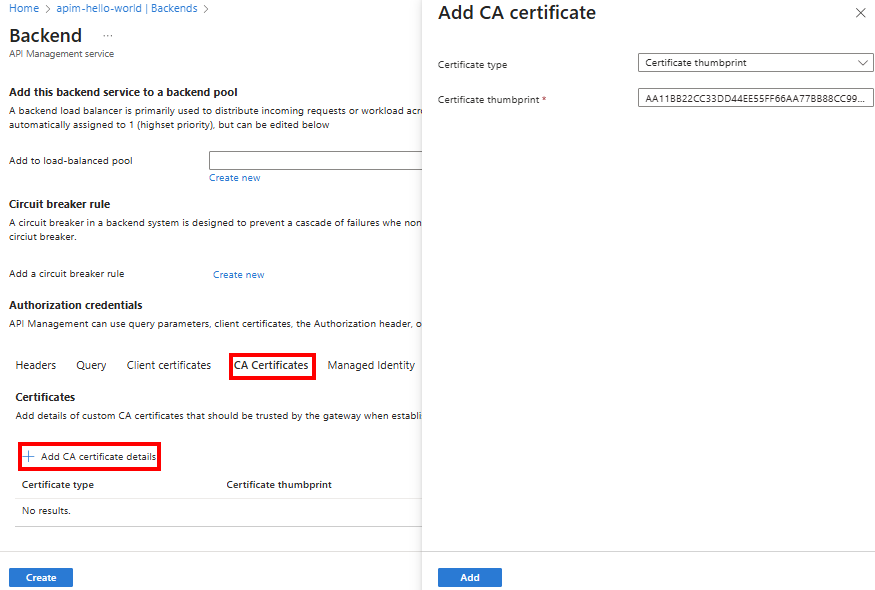
A hitelesítésszolgáltatói tanúsítvány részleteinek hozzáadásához kövesse az alábbi lépéseket:
- A háttérkonfiguráció engedélyezési hitelesítő adatai szakaszában válassza a hitelesítésszolgáltatói tanúsítványokat.
- Válassza a + CA tanúsítvány adatainak hozzáadása lehetőséget.
- A hitelesítésszolgáltatói tanúsítvány hozzáadása panelen válassza az alábbi lehetőségek egyikét:
- Tanúsítvány ujjlenyomata – Adja meg egy egyéni hitelesítésszolgáltatói tanúsítvány kiállítói ujjlenyomatát (SHA-1, SHA-256 vagy SHA-512 kivonat).
-
Alany neve és a kiállító ujjlenyomata – A kiállító ujjlenyomata mellett adja meg az alany nevét (CN vagy a leveletanúsítvány köznapi neve), amely azonosítja az általa védett számítógépnevet (például
api.contoso.comvagy*.contoso.com).
- Válassza a Hozzáadás lehetőséget.
- Válassza a Create gombot.
Megjegyzés:
Amikor egy egyéni hitelesítésszolgáltatói tanúsítvány részleteit konfigurálja a háttérentitóban, az API Management mindig ellenőrzi a tanúsítvány nevét és a tanúsítványláncot, függetlenül attól, hogy engedélyezi vagy letiltja-e az érvényesítési beállításokat a háttérrendszerben backendTlsProperties.
Jótanács
A CA-tanúsítvány részleteit programozott módon is konfigurálhatja az API Management REST API használatával. Állítsa be a backendTlsProperties a háttérentitásban.
Referencia háttérrendszer a set-backend-service szabályzat használatával
A háttérrendszer létrehozása után hivatkozzon a háttérazonosítóra (névre) az API-kban.
set-backend-service A házirend használatával egy bejövő API-kérést irányíthat a háttérrendszerbe. Ha már konfigurált egy háttérbeli webszolgáltatást egy API-hoz, a set-backend-service szabályzattal átirányíthatja a kérést egy háttérentitásba. Például:
<policies>
    <inbound>
        <base />
        <set-backend-service backend-id="myBackend" />
    </inbound>
    [...]
<policies/>
Megjegyzés:
Alternatív megoldásként használhatja a base-url-t. A formátum általában .https://backend.com/api Ne adjon hozzá perjelet a végére a helytelen konfigurációk elkerülése érdekében. A háttérrendszer és a base-url HTTP(S) végpontértékének általában egyeznie kell az előtér és a háttérrendszer közötti zökkenőmentes integráció érdekében. Az API Management példányok a háttérszolgáltatás nevét hozzáfűzik a base-url-hez.
A feltételes logikával a set-backend-service szabályzattal módosíthatja a tényleges backend rendszert a hely, a hívott átjáró vagy egyéb kifejezések alapján.
A következő szabályzat például egy másik háttérrendszerbe irányítja a forgalmat a hívott átjáró alapján:
<policies>
    <inbound>
        <base />
        <choose>
            <when condition="@(context.Deployment.Gateway.Id == "factory-gateway")">
                <set-backend-service backend-id="backend-on-prem" />
            </when>
            <when condition="@(context.Deployment.Gateway.IsManaged == false)">
                <set-backend-service backend-id="self-hosted-backend" />
            </when>
            <otherwise />
        </choose>
    </inbound>
    [...]
<policies/>
Jótanács
Az API Management automatikusan észleli és használja a háttérbeli entitásokat, amikor API-kéréseket fogad. Futtatókörnyezetben, ha van egy háttérentitás, amely megfelel egy háttérszolgáltatás URL-címének, amelybe az API Management kérést küld, a háttérentitást használja. Nem kell explicit módon használnia set-backend-service.
Áramkör-megszakító
Az API Management egy kapcsolatcsoport-megszakító tulajdonságot tesz elérhetővé a háttérerőforrásban, hogy megvédje a háttérszolgáltatást a túl sok kéréstől.
- Az áramkör-megszakító tulajdonság olyan szabályokat határoz meg, amelyekkel a megszakítót át lehet rántani, például a hibaállapotok száma vagy százalékos aránya egy meghatározott időintervallumban, valamint a meghibásodásokat jelző állapotkódok tartománya.
- Amikor az áramkör-megszakító kitér, az API Management egy meghatározott időre leállítja a kérések küldését a háttérszolgáltatásnak, és egy 503 Szolgáltatás nem érhető el választ ad vissza az ügyfélnek.
- A beállított időtartam lejárta után az áramkör alaphelyzetbe áll, és a forgalom folytatódik a háttérrendszer irányába.
A háttér áramkör-megszakító az áramkör-megszakító minta implementálása, amely lehetővé teszi a háttérrendszer számára, hogy helyreálljon a túlterhelési helyzetekből. Az általános sebességkorlátozási és egyidejűség-korlátozási szabályokat úgy bővíti, hogy az API Management átjáró és a háttérszolgáltatások védelmét biztosítsa.
Megjegyzés:
- A háttér-kapcsolatcsoport-megszakító jelenleg nem támogatott az API Management használati szintjén.
- Az API Management-architektúra elosztott jellege miatt a megszakító lecsatolási szabályai hozzávetőlegesek. Az átjáró különböző példányai nem szinkronizálják és alkalmazzák az áramkör-megszakító szabályokat ugyanazon példány adatai alapján.
- Jelenleg csak egy szabályt konfigurálhat egy háttér áramkör-megszakítóhoz.
Figyelmeztetés
Ha egy Azure OpenAI-szolgáltatást háttérrendszerként konfigurál, és a szolgáltatás túl sok kérést fogad, akkor válaszállapot-kódot 429 Too Many Requests és Retry-After fejlécet ad vissza, amely nagy lehet (például 1 nap). Az Azure OpenAI hátterével circuit breaker szabályokat implementálhat a 429 válaszok kezeléséhez és az Retry-After időintervallum elfogadásához.
példa
Az Azure portál, az API Management REST API, vagy Bicep- vagy ARM-sablon használatával konfigurálhat egy körmegszakítót egy háttérrendszerben. Az alábbi példában az API Management példányon belül, a myAPIM-ben található myBackend áramkörmegszakító akkor aktiválódik, ha egy órán belül három vagy több 5xx állapotkód kiszolgálóhibát jelez.
A példában szereplő áramköri megszakító 1 óra elteltével alaphelyzetbe áll.
Retry-After Ha egy fejléc szerepel a válaszban, a megszakító elfogadja az értéket, és megvárja a megadott időt, mielőtt a kéréseket újra elküldené a háttérrendszernek.
- Az Azure Portalon nyissa meg az API Management-példányt.
- A bal oldali menüben válassza az API-k>háttérrendszere közül a sajátját>.
- A háttérlapon válassza a Beállítások>kapcsolatcsoport megszakító beállításai> lehetőséget.
- Az Új áramkör-megszakító létrehozása lapon konfigurálja a szabályt:
- Szabály neve: Adja meg a szabály nevét, például a myBackend nevet.
- Hibaszám: Adja meg a 3 értéket.
- Hibaintervallum: Hagyja meg az alapértelmezett 1 órás értéket.
- Hibaállapot-kódtartomány: Válassza az 500 –599-et.
- Utazás időtartama: Hagyja meg az alapértelmezett 1 órás értéket.
- Ellenőrizze az "Újrapróbálkozás után" fejlécet a HTTP-válaszban: Válassza az Igaz (Elfogadás) lehetőséget.
Terheléskiegyensúlyozott készlet
Az API Management támogatja a háttérkészleteket , ha több háttérrendszert szeretne implementálni egy API-hoz, és terheléselosztási kéréseket szeretne megvalósítani ezeken a háttérrendszereken. A készlet olyan háttérrendszerek gyűjteménye, amelyeket a szolgáltatás egyetlen entitásként kezel a terheléselosztáshoz.
Használjon háttérkészletet az olyan forgatókönyvekhez, mint a következő forgatókönyvek:
- Terjessze a terhelést több háttérrendszerre, amelyek különálló háttérrendszer megszakítóival rendelkezhetnek.
- Helyezze át a terhelést az egyik háttérrendszerről egy másikra a frissítéshez (kék-zöld üzembe helyezés).
Megjegyzés:
- Legfeljebb 30 háttérrendszert vehet fel egy csoportba.
- Az API Management-architektúra elosztott jellege miatt a háttérbeli terheléselosztás hozzávetőleges. Az átjáró különböző példányai nem szinkronizálódnak és terheléselosztást hajtanak létre ugyanazon példány adatai alapján.
Terheléselosztási beállítások
Az API Management a következő terheléselosztási beállításokat támogatja a háttérkészletekhez:
| Terheléselosztási lehetőség | Leírás |
|---|---|
| Körkörös | A kérések alapértelmezés szerint egyenletesen oszlanak el a háttérrendszerek között a poolban. |
| súlyozott | Rendeljen súlyokat a kapacitáskészlet háttérrendszereihez, és irányítsa a kéréseket az egyes háttérrendszerek relatív súlya alapján. Olyan helyzetekben hasznos, mint a kék-zöld telepítések. |
| Prioritásalapú | Rendszerezze a háttérrendszereket prioritási csoportokba. Először a magasabb prioritású csoportoknak küldjön kéréseket; a csoporton belül egyenletesen vagy a hozzárendelt súlyok szerint osztja el a kéréseket. |
Megjegyzés:
Az API Management szolgáltatás csak akkor használ háttérrendszereket alacsonyabb prioritású csoportokban, ha a magasabb prioritású csoportok összes háttérrendszere nem érhető el, mert az áramkör-megszakító szabályok meg vannak kapcsolva.
Munkamenet érzékelése
Az előző terheléselosztási beállítások bármelyikének használatával engedélyezheti a munkamenet-tudatosságot (munkamenet-affinitást), hogy egy adott felhasználótól érkező összes kérés a munkamenet során ugyanarra a háttérrendszerre kerüljön a készletben. Az API Management beállít egy munkamenet-azonosító cookie-t a munkamenet állapotának fenntartásához. Ez a lehetőség hasznos lehet például olyan háttérrendszerekkel rendelkező helyzetekben, mint például az AI-csevegősegédek vagy más beszélgetési ügynökök, hogy a kéréseket ugyanazon munkamenetből ugyanarra a végpontra irányítják.
Cookie-k kezelése a munkamenet-tudatosság érdekében
A munkamenet-tudatosság használatakor az ügyfélnek megfelelően kell kezelnie a cookie-kat. Az ügyfélnek tárolnia kell a Set-Cookie fejlécértéket, és el kell küldenie azt a munkamenet állapotának fenntartására irányuló későbbi kérésekkel.
Az API Management-szabályzatok segítségével cookie-kat állíthat be a munkamenet-tudatosság érdekében. Például az Assistants API (a Microsoft Foundry-modellekben az Azure OpenAI egyik funkciója) esetében az ügyfélnek meg kell őriznie a munkamenet-azonosítót, ki kell nyernie a szálazonosítót a törzsből, és meg kell tartania a párt, és minden híváshoz el kell küldenie a megfelelő cookie-t. Ezenkívül az ügyfélnek tudnia kell, hogy mikor küldjön cookie-t, vagy mikor ne küldjön cookie-fejlécet. Ezeket a követelményeket a következő példaszabályzatok meghatározásával lehet megfelelően kezelni:
<policies>
  <inbound>
    <base />
    <set-backend-service backend-id="APIMBackend" />
  </inbound>
  <backend>
    <base />
  </backend>
  <outbound>
    <base />
    <set-variable name="gwSetCookie" value="@{
      var payload = context.Response.Body.As<JObject>(preserveContent: true);
      var threadId = payload["id"];
      var gwSetCookieHeaderValue = context.Request.Headers.GetValueOrDefault("Set-Cookie", string.Empty);
      if(!string.IsNullOrEmpty(gwSetCookieHeaderValue))
          {
            gwSetCookieHeaderValue = gwSetCookieHeaderValue + $";Path=/threads/{threadId};";
          }
      return gwSetCookieHeaderValue;
    }" />
    <set-header name="Set-Cookie" exists-action="override">
        <value>@((string)context.Variables["gwSetCookie"])</value>
    </set-header>
  </outbound>
  <on-error>
    <base />
  </on-error>
</policies>
példa
A háttérkészlet konfigurálásához használja a portált, az API Management REST API-t vagy egy Bicep- vagy ARM-sablont. Az alábbi példában a myAPIM API Management-példányban lévő myBackendPool háttérkészletet konfigurálták. A példában szereplő háttérrendszerek a medencében a backend-1 és a backend-2 nevet viselik. Mindkét háttérrendszer a legmagasabb prioritású csoportban található; a csoporton belül az 1. háttérrendszer nagyobb súlyú, mint a backend-2.
- Az Azure Portalon nyissa meg az API Management-példányt.
- A bal oldali menüben válassza az API-k>háttérrendszere közül a sajátját>.
- A Háttérlapon válassza a Terheléselosztó lapot.
- Válassza + Új pool létrehozása.
- Az új terheléselosztott készlet létrehozása lapon adja meg a következő adatokat:
- Név: Adjon nevet a készletnek, például a myBackendPoolnak.
- Leírás: Igény szerint adjon meg egy leírást.
- Háttérrendszer hozzáadása a készlethez: Jelöljön ki egy vagy több háttérrendszert, amely hozzáadható a készlethez.
- Háttérsúly és prioritás: Válassza a Súly és prioritás testreszabása lehetőséget a készletben lévő háttérrendszer súlyának és prioritásának konfigurálásához. Ha például két háttérrendszert adott hozzá, a backend-1 és a backend-2 nevet, állítsa a háttérrendszer-1 súlyát 3-ra , a háttérrendszer-2 súlyát pedig 1-re , és állítsa mindkét háttérrendszer prioritását 1-re.
- Válassza a Create gombot.
Context.Backend változó
Ha egy háttérentitást konfigurál az API Managementben, a context.Backend használatával elérheti a háttértulajdonságokat a szabályzatokban.
Az alábbi táblázat a változó tulajdonságait sorolja fel context.Backend .
| Ingatlan | Leírás |
|---|---|
Id |
A háttérentitás erőforrás-azonosítója. |
Type |
A háttérrendszer típusa: Single vagy Pool. |
AzureRegion |
A háttérrégió, ha meg van adva. |
példa
Az alábbi példa bemutatja, hogyan állíthat be egyéni fejlécet a backend típus megadásával egy bejövő házirendben.
<inbound>
  <base />
  <set-backend-service backend-id="my-backend" />
  <set-header name="X-Backend-Type" exists-action="override">
    <value>@(context.Backend?.Type ?? "n/a")</value>
  </set-header>
</inbound>
Korlátozások
-
A fejlesztői és prémium szintű szolgáltatások esetében egy belső virtuális hálózaton üzembe helyezett API Management-példány HTTP 500-es
BackendConnectionFailurehibákat okozhat, ha az átjáró végpontjának URL-címe és a háttérRENDSZER URL-címe megegyezik. Ha ezt a korlátozást tapasztalja, kövesse az Self-Chained API Management-kérelmek korlátozásának utasításait a belső virtuális hálózati módról szóló cikkben, a Tech Community blogban. - Jelenleg csak egy szabályt konfigurálhat egy háttér áramkör-megszakítóhoz.
Kapcsolódó tartalom
- Blog: Az Azure API Management körmegszakító és terheléselosztó használata az Azure OpenAI Szolgáltatással
- Állítson be egy Service Fabric-háttérrendszert az Azure Portal használatával.
- Rövid útmutató Háttérkészlet létrehozása az Azure API Managementben a Bicep használatával az OpenAI-kérelmek terheléselosztásához
- Lásd Azure API Managementet mint Event Grid-forrást az átjáró által generált Event Grid-események információiért, amelyek akkor jönnek létre, amikor egy áramkör-megszakító leold vagy alaphelyzetbe áll. Ezekkel az eseményekkel műveletet hajthat végre, mielőtt a háttérproblémák eszkalálódnak.