Megjegyzés
Az oldalhoz való hozzáféréshez engedély szükséges. Megpróbálhat bejelentkezni vagy módosítani a címtárat.
Az oldalhoz való hozzáféréshez engedély szükséges. Megpróbálhatja módosítani a címtárat.
A KÖVETKEZŐRE VONATKOZIK: Alapszintű v2 | Standard v2 | Prémium | Prémium v2
Állítson be egy munkaterületet, amely lehetővé teszi egy API-csapat számára a saját API-k kezelését és termékbevezetését, miközben biztosítja az API-platform csapatának az API Management platform megfigyeléséhez, szabályozásához és karbantartásához szükséges eszközöket. Miután létrehozott egy munkaterületet, és engedélyeket rendelt hozzá, a munkaterület-közreműködők létrehozhatják és kezelhetik saját API-kat, termékeket, előfizetéseket és kapcsolódó erőforrásokat.
Note
- Újdonság! A munkaterületek funkció már elérhető az Alapszintű v2 és Standard v2 szinteken a Prémium és a Prémium v2 szint mellett. A v2-szintek munkaterületei az alapértelmezett API Management felügyelt átjáróhoz vagy egy külön munkaterületi átjáró-erőforráshoz társíthatók, így rugalmasan konfigurálhatja és méretezheti a munkaterületeket.
- A díjszabással kapcsolatos szempontokért tekintse meg az API Management díjszabását.
Kövesse a cikkben leírt lépéseket a következőkhöz:
- Hozzon létre egy API Management-munkaterületet, amely a példány alapértelmezett felügyelt átjárójával van társítva, vagy egy új vagy meglévő munkaterület-átjáróhoz van társítva.
- Ha szeretné, elkülönítheti a munkaterület-átjárót egy Azure virtuális hálózaton.
- Engedélyek hozzárendelése a munkaterülethez.
Note
- A munkaterület-átjárók létrehozása jelenleg egy hosszú ideig futó művelet, amely akár három órát is igénybe vehet.
- Több munkaterület munkaterület-átjáróval való társítása csak a 2025. április 15. után létrehozott munkaterület-átjárók esetében érhető el. További információ a megosztott munkaterületi átjárókról.
Prerequisites
- Egy API Management-példány. Ha szüksége van rá, hozzon létre egy támogatott rétegben.
- Tulajdonosi vagy közreműködői szerepkör abban az erőforráscsoportban, amelyben az API Management-példány telepítve van, vagy ezzel egyenértékű engedélyek az erőforrások erőforráscsoportban való létrehozásához.
- (Nem kötelező) Egy új vagy meglévő Azure virtuális hálózat alhálózata, amely elkülöníti a munkaterület-átjáró bejövő és kimenő forgalmát. A konfigurációs beállításokról és követelményekről lásd a munkaterület-átjárók hálózati erőforrás-követelményeit.
- (Nem kötelező, ha az alapértelmezett felügyelt átjárót társítja egy munkaterülettel) EGY REST-ügyfél, amely meghívja az API Management REST API-t.
Munkaterület létrehozása és az alapértelmezett felügyelt átjáró társítása – REST API
Létrehozhat egy munkaterületet, amely az API-forgalmat a szolgáltatás alapértelmezett felügyelt átjáróján keresztül irányítja át a munkaterület-átjáró helyett. Ez a beállítás elkerüli a külön átjáróerőforrás többletköltségét és összetettségét. Az API-forgalom a szolgáltatás alapértelmezett állomásnevén (például <service-name>.azure-api.net) halad át.
Note
Jelenleg a munkaterület létrehozása és az alapértelmezett felügyelt átjáró társítása csak a v2 szinteken és az API Management REST API-n keresztül támogatott.
A munkaterület létrehozásához használja a Munkaterület – Létrehozás vagy frissítés REST API-t.
PUT https://management.azure.com/subscriptions/{subscriptionId}/resourceGroups/{resourceGroupName}/providers/Microsoft.ApiManagement/service/{serviceName}/workspaces/{workspaceId}?api-version=2024-05-01
Authorization: Bearer {token}
Content-Type: application/json

{
  "properties": {
    "displayName": "my workspace",
    "description": "Workspace using default managed gateway",
    "serveOn": "workspaceAndDefault"
  }
}
Replace:
-
{subscriptionId}Az Azure-előfizetés azonosítójával -
{resourceGroupName}az API Management-példánya erőforráscsoportjának nevével -
{serviceName}az API Management-példány nevével -
{workspaceId}egyedi munkaterület-azonosítóval (alfanumerikus, kötőjelek megengedett)
A sikeres válasz a munkaterület-erőforrással együtt HTTP 201 Created állapotkódot ad vissza. A munkaterület alapértelmezés szerint a szolgáltatás alapértelmezett állomásneve alapján irányítja át az API-forgalmat.
A munkaterület létrehozása után lépjen tovább a Felhasználók hozzárendelése munkaterülethez – portál a hozzáférési engedélyek konfigurálásához.
Munkaterület létrehozása és munkaterület-átjáró társítása – portál
Jelentkezzen be az Azure Portalra, és lépjen az API Management-példányra.
A bal oldali menü API-k csoportjában válassza a Munkaterületek>+ Hozzáadás lehetőséget.
Az Alapszintű beállítások lapon adjon meg egy leíró megjelenítendő nevet, erőforrásnevet és a munkaterület opcionális leírását . Válassza a Következőlehetőséget.
Az Átjáró lapon konfigurálja a munkaterületi átjáró beállításait.
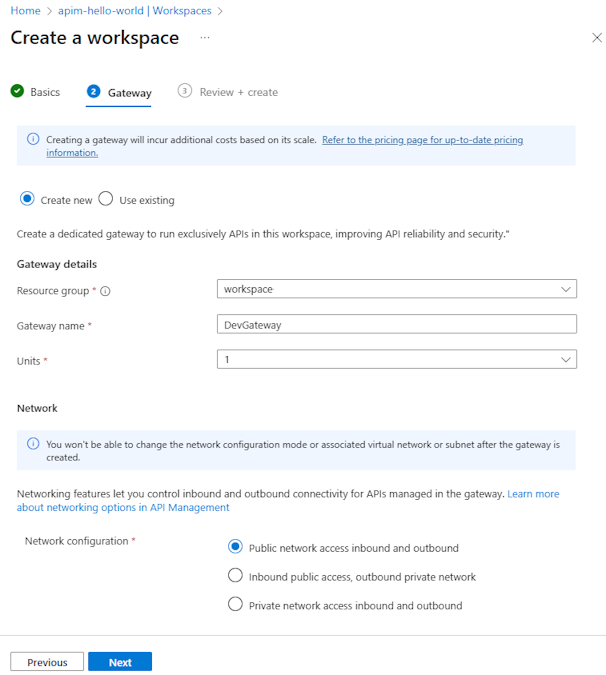
Válassza az Új létrehozása lehetőséget egy új munkaterületi átjáró létrehozásához, vagy válassza a Meglévő használata lehetőséget, ha a munkaterületet olyan meglévő átjáróhoz szeretné társítani, amelyen más munkaterületek is üzembe helyezve vannak.
Ha úgy dönt, hogy új átjárót hoz létre:
Az átjáró részletei között adjon meg egy új átjárónevet, és válassza ki a méretezési egységek számát. Az átjáró költségei az egységek számán alapulnak. További információkért tekintse meg az API Management díjszabását.
A Hálózaton válassza ki a munkaterület-átjáró hálózati konfigurációját .
Important
Gondosan tervezze meg a munkaterület hálózati konfigurációját. A munkaterület létrehozása után nem módosíthatja a hálózati konfigurációt.
Ha a bejövő nyilvános hozzáférés, a kimenő privát hozzáférés (virtuális hálózati integráció) vagy a bejövő privát hozzáférés, a kimenő privát hozzáférés (virtuális hálózat injektálása) lehetőséget választja, válasszon ki egy virtuális hálózatot és alhálózatot a munkaterület-átjáró elkülönítéséhez, vagy hozzon létre egy újat. A hálózati követelményekről lásd a munkaterület-átjárók hálózati erőforrás-követelményeit.
Válassza a Következőlehetőséget. Az ellenőrzés befejezése után válassza a Létrehozás lehetőséget.
Note
Az új munkaterületi átjáró létrehozása – ha ki van választva – akár több órát is igénybe vehet. Az Azure Portal üzembe helyezési folyamatának nyomon követéséhez nyissa meg az átjáró erőforráscsoportját. A bal oldali menü Beállítások területén válassza az Implementációk lehetőséget.
Az üzembe helyezés befejezése után az új munkaterület megjelenik a Munkaterületek lapon található listában. Válassza ki a munkaterületet a beállításainak és erőforrásainak kezeléséhez.
Note
- Az átjáró futtatókörnyezeti gazdagépnevének és egyéb átjáróadatainak megtekintéséhez válassza ki a munkaterületet a portálon. Az Üzembe helyezés + infrastruktúra területen válassza az Átjárók lehetőséget, és válassza ki a munkaterület átjárójának nevét.
- Amíg a munkaterülethez tartozó átjáró létrehozása folyamatban van, a munkaterület API-jai felé irányuló futásidejű hívások nem sikerülnek.
Felhasználók hozzárendelése munkaterülethez – portál
Munkaterület létrehozása után rendeljen engedélyeket a felhasználókhoz a munkaterület erőforrásainak kezeléséhez. Minden munkaterület-felhasználónak meg kell kapnia egy szolgáltatási hatókörű munkaterületi RBAC-szerepkört és egy munkaterületi hatókörű RBAC-szerepkört, vagy egyéni szerepkörök használatával egyenértékű jogosultságokat kell számára biztosítani.
Ha a munkaterület munkaterület-átjáró erőforrást használ, rendeljen a munkaterület felhasználóihoz is egy, az Azure által biztosított, a munkaterület-átjáró hatókörére vonatkozó RBAC-szerepkört.
Note
A könnyebb kezelés érdekében állítsa be a Microsoft Entra-csoportokat, hogy több felhasználóhoz rendeljen munkaterületi engedélyeket.
- A beépített munkaterületi szerepkörök listájáért lásd: Szerepköralapú hozzáférés-vezérlés használata az API Managementben.
- A szerepkörök hozzárendelésének lépéseit az Azure-szerepkörök hozzárendelése a portálon című témakörben találja.
Szolgáltatás hatókörű szerepkör hozzárendelése
Jelentkezzen be az Azure Portalra, és lépjen az API Management-példányra.
A bal oldali menüben válassza a Hozzáférés-vezérlés (IAM)>+ Hozzáadás lehetőséget.
Rendelje hozzá a következő szolgáltatáshatókörű szerepkörök egyikét a munkaterület minden egyes tagjára:
- API Management Service Workspace API Developer
- API Management Service Workspace API Product Manager
Munkaterület hatókörű szerepkör hozzárendelése
Az API Management-példány menüjében, az API-k alatt válassza a Munkaterületek> lehetőséget a létrehozott munkaterület nevére.
A Munkaterület ablakban válassza a Hozzáférés-vezérlés (IAM)>+ Hozzáadás lehetőséget.
Rendelje hozzá az alábbi munkaterület-hatókörű szerepkörök egyikét a munkaterület tagjaihoz, hogy kezelni tudják a munkaterület API-kat és más erőforrásokat:
- API Management-munkaterület olvasója
- API Management-munkaterület közreműködője
- API Management Workspace API Developer
- API Management Workspace API Product Manager
Átjáró hatókörű szerepkör hozzárendelése
Jelentkezzen be az Azure Portalra, és lépjen az API Management-példányra.
A bal oldali menü API-k csoportjában válassza a Munkaterületek> lehetőséget a munkaterület nevére.
A munkaterület bal oldali menüjében válassza az Átjárók lehetőséget, majd a munkaterületi átjárót.
A bal oldali menüben válassza a Hozzáférés-vezérlés (IAM)>+ Hozzáadás lehetőséget.
Rendelje hozzá az alábbi szerepkörök egyikét a munkaterület minden egyes tagjára. Legalább rendelje hozzá az Olvasó szerepkört az átjáró beállításainak megtekintéséhez. A tulajdonosok és közreműködők kezelhetik az átjáró beállításait, beleértve az átjáró skálázását is.
- Owner
- Contributor
- Reader
Diagnosztikai beállítások engedélyezése munkaterületi API-k monitorozásához
A beállításokat úgy konfigurálhatja, hogy összegyűjtse Azure Monitor naplókat a munkaterülethez, és elküldje őket egy Log Analytics munkaterületre. A munkaterület csapata figyelheti saját API-jait, míg az API-platform csapata hozzáférhet az API Management-példány központi naplóihoz. Tekintse meg a következő ábrát:
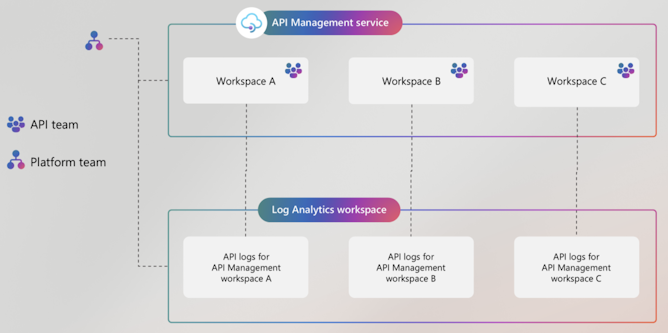
A munkaterület Azure Monitor naplóinak gyűjtéséhez a szolgáltatás és a munkaterület szintjén is diagnosztikai beállításokra van szükség:
Először engedélyezze a diagnosztikai beállításokat szolgáltatásszinten az API Management-átjárónaplók gyűjtéséhez, ha egy beállítás még nincs engedélyezve. Naplók küldése Log Analytics munkaterületre. További információ: Diagnosztikai beállítások konfigurálása az API Managementhez.
Ezután engedélyezze a diagnosztikai beállításokat a munkatér szintjén az API Management-átjáró naplóinak ugyanarra a Log Analytics munkaterületre való küldéséhez. Ez a beállítás a munkaterülethez társított összes munkaterület-átjáró naplóit gyűjti.
Important
A szolgáltatásszintű diagnosztikai beállítás konfigurálja a naplózást az API Management-példányon, beleértve azokat a munkaterületeket is, amelyeken engedélyezve van a munkaterületszintű diagnosztikai beállítás. Ha nem engedélyez munkaterületszintű diagnosztikai beállítást, a rendszer nem gyűjti össze a munkaterület átjárónaplóit, és nem összesíti azokat a Log Analyticsben.
Note
Alapértelmezés szerint a munkaterület csapatának azon tagjai, akikhez a beépített munkaterület RBAC-szerepkörök vannak hozzárendelve, nem rendelkeznek engedéllyel a munkaterület diagnosztikai beállításainak szerkesztésére. Az API-platform csapata rendelkezik ezekkel az engedélyekkel.
A munkaterület diagnosztikai beállításainak konfigurálása a munkaterület szintű átjárónaplók gyűjtéséhez:
Jelentkezzen be az Azure Portalra, és lépjen az API Management-példányra.
A bal oldali menü API-k csoportjában válassza a Munkaterületek> lehetőséget a munkaterület nevére.
A munkaterületek bal oldali menüjében, a Figyelés csoportban válassza a Diagnosztikai beállítások>+ Diagnosztikai beállítás hozzáadása lehetőséget.
Diagnosztikai beállítás esetén adja meg vagy válassza ki a beállítás részleteit:
- Diagnosztikai beállítás neve: Adjon meg egy leíró nevet.
- Kategóriacsoportok: Igény szerint válasszon a forgatókönyvhöz.
- A Kategóriák területen válassza az ApiManagement Gatewayhez kapcsolódó naplókat a munkaterület API-jaihoz tartozó átjárónaplók gyűjtéséhez.
- A Céladatok csoportban válassza ki a naplók küldését a szolgáltatásszintű diagnosztikai beállításban és más munkaterületszintű diagnosztikai beállításokban megadott Azure Log Analytics-munkaterületre.
- Válassza az Mentésgombot.
Note
- Jelenleg csak munkaterületek esetében gyűjthet átjárónaplókat.
- A munkaterületszintű naplók eléréséhez lépjen a munkaterület bal oldali menüjében található Figyelési>naplók elemre.
A munkaterület használatának első lépései
A munkaterületen betöltött szerepkörüktől függően előfordulhat, hogy a felhasználók api-k, termékek, előfizetések és egyéb erőforrások létrehozására rendelkeznek engedéllyel, vagy csak olvasási hozzáféréssel rendelkeznek ezen erőforrások némelyikéhez vagy mindegyikéhez.
Az API-k munkaterületen való kezelésének, védelmének és közzétételének megkezdéséhez tekintse meg az alábbi útmutatást.