Megjegyzés
Az oldalhoz való hozzáféréshez engedély szükséges. Megpróbálhat bejelentkezni vagy módosítani a címtárat.
Az oldalhoz való hozzáféréshez engedély szükséges. Megpróbálhatja módosítani a címtárat.
A KÖVETKEZŐKRE VONATKOZIK: Fejlesztő | Alapszintű | Standard | Standard v2 | Prémium | Prémium v2
Konfigurálhat egy bejövő privát végpontot az API Management-példányhoz, hogy a magánhálózat ügyfelei biztonságosan elérhessék a példányt az Azure Private Linken keresztül.
A privát végpont egy Olyan Azure-beli virtuális hálózat IP-címét használja, amelyben az üzemel.
A magánhálózaton lévő ügyfél és az API Management közötti hálózati forgalom áthalad a virtuális hálózaton, a Microsoft gerinchálózatán pedig egy privát kapcsolaton keresztül, így megszűnik a nyilvános internetről való kitettség.
Konfiguráljon egyéni DNS-beállításokat vagy egy privát Azure DNS-zónát az API Management gazdaeszköznevének a végpont privát IP-címére való leképezéséhez.
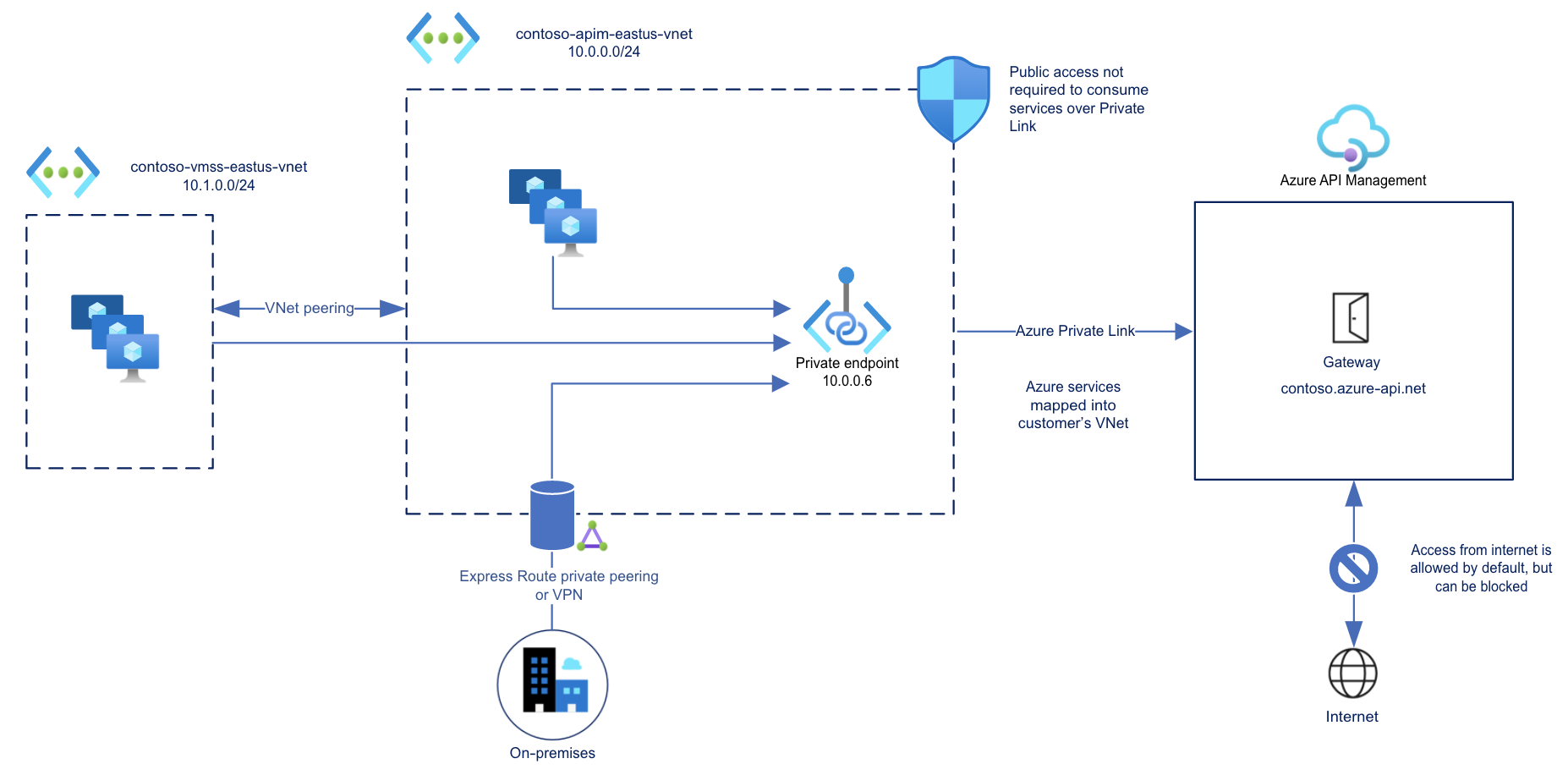
A következőket teheti a privát végpontokkal és a Private Linkkel:
Több Private Link-kapcsolat létrehozása API Management-példányhoz.
Használja a privát végpontot a bejövő forgalom biztonságos kapcsolaton történő továbbításához.
A privát végpontból származó forgalom megkülönböztetésére szolgáló szabályzat használata.
A bejövő forgalom korlátozása csak a privát végpontokra, meggátolva az adatkiszivárgást.
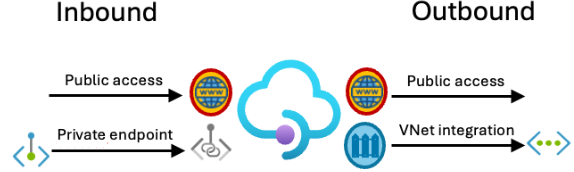
A bejövő privát végpontok standard v2-példányokhoz való kombinálása kimenő virtuális hálózati integrációval az API Management-ügyfelek és a háttérszolgáltatások végpontok közötti hálózatelkülönítésének biztosítása érdekében.
Fontos
- Privát végpontkapcsolatot csak az API Management-példány felé irányuló bejövő forgalomhoz konfigurálhat.
- Privát végpont konfigurálása után csak az API Management-példány nyilvános hálózati hozzáférését tilthatja le.
Korlátozások
- Csak az API Management-példány átjáróvégpontja támogatja a bejövő Private Link-kapcsolatokat.
- Minden API Management-példány legfeljebb 100 Private Link-kapcsolatot támogat.
- A kapcsolatok nem támogatottak a saját üzemeltetésű átjárón vagy a munkaterületi átjárón.
- A klasszikus API Management-szinteken a privát végpontok nem támogatottak a belső vagy külső virtuális hálózatba injektált példányokban.
Megjegyzés
A Standard v2 és Premium v2 verziókban a privát végpontok támogatottak az olyan példányokkal, amelyek bármilyen támogatott virtuális hálózati konfigurációval rendelkeznek, amikor az Azure Front Door Premium előtérrendszer előtt helyezkednek el.
Tipikus forgatókönyvek
A bizalmas adatok vagy háttérrendszerek expozíciójának korlátozásához használjon bejövő privát végpontot, hogy közvetlenül az API Management-átjáróhoz csak privát hozzáférést engedélyezzen.
A támogatott konfigurációk a következők:
- Adja át az ügyfélkéréseket egy tűzfalon keresztül, és konfiguráljon szabályokat a kérések privát átirányításához az API Management-átjáróhoz.
- Konfigurálja az Azure Front Doort (vagy az Azure Front Doort az Azure Application Gateway használatával) a külső forgalom fogadásához, majd a forgalom privát átirányításához az API Management-átjáróhoz. Lásd például az Azure Front Door Premium csatlakoztatását egy Privát kapcsolattal rendelkező Azure API Managementhez.
Előfeltételek
- Egy meglévő API Management-példány.
Hozzon létre egyet, ha még nem tette meg.
- Ha egy példányt a klasszikus fejlesztői vagy prémium szinten használ, ne telepítse (injektálja) a példányt külső vagy belső virtuális hálózatba.
- Az API Management privát végponttípusának rendelkezésre állása az előfizetésben és a régióban.
- A privát végpont üzemeltetésére szolgáló alhálózatot tartalmazó virtuális hálózat. Az alhálózat tartalmazhat más Azure-erőforrásokat, de nem delegálható egy másik szolgáltatásba.
- (Ajánlott) A virtuális hálózat ugyanazon vagy másik alhálózatán lévő virtuális gép a privát végpont teszteléséhez.
Használja a Bash-környezetet az Azure Cloud Shellben. További információ: Az Azure Cloud Shell használatának első lépései.

Ha inkább helyi cli-referenciaparancsokat szeretne futtatni, telepítse az Azure CLI-t. Ha Windows vagy macOS rendszert használ, fontolja meg az Azure CLI Docker-tárolóban való futtatását. További információ: Az Azure CLI futtatása Docker-tárolóban.
Ha helyi telepítést használ, jelentkezzen be az Azure CLI-be az az login parancs futtatásával. A hitelesítési folyamat befejezéséhez kövesse a terminálon megjelenő lépéseket. További bejelentkezési lehetőségekért lásd: Hitelesítés az Azure-ba az Azure CLI használatával.
Amikor a rendszer kéri, először telepítse az Azure CLI-bővítményt. További információ a bővítményekről: Bővítmények használata és kezelése az Azure CLI-vel.
Futtassa az az version parancsot a telepített verzió és a függő kódtárak megkereséséhez. A legújabb verzióra az az upgrade paranccsal frissíthet.
Jóváhagyási módszer privát végponthoz
A hálózati rendszergazda általában létrehoz egy privát végpontot. Az Azure szerepköralapú hozzáférés-vezérlési (RBAC) engedélyétől függően a létrehozott privát végpontok vagy automatikusan jóváhagyják a forgalmat az API Management-példánynak, vagy az erőforrás tulajdonosának manuálisan kell jóváhagynia a kapcsolatot.
| Jóváhagyási módszer | Minimális RBAC-engedélyek |
|---|---|
| Automatikus | Microsoft.Network/virtualNetworks/**Microsoft.Network/virtualNetworks/subnets/**Microsoft.Network/privateEndpoints/**Microsoft.Network/networkinterfaces/**Microsoft.Network/locations/availablePrivateEndpointTypes/readMicrosoft.ApiManagement/service/**Microsoft.ApiManagement/service/privateEndpointConnections/** |
| Kézikönyv | Microsoft.Network/virtualNetworks/**Microsoft.Network/virtualNetworks/subnets/**Microsoft.Network/privateEndpoints/**Microsoft.Network/networkinterfaces/**Microsoft.Network/locations/availablePrivateEndpointTypes/read |
A privát végpont konfigurálásához szükséges lépések
Az alábbi lépéseket követve hozzon létre és konfiguráljon egy privát végpontot az API Management-példányhoz.
Privát végpont létrehozása – portál
A klasszikus szinteken létrehozhat egy privát végpontot, amikor létrehoz egy API Management-példányt az Azure Portalon, vagy hozzáadhat egy privát végpontot egy meglévő példányhoz.
Privát végpont létrehozása API Management-példány létrehozásakor
Az API Management szolgáltatás létrehozása varázslóban válassza a Hálózatkezelés lapot.
Kapcsolattípusban válassza a Privát végpont lehetőséget.
Válassza ki a -t, és adja hozzá a-et.
A Privát végpont létrehozása lapon adja meg vagy válassza ki a következő adatokat:
Beállítás Érték Előfizetés Válassza ki előfizetését. Erőforráscsoport Válasszon ki egy meglévő erőforráscsoportot, vagy hozzon létre egy újat. Ennek ugyanabban a régióban kell lennie, mint a virtuális hálózatnak. Elhelyezkedés Válassza ki a privát végpont helyét. Ennek ugyanabban a régióban kell lennie, mint a virtuális hálózatnak. Ez eltérhet attól a régiótól, ahol az API Management-példány üzemel. Név Adja meg a végpont nevét, például a myPrivateEndpointot. Alerőforrás Válassza a Átjárót. A Hálózatkezelés területen adja meg vagy válassza ki a privát végpont virtuális hálózatát és alhálózatát.
A Privát DNS-integráció csoportban válassza az Integrálás privát DNS-zónával lehetőséget. Megjelenik az alapértelmezett DNS-zóna: privatelink.azure-api.net.
Kattintson az OK gombra.
Folytassa az API Management-példány létrehozását.
Privát végpont létrehozása meglévő API Management-példányhoz
Nyissa meg az API Management szolgáltatást az Azure Portalon.
A bal oldali menü Üzembe helyezés + infrastruktúra területén válassza a Hálózat lehetőséget.
Válassza a bejövő privát végpontkapcsolatok>+ Végpont hozzáadása lehetőséget.
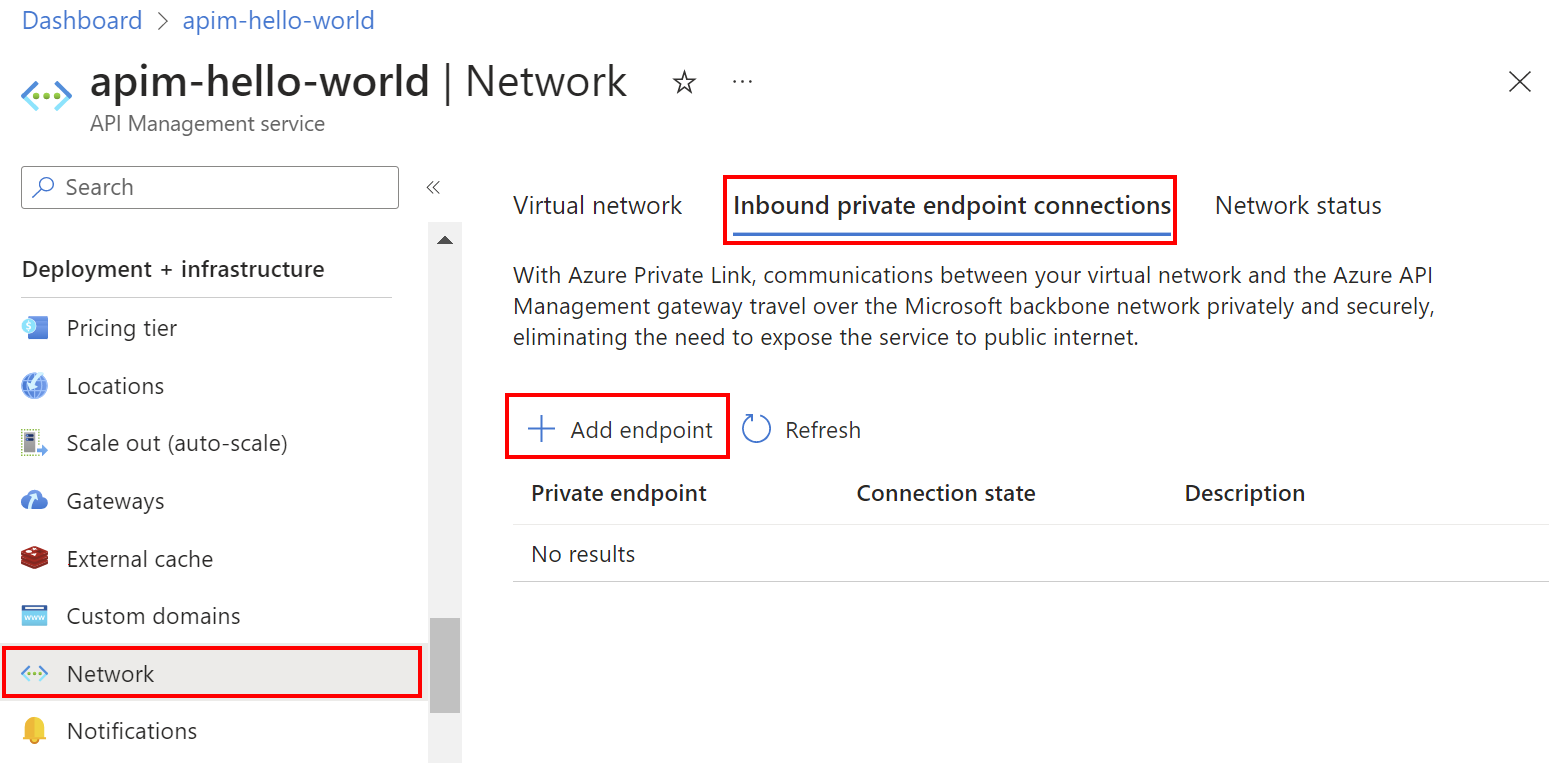
Az Alapismeretek lapon adja meg vagy válassza ki a következő információkat:
Beállítás Érték Projekt részletei Előfizetés Válassza ki előfizetését. Erőforráscsoport Válasszon ki egy meglévő erőforráscsoportot, vagy hozzon létre egy újat. Ennek ugyanabban a régióban kell lennie, mint a virtuális hálózatnak. Példány részletei Név Adja meg a végpont nevét, például a myPrivateEndpointot. Hálózati interfész neve Adja meg a hálózati adapter nevét, például a myInterface nevet Régió Válassza ki a privát végpont helyét. Ennek ugyanabban a régióban kell lennie, mint a virtuális hálózatnak. Ez eltérhet attól a régiótól, ahol az API Management-példány üzemel. Válassza a Következő: Erőforrás gombot a képernyő alján. Az API Management-példányra vonatkozó alábbi információk már fel van töltve:
- Előfizetés
- Erőforrás típusa
- Erőforrás neve
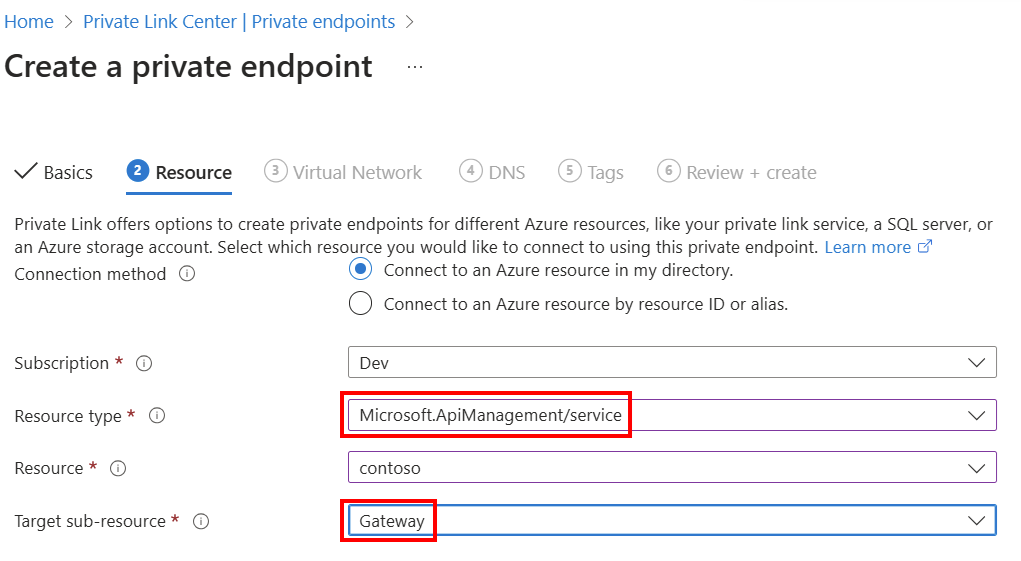
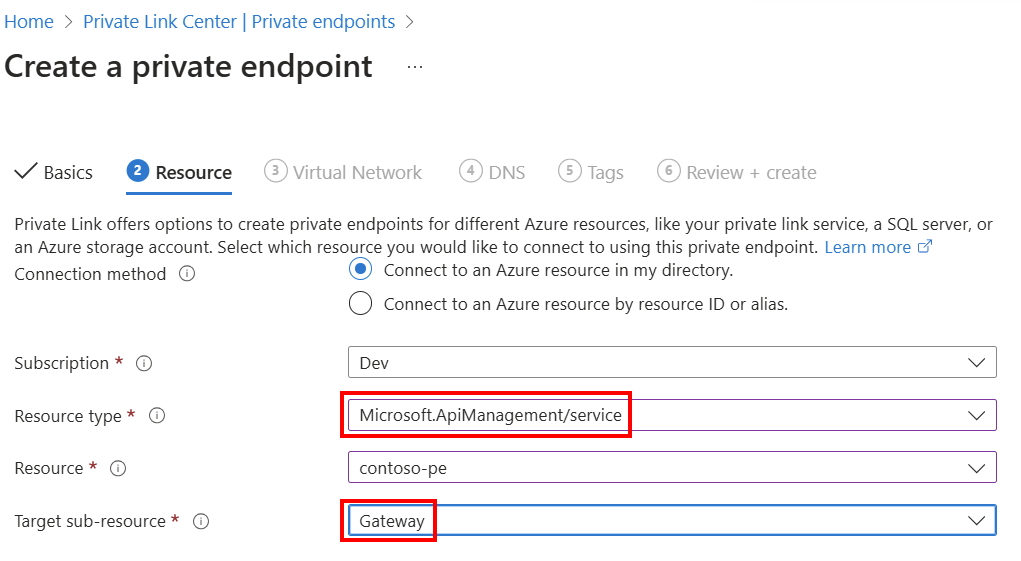
Az Erőforrás alatt, a Cél alerőforrás kiválasztásakor, válassza az Átjáró lehetőséget.
Fontos
Az API Management csak az átjáró alerőforrását támogatja. Más alerőforrások nem támogatottak.
Válassza a Következő: Virtuális hálózat gombot a képernyő alján.
A Virtuális hálózatban adja meg vagy válassza ki az alábbi adatokat:
Beállítás Érték Virtuális hálózat Válassza ki a virtuális hálózatot. Alhálózat Válassza ki az alhálózatot. Privát IP-konfiguráció A legtöbb esetben válassza a Dinamikusan lefoglalható IP-cím lehetőséget. Alkalmazásbiztonsági csoport Igény szerint válasszon ki egy alkalmazásbiztonsági csoportot. Válassza a Következő: DNS gombot a képernyő alján.
A Privát DNS integráció alatt adja meg vagy válassza ki ezeket az információkat:
Beállítás Érték Integrálás saját DNS-zónával Hagyja meg az Igen alapértelmezett értékét. Előfizetés Válassza ki előfizetését. Erőforráscsoport Válassza ki az erőforráscsoportot. Privát DNS-zónák Megjelenik az alapértelmezett érték: (új) privatelink.azure-api.net. Válassza a Következő: Fülek lehetőséget a képernyő alján. Ha szeretné, adjon meg címkéket az Azure-erőforrások rendszerezéséhez.
Válassza a Tovább elemet: Áttekintés + létrehozás a képernyő alján. Válassza a Létrehozás lehetőséget.
A példány privát végpontkapcsolatainak listázása
A privát végpont létrehozása és a szolgáltatás frissítése után a privát végpont megjelenik az API Management-példány bejövő privát végpontkapcsolatok lapján a portálon.
Figyelje meg a végpont kapcsolati állapotát:
- A jóváhagyás azt jelzi, hogy az API Management-erőforrás automatikusan jóváhagyta a kapcsolatot.
- A Függőben állapot azt jelzi, hogy a kapcsolatot manuálisan kell jóváhagynia az erőforrás tulajdonosának.
Függőben lévő privát végpontkapcsolatok jóváhagyása
Ha egy privát végpontkapcsolat függőben lévő állapotban van, az API Management-példány tulajdonosának manuálisan jóvá kell hagynia azt a használat előtt.
Ha rendelkezik megfelelő engedélyekkel, hagyjon jóvá egy privát végpontkapcsolatot az API Management-példány privát végpontkapcsolatok lapján a portálon. A kapcsolat környezetének (...) menüjében válassza a Jóváhagyás lehetőséget.
A függőben lévő privát végpontkapcsolatok jóváhagyásához használhatja az API Management private Endpoint Connection - Create or Update REST API-t is.
Opcionálisan letilthatja a nyilvános hálózati hozzáférést
Ha csak privát végpontokra szeretné korlátozni az API Management-példány bejövő forgalmát, tiltsa le a nyilvános hálózati hozzáférési tulajdonságot.
Fontos
- Privát végpont konfigurálása után letilthatja a nyilvános hálózati hozzáférést.
- A nyilvános hálózati hozzáférést letilthatja egy meglévő API Management-példányban, nem pedig az üzembe helyezési folyamat során.
Megjegyzés
A nyilvános hálózati hozzáférést a privát végponttal konfigurált API Management-példányokban letilthatja, más hálózati konfigurációkkal nem.
Ha le szeretné tiltani a nyilvános hálózati hozzáférési tulajdonságot a klasszikus szinteken az Azure CLI használatával, futtassa az alábbi az apim update parancsot az API Management-példány és az erőforráscsoport nevének helyettesítésével:
az apim update --name my-apim-service --resource-group my-resource-group --public-network-access false
Az API Management Service - Update REST API is használható a nyilvános hálózati hozzáférés letiltására, ha a publicNetworkAccess tulajdonságot Disabled értékre állítja.
Privát végpont kapcsolatának ellenőrzése
A privát végpont létrehozása után erősítse meg a DNS-beállításait a portálon.
Nyissa meg az API Management szolgáltatást az Azure Portalon.
A bal oldali menü Üzembe helyezés + infrastruktúra területén válassza a lehetőséget, és válassza ki a létrehozott privát végpontot.
A bal oldali navigációs sáv Beállítások csoportjában válassza a DNS-konfigurációt.
Tekintse át a privát végpont DNS-rekordjait és IP-címeit. Az IP-cím egy privát cím annak az alhálózatnak a címterében, ahol a privát végpontot konfigurálta.
Tesztelés virtuális hálózaton
Csatlakozzon a virtuális hálózaton beállított egyik virtuális géphez.
Futtasson egy segédprogramot, mint például nslookup, vagy dig, hogy megtalálja az alapértelmezett átjáróvégpont IP-címét a Private Link-en keresztül. Példa:
nslookup my-apim-service.privatelink.azure-api.net
A kimenetnek tartalmaznia kell a privát végponttal társított privát IP-címet.
A virtuális hálózaton az alapértelmezett átjáróvégpontra indított API-hívásoknak sikeresnek kell lennie.
Tesztelés az internetről
A privát végpont elérési útján kívülről próbálja meg meghívni az API Management-példány alapértelmezett átjáróvégpontját. Ha a nyilvános hozzáférés le van tiltva, a kimenet az állapotkóddal 403 kapcsolatos hibát és a következőhöz hasonló üzenetet tartalmaz:
Request originated from client public IP address 192.0.2.12, public network access on this 'Microsoft.ApiManagement/service/my-apim-service' is disabled.

To connect to 'Microsoft.ApiManagement/service/my-apim-service', please use the Private Endpoint from inside your virtual network.
Egyéni tartománynév korlátozása a v2-szinteken
Jelenleg a Standard v2 és Premium v2 szinteken az API Management nyilvánosan feloldható DNS-nevet igényel az átjáróvégpont felé történő forgalom engedélyezéséhez. Ha egyéni tartománynevet konfigurál az átjáróvégponthoz, ennek a névnek nyilvánosan feloldhatónak kell lennie, nem korlátozódhat privát DNS-zónára.
Kerülő megoldásként olyan helyzetekben, amikor korlátozza az átjáróhoz való nyilvános hozzáférést, és konfigurál egy privát tartománynevet, beállíthatja az Application Gatewayt, hogy fogadja a forgalmat a privát tartománynéven, és átirányítsa azt az API Management-példány átjáróvégpontjára. Példaarchitektúraként tekintse meg ezt a GitHub-adattárat.
Kapcsolódó tartalom
- A szabályzatkifejezések és a
context.requestváltozó segítségével azonosíthatja a privát végpontról érkező forgalmat. - További információ a privát végpontokról és a Private Linkről, beleértve a Private Link díjszabását is.
- Privát végpontkapcsolatok kezelése.
- Az Azure privát végpont csatlakozási problémáinak elhárítása.
- Egy Resource Manager-sablon használatával hozzon létre egy klasszikus API Management-példányt és egy privát végpontot.