Megjegyzés
Az oldalhoz való hozzáféréshez engedély szükséges. Megpróbálhat bejelentkezni vagy módosítani a címtárat.
Az oldalhoz való hozzáféréshez engedély szükséges. Megpróbálhatja módosítani a címtárat.
Egy Azure VMware Solution magánfelhőhöz Azure virtuális hálózat szükséges. Mivel Azure VMware Solution nem támogatja a helyszíni vCenter Server-példányokat, további lépéseket kell tennie a helyszíni környezettel való integrációhoz. Emellett egy virtuális hálózati átjárót és egy Azure ExpressRoute-kapcsolatcsoportot is be kell állítania.
Ha az Azure VMware Solution gazdagépeket Azure NetApp Files adattárak használatával tervezi skálázni, kulcsfontosságú, hogy az ExpressRoute virtuális hálózati átjáróval rendelkező virtuális hálózatot a gazdagépekhez közel telepítse. Minél közelebb van a tárterület a gazdagépekhez, annál jobb a teljesítmény.
Ebben az oktatóanyagban az alábbiakkal fog megismerkedni:
- Hozzon létre egy virtuális hálózatot.
- Hozzon létre egy virtuális hálózati átjárót.
- Az ExpressRoute-kör csatlakoztatása az átjáróhoz.
Ez az oktatóanyag feltételezi, hogy elvégezte az előző, magánfelhő létrehozásáról szóló oktatóanyagot.
Feljegyzés
Mielőtt létrehozna egy virtuális hálózatot, értékelje ki, hogy meglévő virtuális hálózat használatával vagy egy új hálózat létrehozásával szeretne-e csatlakozni Azure VMware Solution:
- Ha egy meglévő virtuális hálózatot szeretne használni ugyanabban a Azure előfizetésben, mint Azure VMware Solution, használja a Azure virtuális hálózat csatlakoztatása lapot a Connectivity panelen.
- Ha a Azure VMware Solution-től eltérő Azure előfizetésben szeretne meglévő virtuális hálózatot használni, használja az útmutatót a a magánfelhőhöz való manuális csatlakozáshoz.
- Ha új virtuális hálózatot szeretne létrehozni ugyanabban a Azure előfizetésben, mint Azure VMware Solution, használja a Azure virtuális hálózat csatlakoztatása lapot, vagy hozzon létre egy manually.
Előfeltételek
Ellenőrizze, hogy az oktatóanyaghoz használt virtuális hálózat megfelel-e az alábbi követelményeknek:
- Átjáróalhálózatot tartalmaz.
- Ugyanabban a régióban található, mint a Azure VMware Solution magánfelhő.
- Ugyanabban az erőforráscsoportban található, mint a Azure VMware Solution magánfelhő.
- Olyan címteret tartalmaz, amely nem fedi át a CIDR-t a Azure VMware Solution magánfelhőben.
Ellenőrizze, hogy a megoldás kialakítása a Azure VMware Solution korlátokon belül van-e.
Csatlakozás a magánfelhőhöz a Azure virtuális hálózat csatlakoztatási funkciójával
A Azure virtuális hálózat csatlakoztatása funkciót akkor használhatja, ha meglévő virtuális hálózat használatával vagy új virtuális hálózat létrehozásával szeretne csatlakozni Azure VMware Solution.
Azure VNet connect egy funkció, amely a virtuális hálózati kapcsolatok konfigurálására szolgál. Nem rögzíti a konfiguráció állapotát. A Azure portálon tallózva ellenőrizheti, hogy mely beállítások vannak már konfigurálva.
Meglévő virtuális hálózat kiválasztása
Meglévő virtuális hálózat kiválasztásakor a rendszer újra üzembe helyezi a virtuális hálózatot és más erőforrásokat létrehozó Azure Resource Manager (ARM) sablont. Ebben az esetben az erőforrások a nyilvános IP-cím, az átjáró, az átjárókapcsolat és az ExpressRoute engedélyezési kulcsa.
Ha minden be van állítva, az üzembe helyezés semmit sem módosít. Ha azonban valami hiányzik, automatikusan létrejön. Ha például az átjáró alhálózata hiányzik, az üzembe helyezés során hozzá lesz adva.
A Azure portálon nyissa meg a Azure VMware Solution magánfelhőt.
A Kezelés területen válassza a Kapcsolat lehetőséget.
Válassza a Azure virtuális hálózat csatlakoztatása lapot, majd válassza ki a meglévő virtuális hálózatot.
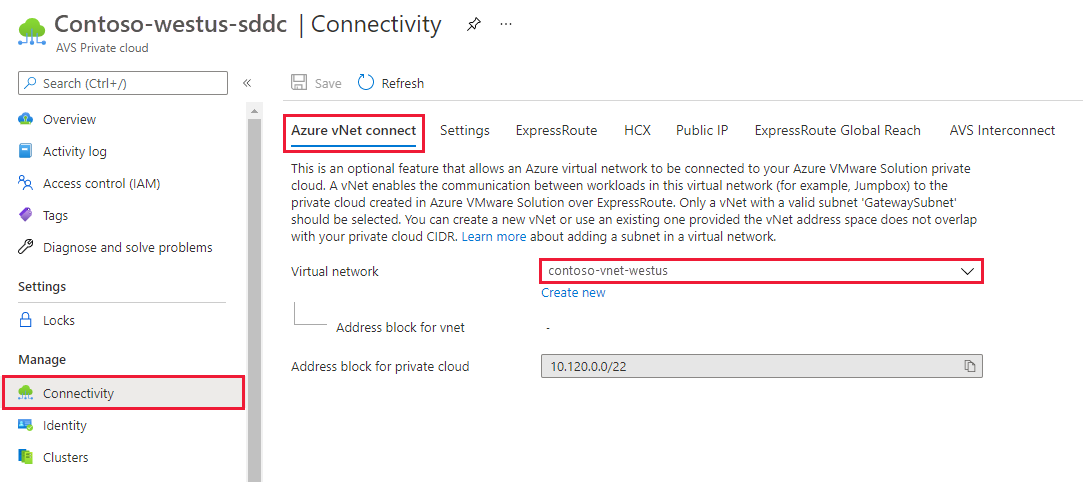
Válassza a Mentés lehetőséget.
Ezen a ponton a virtuális hálózat észleli, hogy az IP-címterek átfedésben vannak-e a Azure VMware Solution és a virtuális hálózat között. Ha átfedésben lévő IP-címtereket észlel, módosítsa a magánfelhő vagy a virtuális hálózat hálózati címét, hogy ne legyenek átfedésben.
Új virtuális hálózat létrehozása
Virtuális hálózat létrehozásakor a rendszer automatikusan létrehozza a Azure VMware Solution való csatlakozáshoz szükséges összetevőket.
A Azure portálon nyissa meg a Azure VMware Solution magánfelhőt.
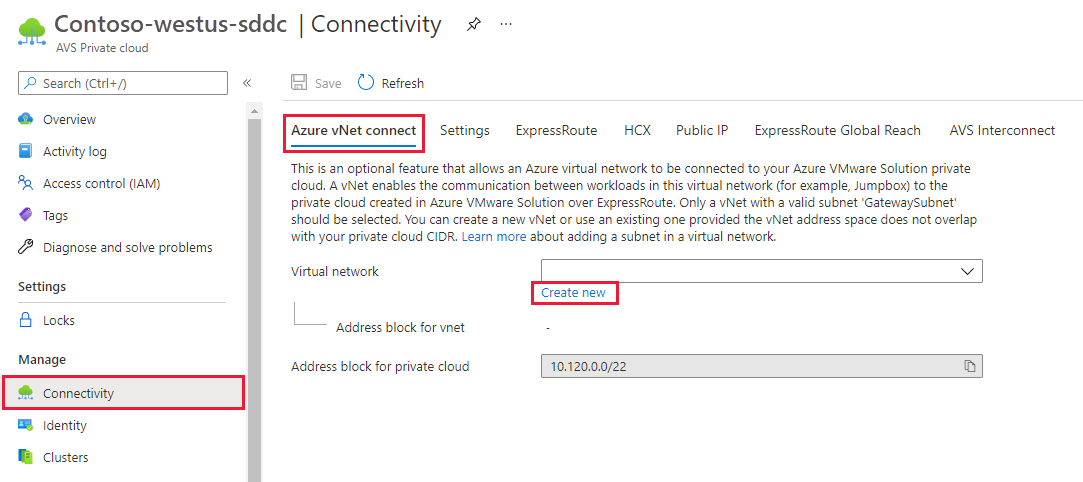
A Kezelés területen válassza a Kapcsolat lehetőséget.
Válassza a Azure virtuális hálózat csatlakoztatása lapot, majd válassza a Új létrehozása lehetőséget.
Adja meg vagy frissítse az új virtuális hálózat adatait, majd kattintson az OK gombra.
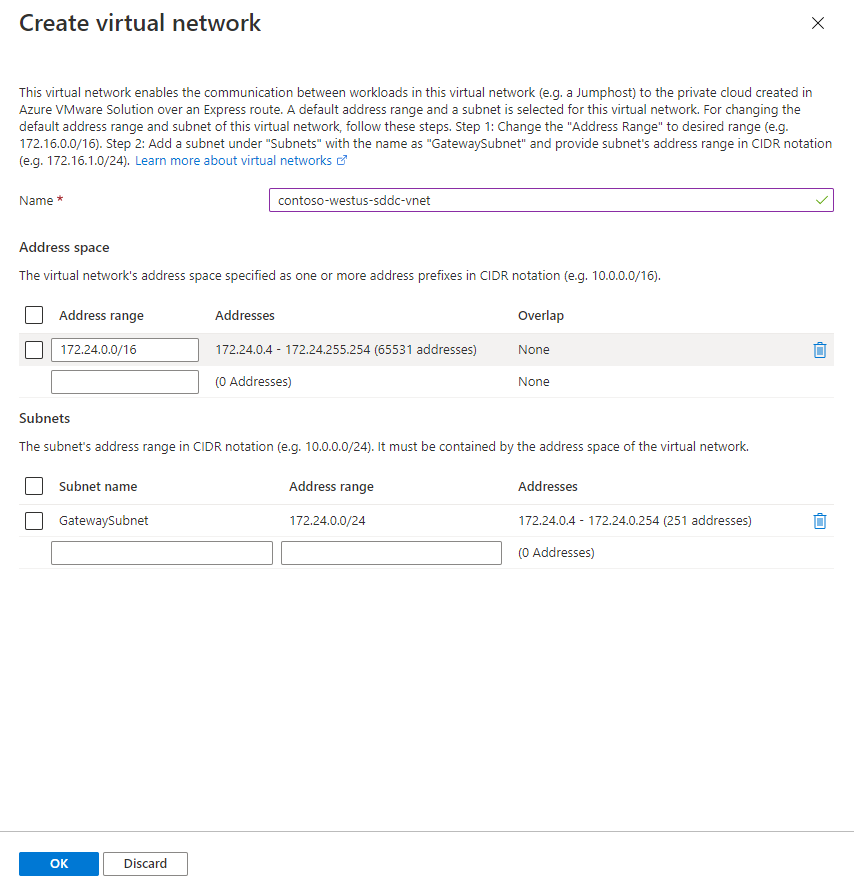
Ezen a ponton a virtuális hálózat észleli, hogy az IP-címterek átfedésben vannak-e a Azure VMware Solution és a virtuális hálózat között. Ha átfedésben lévő IP-címtereket észlel, módosítsa a magánfelhő vagy a virtuális hálózat hálózati címét, hogy ne legyenek átfedésben.
A megadott címtartományt és átjáróalhálózatot tartalmazó virtuális hálózat az előfizetésben és az erőforráscsoportban jön létre.
Csatlakozás manuálisan a magánfelhőhöz
Virtuális hálózat manuális létrehozása
Jelentkezzen be a Azure portálra vagy szükség esetén a Azure Government portálra.
Nyissa meg a magánfelhő létrehozásához az oktatóanyagban létrehozott erőforráscsoportot, majd válassza a + Hozzáadás lehetőséget egy új erőforrás definiálásához.
A Marketplace-ben található Keresés mezőbe írja be virtuális hálózat. Keresse meg a virtuális hálózati erőforrást, és válassza ki.
A Virtual Network lapon válassza a Create lehetőséget a magánfelhőhöz tartozó virtual network beállításához.
A Virtuális hálózat létrehozása panelen adja meg a virtuális hálózat részleteit:
Az Alapszintű beállítások lapon adja meg a virtuális hálózat nevét, válassza ki a megfelelő régiót, majd válassza a Tovább : IP-címek lehetőséget.
Az IP-címek lap IPv4-címterület területén adja meg az előző oktatóanyagban létrehozott címteret.
Fontos
Olyan címteret kell használnia, amely nem fedi át a magánfelhő előző oktatóanyagban való létrehozásakor használt címteret.
Válassza az + Alhálózat hozzáadása lehetőséget. Az Alhálózat hozzáadása panelen adjon meg egy nevet és egy megfelelő címtartományt az alhálózatnak, majd válassza a Hozzáadás lehetőséget.
Válassza az Áttekintés + létrehozás lehetőséget.
Ellenőrizze az adatokat, és válassza a Létrehozás lehetőséget.
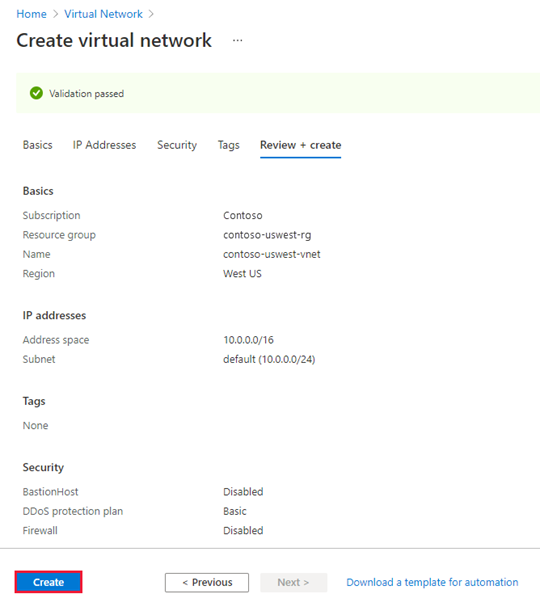
Az üzembe helyezés befejezése után a virtuális hálózat megjelenik az erőforráscsoportban.
Virtuális hálózati átjáró létrehozása
Most, hogy létrehozott egy virtuális hálózatot, hozzon létre egy virtuális hálózati átjárót:
Az erőforráscsoportban válassza a + Hozzáadás lehetőséget egy új erőforrás hozzáadásához.
A Marketplace keresőmezőjébe írja be a virtuális hálózati átjáró kifejezést. Keresse meg a virtuális hálózati erőforrást, és válassza ki.
Az Virtual Network átjáró lapon válassza a Create lehetőséget.
A Virtuális hálózati átjáró létrehozása panel Alapismeretek lapján adja meg a következő értékeket, majd válassza a Véleményezés + létrehozás lehetőséget.
Mező Érték Előfizetés Az érték automatikusan megjelenik annak az előfizetésnek megfelelően, amelyhez az erőforráscsoport tartozik. Erőforráscsoport Az érték előre be van állítva az aktuális erőforráscsoporthoz. Az előző tesztben létrehozott erőforráscsoportnak kell lennie. Név Adjon meg egy egyedi nevet a virtuális hálózati átjárónak. Régió Válassza ki a virtuális hálózati átjáró földrajzi helyét. Átjáró típusa Válassza az ExpressRoute lehetőséget. Termékváltozat Válassza ki a számítási feladatnak megfelelő átjárótípust.
Külső tárolók, például Azure Elastic SAN vagy Azure NetApp Files adattárak esetén válassza a UltraPerformance vagy ErGw3Az lehetőséget.Virtuális hálózat Válassza ki a korábban létrehozott virtuális hálózatot. Ha nem látja a virtuális hálózatot, győződjön meg arról, hogy az átjáró régiója megegyezik a virtuális hálózat régiójával. Átjáró alhálózati címtartománya Az érték a virtuális hálózat kiválasztásakor lesz feltöltve. Ne módosítsa az alapértelmezett értéket. Nyilvános IP-cím Válassza az Új létrehozása lehetőséget. 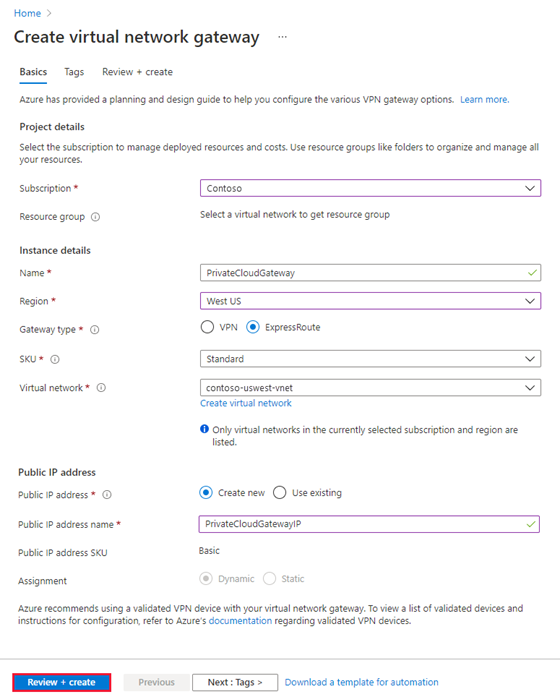
Ellenőrizze, hogy a részletek helyesek-e, majd válassza a Létrehozás lehetőséget a virtuális hálózati átjáró üzembe helyezésének megkezdéséhez.
Az üzembe helyezés befejezése után lépjen a következő szakaszra, és csatlakoztassa az ExpressRoute-t a Azure VMware Solution magánfelhőt tartalmazó virtuális hálózati átjáróhoz.
Az ExpressRoute csatlakoztatása a virtuális hálózati átjáróhoz
Most, hogy üzembe helyezett egy virtuális hálózati átjárót, adjon hozzá egy kapcsolatot a Azure VMware Solution magánfelhőjéhez:
ExpressRoute-engedélyezési kulcs kérése:
A Azure portálon nyissa meg a Azure VMware Solution magánfelhőt.
A Kezelés területen válassza a Kapcsolat lehetőséget.
Válassza az ExpressRoute lapot, majd válassza a + Engedélyezési kulcs kérése lehetőséget.
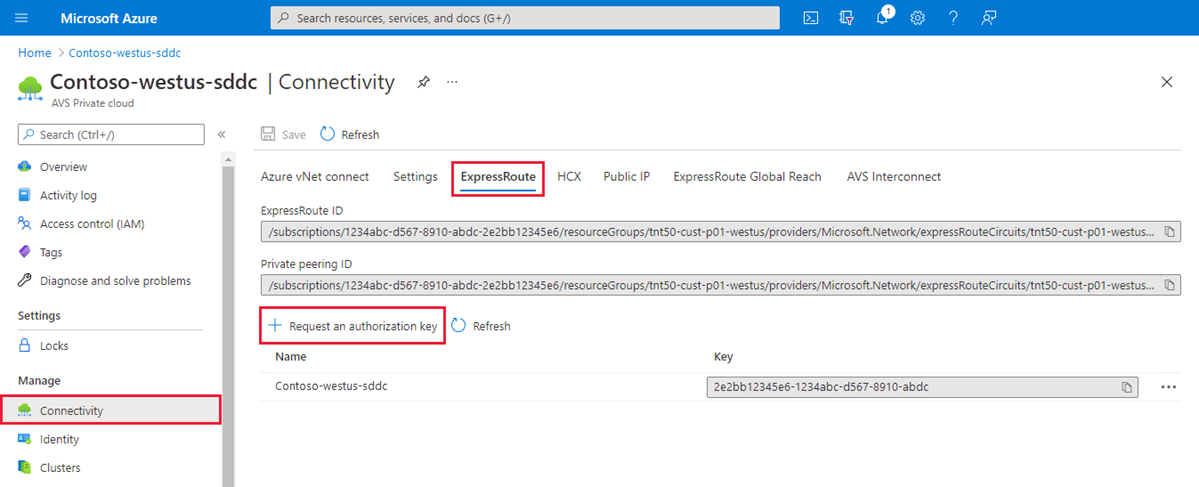
Adja meg az engedélyezési kulcs nevét, majd válassza a Létrehozás lehetőséget.
A kulcs létrehozása körülbelül 30 másodpercet vehet igénybe. A kulcs létrehozása után megjelenik a magánfelhő engedélyezési kulcsainak listájában.
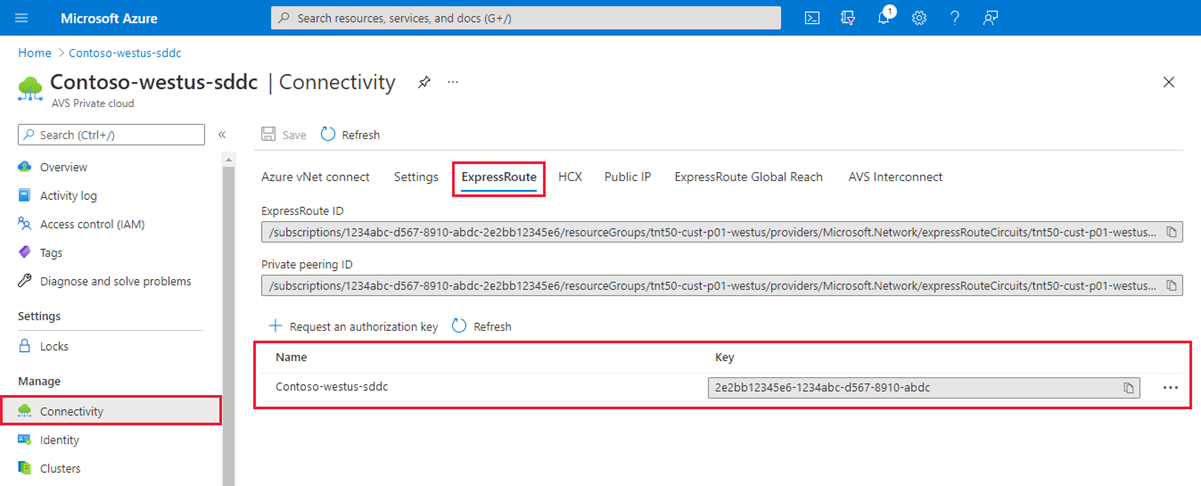
Másolja ki az engedélyezési kulcsot és az ExpressRoute-azonosítót. Szüksége van rájuk a párosítás befejezéséhez. Az engedélyezési kulcs egy idő után eltűnik, ezért amint megjelenik, másolja ki.
Nyissa meg a használni kívánt virtuális hálózati átjárót, majd válassza a Kapcsolatok
A Kapcsolat hozzáadása panelen adja meg a következő értékeket, majd kattintson az OK gombra.
Mező Érték Név Adja meg a kapcsolat nevét. Kapcsolat típusa Válassza az ExpressRoute lehetőséget. Engedély beváltása Győződjön meg arról, hogy ez a jelölőnégyzet be van jelölve. Virtuális hálózati átjáró Az érték előre meg van adva a használni kívánt virtuális hálózati átjáróval. Engedélyezési kulcs Illessze be a korábban másolt engedélyezési kulcsot. Társkapcsolatcsoport URI-ja Illessze be a korábban másolt ExpressRoute-azonosítót. 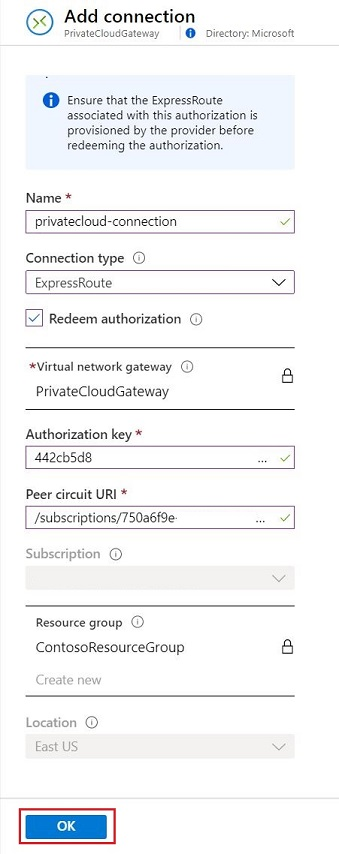
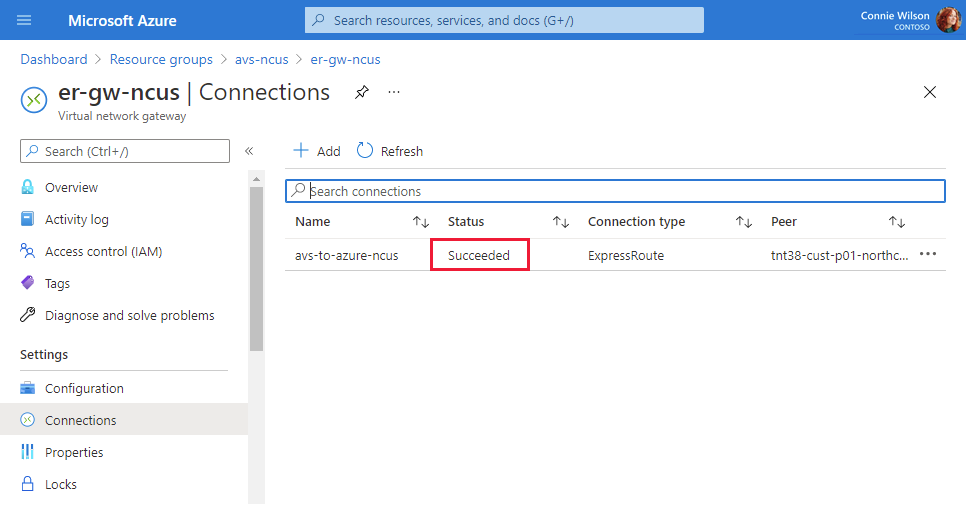
A Sikeres állapot azt jelzi, hogy befejezte a kapcsolat létrehozását az ExpressRoute-kapcsolatcsoport és a virtuális hálózat között.
Következő lépés
Folytassa a következő oktatóanyagot, amelyből megtudhatja, hogyan hozhatja létre az NSX hálózati szegmenseket a virtuális gépekhez a vCenter Serverben: