Megjegyzés
Az oldalhoz való hozzáféréshez engedély szükséges. Megpróbálhat bejelentkezni vagy módosítani a címtárat.
Az oldalhoz való hozzáféréshez engedély szükséges. Megpróbálhatja módosítani a címtárat.
A Azure VMware Solution üzembe helyezése után konfigurálhat egy NSX hálózati szegmenst az NSX Managerből vagy a Azure portálról. A konfigurálás után a szegmensek láthatók a Azure VMware Solution, az NSX Manager és a vCenter Server alkalmazásban. Az NSX alapértelmezés szerint előre ki van építve egy NSX Tier-0 átjáróval Aktív/Aktív módban, és egy alapértelmezett NSX 1. rétegbeli átjáróval aktív/készenléti módban. Ezek az átjárók lehetővé teszik a szegmensek (logikai kapcsolók) csatlakoztatását, és kelet-nyugati és észak-déli kapcsolatot biztosítanak.
Tipp
A Azure portál egyszerűsített nézetet nyújt az NSX-műveletekről, amelyekre a VMware-rendszergazdáknak rendszeresen szükségük van, és az NSX Managert nem ismerő felhasználókra irányulnak.
Ebben az oktatóanyagban az alábbiakkal fog megismerkedni:
- Hálózati szegmensek hozzáadása az NSX Manager vagy a Azure portál használatával
- Az új hálózati szegmens ellenőrzése
Előfeltételek
Egy Azure VMware Solution magánfelhő, amely hozzáfér a vCenter Server és az NSX Manager felületéhez. További információkért tekintse meg a Hálózatkezelés konfigurálása oktatóanyagot.
NSX-hálózati szegmens hozzáadása Azure portál használatával
Megjegyzés
Ha DHCP-t szeretne használni, konfigurálnia kell egy DHCP-kiszolgálót vagy DHCP-továbbítót , mielőtt konfigurálhat egy NSX hálózati szegmenst.
A Azure VMware Solution magánfelhőben a Munkacsomag-hálózatkezelés területen válassza a Segments>Add lehetőséget.
Adja meg az új logikai szegmens részleteit, és válassza az OK gombot.
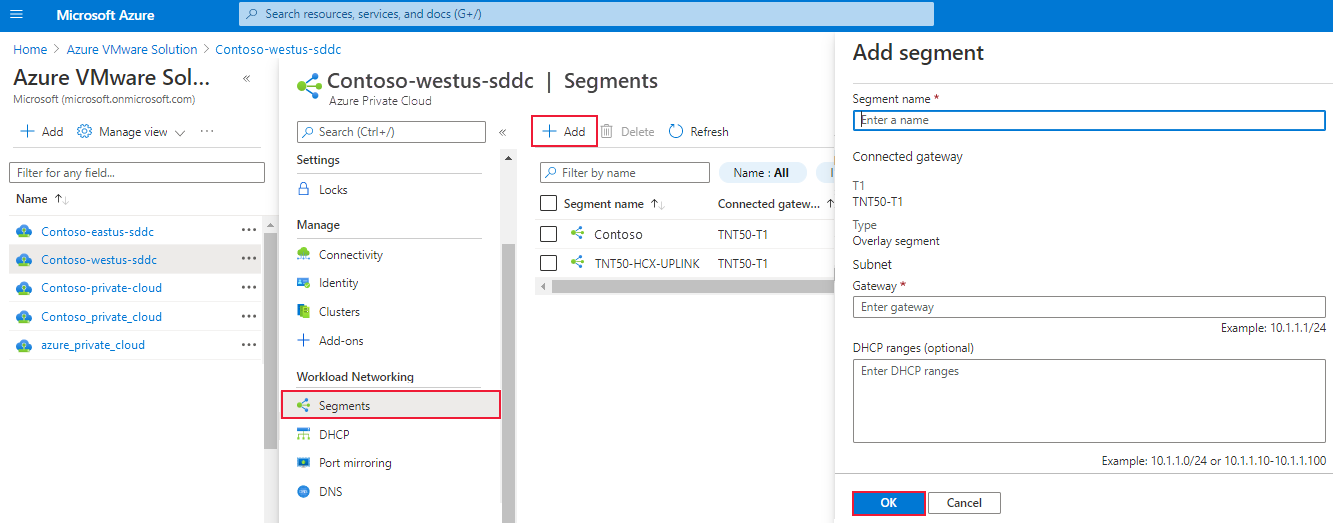
Szegmens neve – A vCenter Serverben látható szegmens neve.
Alhálózati átjáró – A szegmens alhálózatának átjáró IP-címe alhálózati maszkkal. A virtuális gépek egy logikai szegmenshez vannak csatolva, és az ehhez a szegmenshez csatlakozó összes virtuális gép ugyanahhoz az alhálózathoz tartozik. Emellett a logikai szegmenshez csatolt összes virtuális gépnek ugyanabból a szegmensből kell IP-címet tartalmaznia.
DHCP (nem kötelező) – logikai szegmens DHCP-tartományai. Dhcp-kiszolgálót vagy DHCP-továbbítót kell konfigurálnia a DHCP szegmenseken való felhasználásához.
Megjegyzés
A csatlakoztatott átjáró alapértelmezés szerint ki van jelölve, és írásvédett. Az 1. rétegbeli átjárót és a szegmensinformációk típusát jeleníti meg.
T1 – Az NSX Manager 1. rétegbeli átjárójának neve. A magánfelhőkben található egy NSX Tier-0 átjáró aktív/aktív módban, és egy alapértelmezett NSX 1. rétegbeli átjáró aktív/készenléti módban. A Azure VMware Solution konzolon létrehozott szegmensek csak az alapértelmezett 1. rétegbeli átjáróhoz csatlakoznak, és ezeknek a szegmenseknek a számítási feladatai East-West és North-South kapcsolatot kapnak. Az NSX Managerrel csak az 1. rétegbeli átjárók hozhatók létre. Az NSX Manager-konzolból létrehozott 1. rétegbeli átjárók nem láthatók a Azure VMware Solution konzolon.
Type – A Azure VMware Solution által támogatott átfedési szegmens.
A szegmens mostantól látható a Azure VMware Solution, az NSX Manager és a vCenter Server alkalmazásban.
Hálózati szegmens hozzáadása az NSX Managerrel
A vCenter Serverben létrehozott virtuális gépek (VM-ek) az NSX-ben létrehozott hálózati szegmensekre kerülnek, és a vCenter Serverben láthatók.
Az NSX Managerben válassza a Hálózat>, majd válassza a Szegmens hozzáadása lehetőséget.
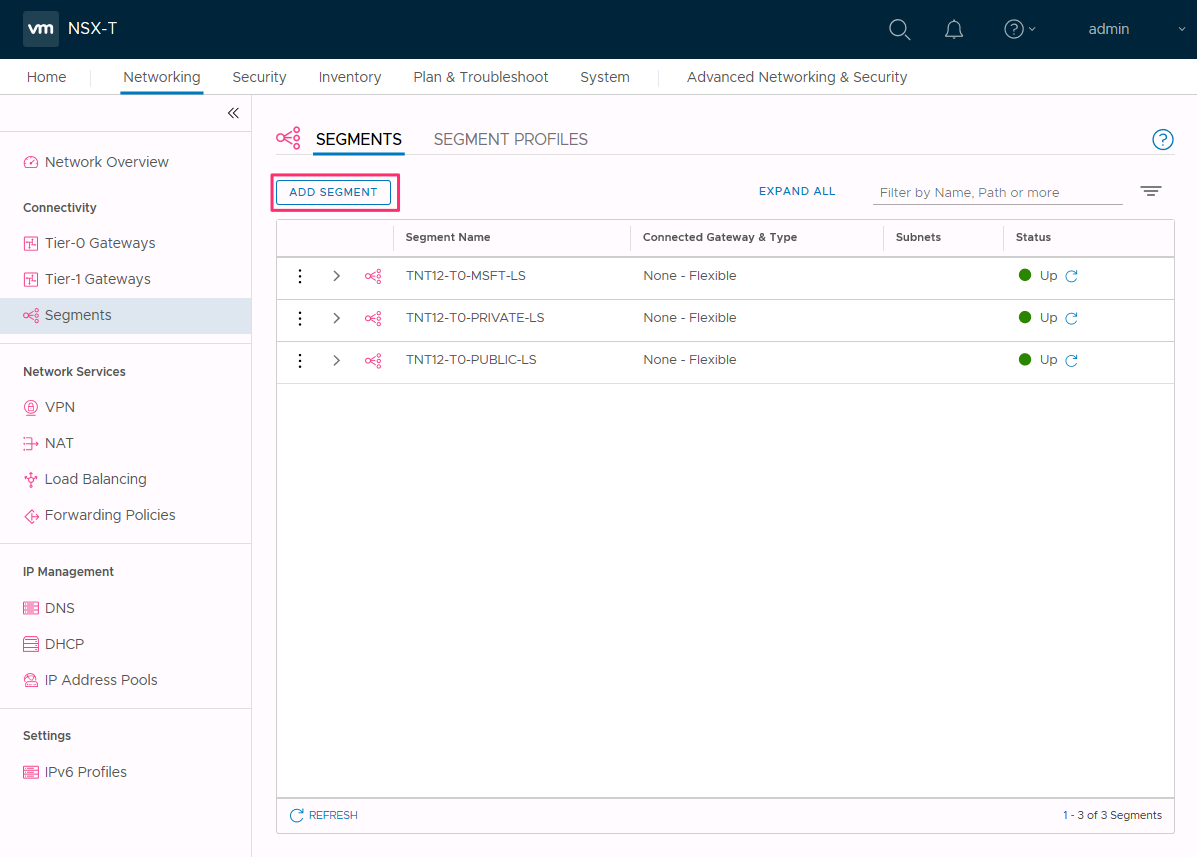
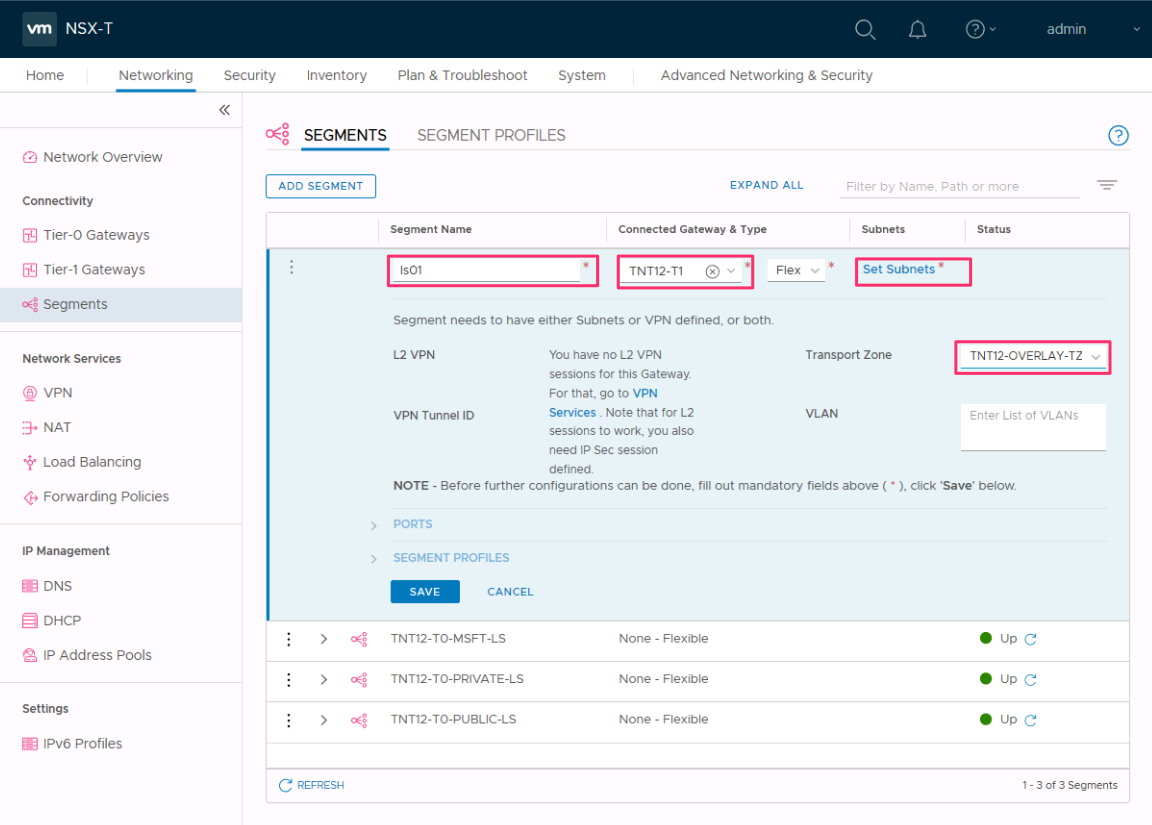
Adja meg a szegmens nevét.
Válassza ki az Első szintű átjárót (TNTxx-T1) mint Csatlakoztatott átjáró, és hagyja a típust Rugalmasként.
Válassza ki az előre konfigurált átfedési átviteli zónát (TNTxx-OVERLAY-TZ), majd válassza az Alhálózatok beállítása lehetőséget.
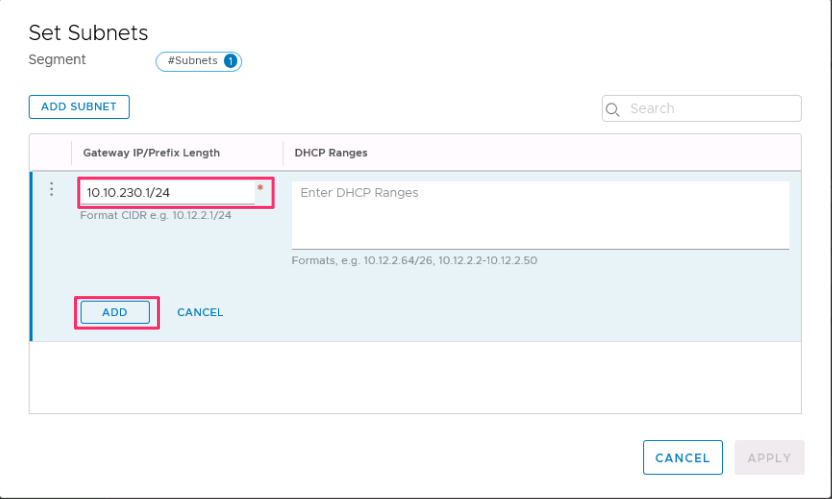
Adja meg az átjáró IP-címét, majd válassza a Hozzáadás lehetőséget.
Fontos
Az IP-címnek nem átfedésben lévő RFC1918 címblokkon kell lennie, amely biztosítja a kapcsolatot az új szegmens virtuális gépeihez.
Válassza az Alkalmaz , majd a Mentés lehetőséget.
Válassza a Nem lehetőséget a szegmens konfigurálási lehetőségének visszautasításához.
Az új hálózati szegmens ellenőrzése
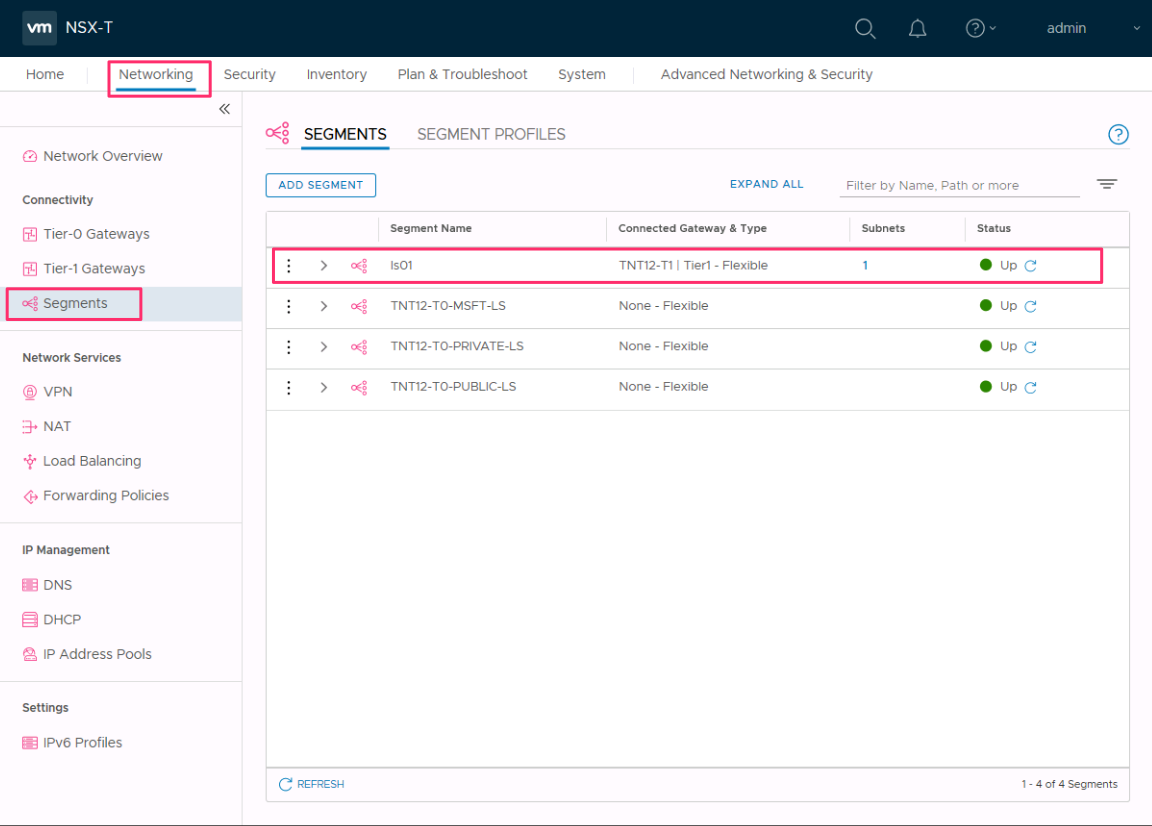
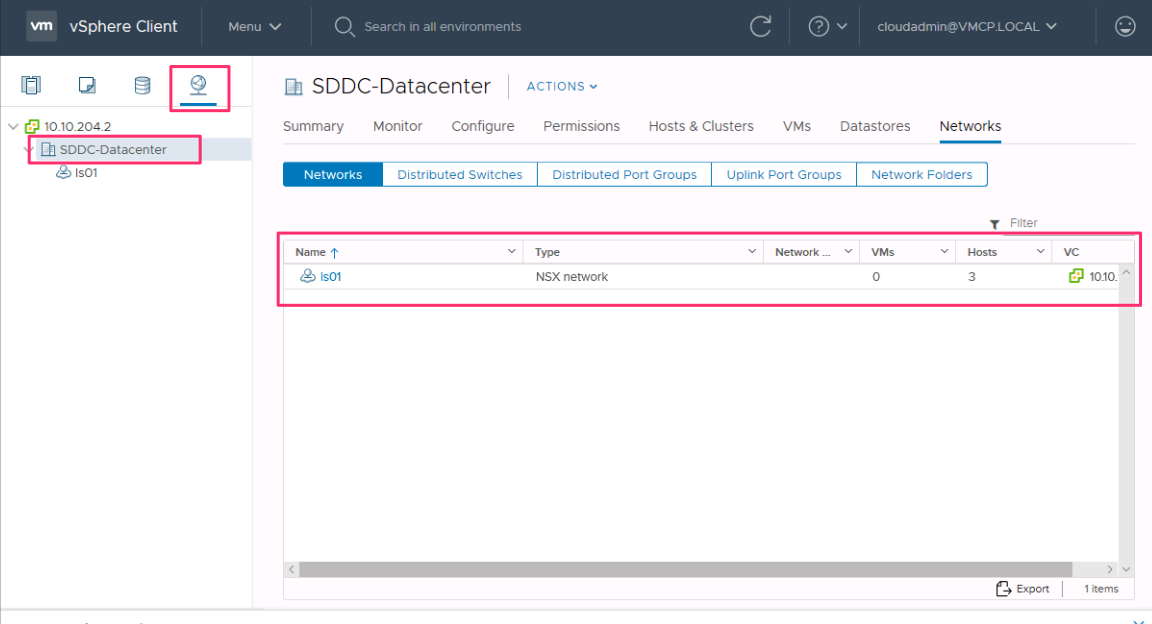
Ellenőrizze az új hálózati szegmens jelenlétét. Ebben a példában az ls01 az új hálózati szegmens.
Az NSX Managerben válassza a Hálózatok>Szegmensek lehetőséget.
A vCenter Serverben válassza a Hálózati>SDDC-Datacenter lehetőséget.
Következő lépések
Ebben az oktatóanyagban létrehozott egy NSX hálózati szegmenst a vCenter Server virtuális gépeihez.
Most már a következő műveleteket hajthatja végre:
- DHCP konfigurálása és kezelése az Azure VMware Solution számára
Tartalomtár létrehozása virtuális gépek Azure VMware Solution - Helyszíni környezetek összekapcsolása egy magánfelhővel