Megjegyzés
Az oldalhoz való hozzáféréshez engedély szükséges. Megpróbálhat bejelentkezni vagy módosítani a címtárat.
Az oldalhoz való hozzáféréshez engedély szükséges. Megpróbálhatja módosítani a címtárat.
Ez a cikk azt ismerteti, hogyan konfigurálhatja a biztonsági mentést a rugalmas Azure Database for PostgreSQL-kiszolgálóhoz az Azure Portal használatával.
Előfeltételek
Mielőtt konfigurálja a rugalmas Azure Database for PostgreSQL-kiszolgáló biztonsági mentését, győződjön meg arról, hogy a következő előfeltételek teljesülnek:
- Tekintse át a rugalmas Azure Database for PostgreSQL-kiszolgáló biztonsági mentésének támogatott forgatókönyveit és ismert korlátait .
- Azonosítsa vagy hozza létre a Backup-tárolót ugyanabban a régióban, ahol biztonsági másolatot szeretne készíteni az Azure Database for PostgreSQL Server-példányról.
- Ellenőrizze, hogy az Azure Database for PostgreSQL Server neve az Azure Backup elnevezési irányelveinek megfelelően van-e elnevezve. Tudnivalók az elnevezési konvenciókról.
- Hozzáférési engedélyek engedélyezése a Rugalmas PostgreSQL-kiszolgálóhoz. Ismerje meg a hozzáférési engedélyeket.
- Hozzon létre egy biztonsági mentési szabályzatot.
Az adatbázis biztonsági mentésének konfigurálása
Az Azure PostgreSQL – rugalmas kiszolgáló biztonsági mentésének azure backup használatával történő konfigurálásához az alábbi módszerek egyikét használhatja:
- Azure PostgreSQL – Rugalmas kiszolgáló: Adatbázis-kezelés panel
- Biztonsági mentés tárhelye
- Resiliency
A rugalmas Azure Database for PostgreSQL-kiszolgálón a rugalmasságon keresztüli biztonsági mentés konfigurálásához kövesse az alábbi lépéseket:
Lépjen a Rugalmasság elemre, majd válassza az Áttekintés>+ Védelem konfigurálása lehetőséget.
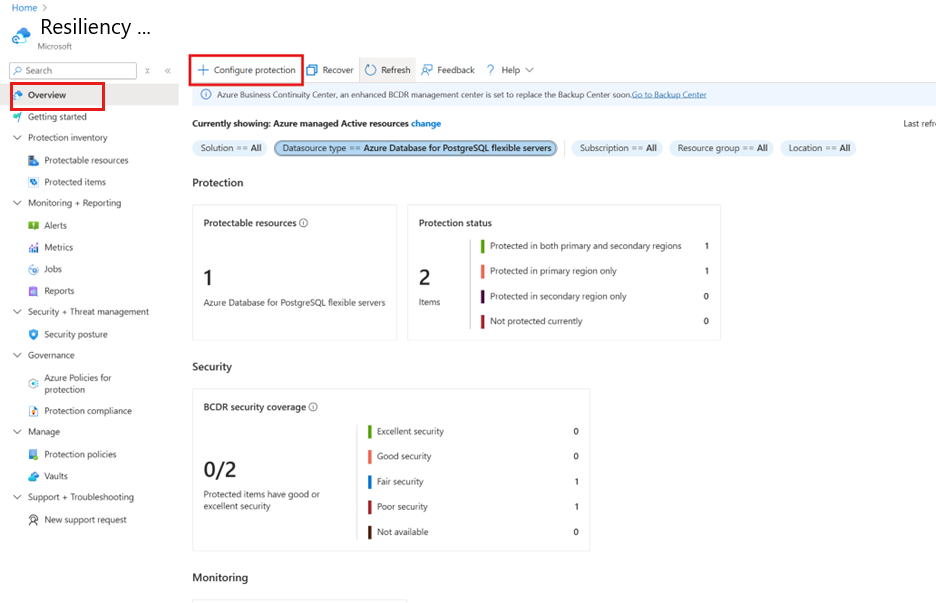
Másik lehetőségként a Biztonsági mentési tároló panelről történő biztonsági mentés konfigurálásához nyissa meg a Biztonsági mentési tároló>áttekintése lehetőséget, majd válassza a + Biztonsági mentés lehetőséget.
Az Adatbázis-kezelés panelről történő biztonsági mentés konfigurálásához nyissa meg a Rugalmas PostgreSQL-kiszolgáló panelt, majd válassza a Beállítások>LTR (Tárolóalapú biztonsági másolatok) lehetőséget.
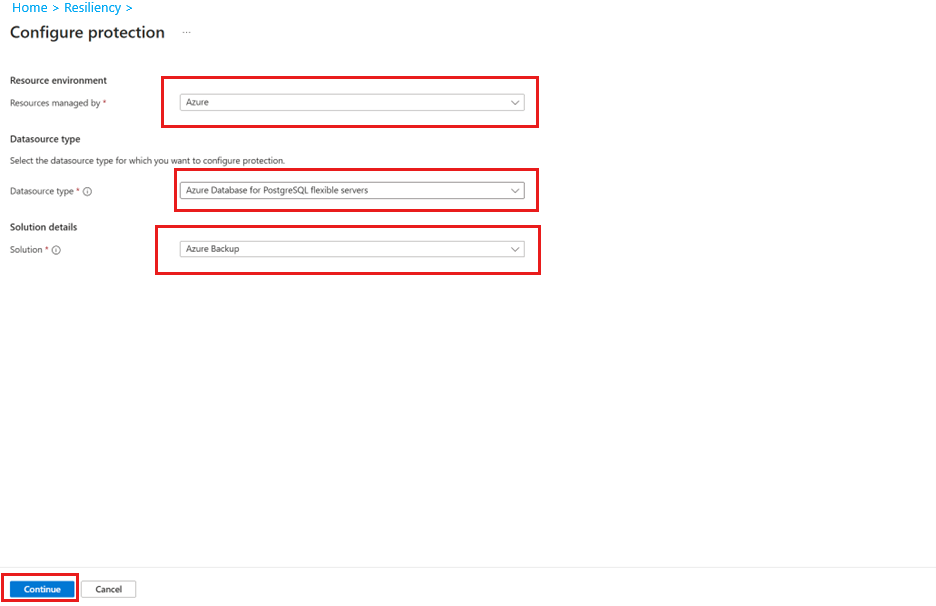
A Védelem konfigurálása panelen válassza ki az Azureáltal felügyelt erőforrást, az adatforrás típusátrugalmas Azure Database for PostgreSQL-kiszolgálóként, a Megoldás pedig Azure Backupként, majd válassza a Folytatás lehetőséget.
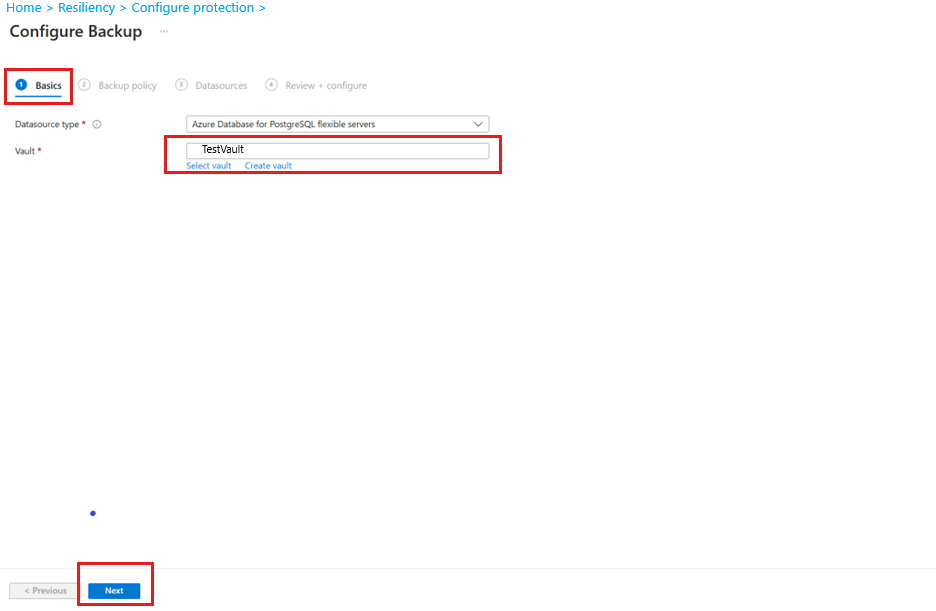
A Biztonsági mentés konfigurálása panel Alapszintű beállítások lapján ellenőrizze, hogy az adatforrás típusaAzure Database for PostgreSQL rugalmas kiszolgálóként jelenik-e meg, kattintson a Tárolóhely alatti Tárolóhely kiválasztása elemre, és válasszon ki egy meglévő Backup-tárolóhelyet a legördülő listából, majd válassza a Tovább gombot.
Ha nem rendelkezik Backup-tárolóval, hozzon létre egy újat.
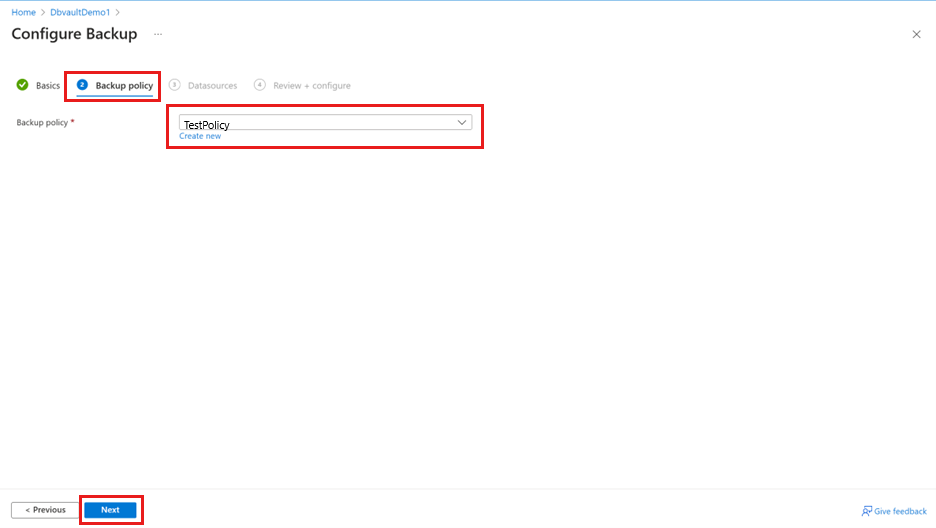
A Biztonsági mentési házirend lapon válasszon egy biztonsági mentési szabályzatot, amely meghatározza a biztonsági mentés ütemezését és az adatmegőrzés időtartamát, majd válassza a Tovább gombot.
Ha nem rendelkezik biztonsági mentési szabályzattal, hozzon létre egyet útközben.
Az Adatforrások lapon válassza ki az adatforrás nevét.
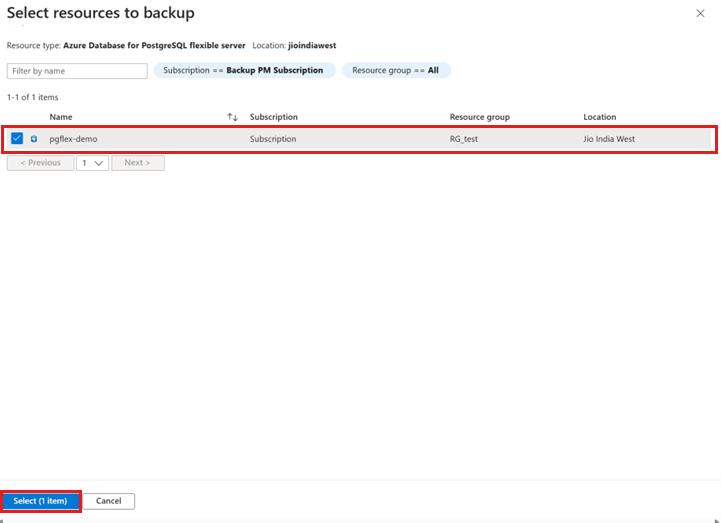
A Biztonsági mentéshez szükséges erőforrások kiválasztása panelen válassza ki az Azure PostgreSQL – Rugalmas kiszolgálók biztonsági mentéséhez, majd kattintson a Kiválasztás gombra.
Megjegyzés
Győződjön meg arról, hogy az Azure PostgreSQL-rugalmas kiszolgálókat a tárolóteremmel azonos régióban választja.
Az Adatforrások lapon az Azure Backup szolgáltatás ellenőrzi, hogy rendelkezik-e a kiszolgálóhoz való csatlakozáshoz szükséges hozzáférési engedélyekkel. Ha egy vagy több hozzáférési engedély hiányzik, az alábbi hibaüzenetek egyike jelenik meg – A felhasználó nem tud szerepköröket hozzárendelni , vagy a szerepkör-hozzárendelés nem sikerült.
A felhasználó nem tud szerepköröket hozzárendelni: Ez az üzenet akkor jelenik meg, ha Ön (a biztonsági mentési rendszergazda) nem rendelkezik írási hozzáféréssel a PostgreSQL - rugalmas kiszolgálón a Részletek megtekintése szakaszban felsorolt módon. A szükséges erőforrásokhoz szükséges engedélyek hozzárendeléséhez válassza a Szerepkör-hozzárendelési sablon letöltése lehetőséget az ARM-sablon lekéréséhez, és futtassa a sablont PostgreSQL-adatbázis-rendszergazdaként. A sablon sikeres futtatása után válassza a Revalidate lehetőséget.
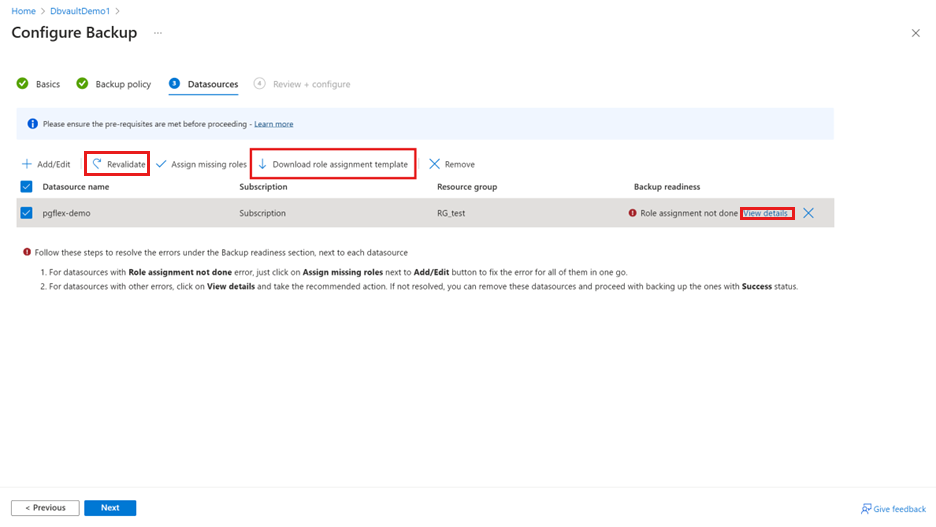
A szerepkör-hozzárendelés nem történt meg: Ez az üzenet akkor jelenik meg, ha Ön (a biztonsági mentési rendszergazda) írási hozzáféréssel rendelkezik a PostgreSQL -rugalmas kiszolgálón a hiányzó engedélyek hozzárendeléséhez a Nézet részletei szakaszban felsoroltak szerint. Ha engedélyeket szeretne közvetlenül megadni a PostgreSQL - rugalmas kiszolgálón, válassza a Hiányzó szerepkörök hozzárendelése lehetőséget.
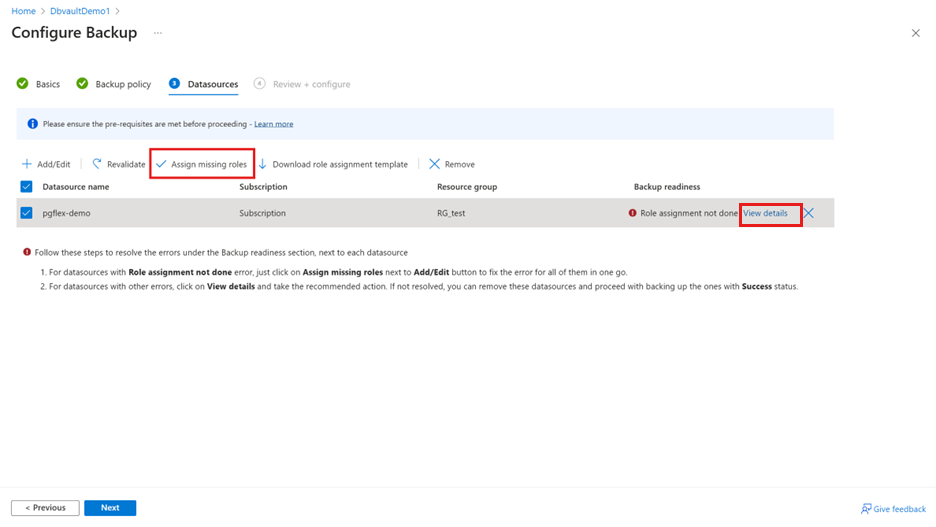
A folyamat elindulása után a hiányzó hozzáférési engedélyek a PostgreSQL rugalmas kiszolgálói esetében a biztonsági mentési tárolónak meg lesznek adva. Megadhatja azt a hatókört, amelyen a hozzáférési engedélyeket meg kell adni. Ha a művelet befejeződött, az újraértékelés megkezdődik.
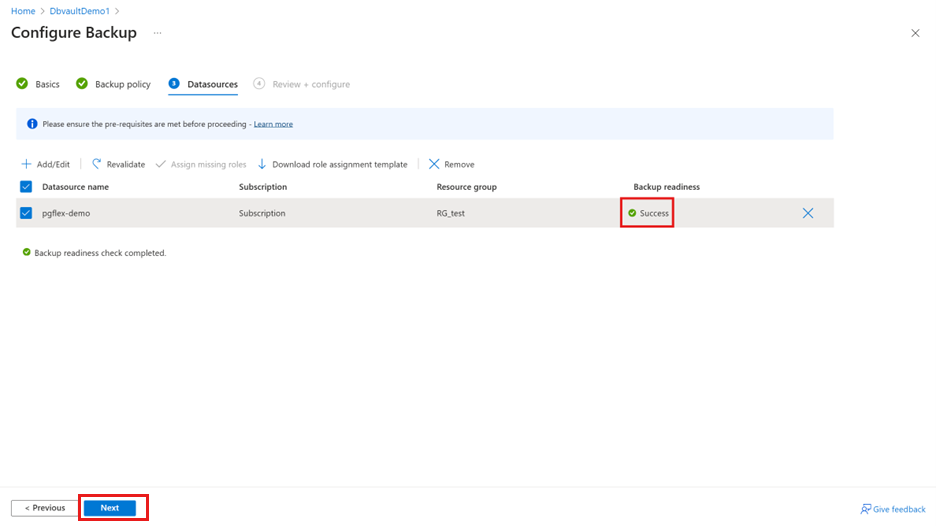
Miután a szerepkör-hozzárendelés érvényesítése sikeresnek bizonyult, a Tovább gombra kattintva folytassa a művelet elküldésének utolsó lépésével.
A Véleményezés + konfigurálás lapon válassza a Biztonsági mentés konfigurálása lehetőséget.
Biztonsági mentési szabályzat létrehozása
A biztonsági mentés konfigurációs folyamata során útközben is létrehozhat biztonsági mentési szabályzatot.
Biztonsági mentési szabályzat létrehozásához kövesse az alábbi lépéseket:
A Biztonsági mentés konfigurálása panelen válassza a Biztonsági mentési házirend lapot.
A Biztonsági mentési házirend lapon válassza az Új létrehozása lehetőséget a Biztonsági mentési szabályzat területen.
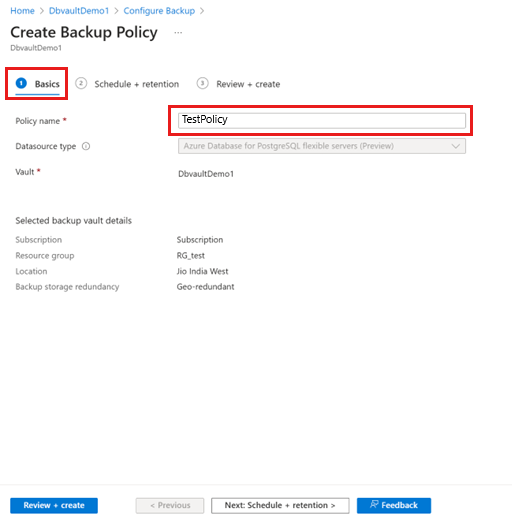
A Biztonsági mentési házirend létrehozása panel Alapszintű beállítások lapján adja meg az új szabályzat nevét a Házirend neve lapon.
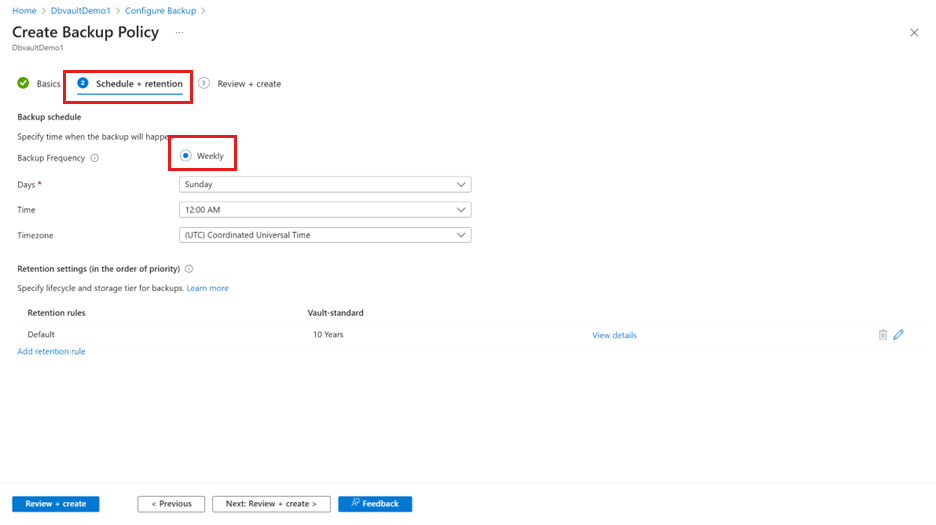
Az Ütemezés + megőrzés lapon, a Biztonsági mentés ütemezése csoportban adja meg a biztonsági mentés gyakoriságát.
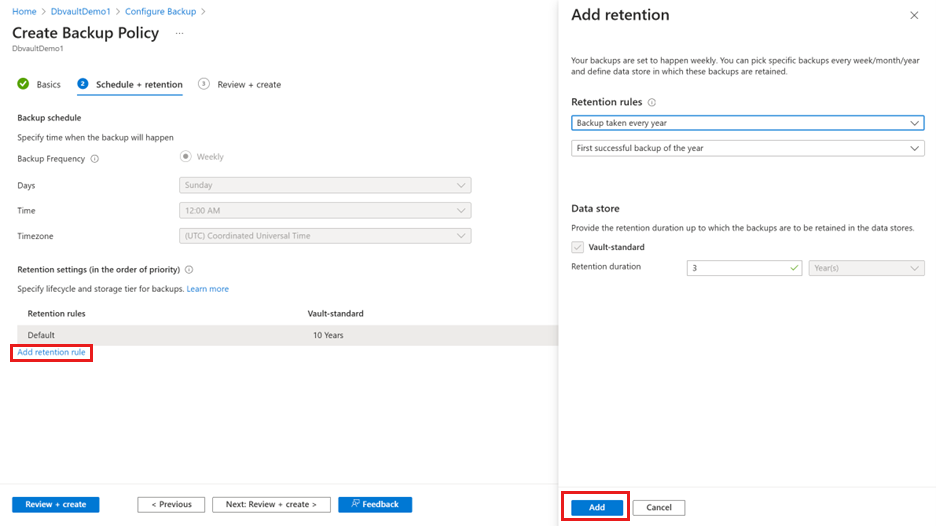
A Megőrzési szabályok csoportban válassza a Megőrzési szabály hozzáadása lehetőséget.
A Megőrzés hozzáadása panelen adja meg a megőrzési időtartamot, majd válassza a Hozzáadás lehetőséget.
Megjegyzés
A heti biztonsági mentés alapértelmezett megőrzési ideje 10 év. Adott biztonsági mentésekhez megőrzési szabályokat adhat hozzá, beleértve az adattárolási és adatmegőrzési időtartamot is.
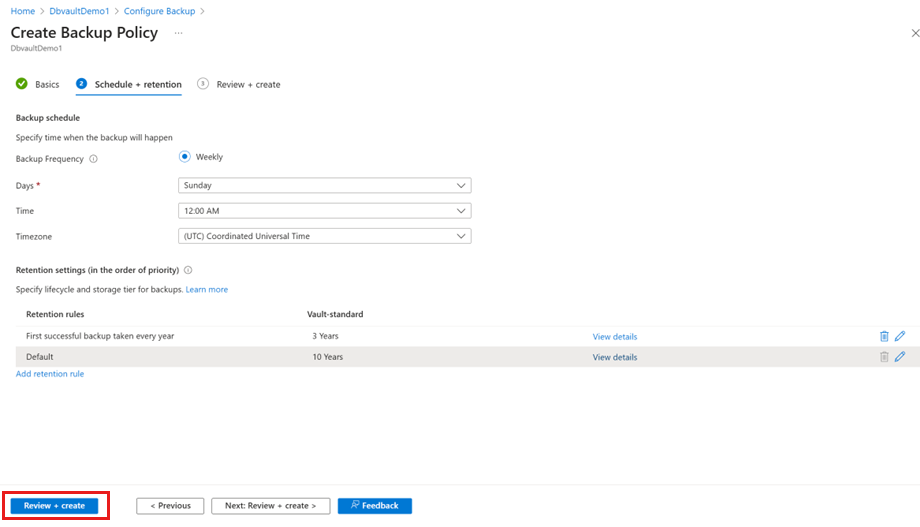
Miután a Biztonsági mentési szabályzat létrehozása panelen volt, válassza a Véleményezés + létrehozás lehetőséget.
Megjegyzés
A megőrzési szabályok kiértékelése előre meghatározott prioritási sorrendben történik. A legmagasabb prioritás az éves szabályé, ezt követi a havi, majd a heti szabály. Az alapértelmezett adatmegőrzési beállítások akkor lesznek alkalmazva, ha más szabályok nem érvényesek. Előfordulhat például, hogy ugyanaz a helyreállítási pont az első sikeres biztonsági mentés, amely minden héten készült, valamint az első sikeres biztonsági mentés, amely havonta készült. Mivel azonban a havi szabály prioritása magasabb, mint a heti szabály, a minden hónapban végrehajtott első sikeres biztonsági mentésnek megfelelő megőrzés érvényes.
A biztonsági mentési konfiguráció befejezése után igény szerinti biztonsági mentést futtathat , és nyomon követheti a biztonsági mentési művelet előrehaladását.
Következő lépések
Az Azure Database for PostgreSQL visszaállítása – Rugalmas kiszolgáló az Azure Portal használatával.