Megjegyzés
Az oldalhoz való hozzáféréshez engedély szükséges. Megpróbálhat bejelentkezni vagy módosítani a címtárat.
Az oldalhoz való hozzáféréshez engedély szükséges. Megpróbálhatja módosítani a címtárat.
Ez a cikk bemutatja, hogyan hozhat létre és konfigurálhat biztonsági mentéseket és helyreállítási pontokat tároló Azure Backup Recovery Services-tárolót. A Cross Region Restore eszközt használhatja arra, hogy egy másodlagos régióban visszaállítást végezzen. A Recovery Services-tároló REST API-val történő létrehozásához lásd: Azure Recovery Services-tároló létrehozása REST API használatával az Azure Backuphoz.
Recovery Services-tároló létrehozása
A Recovery Services tárhelyek olyan kezelési entitások, amelyek az idő múlásával létrehozott helyreállítási pontokat tárolják. Biztosít egy felületet a biztonsági mentéssel kapcsolatos műveletek végrehajtásához. Ezek a műveletek magukban foglalják az igény szerinti biztonsági mentéseket, a visszaállításokat és a biztonsági mentési szabályzatok létrehozását.
Egy Recovery Services-tároló létrehozásához:
Jelentkezzen be a Azure portalra.
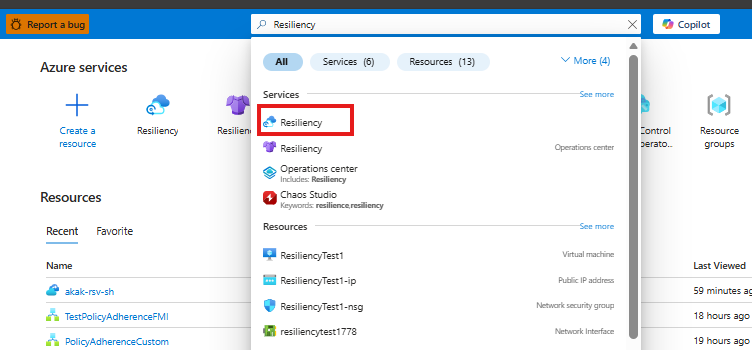
Keresse meg a rugalmasságot, majd lépjen a Rugalmasság irányítópultra.
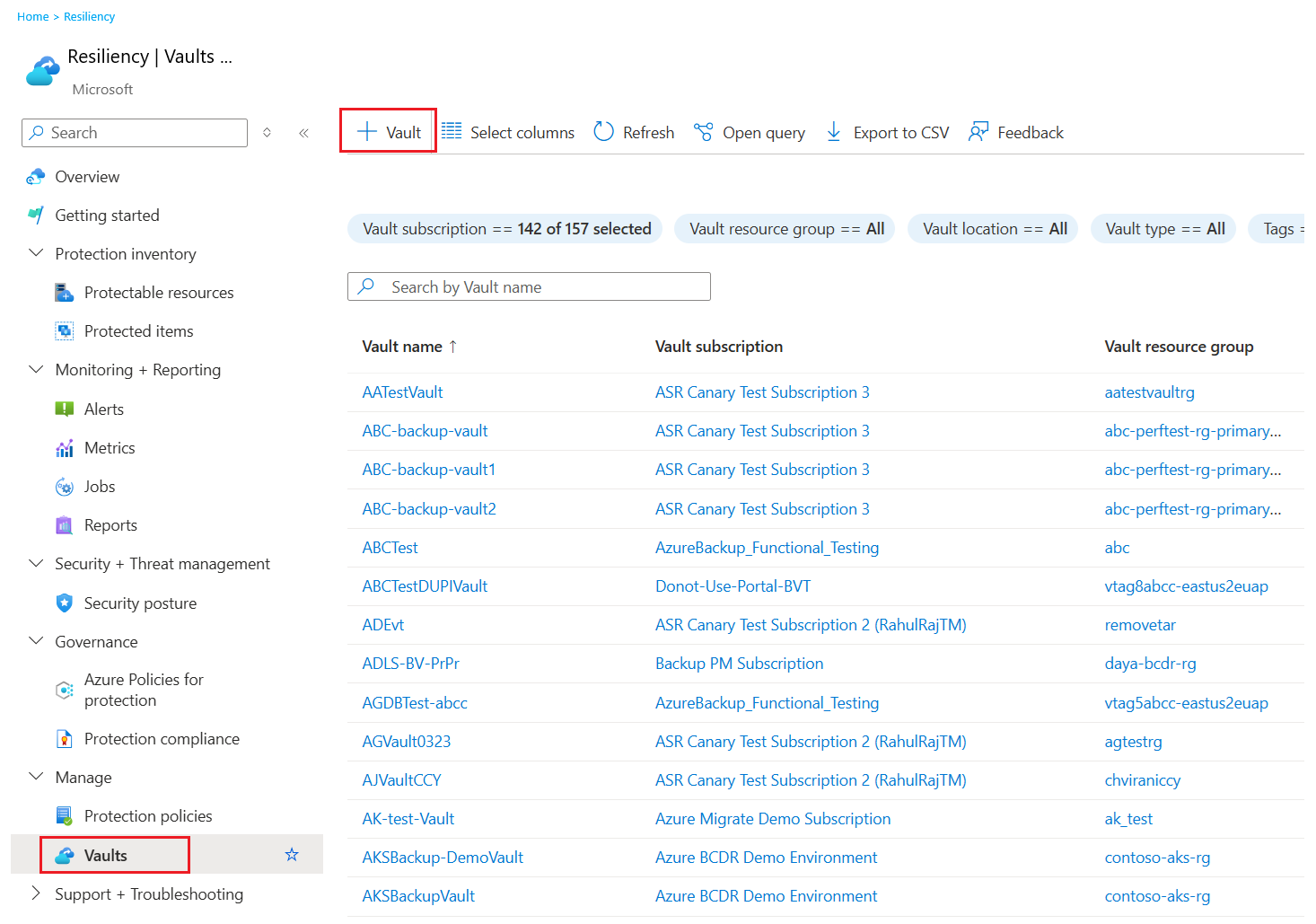
A Tároló panelen válassza a + Tároló lehetőséget.
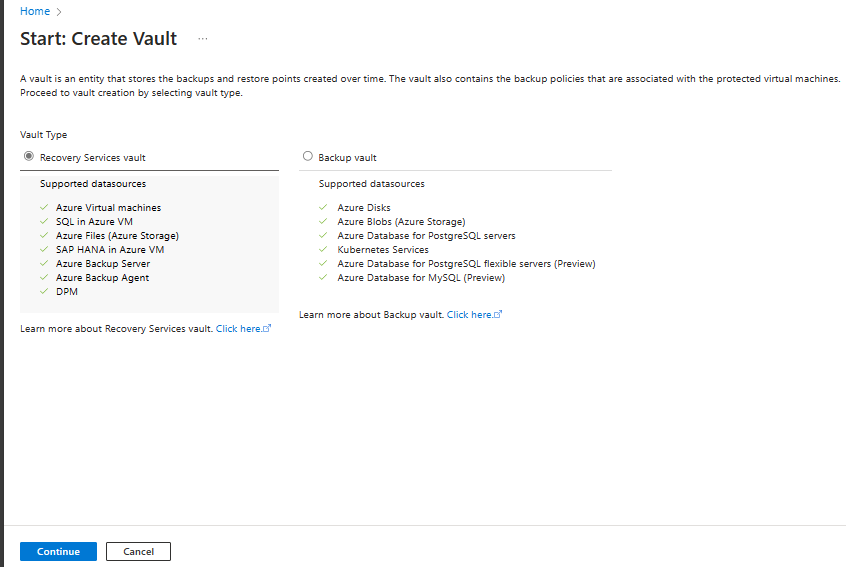
Válassza a Recovery Services-tároló>Folytatás lehetőséget.
A Recovery Services-tároló létrehozása panelen adja meg a következő értékeket:
Előfizetés: Válassza ki a használni kívánt előfizetést. Ha csak egy előfizetés tagja, akkor ezt a nevet látja. Ha nem biztos abban, hogy melyik előfizetést szeretné használni, használja az alapértelmezett előfizetést. Több választási lehetőség csak akkor jelenik meg, ha a munkahelyi vagy iskolai fiókja több Azure-előfizetéshez van társítva.
Erőforráscsoport: Használjon egy meglévő erőforráscsoportot, vagy hozzon létre egy újat. Az előfizetésben elérhető erőforráscsoportok listájának megtekintéséhez válassza a Meglévő használata lehetőséget. Ezután válasszon ki egy erőforrást a legördülő listában. Új erőforráscsoport létrehozásához válassza az Új létrehozása lehetőséget, majd adja meg a nevet. Az erőforráscsoportokkal kapcsolatos további információkért tekintse meg az Azure Resource Manager áttekintését.
Tároló neve: Adjon meg egy rövid nevet a tároló azonosításához. A névnek egyedinek kell lennie az Azure-előfizetésben. Olyan nevet adjon meg, amely legalább 2, legfeljebb 50 karakterből áll. A névnek egy betűvel kell kezdődnie, és csak betűket, számokat és kötőjeleket tartalmazhat.
Régió: Válassza ki az átjáró földrajzi régióját. Ahhoz, hogy létrehozhasson egy tárolót az adatforrások védelme érdekében, a tárolónak ugyanabban a régióban kell lennie, mint az adatforrás.
Fontos
Ha nem biztos az adatforrás helyében, zárja be az ablakot. Nyissa meg az erőforrások listáját a portálon. Ha több régióban rendelkezik adatforrásokkal, minden egyes régióban hozzon létre egy Recovery Services-tárolót. Hozza létre a tárolót az első helyen, mielőtt létrehoz egy tárolót egy másik helyen. A biztonsági mentési adatok tárolásához nem kell tárfiókokat megadnia. A Helyreállítási tár és az Azure Backup automatikusan kezeli ezt a lépést.
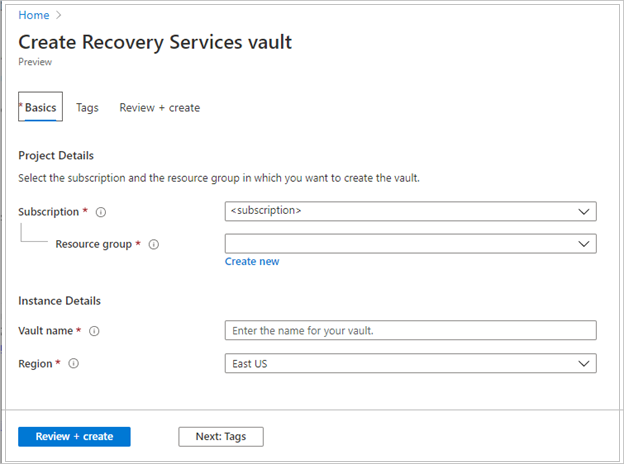
Az értékek megadása után válassza a Véleményezés + létrehozás lehetőséget.
A Recovery Services-tároló létrehozásának befejezéséhez válassza a Létrehozás lehetőséget.
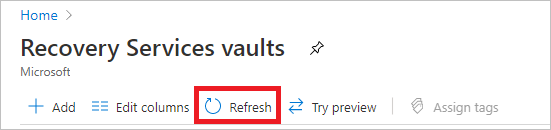
A Recovery Services-tároló létrehozása eltarthat egy ideig. Figyelje az állapotértesítéseket a jobb felső sarokban található Értesítések területen. A páncélterem létrehozása után megjelenik a helyreállítási szolgáltatások páncéltermei listájában. Ha a tár nem jelenik meg, válassza a Frissítés lehetőséget.
Az Azure Backup mostantól támogatja a nem módosítható tárolókat, amelyek segítenek biztosítani, hogy a helyreállítási pontok létrehozása után ne lehessen őket törölni a lejáratuk előtt a biztonsági mentési szabályzatnak megfelelően. A megváltoztathatatlanságot visszafordíthatatlanná teheti, hogy megvédje a biztonsági mentési adatokat a különböző fenyegetésektől, beleértve a ransomware-támadásokat és a rosszindulatú szereplőket. További információ az Azure Backup nem módosítható tárolóiról.
Tárolóredundancia beállítása
Az Azure Backup automatikusan kezeli a tároló tárhelyét. Meg kell adnia a tárterület replikálásának módját.
Megjegyzés:
Mielőtt biztonsági mentést konfigurál a tárban, mindenképpen módosítsa a helyreállítási szolgáltatástár tárreplikációs típusát. A biztonsági mentés konfigurálása után a módosítás lehetősége le lesz tiltva.
Ha továbbra is konfigurálnia kell a biztonsági másolatot, végezze el az alábbi lépéseket a beállítások áttekintéséhez és módosításához. Ha már konfigurálta a biztonsági mentést, és módosítania kell a tárreplikációs típust, tekintse át ezeket a kerülő megoldásokat.
A Recovery Services-tárolók panelen válassza ki az új tárolót. A Beállítások szakaszban válassza a Tulajdonságok lehetőséget.
A Tulajdonságok területen a Biztonsági mentés konfigurálása területen válassza a Frissítés lehetőséget.
Tárolóreplikációs típus esetén válassza a Georedundáns, a Helyileg redundáns vagy a Zónaredundáns lehetőséget. Ezután válassza a Mentéslehetőséget.

Íme a tárreplikációs típus kiválasztására vonatkozó javaslataink:
- Ha az Azure-t használja elsődleges biztonsági mentési tárvégpontként, használja továbbra is az alapértelmezett georedundáns tárolást (GRS).
- Ha nem az Azure-t használja elsődleges biztonsági mentési tárvégpontként, válassza a helyileg redundáns tárolást (LRS) a tárolási költségek csökkentése érdekében.
- Ha egy régióban állásidő nélkül van szüksége az adatok rendelkezésre állására, biztosítva az adatok helyben tárolását, válassza a zónaredundáns tárolást (ZRS).

A tároló tárreplikációs beállításai nem relevánsak az Azure-fájlmegosztás pillanatkép-biztonsági mentéséhez, mert a pillanatképek ugyanabban a tárfiókban vannak tárolva, mint a biztonsági másolatban tárolt fájlmegosztás. A tároló tárreplikációs beállításai csak az Azure-fájlmegosztási tárolóban tárolt biztonsági mentésre vonatkoznak.
Keresztregiós visszaállítás beállítása
A Régiók közötti visszaállítás beállítással visszaállíthatja az adatokat egy másodlagos , Azure-beli párosított régióban. Ha naplózási vagy megfelelőségi követelmény merül fel, a Keresztregiós helyreállítást használhatja a tesztelés vagy gyakorlatok elvégzésére. Azt is használhatja, hogy visszaállítsa az adatokat, ha katasztrófa történik az elsődleges régióban.
Mielőtt hozzákezdene, fontolja meg a következő információkat:
- A régiók közötti visszaállítás csak a GRS replikációs típust használó Recovery Services-tárolók esetében támogatott.
- Az Azure Resource Manageren és titkosított Azure-beli virtuális gépeken létrehozott virtuális gépek (VM-ek) támogatottak. A klasszikus üzemi modellel létrehozott virtuális gépek nem támogatottak. Visszaállíthatja a virtuális gépet vagy annak lemezét.
- Az Azure-beli virtuális gépeken üzemeltetett SQL Server- vagy SAP HANA-adatbázisok támogatottak. Visszaállíthatja az adatbázisokat vagy azok fájljait.
- A Recovery Services-ügynök privát végpont (előzetes verzió) nélküli tárolók esetében támogatott.
- A támogatott felügyelt típusok és régiók listája az Azure Backup támogatási mátrixában érhető el.
- A régiók közötti visszaállítás használat során további díjakat von maga után. A régiók közötti visszaállítás engedélyezése után akár 48 órát is igénybe vehet, amíg a biztonsági mentési elemek elérhetők lesznek a másodlagos régiókban. További információ a díjszabásról.
- A régiók közötti visszaállítás jelenleg nem állítható vissza GRS-re vagy LRS-re a védelem első indítása után.
- A másodlagos régió helyreállítási pont célkitűzése (RPO) számítási feladatok típusa és szabályzata szerint változhat. Az Azure-beli virtuális gépek biztonsági mentése esetén a másodlagos régió RPO-ja a legrosszabb esetben akár 36 órát is igénybe vehet. A Standard házirend esetében az elsődleges régió RPO-ja legfeljebb 24 óra, a másodlagos régióba történő replikáció pedig akár 12 órát is igénybe vehet. A továbbfejlesztett szabályzattal a helyi helyreállítási pontok gyakoribb létrehozása javíthatja a legjobb esetben elérhető másodlagos régió RPO-t, de a legrosszabb esetben akár 36 óra is lehet. Munkaterhelés-specifikus útmutatásért tekintse meg a megfelelő visszaállítási dokumentációt.
- A régiók közötti visszaállítás használatához engedélyekre van szükség. További információ: Azure Backup helyreállítási pontok kezelése azure-beli szerepköralapú hozzáférés-vezérlés (RBAC) használatával.
A GRS-redundanciával létrehozott tároló tartalmazza a régiók közötti visszaállítás konfigurálását. Minden GRS-tároló rendelkezik egy transzparenssel, amely a dokumentációra hivatkozik.
A régiók közötti visszaállítás ultralemezeken futó gépek esetében is támogatott. További információ az Ultra Disk biztonsági mentésének támogatásáról.

A tároló régiók közötti visszaállításának konfigurálása:
Az Azure Portalon nyissa meg a Recovery Services-tárolót, majd a Beállítások területen válassza a Tulajdonságok lehetőséget.
A Biztonsági mentés konfigurálása területen válassza a Frissítés lehetőséget.
A Régiók közötti visszaállítás területen válassza az Engedélyezés lehetőséget.

Megjegyzés:
Ha korlátozott párosított régiókhoz rendelkezik hozzáféréssel, és továbbra sem tudja megtekinteni a Régiók közötti visszaállítás beállításait a Biztonsági másolat konfigurációja panelen, regisztrálja újra a Helyreállítási szolgáltatások erőforrás-szolgáltatóját. A szolgáltató újraregisztrálásához nyissa meg az előfizetését az Azure Portalon, nyissa meg az Erőforrás-szolgáltatót a bal oldali panelen, majd válassza a Microsoft.RecoveryServices>Újraregisztrálás lehetőséget.
A régiók közötti visszaállítással történő biztonsági mentésről és visszaállításról az alábbi cikkekben talál további információt:
- Régiók közötti visszaállítás Azure-beli virtuális gépekhez
- Régiók közötti visszaállítás SQL Server-adatbázisokhoz
- Régiók közötti visszaállítás SAP HANA-adatbázisokhoz
- Régiók közötti visszaállítás a MARS-hoz (előzetes verzió)
Előfizetések közötti visszaállítás beállítása
Az előfizetések közötti visszaállítás lehetővé teszi az adatok visszaállítását egy másik előfizetésbe ugyanazon bérlőn belül, mint a forráselőfizetés (az Azure RBAC képességeinek megfelelően) a visszaállítási pontokról.
Az előfizetések közötti visszaállítás jelenleg az Azure-beli virtuális gépeken, az Azure-beli virtuális gépeken futó SQL Server, az Azure-beli virtuális gépeken az SAP ASE és az SAP HANA, valamint az Azure Files esetében támogatott.
A tároló Cross Subscription Restore funkciójának konfigurálásához kövesse az alábbi lépéseket:
Az Azure Portalon nyissa meg a Recovery Services-tárolót.
A Recovery Services-tároló panelen válassza a Beállítások>Tulajdonságok lehetőséget.
A Tulajdonságok panelen, az Előfizetések közötti visszaállítás alatt válassza a Frissítés lehetőséget.

Az Előfizetések közötti visszaállítás panelen válassza az Előfizetések közötti visszaállítási>frissítés engedélyezése lehetőséget.

Titkosítási beállítások megadása
A Recovery Services-tárolóban lévő adatok alapértelmezés szerint platform által felügyelt kulcsokkal titkosítva lesznek. A titkosítás engedélyezéséhez nem kell explicit műveleteket végrehajtania. Minden olyan számítási feladatra vonatkozik, amelyről biztonsági másolatot készít a Recovery Services-tárolóban.
Dönthet úgy, hogy saját kulcsot (ügyfél által felügyelt kulcsot) használ a tároló biztonsági mentési adatainak titkosításához. Ha saját kulccsal szeretné titkosítani a biztonsági mentési adatokat, meg kell adnia a titkosítási kulcsot, mielőtt bármilyen elemet hozzáadna ehhez a tárolóhoz. Miután engedélyezte a titkosítást a kulccsal, az nem vonható vissza.
A tároló konfigurálása ügyfél által felügyelt kulcsokkal való titkosításra:
- Engedélyezze a felügyelt identitást a Recovery Services-tárolóhoz.
- Engedélyek hozzárendelése a tárolóhoz az Azure Key Vault titkosítási kulcsának eléréséhez.
- Helyreállítható törlés és törlés elleni védelem engedélyezése a Key Vaultban.
- A titkosítási kulcs hozzárendelése a helyreállítási tárhoz.
Az egyes lépésekre vonatkozó utasításokat az ügyfél által felügyelt kulcsok használatával titkosítandó tároló konfigurálása című témakörben találja.
Alapértelmezett beállítások módosítása
Javasoljuk, hogy a tároló biztonsági mentéseinek konfigurálása előtt tekintse át a tároló replikációs típusának és biztonságának alapértelmezett beállításait.
Alapértelmezés szerint a Soft deleteengedélyezve van az újonnan létrehozott tárolókban, hogy védelmet nyújtson a biztonsági mentési adatoknak a véletlen vagy rosszindulatú törlésekkel szemben. A beállítások áttekintéséhez és módosításához kövesse alapértelmezés szerint a Secure (Biztonságos) és az Azure Backup helyreállítható törlésének lépéseit.
Mielőtt úgy dönt, hogy a GRS-ről az LRS-re vált, tekintse át az alacsonyabb költség és a magasabb adatmegőrzés közötti kompromisszumot, amely megfelel a forgatókönyvnek. Ha a biztonsági mentés konfigurálása után át kell lépnie a GRS-ről az LRS-be, az alábbi két lehetőség közül választhat. A választás az üzleti követelményektől függ a biztonsági mentési adatok megőrzéséhez.
Nem kell megőrizni a korábbi biztonsági mentési adatokat
Az új LRS-tároló számítási feladatainak védelméhez törölnie kell az aktuális védelmet és adatokat a GRS-tárolóban, és újra kell konfigurálnia a biztonsági másolatokat.
Figyelmeztetés
Az alábbi művelet romboló, és nem vonható vissza. A védett kiszolgálóhoz társított biztonsági mentési adatok és biztonsági mentési elemek véglegesen törlődnek. Legyen óvatos.
Az aktuális védelem leállításához és törléséhez a GRS tárolón:
Kövesse az alábbi lépéseket a puha törlés letiltásához a GRS-tároló tulajdonságaiban.
Állítsa le a védelmet, és törölje a biztonsági másolatokat a meglévő GRS-tárolóból. Az irányítópult menüjében válassza a Mentési elemek lehetőséget. Ha az itt felsorolt elemeket át kell helyeznie az LRS-tárolóba, el kell távolítania őket és a biztonsági mentési adataikat. További információ: Védett elemek törlése a felhőben és védett elemek törlése a helyszínen.
Ha Azure-fájlmegosztásokat, SQL Server-példányokat vagy SAP HANA-kiszolgálókat szeretne áthelyezni, a regisztrációt is meg kell szüntetnie. A tároló irányítópult menüjében válassza a Biztonsági mentési infrastruktúra lehetőséget. A további lépésekért lásd: Azure-fájlmegosztásokhoz társított tárfiók regisztrációjának törlése, SQL Server-példány regisztrációjának törlése vagy SAP HANA-példány regisztrációjának törlése.
Miután eltávolította az Azure-fájlmegosztásokat, az SQL Server-példányokat vagy az SAP HANA-kiszolgálókat a GRS-tárolóból, az új LRS-tárolóban továbbra is konfigurálja a számítási feladat biztonsági mentéseit.
Meg kell őrizni a korábbi, biztonsági másolatba mentett adatokat
Ha meg kell őriznie az aktuális védett adatokat a GRS-tárolóban, és folytatnia kell a védelmet egy új LRS-tárolóban, a számítási feladatok némelyike korlátozott lehetőségeket kínál:
A Recovery Services esetében leállíthatja a védelmet a megőrzött adatokkal , és regisztrálhatja az ügynököt az új LRS-tárolóban. Vegye figyelembe a következő szempontokat:
- Az Azure Backup segítségével megtarthatja a GRS-tároló összes meglévő helyreállítási pontját.
- Önnek fizetnie kell, hogy a helyreállítási pontok megmaradjanak a GRS-mentőtárolóban.
- A biztonsági mentéssel tárolt adatokat csak a GRS-tárolóban lévő le nem járt helyreállítási pontokra állíthatja vissza.
- Létre kell hoznia az adatok kezdeti replikáját az LRS-tárolóban.
Azure-beli virtuális gépek esetén leállíthatja a védelem megtartását a GRS-tárolóban lévő gép adataival, áthelyezheti a virtuális gépet egy másik erőforráscsoportba, majd megvédheti a virtuális gépet az LRS-tárolóban. A virtuális gépek másik erőforráscsoportba való áthelyezésével kapcsolatos információkért tekintse meg az útmutatót és a korlátozásokat.
Egyszerre csak egy tárolóhoz adhat hozzá virtuális gépeket. Az új erőforráscsoportban lévő virtuális gépet hozzáadhatja az LRS-tárolóhoz, mert az más virtuális gépnek minősül. Vegye figyelembe a következő szempontokat:
- Az Azure Backup segítségével megőrizheti a GRS-tárolón biztonsági másolatként létrehozott helyreállítási pontokat.
- Önnek fizetnie kell, hogy a helyreállítási pontok megmaradjanak a GRS-mentőtárolóban. További információkért tekintse meg az Azure Backup díjszabását.
- Szükség esetén visszaállíthatja a virtuális gépet a GRS-tárolóból.
- Az új erőforrás virtuális gépének LRS tárolójában lévő első biztonsági mentés egy kezdeti másolat.