Megjegyzés
Az oldalhoz való hozzáféréshez engedély szükséges. Megpróbálhat bejelentkezni vagy módosítani a címtárat.
Az oldalhoz való hozzáféréshez engedély szükséges. Megpróbálhatja módosítani a címtárat.
Ez a cikk bemutatja, hogyan konfigurálhatja a Microsoft Azure Backup Servert (MABS) az Azure Stack SQL Server-adatbázisainak védelmére.
SQL Server-adatbázisok védelmi munkafolyamata
Az SQL Server-adatbázis Azure-ba történő biztonsági mentésének és az Azure-ból történő helyreállításnak a felügyelete a következőket foglalja magában:
- Biztonsági mentési szabályzat létrehozása az SQL Server-adatbázisok védelméhez
- Igény szerinti biztonsági másolatok létrehozása
- Az adatbázis helyreállítása lemezekről és az Azure-ból
Az SQL Server Azure Stacken történő biztonsági mentésének támogatott forgatókönyvei és korlátozásai
Mielőtt biztonsági másolatot készít az SQL Serverről az Azure Stacken, tekintse át a következő támogatott forgatókönyveket és korlátozásokat:
- Ha egy távoli fájlmegosztáson lévő fájlokat tartalmazó adatbázissal rendelkezik, a védelem a 104-s hibaazonosítóval meghiúsul. A MABS nem támogatja az SQL Server-adatok védelmét távoli fájlmegosztásokon.
- A MABS nem tudja megvédeni a távoli SMB-megosztásokon tárolt adatbázisokat.
- Győződjön meg arról, hogy a rendelkezésre állási csoport replikái csak olvashatóként vannak konfigurálva.
- Explicit módon hozzá kell adnia az NTAuthority\System rendszerfiókot az SQL Server Sysadmin csoportjához.
- Ha másodlagos helyhelyreállítást hajt végre egy részben tartalmazott adatbázishoz, győződjön meg arról, hogy a cél SQL-példányon engedélyezve van a tartalmazott adatbázisok funkció.
- Ha alternatív helyhelyreállítást végez egy fájlstream-adatbázishoz, győződjön meg arról, hogy a cél SQL-példányon engedélyezve van a fájlstream-adatbázis funkció.
- Az SQL Server Always On védelme:
- A MABS észleli a rendelkezésre állási csoportokat, amikor vizsgálatot futtat a védelmi csoportok létrehozásakor.
- A MABS feladatátvételt észlel, és folytatja az adatbázis védelmét.
- A MABS támogatja a több telephelyes fürtkonfigurációkat SQL Server példány esetén.
- Az Always On szolgáltatást használó adatbázisok védelmekor a MABS a következő korlátozásokkal rendelkezik:
- A MABS betartja az SQL Serveren beállított rendelkezésre állási csoportok biztonsági mentési szabályzatát a biztonsági mentési beállítások alapján, az alábbiak szerint:
- Másodlagos replikát előnyben részesítve – A biztonsági mentéseknek másodlagos replikán kell történniük, csak akkor, ha az elsődleges replika az egyetlen online replika. Ha több másodlagos replika is elérhető, akkor a rendszer a legmagasabb biztonsági mentési prioritású csomópontot választja ki a biztonsági mentéshez. Ha csak az elsődleges replika érhető el, akkor a biztonsági mentésnek az elsődleges replikán kell történnie.
- Csak másodlagos – Az elsődleges replikán nem szabad biztonsági másolatot készíteni. Ha az elsődleges replika az egyetlen online, a biztonsági mentésnek nem szabad történnie.
- Elsődleges – A biztonsági mentéseknek mindig az elsődleges replikán kell történnie.
- Bármely replika – A biztonsági mentések a rendelkezésre állási csoport bármelyik rendelkezésre állási replikáján megtörténhetnek. A biztonsági mentés alapjául szolgáló csomópont az egyes csomópontok biztonsági mentési prioritásain alapul.
-
Megjegyzés
- A biztonsági mentések bármely olvasható replikából történhetnek, vagyis elsődleges, szinkron másodlagos, aszinkron másodlagos replikáról.
- Ha bármely replika ki van zárva a biztonsági mentésből, például a Replika kizárása engedélyezve van, vagy nem olvashatóként van megjelölve, akkor a replika egyik beállításnál sem lesz kiválasztva a biztonsági mentéshez.
- Ha több replika is elérhető és olvasható, akkor a legmagasabb biztonsági mentési prioritással rendelkező csomópont lesz kiválasztva a biztonsági mentéshez.
- Ha a biztonsági mentés a kijelölt csomóponton meghiúsul, a biztonsági mentési művelet meghiúsul.
- Az eredeti helyre való helyreállítás nem támogatott.
- A MABS betartja az SQL Serveren beállított rendelkezésre állási csoportok biztonsági mentési szabályzatát a biztonsági mentési beállítások alapján, az alábbiak szerint:
- Az SQL Server 2014 vagy újabb biztonsági mentési problémái:
- Az SQL Server 2014 új funkcióval létrehozott egy adatbázist a helyszíni SQL Serverhez a Microsoft Azure Blob Storage-on. A MABS nem használható a konfiguráció védelmére.
- Az SQL Always On beállítás "Másodlagos előnyben részesítése" biztonsági mentési preferenciáival kapcsolatban ismert problémák vannak. A MABS mindig biztonsági másolatot készít a másodlagosról. Ha nem található másodlagos, a biztonsági mentés meghiúsul.
Előfeltételek
Mielőtt biztonsági másolatot készít az SQL Serverről az Azure Stacken, telepítse és készítse elő az Azure Backup Servert.
Biztonsági mentési szabályzat létrehozása SQL Server-adatbázisokhoz az Azure Stacken
Ha biztonsági mentési szabályzatot szeretne létrehozni az SQL Server-adatbázisok Azure-ba való védelméhez, kövesse az alábbi lépéseket:
Az Azure Backup Serveren válassza ki a Védelmi munkaterületet.
Az eszköz menüjében válassza az Új lehetőséget egy új védelmi csoport létrehozásához.
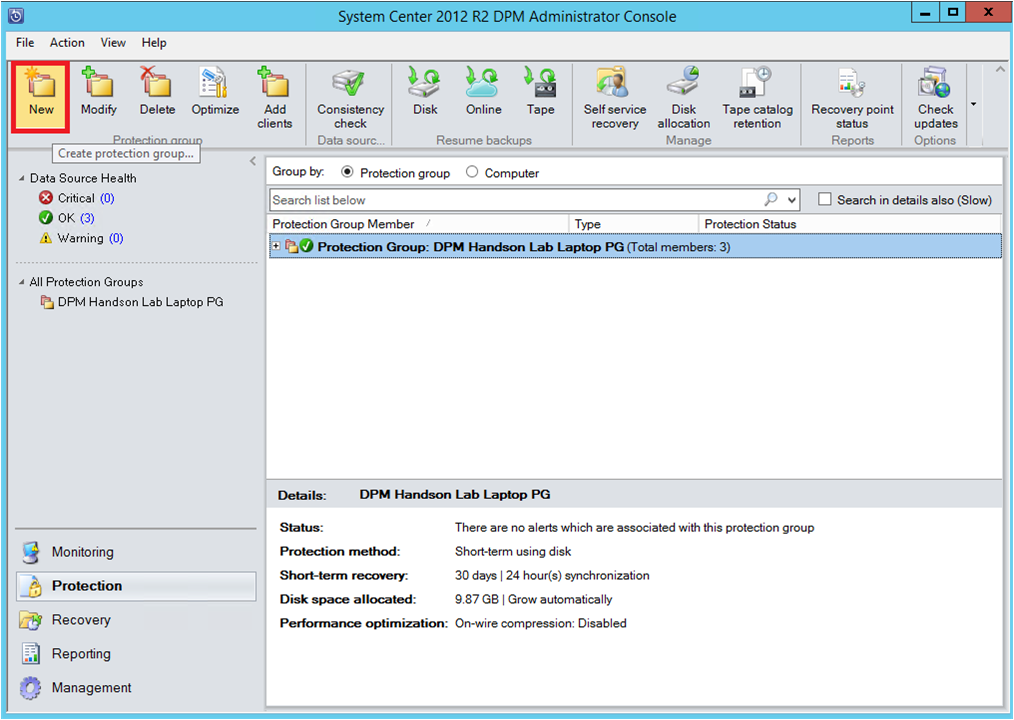
Az Azure Backup Server elindítja a Védelmi csoport varázslót, amely végigvezeti egy védelmi csoport létrehozásán. Válassza a Következőlehetőséget.
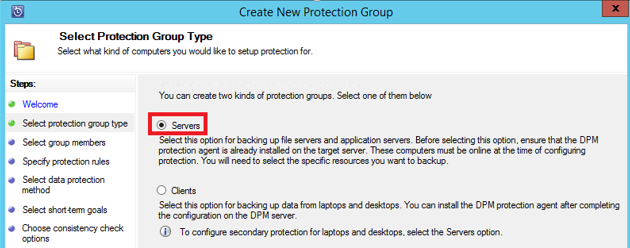
A Védelmi csoporttípus kiválasztása panelen válassza a Kiszolgálók lehetőséget.
A Csoporttagok kiválasztása panelEn az Elérhető tagok lista megjeleníti a különböző adatforrásokat. Jelölje ki + egy mappa kibontásához és az almappák megjelenítéséhez. Jelölje be a jelölőnégyzetet egy elem kijelöléséhez.
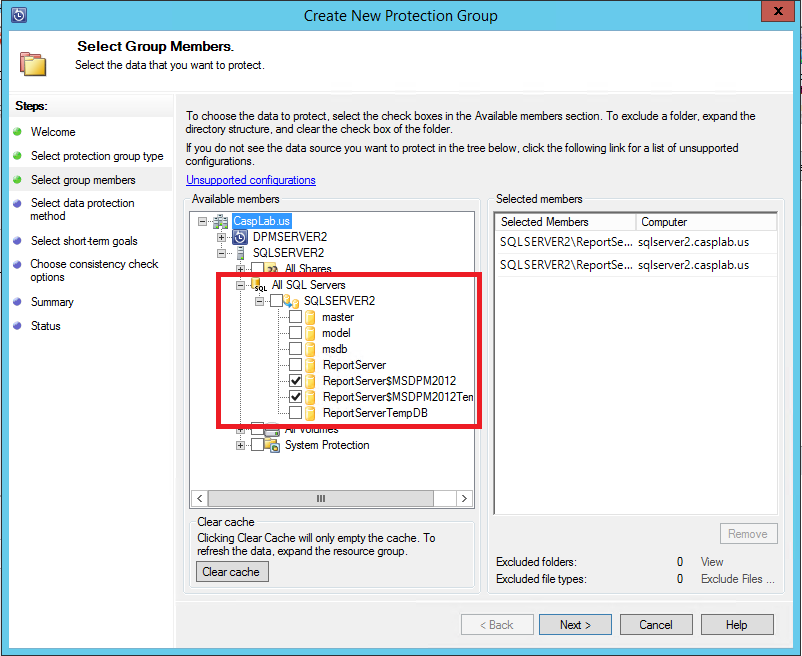
Az összes kijelölt elem megjelenik a Kijelölt tagok listában. A védeni kívánt kiszolgálók vagy adatbázisok kiválasztása után válassza a Tovább gombot.
Az Adatvédelmi módszer kiválasztása panelen adja meg a védelmi csoport nevét, és jelölje be az Online Védelem jelölőnégyzetet.
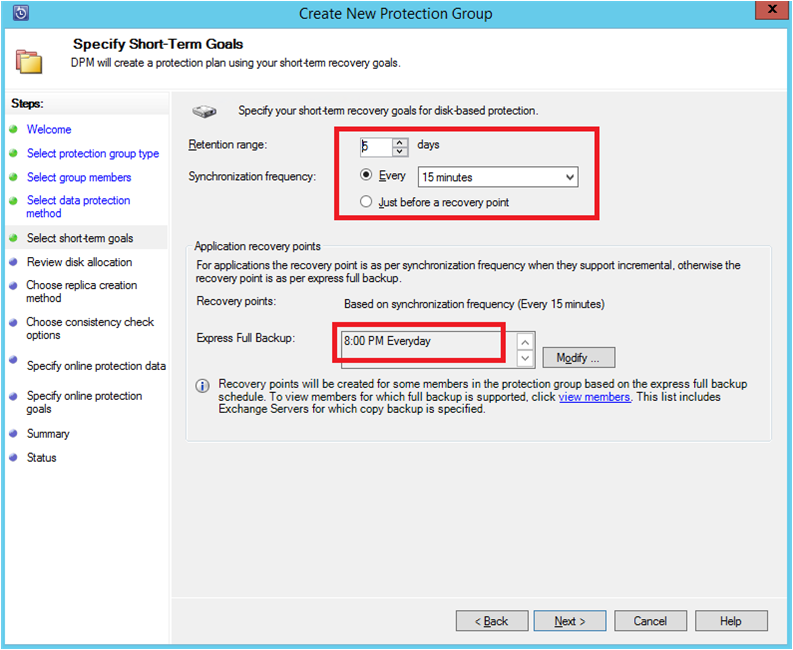
Képernyőkép az Adatvédelmi módszerről – rövid távú lemez & online Azure. A Short-Term célok megadása panelen adja meg a lemez biztonsági mentési pontjainak létrehozásához szükséges bemeneteket, majd válassza a Tovább gombot.
A példában az adatmegőrzési tartomány5 nap, a szinkronizálás gyakorisága15 percenként egyszer történik, ami a biztonsági mentés gyakorisága. Az Express Teljes biztonsági mentés20:00-ra van állítva.
Megjegyzés
A bemutatott példában minden nap 20:00 órakor létrejön egy biztonsági mentési pont az előző nap 20:00-tól módosított adatok átvitelével. Ezt a folyamatot expressz teljes biztonsági mentésnek nevezzük. A tranzakciónaplók szinkronizálása 15 percenként történik. Ha 21:00-kor kell helyreállítania az adatbázist, a pont az utolsó expressz teljes biztonsági mentési pont naplóiból jön létre (ebben az esetben 21:00-kor).
A Lemezfoglalás áttekintése panelen ellenőrizze a rendelkezésre álló teljes tárterületet és a lehetséges lemezterületet. Válassza a Következőlehetőséget.
Válassza ki az első helyreállítási pont létrehozását a Replika kiválasztása metódusban. A kezdeti biztonsági mentést manuálisan (a hálózaton kívül) is átviheti, hogy elkerülje a sávszélesség-torlódást vagy a hálózaton keresztül. Ha úgy dönt, hogy megvárja az első biztonsági mentés átvitelét, megadhatja a kezdeti átvitel időpontját. Válassza a Következőlehetőséget.
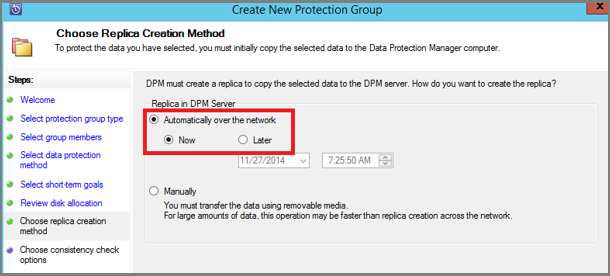
A kezdeti biztonsági mentési másolathoz a teljes adatforrást (SQL Server-adatbázist) át kell adni az éles kiszolgálóról (SQL Server-számítógépről) az Azure Backup Serverre. Ezek az adatok nagy méretűek lehetnek, és az adatok hálózaton keresztüli átvitele meghaladhatja a sávszélességet. Ezért a kezdeti biztonsági mentés átvitelét választhatja: manuálisan (cserélhető adathordozó használatával) a sávszélesség torlódásának elkerülése érdekében, vagy automatikusan a hálózaton keresztül (adott időpontban).
A kezdeti biztonsági mentés befejezése után a többi biztonsági mentés növekményes biztonsági másolat a kezdeti biztonsági másolaton. A növekményes biztonsági mentések általában kicsik, és könnyen átkerülnek a hálózaton.
Válassza ki, hogy mikor futtassa a konzisztencia-ellenőrzést, és válassza a Tovább gombot.
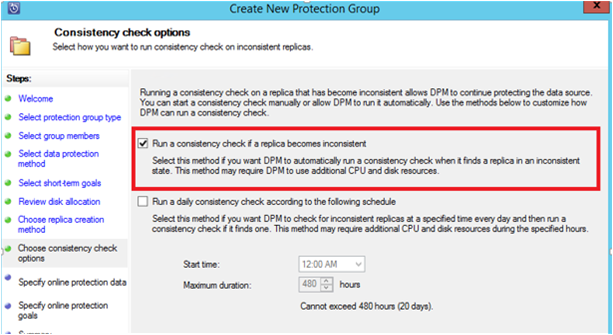
Az Azure Backup Server konzisztencia-ellenőrzést végez a biztonsági mentési pont integritásán. Az Azure Backup Server kiszámítja a biztonsági mentési fájl ellenőrzőösszegét az éles kiszolgálón (ebben a forgatókönyvben AZ SQL Server-számítógépen), valamint a fájl biztonsági mentési adatait. Ütközés esetén feltételezzük, hogy az Azure Backup Server biztonsági másolata sérült. Az Azure Backup Server az ellenőrzőösszeg-eltérésnek megfelelő blokkok elküldésével helyreállítja a biztonsági mentési adatokat. Mivel a konzisztencia-ellenőrzések teljesítményigényesek, ütemezheti vagy automatikusan futtathatja a konzisztencia-ellenőrzést.
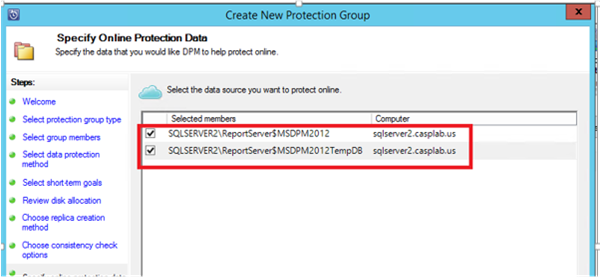
Az adatforrások online védelmének megadásához válassza ki az Azure-nak védeni kívánt adatbázisokat, és válassza a Tovább lehetőséget.
Válassza ki a szervezeti szabályzatoknak megfelelő biztonsági mentési ütemezéseket és adatmegőrzési szabályzatokat.
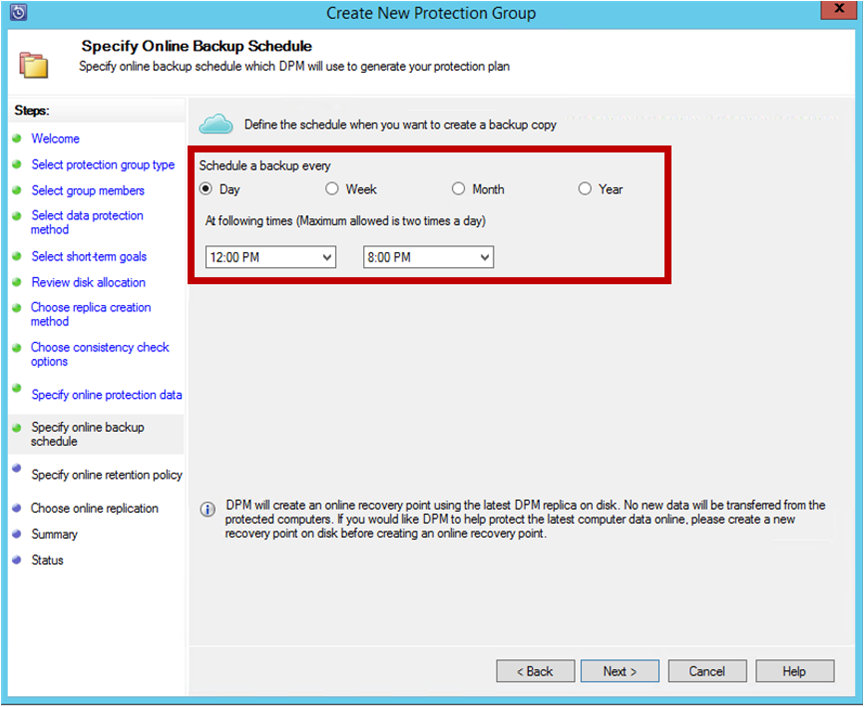
Ebben a példában a biztonsági mentések naponta egyszer, 12:00-kor és 21:00-kor készülnek.
Megjegyzés
Érdemes néhány rövid távú helyreállítási ponttal rendelkezni a lemezen a gyors helyreállítás érdekében. Ezek a helyreállítási pontok a működési helyreállításhoz használatosak. Az Azure jó távoli helyszínt biztosít magasabb szolgáltatási szinttel és garantált rendelkezésre állással.
Ajánlott eljárás: Ha úgy ütemezi a biztonsági mentéseket az Azure-ba, hogy a helyi lemez biztonsági mentései befejeződjenek, a legújabb lemezes biztonsági másolatok mindig az Azure-ba lesznek másolva.
Válassza ki a megőrzési szabályzat ütemezését. A megőrzési szabályzat működésével kapcsolatos részletek az Azure Backup használata a szalagos infrastruktúra helyettesítésére című cikkben találhatók.
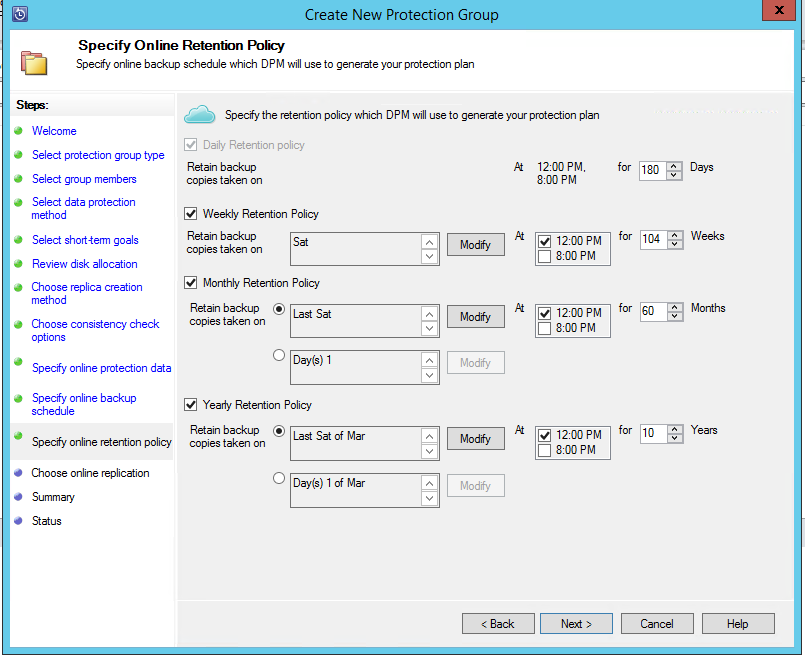
Ebben a példában:
- A biztonsági mentések naponta egyszer, 12:00-kor és 20:00-kor készülnek, és 180 napig megmaradnak.
- A biztonsági mentés szombaton 12:00-kor 104 hétig marad meg
- A biztonsági mentést múlt szombaton 12:00-kor őrzi meg a rendszer 60 hónapig
- A biztonsági mentés március utolsó szombatján 12:00-kor 10 évig megmarad
Válassza a Tovább lehetőséget, és válassza ki a megfelelő lehetőséget a kezdeti biztonsági másolat Azure-ba való átviteléhez. Választhatja az Automatikusan a hálózaton keresztül lehetőséget
Miután áttekinti a szabályzat részleteit az Összegzés panelen, válassza a Csoport létrehozása lehetőséget a munkafolyamat befejezéséhez. Válassza a Bezárás lehetőséget, és figyelheti a feladat előrehaladását a Figyelési munkaterületen.
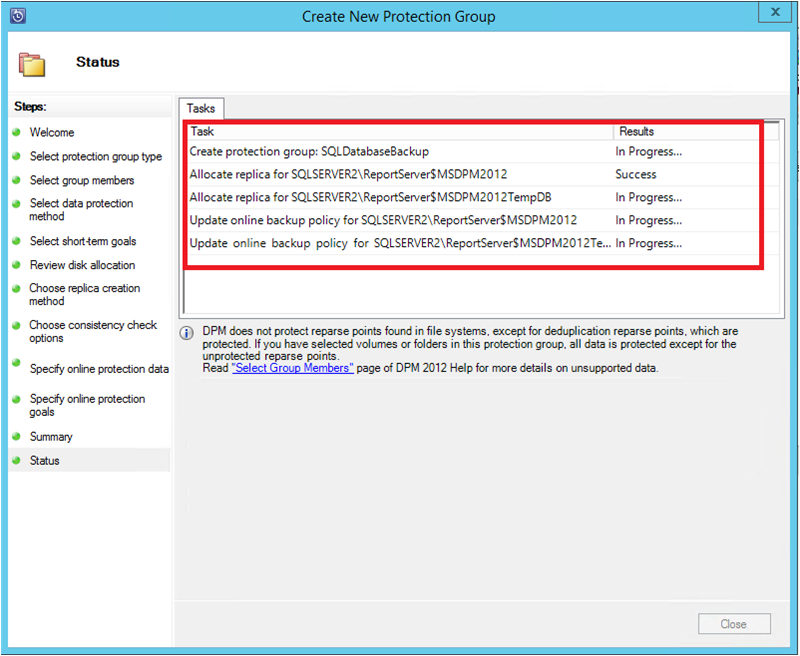
Igény szerinti biztonsági mentés futtatása SQL Server-adatbázisokhoz az Azure Stacken
A helyreállítási pont csak az első biztonsági mentéskor jön létre. A biztonsági mentési szabályzat létrehozása után manuálisan aktiválhatja a helyreállítási pont létrehozását ahelyett, hogy arra vár, hogy az ütemező elvégezze a biztonsági mentést.
Sql Server-adatbázis igény szerinti biztonsági mentésének futtatásához kövesse az alábbi lépéseket:
Mielőtt létrehozná a helyreállítási pontot, várja meg, amíg a védelmi csoport állapota az adatbázisnál OK-ként jelenik meg.
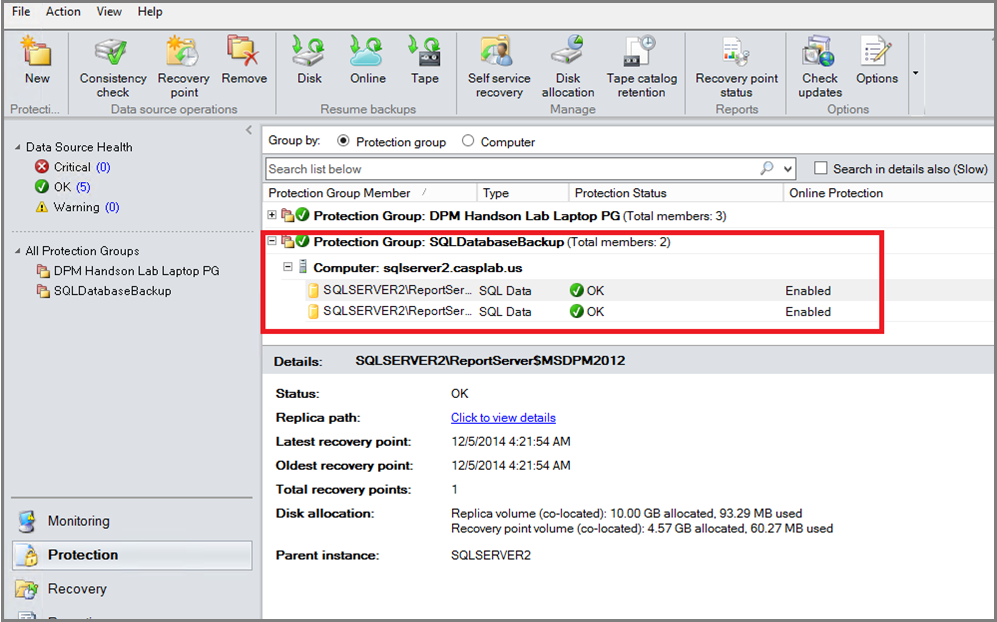
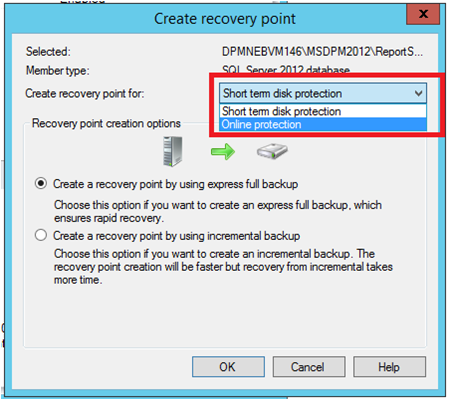
Kattintson a jobb gombbal az adatbázisra, és válassza a Helyreállítási pont létrehozása lehetőséget.
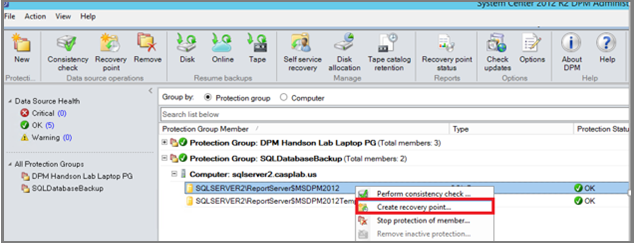
Válassza az Online védelem lehetőséget a legördülő menüben, majd az OK gombra kattintva indítsa el a helyreállítási pont létrehozását az Azure-ban.
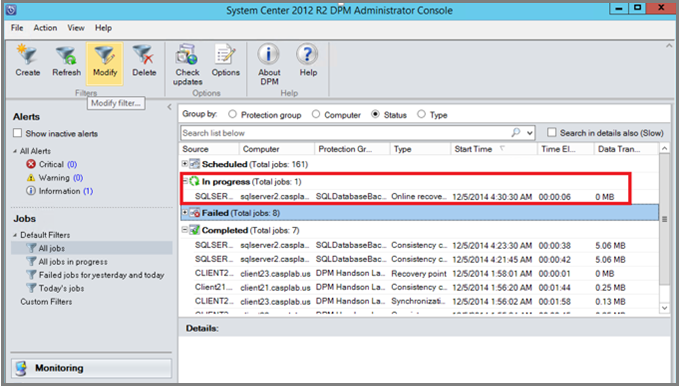
A feladat előrehaladásának megtekintése a Figyelési munkaterületen.
Az Azure Stack SQL Server-adatbázisának helyreállítása az Azure-ból
Ha védett entitást (SQL Server-adatbázist) szeretne helyreállítani az Azure-ból, kövesse az alábbi lépéseket:
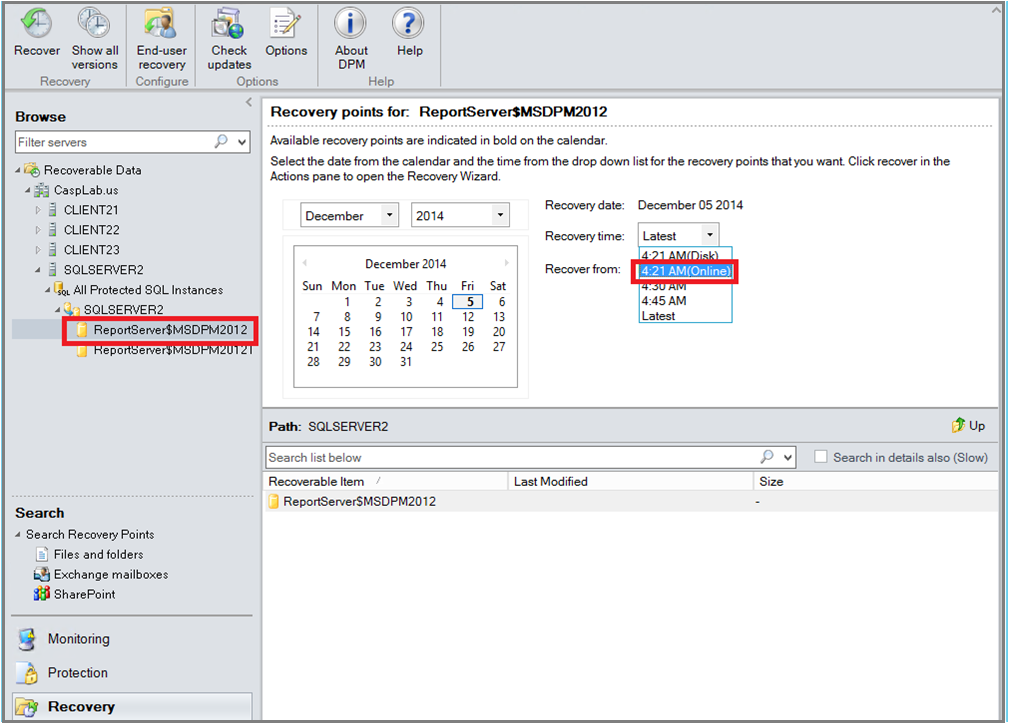
Nyissa meg az Azure Backup Server Felügyeleti konzolt. Lépjen a Helyreállítási munkaterületre, ahol megtekintheti a védett kiszolgálókat. Tallózással keresse meg a megfelelő adatbázist (ebben az esetben a ReportServer$MSDPM2012). Válasszon ki egy online pontként megadott időpontból egy helyreállítást.
Kattintson a jobb gombbal az adatbázis nevére, és válassza a Helyreállítás lehetőséget.
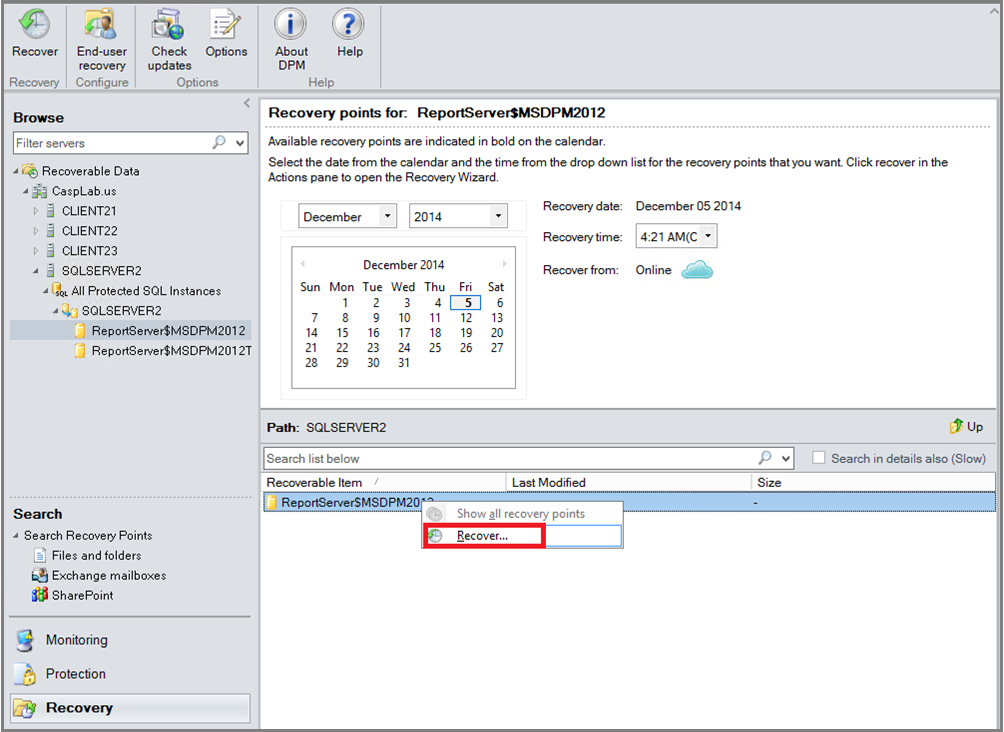
A MABS megjeleníti a helyreállítási pont részleteit. Válassza a Következőlehetőséget. Az adatbázis felülírásához válassza a helyreállítás típusát: Eredeti példány helyreállítása az SQL Serverhez. Válassza a Következőlehetőséget.
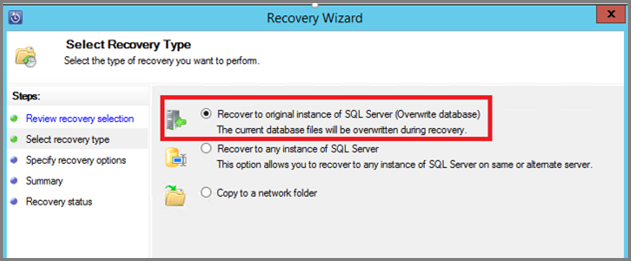
Ebben a példában a MABS helyreállítja az adatbázist egy másik SQL Server-példányra vagy egy különálló hálózati mappára.
A Helyreállítási beállítások megadása panelen kiválaszthatja az olyan helyreállítási beállításokat, mint például a hálózati sávszélesség-használat korlátozása, amellyel szabályozhatja a helyreállítás során használt sávszélességet. Válassza a Következőlehetőséget.
Az Összegzés panelen az összes eddig megadott helyreállítási konfiguráció jelenik meg. Válassza a Helyreállítás lehetőséget.
A helyreállítás állapota a helyreállított adatbázist jeleníti meg. A Bezárás gombra kattintva bezárhatja a varázslót, és megtekintheti az előrehaladást a Figyelés munkaterületen.
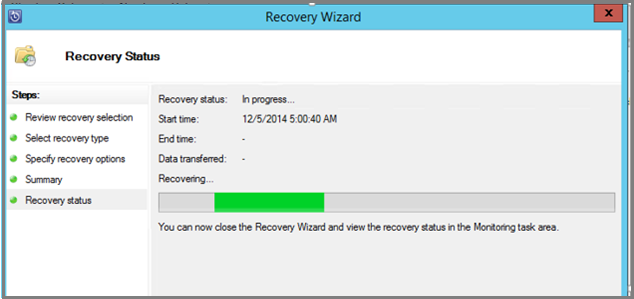
A helyreállítás befejezése után a visszaállított adatbázis alkalmazáskonzisztens lesz.