Megjegyzés
Az oldalhoz való hozzáféréshez engedély szükséges. Megpróbálhat bejelentkezni vagy módosítani a címtárat.
Az oldalhoz való hozzáféréshez engedély szükséges. Megpróbálhatja módosítani a címtárat.
Ez a cikk azt ismerteti, hogyan telepítheti az Azure Backup Servert az Azure Stack Hubon.
A Microsoft Azure Backup Server (MABS) védi az infrastruktúra szolgáltatáskénti (IaaS) számítási feladatait, beleértve az Azure Stack Hubon futó virtuális gépeket is. Lehetővé teszi, hogy egyetlen konzolról felügyelje az összes számítási feladat védelmét, és egyszerűsítse a műveleteket.
Megjegyzés:
A biztonsági képességek megismeréséhez tekintse meg az Azure Backup biztonsági funkcióinak dokumentációját.
A tbe által támogatott számítási feladatokról további információt az Azure Backup Server védelmi mátrixában talál.
Az Azure Backup Server-környezet előfeltételei
Mielőtt telepíti a MicrosoftAzure Backup Servert az Azure Stack Hub-környezetben, győződjön meg arról, hogy az alábbi szakaszokban szereplő előfeltételek teljesülnek.
Megjegyzés:
Bár az Azure Backup Server telepítője ellenőrzi, hogy minden előfeltétel teljesül-e, időt takaríthat meg a környezet előzetes előkészítésével.
A virtuális gép méretének meghatározása
Ha Azure Stack Hub virtuális gépen szeretné futtatni az Azure Backup Servert, használja az A2-es vagy annál nagyobb méretet. A virtuális gépek méretének kiválasztásával kapcsolatos segítségért töltse le az Azure Stack Hub virtuálisgép-méretkalkulátorát.
Virtuális hálózatok az Azure Stack Hub virtuális gépein
Az Azure Stack Hub számítási feladataiban használt összes virtuális gépnek ugyanahhoz az Azure-beli virtuális hálózathoz és azure-előfizetéshez kell tartoznia.
Az Azure Backup Server virtuális gép teljesítménye
Ha más virtuális gépekkel van megosztva, a tárfiók mérete és az IOPS-korlátok befolyásolják az Azure Backup Server virtuális gép teljesítményét. Ezért külön tárfiókot kell használnia az Azure Backup Server virtuális géphez. Az Azure Backup-kiszolgálón futó Azure Backup-ügynöknek ideiglenes tárolóra van szüksége a következőkhöz:
- a saját használatára (gyorsítótár helyeként)
- felhőből visszaállított adatok (helyi előkészítési terület)
Az Azure Backup ideiglenes lemeztárolásának konfigurálása
Minden Azure Stack Hub virtuális géphez tartozik ideiglenes lemeztároló, amely kötetként D:\érhető el a felhasználó számára. Az Azure Backup által igényelt helyi átmeneti tárhely konfigurálható úgy, hogy a tárolóban D:\ található, és a gyorsítótár elhelyezhető a(z) C:\-en. Ily módon egyetlen tárolót sem kell elválasztani az Azure Backup Server virtuális géphez csatolt adatlemezektől.
Biztonsági mentési adatok tárolása helyi lemezen és az Azure-ban
Az Azure Backup Server a virtuális géphez csatlakoztatott Azure-lemezeken tárolja a biztonsági mentési adatokat a működési helyreállítás érdekében. Miután a lemezeket és a tárolóterületet a virtuális géphez csatolták, az Azure Backup Server felügyeli a tárterületet. A biztonsági mentési adattárolás mennyisége az egyes Azure Stack Hub virtuális gépekhez csatlakoztatott lemezek számától és méretétől függ. Az Azure Stack Hub virtuális gép minden mérete maximális számú lemezzel rendelkezik, amelyek csatlakoztathatók a virtuális géphez. Az A2 például négy lemez. Az A3 nyolc lemez. Az A4 16 lemezt tartalmaz. Ismét a lemezek mérete és száma határozza meg a teljes biztonsági mentési tárkészletet.
Fontos
Öt napnál hosszabb ideig nem őrizheti meg a működési helyreállítási (biztonsági mentési) adatokat az Azure Backup Serverhez csatlakoztatott lemezeken.
A biztonsági mentési adatok Azure-beli tárolása csökkenti a biztonsági mentési infrastruktúrát az Azure Stack Hubon. Ha az adatok öt napnál régebbiek, azokat az Azure-ban kell tárolni.
A biztonsági mentési adatok Azure-ban való tárolásához hozzon létre vagy használjon Recovery Services-tárolót. Az Azure Backup Server számítási feladatainak biztonsági mentésekor konfigurálja a Recovery Services-tárolót. A konfigurálás után minden alkalommal, amikor egy biztonsági mentési feladat fut, létrejön egy helyreállítási pont a tárolóban. Minden Recovery Services-tároló legfeljebb 9999 helyreállítási pontot tartalmaz. A létrehozott helyreállítási pontok számától és azok megőrzésének hosszú tartalmától függően hosszú évekig megőrizheti a biztonsági mentési adatokat. Létrehozhat például havi helyreállítási pontokat, és öt évig megőrizheti őket.
Az üzembe helyezés skálázása
Ha skálázni szeretné az üzembe helyezést, az alábbi lehetőségek közül választhat:
- Vertikális felskálázás – Növelje az Azure Backup Server virtuális gép méretét A sorozatról D sorozatra, és növelje a helyi tárterületet az Azure Stack Hub virtuális gép utasításai szerint.
- Adatok áthelyezése – küldje a régebbi adatokat az Azure-ba, és csak a legújabb adatokat tartsa meg az Azure Backup Serverhez csatolt tárolóban.
- Vertikális felskálázás – További Azure Backup-kiszolgálók hozzáadása a számítási feladatok védelméhez.
A .NET-keretrendszer verziójának ellenőrzése
A .NET-keretrendszer 4.5-ös vagy újabb verzióját telepíteni kell a virtuális gépre.
Csatlakozás tartományhoz
Az Azure Backup Server virtuális gépet tartományhoz kell csatlakoztatni. A rendszergazdai jogosultságokkal rendelkező tartományi felhasználóknak telepíteniük kell az Azure Backup Servert a virtuális gépre.
IaaS virtuális gép használata az Azure Stack Hubban
Amikor az Azure Backup Server kiszolgálót választja, kezdje a Windows Server 2022 Datacenter vagy a Windows Server 2019 Datacenter katalógus képével. Az Első Windows rendszerű virtuális gép létrehozása az Azure Portalon című cikk oktatóanyagot tartalmaz az ajánlott virtuális gép használatának megkezdéséhez. A kiszolgálói virtuális gép (VM) ajánlott minimális követelményei: A2 Standard két maggal és 3,5 GB RAM-mal. A DPM\MABS kapacitástervező használatával szerezze be a megfelelő RAM-méretet, és ennek megfelelően válassza ki az IaaS virtuális gép méretét.
A számítási feladatok Védelme az Azure Backup Serverrel számos árnyalattal rendelkezik. A MABS védelmi mátrixa segít ezeknek az árnyalatoknak a magyarázatában. A gép üzembe helyezése előtt olvassa el ezt a cikket.
Megjegyzés:
Az Azure Backup Server egy dedikált, egyfunkciós virtuális gépen való futtatásra lett tervezve. Az Azure Backup Server nem telepíthető a következőre:
- Tartományvezérlőként futó számítógép
- Egy számítógép, amelyre az Application Server-szerepkör telepítve van
- Egy számítógép, amelyen az Exchange Server fut
- Egy fürt csomópontját képező számítógép
Mindig csatlakoztassa az Azure Backup Server-t egy tartományhoz. Ha az Azure Backup Servert másik tartományba kell áthelyeznie, először telepítse az Azure Backup Servert, majd csatlakozzon az új tartományhoz. Az Azure Backup Server üzembe helyezése után nem helyezheti át új tartományba.
Recovery Services-tároló létrehozása
A Recovery Services tárhelyek olyan kezelési entitások, amelyek az idő múlásával létrehozott helyreállítási pontokat tárolják. Biztosít egy felületet a biztonsági mentéssel kapcsolatos műveletek végrehajtásához. Ezek a műveletek magukban foglalják az igény szerinti biztonsági mentéseket, a visszaállításokat és a biztonsági mentési szabályzatok létrehozását.
Egy Recovery Services-tároló létrehozásához:
Jelentkezzen be a Azure portalra.
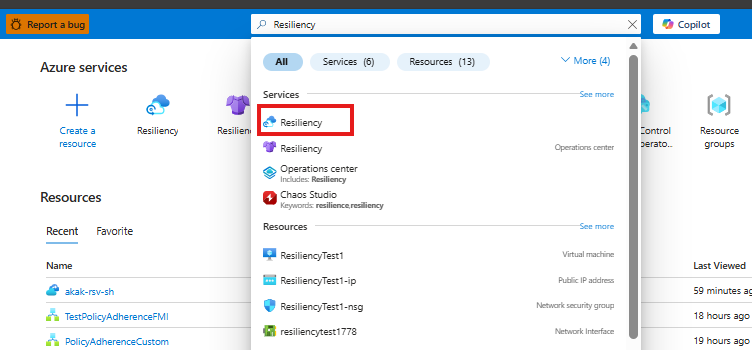
Keresse meg a rugalmasságot, majd lépjen a Rugalmasság irányítópultra.
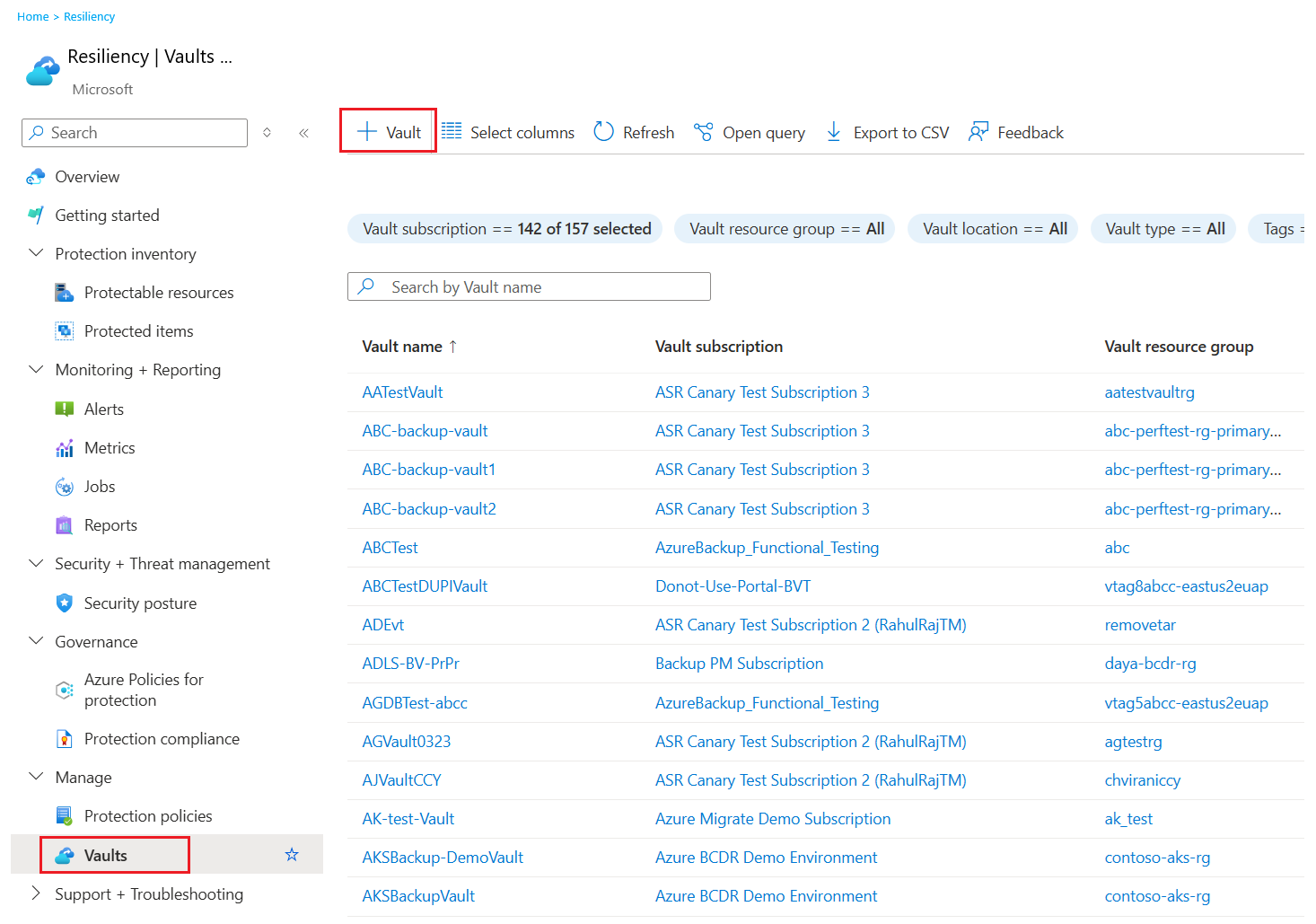
A Tároló panelen válassza a + Tároló lehetőséget.
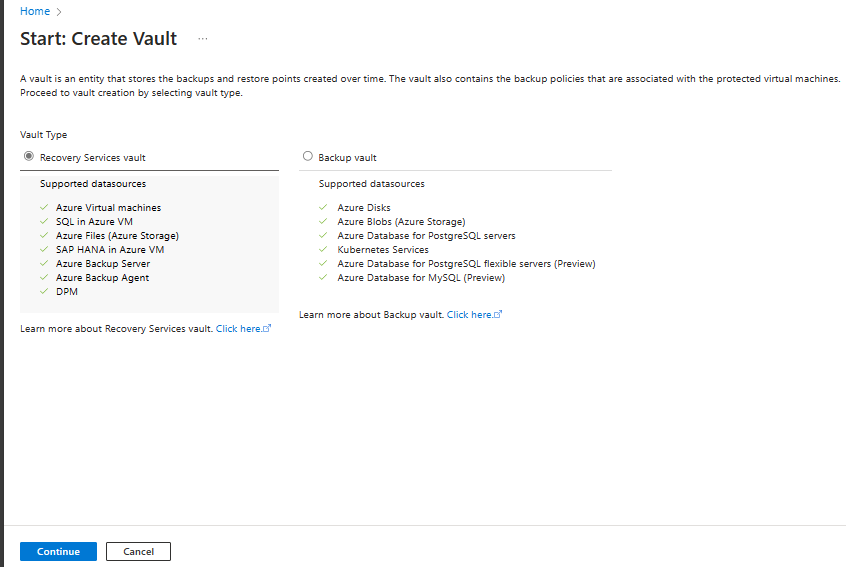
Válassza a Recovery Services-tároló>Folytatás lehetőséget.
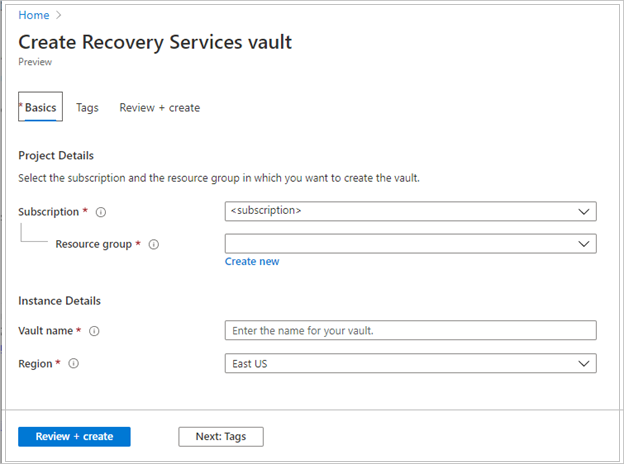
A Recovery Services-tároló létrehozása panelen adja meg a következő értékeket:
Előfizetés: Válassza ki a használni kívánt előfizetést. Ha csak egy előfizetés tagja, akkor ezt a nevet látja. Ha nem biztos abban, hogy melyik előfizetést szeretné használni, használja az alapértelmezett előfizetést. Több választási lehetőség csak akkor jelenik meg, ha a munkahelyi vagy iskolai fiókja több Azure-előfizetéshez van társítva.
Erőforráscsoport: Használjon egy meglévő erőforráscsoportot, vagy hozzon létre egy újat. Az előfizetésben elérhető erőforráscsoportok listájának megtekintéséhez válassza a Meglévő használata lehetőséget. Ezután válasszon ki egy erőforrást a legördülő listában. Új erőforráscsoport létrehozásához válassza az Új létrehozása lehetőséget, majd adja meg a nevet. Az erőforráscsoportokkal kapcsolatos további információkért tekintse meg az Azure Resource Manager áttekintését.
Tároló neve: Adjon meg egy rövid nevet a tároló azonosításához. A névnek egyedinek kell lennie az Azure-előfizetésben. Olyan nevet adjon meg, amely legalább 2, legfeljebb 50 karakterből áll. A névnek egy betűvel kell kezdődnie, és csak betűket, számokat és kötőjeleket tartalmazhat.
Régió: Válassza ki az átjáró földrajzi régióját. Ahhoz, hogy létrehozhasson egy tárolót az adatforrások védelme érdekében, a tárolónak ugyanabban a régióban kell lennie, mint az adatforrás.
Fontos
Ha nem biztos az adatforrás helyében, zárja be az ablakot. Nyissa meg az erőforrások listáját a portálon. Ha több régióban rendelkezik adatforrásokkal, minden egyes régióban hozzon létre egy Recovery Services-tárolót. Hozza létre a tárolót az első helyen, mielőtt létrehoz egy tárolót egy másik helyen. A biztonsági mentési adatok tárolásához nem kell tárfiókokat megadnia. A Helyreállítási tár és az Azure Backup automatikusan kezeli ezt a lépést.
Az értékek megadása után válassza a Véleményezés + létrehozás lehetőséget.
A Recovery Services-tároló létrehozásának befejezéséhez válassza a Létrehozás lehetőséget.
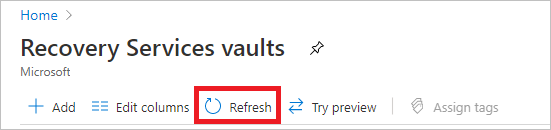
A Recovery Services-tároló létrehozása eltarthat egy ideig. Figyelje az állapotértesítéseket a jobb felső sarokban található Értesítések területen. A páncélterem létrehozása után megjelenik a helyreállítási szolgáltatások páncéltermei listájában. Ha a tár nem jelenik meg, válassza a Frissítés lehetőséget.
Az Azure Backup mostantól támogatja a nem módosítható tárolókat, amelyek segítenek biztosítani, hogy a helyreállítási pontok létrehozása után ne lehessen őket törölni a lejáratuk előtt a biztonsági mentési szabályzatnak megfelelően. A megváltoztathatatlanságot visszafordíthatatlanná teheti, hogy megvédje a biztonsági mentési adatokat a különböző fenyegetésektől, beleértve a ransomware-támadásokat és a rosszindulatú szereplőket. További információ az Azure Backup nem módosítható tárolóiról.
Tárolóreplikálás beállítása
A Recovery Services tárolóban lévő replika lehetősége lehetővé teszi, hogy válasszon a georedundáns tárolás és a lokálisan redundáns tárolás között. Alapértelmezés szerint a Recovery Services-tárolók georedundáns tárolást használnak. Ha ez a tároló az elsődleges tároló, hagyja meg a tárolási beállítást georedundáns tárolásra. Válassza a helyileg redundáns tárolást, ha olcsóbb, kevésbé tartós megoldást szeretne. További információ a georedundáns, helyileg redundáns és zónaredundáns tárolási lehetőségekről az Azure Storage replikációs áttekintésében.
A tárreplikációs beállítás szerkesztéséhez kövesse az alábbi lépéseket:
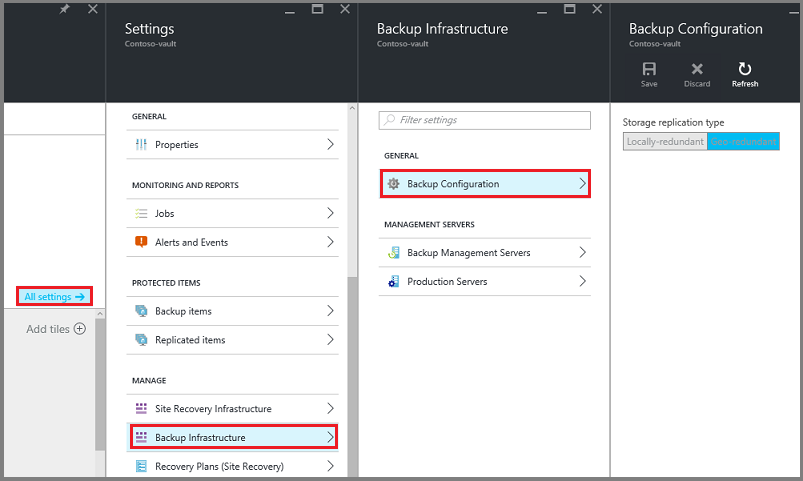
Válassza ki a tárolót, hogy megnyissa a tároló irányítópultját és a Beállítások menüt. Ha a Beállítások menü nem nyílik meg, válassza az Összes beállítást a tároló irányítópultján.
A Beállítások menüben válassza a Biztonsági mentési infrastruktúra>biztonsági mentési konfigurációja lehetőséget a Biztonsági mentési konfiguráció menü megnyitásához. A Biztonsági mentés konfiguráció menüben válassza ki a tároló replikációs lehetőséget a tárhely számára.
Az Azure Backup Server telepítőjének letöltése
Az Azure Backup Server telepítőjének kétféleképpen tölthető le. Az Azure Backup Server telepítője a Microsoft letöltőközpontból tölthető le. A Recovery Services-tároló konfigurálása során az Azure Backup Server telepítője is letölthető.
Ha a telepítőt az Azure Portalról szeretné letölteni a Recovery Services-tároló konfigurálásakor, kövesse az alábbi lépéseket:
Az Azure Stack Hub virtuális gépéről jelentkezzen be az Azure-előfizetésbe az Azure Portalon.
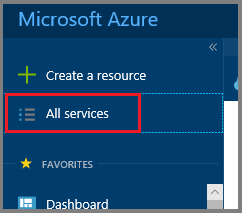
A bal oldali menüben válassza a Minden szolgáltatás lehetőséget.
A Minden szolgáltatás párbeszédpanelen írja be a Recovery Services kifejezést. Amikor elkezd gépelni, a bemenet szűri az erőforrások listáját. Ha már látja, válassza a Recovery Services tárhelyeket.
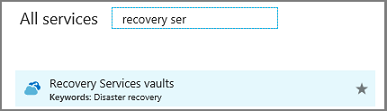
Megjelenik az előfizetésben található Recovery Services-tárolók listája.
A Recovery Services-tárolók listájában válassza ki a tárolót az irányítópult megnyitásához.
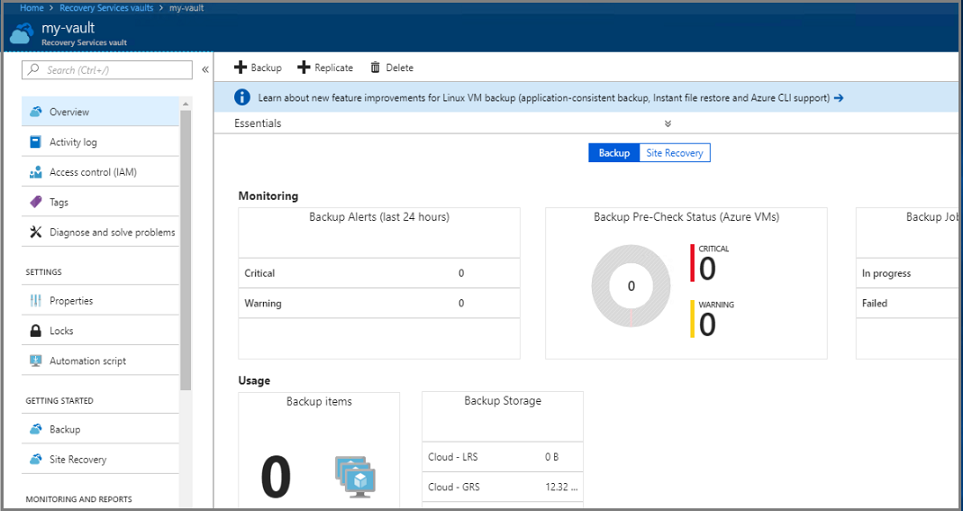
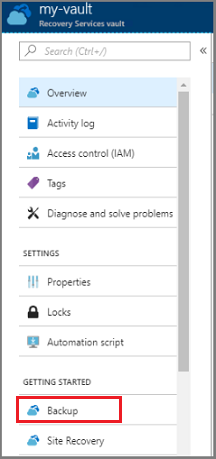
A tároló Első lépések menüjében válassza a Biztonsági mentés opciót az Első lépések varázsló megnyitásához.
Megnyílik a biztonsági mentés menü.
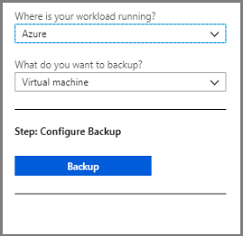
A biztonsági mentési menü Hol van a számítási feladat futó menüjében válassza a Helyszíni lehetőséget. A Mit szeretne biztonsági másolatot készíteni? legördülő menüből válassza ki a védeni kívánt számítási feladatokat az Azure Backup Server használatával. Ha nem biztos abban, hogy mely számítási feladatokat szeretné kiválasztani, válassza aHyper-V Virtuális gépek lehetőséget, majd válassza az Infrastruktúra előkészítése lehetőséget.
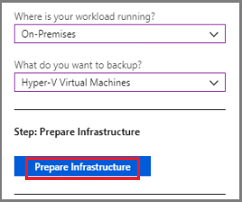
Megnyílik az Infrastruktúra előkészítése menü.
Az Infrastruktúra előkészítésemenüBen válassza a Letöltés lehetőséget egy weblap megnyitásához az Azure Backup Server telepítési fájljainak letöltéséhez.
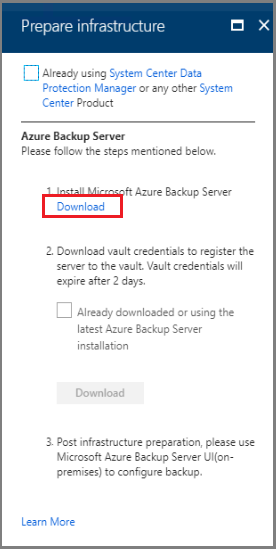
Megnyílik az Azure Backup Server letölthető fájljait üzemeltető Microsoft-weblap.
A Microsoft Azure Backup Server letöltési lapján válasszon egy nyelvet, és válassza a Letöltés lehetőséget.
Az Azure Backup Server telepítője nyolc fájlból áll : egy telepítőből és hét .bin fájlból. A Fájlnév jelölőnégyzet bejelölésével jelölje ki az összes szükséges fájlt, és válassza a Tovább gombot. Töltse le az összes fájlt ugyanarra a mappára.
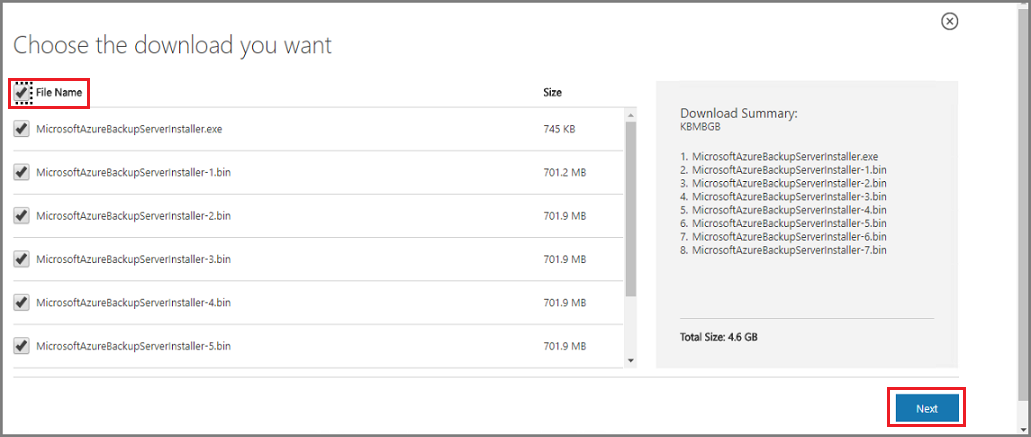
Az összes telepítési fájl letöltési mérete nagyobb, mint 3 GB. Egy 10 Mb/s-os letöltési hivatkozáson az összes telepítőfájl letöltése akár 60 percet is igénybe vehet. A fájlok a megadott letöltési helyre lesznek letöltve.
Az Azure Backup Server telepítési fájljainak kinyerés
Miután letöltötte az összes fájlt az Azure Stack Hub virtuális gépére, lépjen a letöltési helyre. Az Azure Backup Server telepítésének első fázisa a fájlok kinyerése.
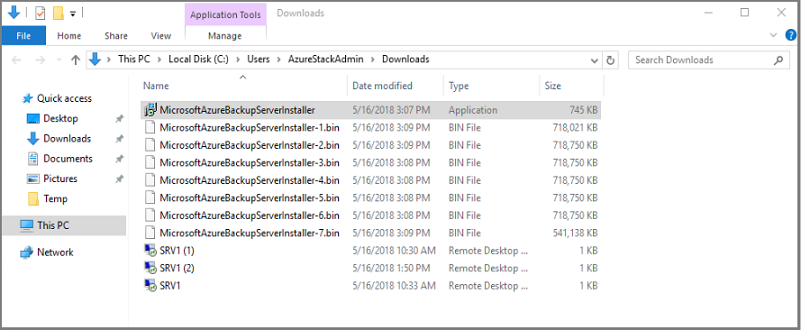
A telepítés elindításához a letöltött fájlok listájában válassza a MicrosoftAzureBackupserverInstaller.exelehetőséget.
Figyelmeztetés
A telepítőfájlok kinyeréséhez legalább 4 GB szabad terület szükséges.
Az Azure Backup Server varázslóban válassza a Tovább gombot a folytatáshoz.
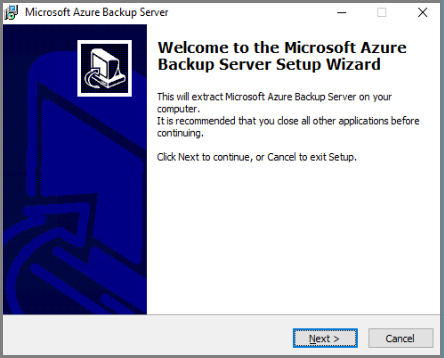
Válassza ki az Azure Backup Server-fájlok elérési útját, és válassza a Tovább lehetőséget.
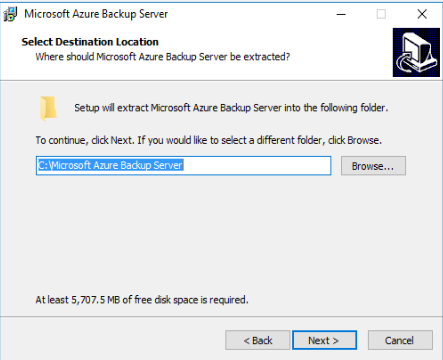
Ellenőrizze a kinyerési helyet, és válassza a Kinyerés lehetőséget.
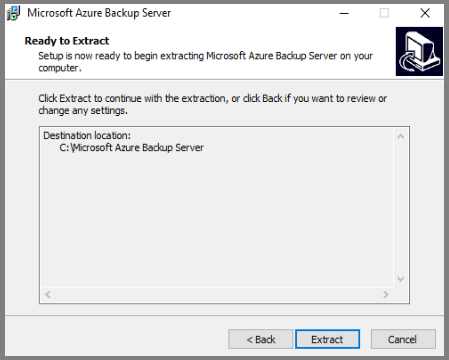
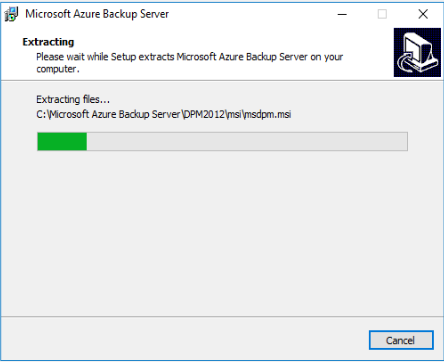
A varázsló kinyeri a fájlokat, és előkészíti a telepítési folyamatot.
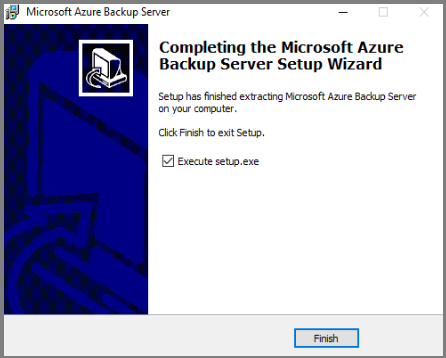
Miután az extrakciós folyamat befejeződött, válassza a Befejezés lehetőséget. Alapértelmezés szerint a Végrehajtás setup.exe van kiválasztva. Amikor a Befejezés lehetőséget választja, Setup.exe telepíti a Microsoft Azure Backup Servert a megadott helyre.
A szoftvercsomag telepítése
Az előző lépésben a Befejezés gombra kattintva kiléphet az extrakciós fázisból, és elindíthatja az Azure Backup Server telepítővarázslót.
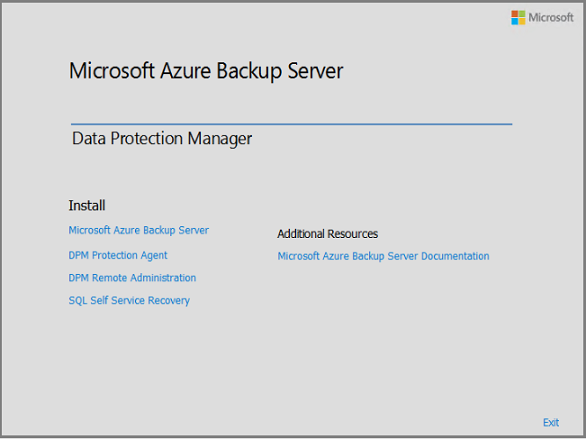
Az Azure Backup Server kódot oszt meg a Data Protection Managerrel. Az Azure Backup Server telepítőjében a Data Protection Managerre és a DPM-re mutató hivatkozások láthatók. Bár az Azure Backup Server és a Data Protection Manager különálló termékek, ezek a termékek szorosan kapcsolódnak egymáshoz.
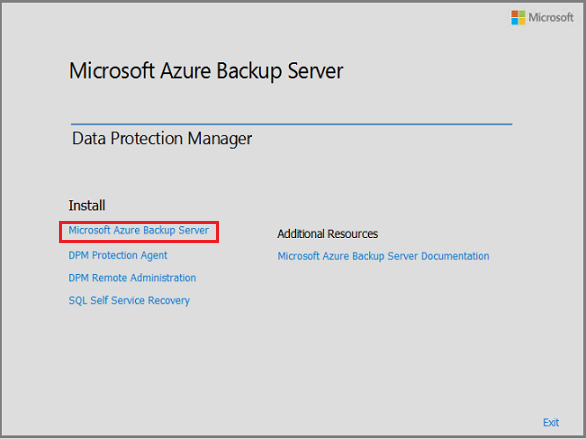
A telepítővarázsló elindításához válassza a Microsoft Azure Backup Server lehetőséget.
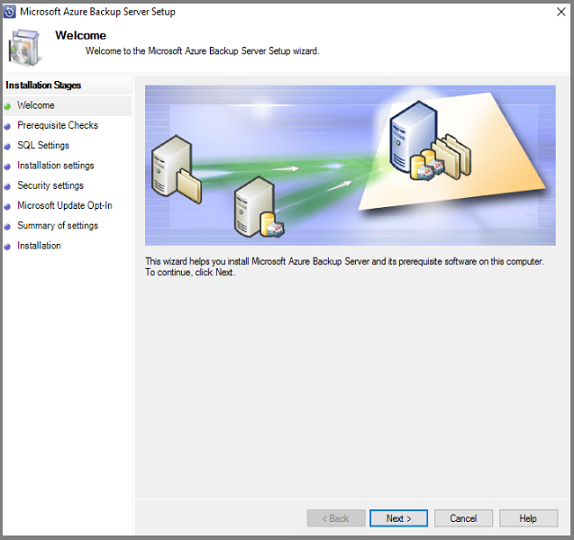
Az Üdvözlő képernyőn válassza a Következőgombot.
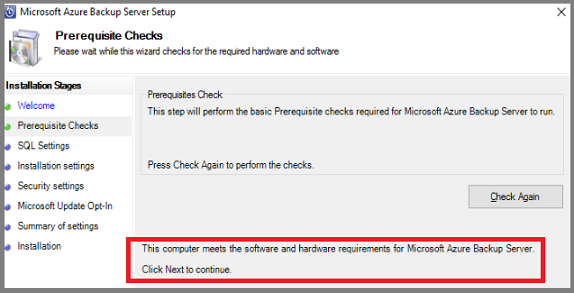
Az Előfeltételek ellenőrzése képernyőn válassza az Ellenőrzés lehetőséget annak megállapításához, hogy teljesültek-e az Azure Backup Server hardver- és szoftverfeltételei.
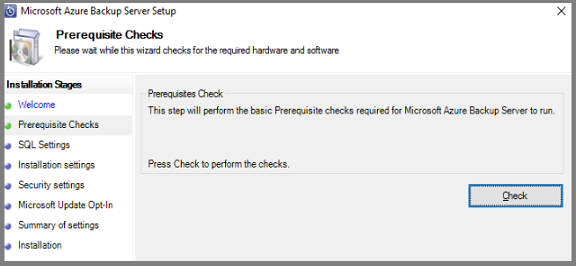
Ha a környezet rendelkezik a szükséges előfeltételekkel, megjelenik egy üzenet, amely jelzi, hogy a gép megfelel a követelményeknek. Válassza a Következőlehetőséget.
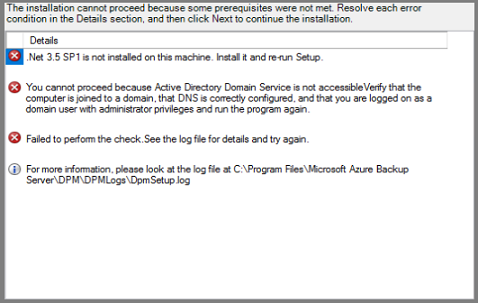
Ha a környezet nem felel meg a szükséges előfeltételeknek, a problémák meghatározásra kerülnek. Az előfeltételek, amelyek nem teljesültek, szintén szerepelnek a DpmSetup.log. Oldja meg az előfeltételekkel kapcsolatos hibákat, majd futtassa újra az Ellenőrzés parancsot. A telepítés csak akkor folytatható, ha az összes előfeltétel teljesül.
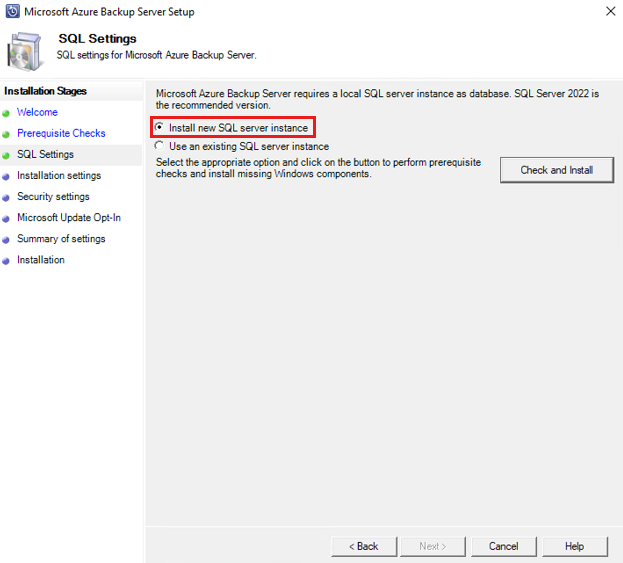
A Microsoft Azure Backup Serverhez SQL Server szükséges. Az Azure Backup Server telepítési csomagja a megfelelő SQL Server bináris fájlokkal van csomagolva. Ha saját SQL-telepítést szeretne használni, megteheti. A javasolt választás azonban az, hogy a telepítő új SQL Server-példányt adjon hozzá. Ha meg szeretné győződni arról, hogy a választás megfelel a környezetének, válassza az Ellenőrzés és telepítés lehetőséget.
Megjegyzés:
Az Azure Backup Server nem működik távoli SQL Server-példányokkal. Az Azure Backup Server által használt példánynak helyinek kell lennie.
Az ellenőrzés után, ha a virtuális gép rendelkezik az Azure Backup Server telepítéséhez szükséges előfeltételekkel, válassza a Tovább gombot.
Ha hiba történik a gép újraindítására vonatkozó javaslattal, indítsa újra a gépet. A gép újraindítása után indítsa újra a telepítőt, és amikor az SQL-beállítások képernyőre ér, válassza az Újra jelölőnégyzetet.
A telepítési beállítások között adjon meg egy helyet a Microsoft Azure Backup-kiszolgáló fájljainak telepítéséhez, és válassza a Tovább gombot.
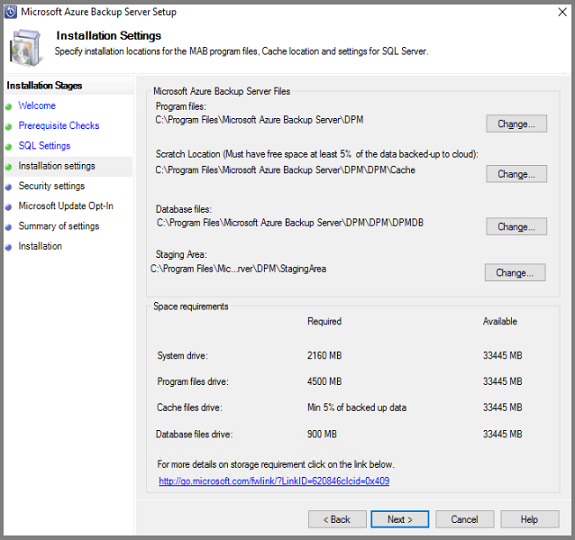
Az Azure-ra való biztonsági mentéshez szükséges egy ideiglenes hely. Győződjön meg arról, hogy a karcolódási hely mérete megegyezik az Azure-ba biztonsági mentésre tervezett adatok legalább 5% méretével. A lemezvédelemhez a telepítés befejezése után külön lemezeket kell konfigurálni. További információ a tárolókészletekről: Adattárolás előkészítése.
A Biztonsági beállítások képernyőn adjon meg egy erős jelszót a korlátozott helyi felhasználói fiókokhoz, és válassza a Tovább gombot.
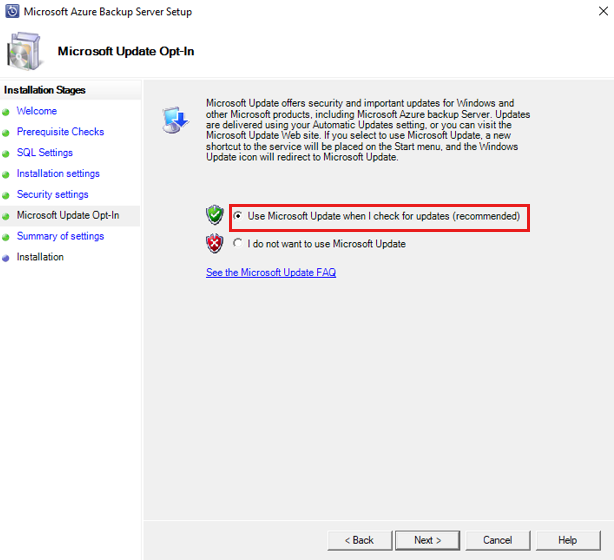
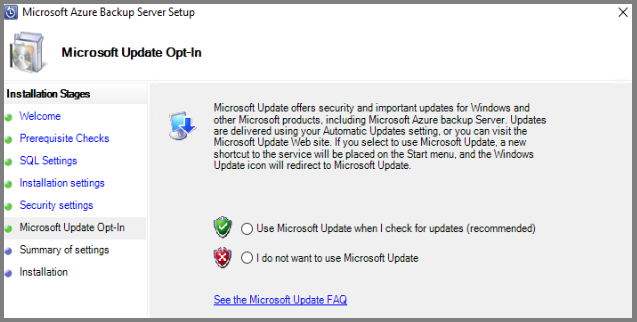
A Microsoft Update opt-In képernyőjén válassza ki, hogy a Microsoft Update használatával szeretné-e ellenőrizni a frissítéseket, és válassza a Tovább gombot.
Megjegyzés:
Javasoljuk, hogy a Windows Update-átirányítást a Microsoft Update-be irányítsa, amely biztonsági és fontos frissítéseket kínál a Windowshoz és más termékekhez, például a Microsoft Azure Backup Serverhez.
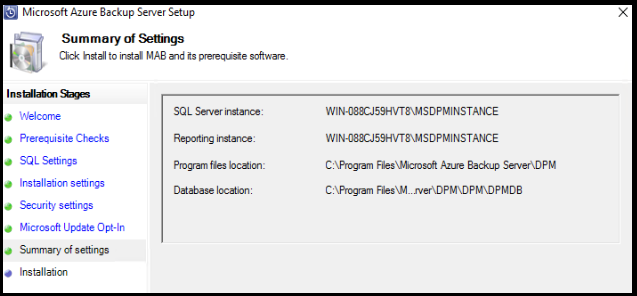
Tekintse át a Beállítások összegzését , és válassza a Telepítés lehetőséget.
Amikor az Azure Backup Server befejezi a telepítést, a telepítő azonnal elindítja a Microsoft Azure Recovery Services-ügynök telepítőt.
Megnyílik a Microsoft Azure Recovery Services-ügynök telepítője, és ellenőrzi az internetkapcsolatot. Ha internetkapcsolat áll rendelkezésre, folytassa a telepítéssel. Ha nincs kapcsolat, adjon meg proxyadatokat az internethez való csatlakozáshoz. Miután megadta a proxybeállításokat, válassza a Tovább gombot.
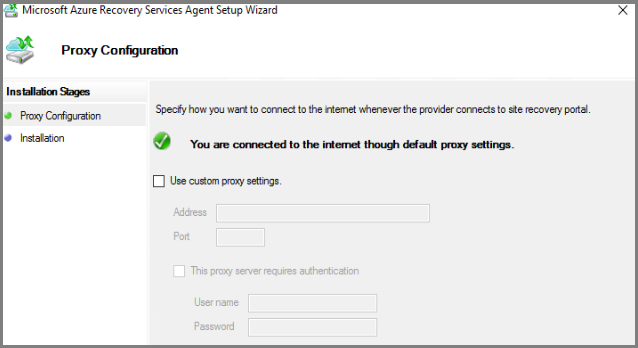
A Microsoft Azure Recovery Services-ügynök telepítéséhez válassza a Telepítés lehetőséget.
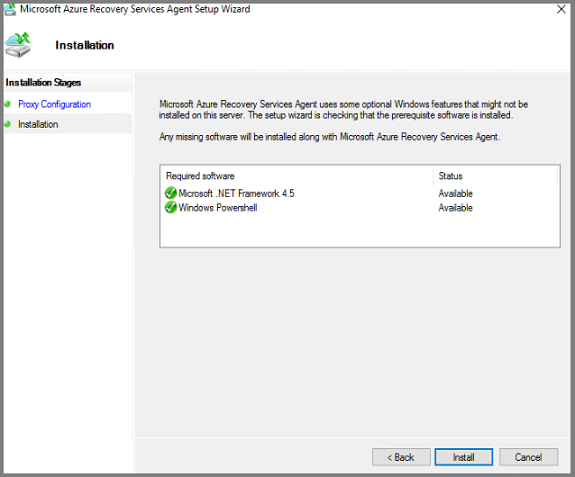
A Microsoft Azure Recovery Services-ügynök, más néven az Azure Backup-ügynök konfigurálja az Azure Backup Servert a Recovery Services-tárolóba. A konfigurálás után az Azure Backup Server mindig ugyanarra a Recovery Services-tárolóra készít biztonsági másolatot az adatokról.
Miután a Microsoft Azure Recovery Services-ügynök befejezte a telepítést, válassza a Tovább lehetőséget a következő fázis elindításához: az Azure Backup Server regisztrálása a Recovery Services-tárolóval.
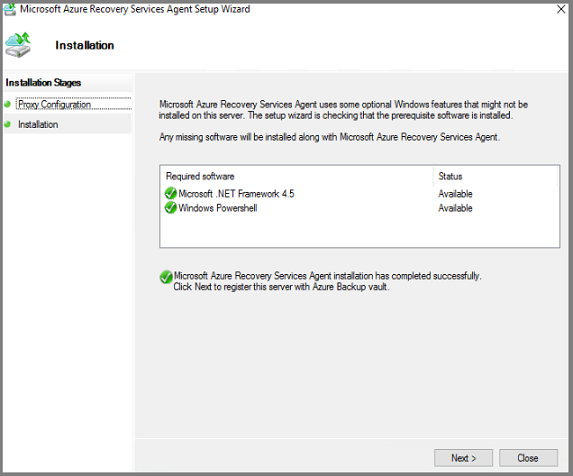
A telepítő elindítja a Szerver regisztráló varázslót.
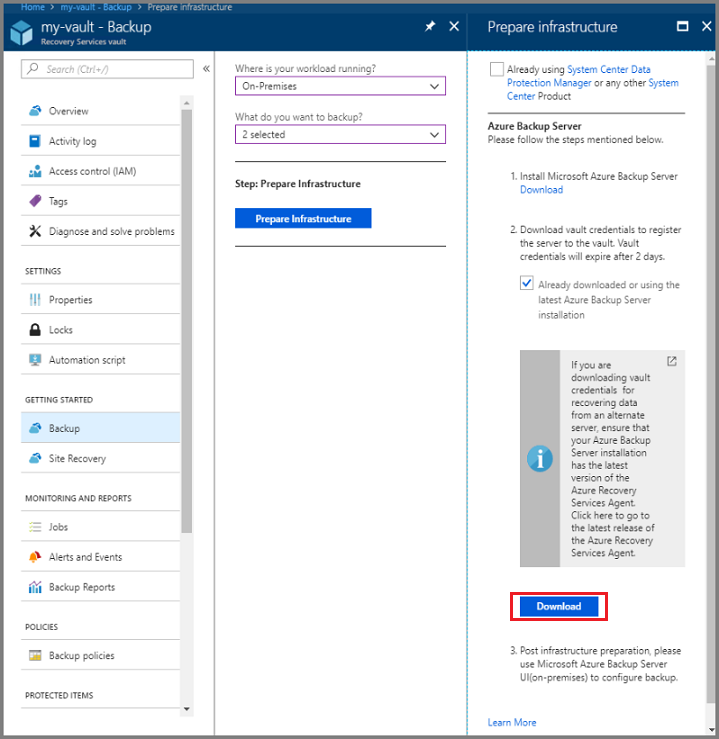
Váltson az Azure-előfizetésére és a Recovery Services-tárolóra. Az Infrastruktúra előkészítésemenüBen válassza a Letöltés lehetőséget a tároló hitelesítő adatainak letöltéséhez. Ha a 2. lépés letöltési gombja nem aktív, válassza a Már letöltött vagy a legújabb Azure Backup Server-telepítést használó gombot a gomb aktiválásához. A tároló hitelesítő adatai arra a helyre töltődnek le, ahol a letöltései tárolódnak. Vegye figyelembe ezt a helyet, mert a következő lépéshez szüksége lesz rá.
A TárolóazonosításmenüBen válassza a Tallózás lehetőséget a Recovery Services-tároló hitelesítő adatainak megkereséséhez.
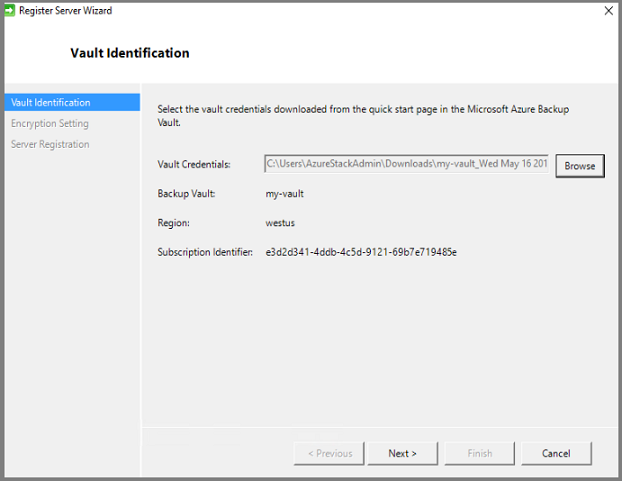
A Tároló hitelesítő adatainak kiválasztása párbeszédpanelen lépjen a letöltési helyre, válassza ki a tároló hitelesítő adatait, és válassza a Megnyitás lehetőséget.
A hitelesítő adatok elérési útja a Tárolóazonosítási menüben jelenik meg. A Tovább gombra kattintva lépjen tovább a titkosítási beállításokra.
A Titkosítási beállítás párbeszédpanelen adjon meg egy jelszót a biztonsági mentés titkosításához, és egy helyet a jelszó tárolásához, és válassza a Tovább gombot.
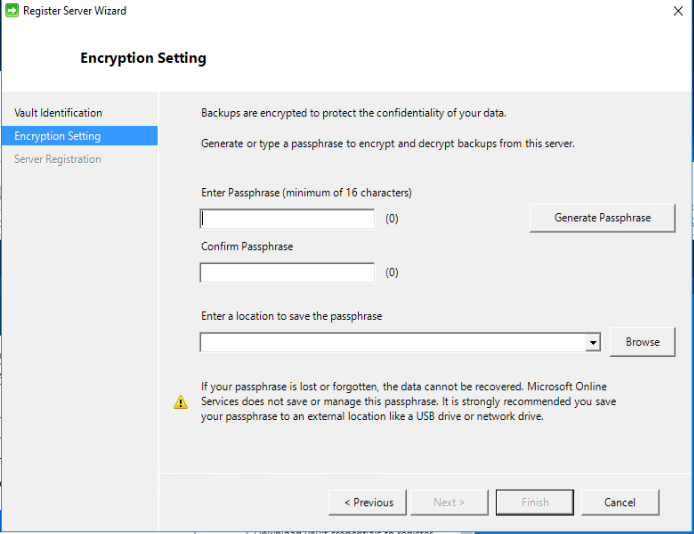
Megadhat saját jelszót, vagy a jelszógenerátor használatával létrehozhat egyet. A jelszó az Öné, és a Microsoft nem menti vagy kezeli ezt a jelszót. A vészhelyzetre való felkészüléshez mentse a jelszót egy akadálymentes helyre.
A Tovább gombra kattintva az Azure Backup Server regisztrálva lesz a Recovery Services-tárolóban. A telepítő továbbra is telepíti az SQL Servert és az Azure Backup Servert.
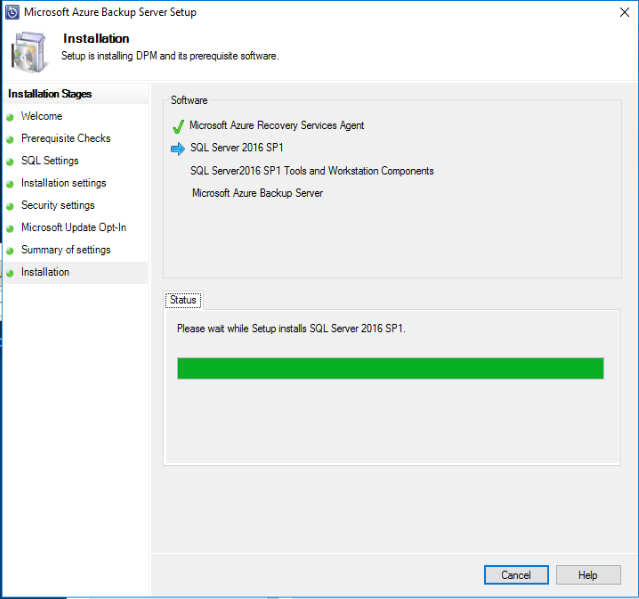
Amikor a telepítő befejeződött, az állapot azt mutatja, hogy az összes szoftver telepítése sikeresen megtörtént.
A telepítés befejezése után az Azure Backup Server konzol és az Azure Backup Server PowerShell-ikonjai a kiszolgáló asztalán jönnek létre.
Biztonsági mentési tár hozzáadása
Az első biztonsági másolat az Azure Backup Server-géphez csatolt tárolóban marad. A lemezek hozzáadásáról további információt a Modern biztonsági mentési tár hozzáadása című témakörben talál.
Megjegyzés:
Akkor is hozzá kell adnia a biztonsági mentési tárat, ha adatokat szeretne küldeni az Azure-ba. Az Azure Backup Server architektúrájában a Recovery Services-tároló tárolja az adatok második példányát, míg a helyi tároló az első (és kötelező) biztonsági mentési másolatot.
Hálózati kapcsolat
Az Azure Backup Servernek csatlakoznia kell az Azure Backup szolgáltatáshoz ahhoz, hogy a termék sikeresen működjön. Annak ellenőrzéséhez, hogy a gép rendelkezik-e az Azure-beli kapcsolattal, használja az Get-DPMCloudConnection Azure Backup Server PowerShell-konzol parancsmagját. Ha a parancsmag kimenete IGAZ, akkor a kapcsolat létezik, ellenkező esetben nincs kapcsolat.
Ugyanakkor az Azure-előfizetésnek kifogástalan állapotban kell lennie. Az előfizetés állapotának és kezelésének kiderítéséhez jelentkezzen be az előfizetési portálra.
Miután megismerte az Azure-kapcsolat és az Azure-előfizetés állapotát, az alábbi táblázat segítségével megtudhatja, hogy milyen hatással van a biztonsági mentési/visszaállítási funkciókra.
| Kapcsolat állapota | Azure-előfizetés | Biztonsági mentés az Azure-re | Biztonsági mentés lemezre | Visszaállítás az Azure-ból | Visszaállítás lemezről |
|---|---|---|---|---|---|
| Csatlakoztatva | Aktív | Engedélyezett | Engedélyezett | Engedélyezett | Engedélyezett |
| Csatlakoztatva | Lejárt | Megállt | Megállt | Engedélyezett | Engedélyezett |
| Csatlakoztatva | Leállított | Megállt | Megállt | Leállítva és az Azure helyreállítási pontjai törölve | Megállt |
| Megszakadt kapcsolat > 15 nap | Aktív | Megállt | Megállt | Engedélyezett | Engedélyezett |
| Megszakadt kapcsolat > 15 nap | Lejárt | Megállt | Megállt | Engedélyezett | Engedélyezett |
| Megszakadt kapcsolat > 15 nap | Leállított | Megállt | Megállt | Leállítva és az Azure helyreállítási pontjai törölve | Megállt |
Helyreállítás a kapcsolat megszakadása után
Ha a gép korlátozott internet-hozzáféréssel rendelkezik, győződjön meg arról, hogy a gép vagy proxy tűzfalbeállításai engedélyezik a következő URL-címeket és IP-címeket:
-
URL-címek
www.msftncsi.com*.Microsoft.com*.WindowsAzure.com*.microsoftonline.com*.windows.netwww.msftconnecttest.com*.blob.core.windows.net*.queue.core.windows.net*.blob.storage.azure.net
-
IP-címek
20.190.128.0/1840.126.0.0/18
Az Azure-hoz való csatlakozás azure backup-kiszolgálóra való visszaállítása után az Azure-előfizetés állapota határozza meg a végrehajtható műveleteket. Ha a kiszolgáló csatlakoztatva van, használja a hálózati kapcsolat táblát az elérhető műveletek megtekintéséhez.
Előfizetési állapotok kezelése
Az Azure-előfizetések lejárt vagy deprovisionált állapotról Active állapotra módosíthatók. Amíg az előfizetés állapota nem aktív:
- Bár az előfizetés ki van bontva, a funkció megszűnik. Ha visszaállítja az előfizetést aktívra, az újraéleszti a biztonsági mentési/visszaállítási funkciót. Ha a helyi lemez biztonsági mentési adatait elég nagy megőrzési idővel őrizték meg, a biztonsági mentési adatok lekérhetők. Az Azure-beli biztonsági mentési adatok azonban visszavonhatatlanul elvesznek, amint az előfizetés a deprovisioned állapotba kerül.
- Amíg az előfizetés lejárt, a funkció megszűnik. Az ütemezett biztonsági másolatok nem futnak, amíg az előfizetés lejárt.
A MABS telepítési hibáinak elhárítása
Ha a Microsoft Azure Backup-kiszolgáló a telepítési fázis (biztonsági mentés vagy visszaállítás) során hibákkal meghiúsul, tekintse meg a hibakódokat tartalmazó dokumentumot. Az Azure Backuptal kapcsolatos gyakori kérdésekre is hivatkozhat
Következő lépések
A környezet DPM-hez való előkészítése című cikk az Azure Backup Server támogatott konfigurációiról tartalmaz információkat.
Az alábbi cikkek segítségével mélyebb ismereteket szerezhet a számítási feladatok védelméről a Microsoft Azure Backup Server használatával.