Megjegyzés
Az oldalhoz való hozzáféréshez engedély szükséges. Megpróbálhat bejelentkezni vagy módosítani a címtárat.
Az oldalhoz való hozzáféréshez engedély szükséges. Megpróbálhatja módosítani a címtárat.
Ez a cikk azt ismerteti, hogyan készíthet biztonsági másolatot az Azure-beli virtuális gépeken futó SQL Serverről az Azure Backup szolgáltatással. Az SQL Server rendszerű virtuális gépekről két módszerrel készíthet biztonsági másolatot:
- Önálló SQL Server Azure-beli virtuális gép: A jelen cikkben szereplő utasítások azt mutatják be, hogyan készíthet biztonsági másolatot az SQL Server virtuális gépekről közvetlenül a virtuálisgép-nézetből.
- Több SQL Server Azure-beli virtuális gép: Beállíthat egy Recovery Services-tárolót, és konfigurálhat biztonsági mentést több virtuális géphez. Kövesse az ebben a cikkben található utasításokat az adott forgatókönyvhöz.
Előfeltételek
Az SQL Server biztonsági mentési műveletének megkezdése előtt tekintse meg a biztonsági mentés előfeltételeit.
Mielőtt elkezdené
- Ellenőrizze a környezetét a támogatási mátrix segítségével.
- Áttekintést kaphat az AZURE Backup for SQL Server virtuális gépről.
- Ellenőrizze, hogy a virtuális gép rendelkezik-e hálózati kapcsolattal.
A ma támogatott biztonsági mentési és visszaállítási forgatókönyvek megtekintéséhez tekintse meg a támogatási mátrixot. Gyakori kérdésekért tekintse meg a gyakori kérdéseket.
Biztonsági mentés konfigurálása az SQL Serveren
Az SQL Server virtuális gépen a virtuális gép Biztonsági mentés paneljén engedélyezheti a biztonsági mentést. Ez a módszer két dolgot tesz:
- Regisztrálja az SQL virtuális gépet az Azure Backup szolgáltatásban, hogy hozzáférést biztosítson neki.
- Automatikusan védi a virtuális gépen futó ÖSSZES SQL Server-példányt. Ez azt jelenti, hogy a biztonsági mentési szabályzat az összes meglévő adatbázisra, valamint azokra az adatbázisokra lesz alkalmazva, amelyek a jövőben hozzá lesznek adva ezekhez a példányokhoz.
Válassza ki a szalagcímet a lap tetején az SQL Server biztonsági mentési nézetének megnyitásához.
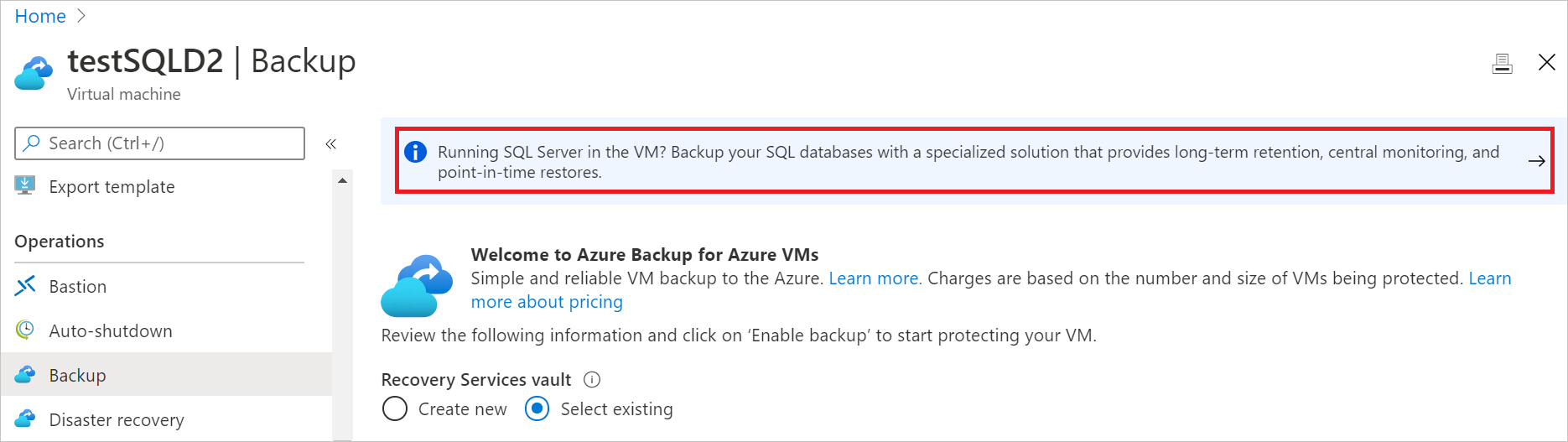
Feljegyzés
Nem látja a bannert? A szalagcím csak az Azure Marketplace-rendszerképekkel létrehozott SQL Server-virtuális gépeken jelenik meg. Azzal az Azure VM biztonsági mentéssel védett virtuális gépeken is megjelenik. Más rendszerképek esetében az itt ismertetett módon konfigurálhatja a biztonsági mentést.
Adja meg a Recovery Services-tároló nevét. A tárolóhely egy logikai egység az összes biztonsági mentés tárolásához és kezeléséhez. Ha új tárolót hoz létre:
- Az ugyanabban az előfizetésben és régióban jön létre, mint a védett SQL Server virtuális gép.
- Minden biztonsági mentést a georedundáns tárolás (GRS) beállítással hozunk létre. Ha módosítani szeretné a redundancia típusát, ezt a virtuális gép védelme előtt tegye meg. További információkért tekintse meg ezt a cikket.
Válasszon biztonsági mentési szabályzatot. Választhat az alapértelmezett szabályzat vagy a tárolóban létrehozott egyéb meglévő szabályzatok közül. Ha új szabályzatot szeretne létrehozni, ebben a cikkben részletes útmutatót talál.
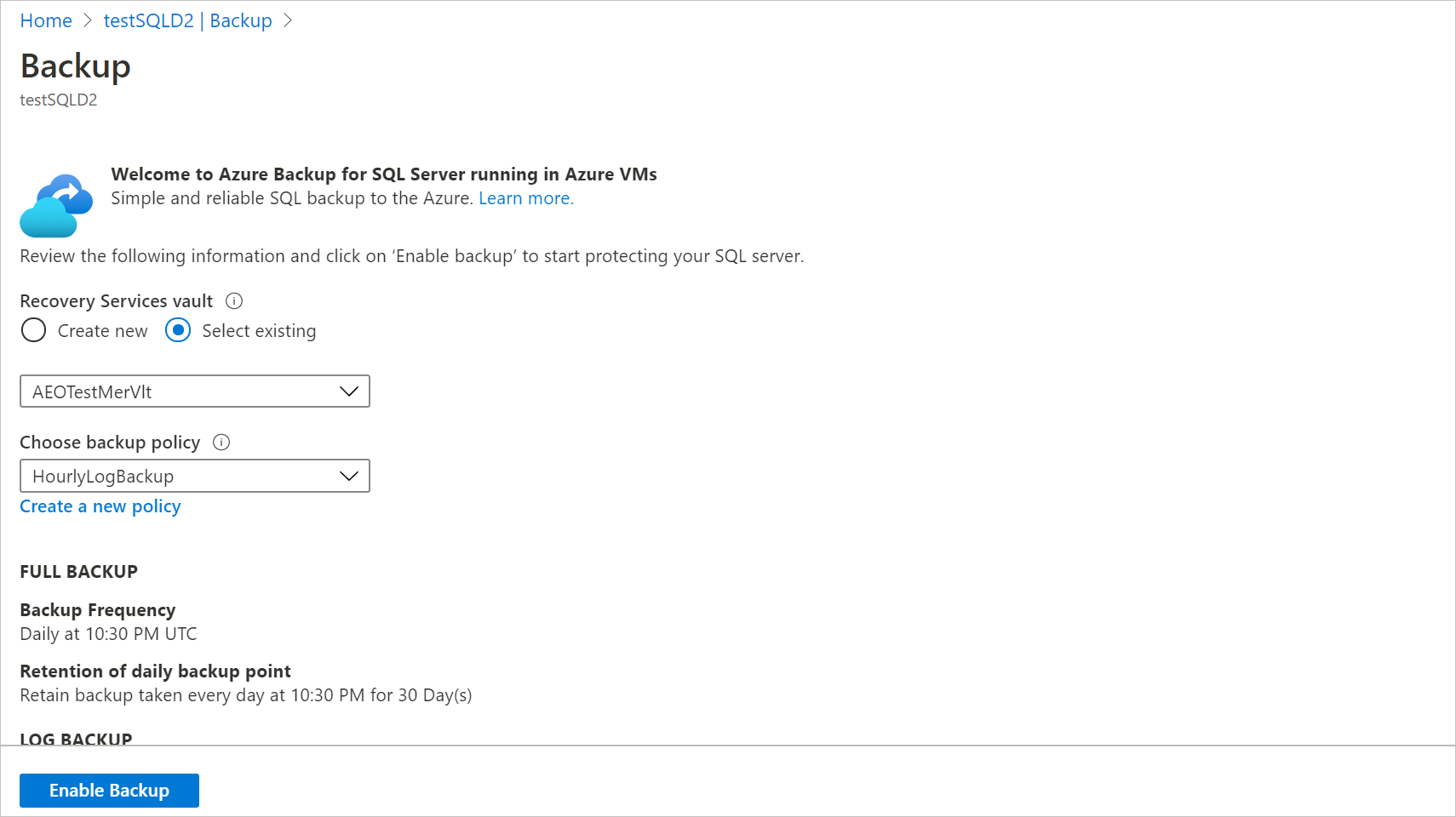
Válassza a Biztonsági mentés engedélyezése lehetőséget. A művelet végrehajtása eltarthat néhány percig.
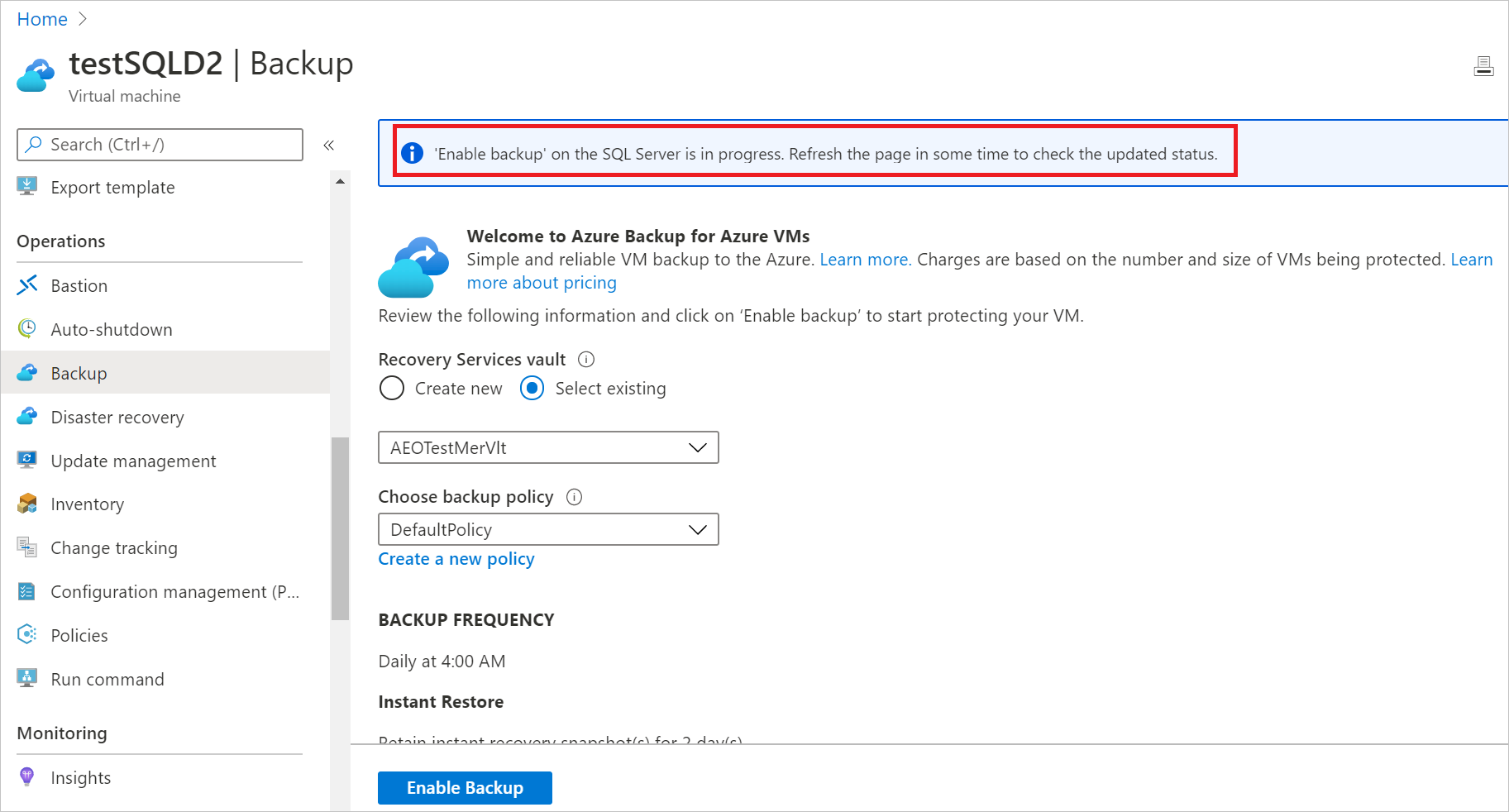
A művelet befejezése után megjelenik a tároló neve a bannerben.
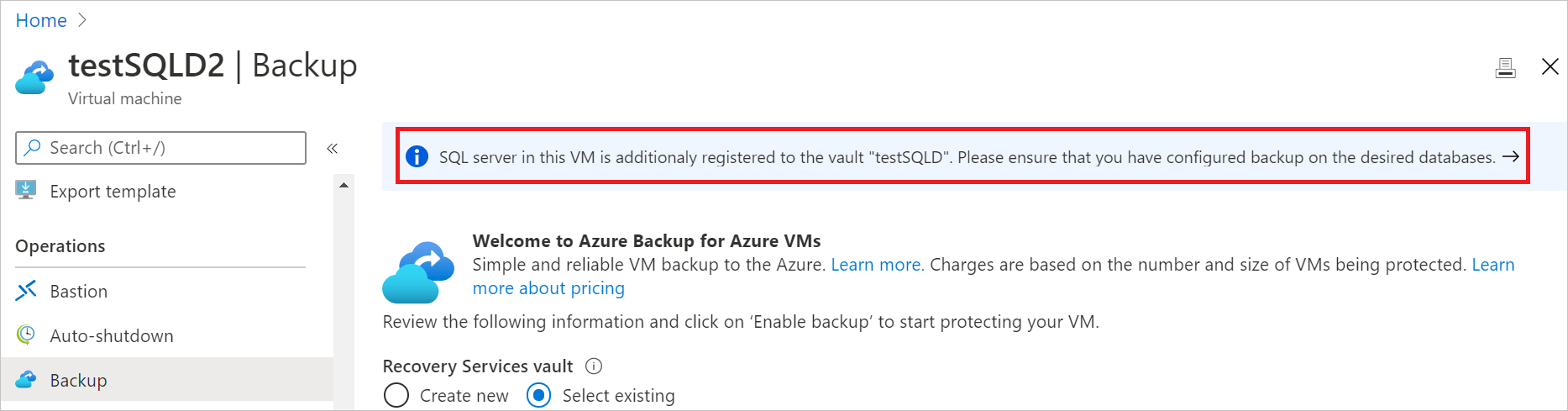
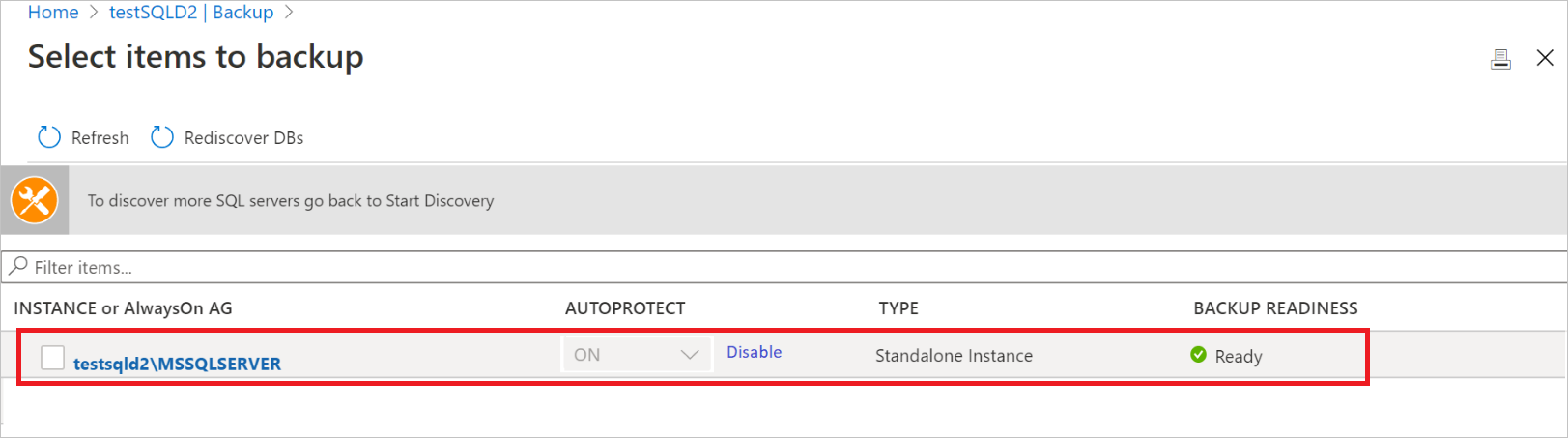
Kattintson a bannerre, hogy belépjen a tároló nézetbe, ahol megtekintheti az összes regisztrált VM-et és azok védelmi állapotát.
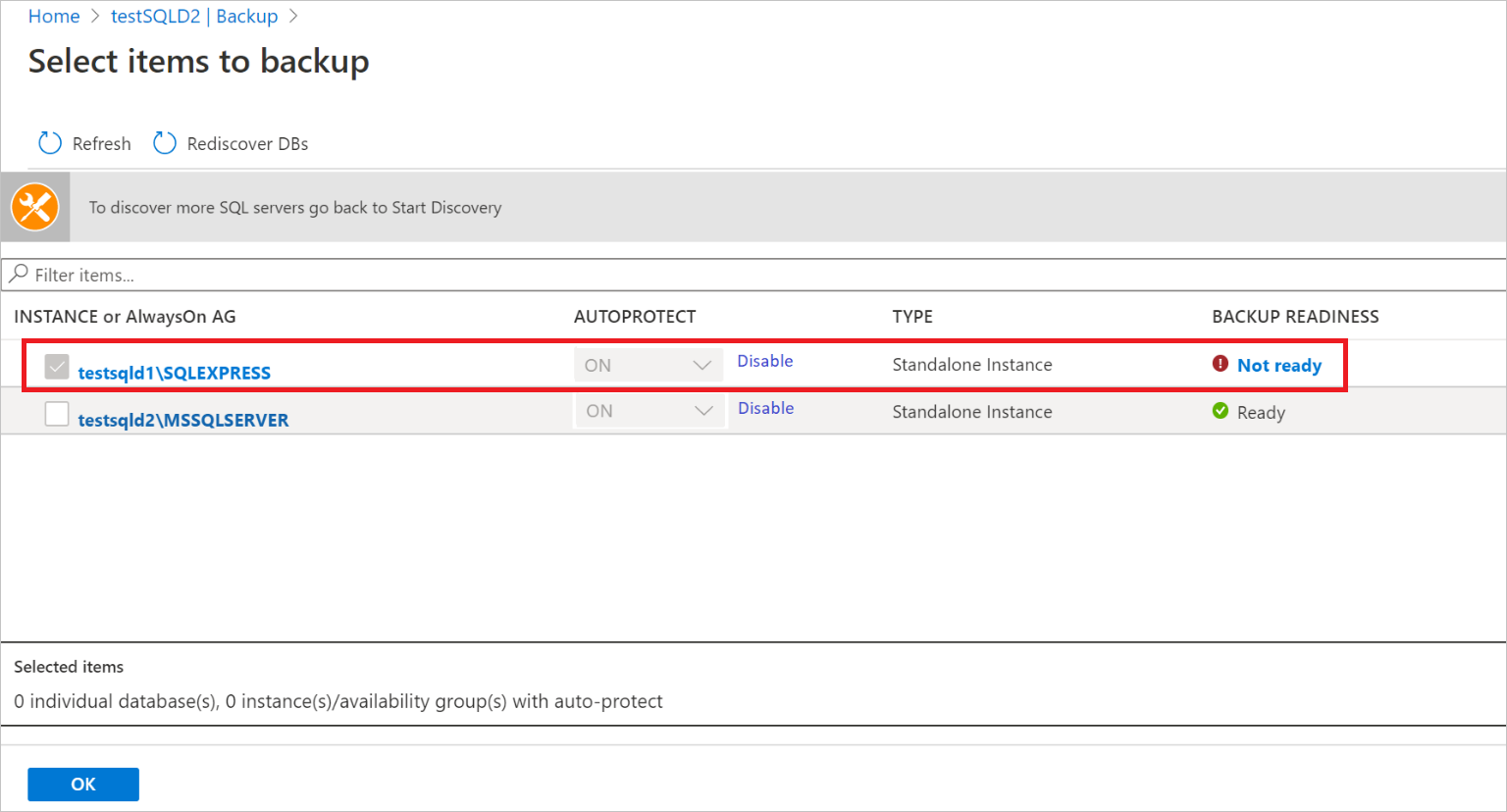
Nem piactéri képek esetén a regisztráció sikeres lehet, de előfordulhat, hogy a biztonsági mentés konfigurálása csak akkor indul el, ha az Azure Backup bővítmény engedélyt kap az SQL Serveren. Ilyen esetekben a Biztonsági mentés készültség oszlopa Nem kész. Manuálisan kell hozzárendelnie a megfelelő engedélyeket a nem piactéri képekhez, hogy a biztonsági mentés elindítása megtörténhessen.
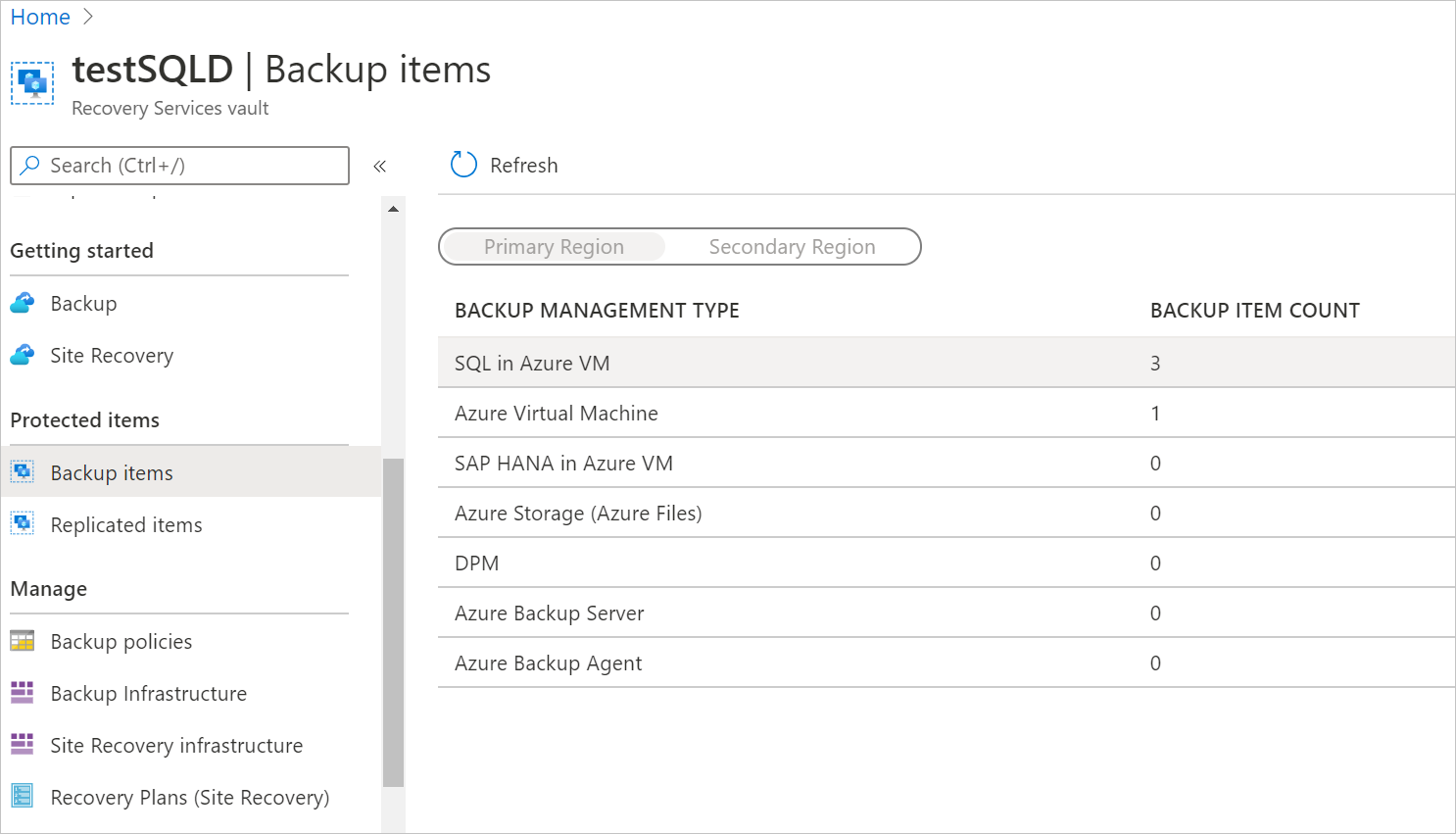
Ha további műveleteket vagy monitorozást szeretne végezni a biztonsági mentést végző SQL Server virtuális gépen, nyissa meg a megfelelő Recovery Services-tárolót. Lépjen a Biztonsági mentések menüpontra, hogy megnézhesse a tárolóban biztonsági mentést kapott minden adatbázist, és végezzen el műveleteket, például igény szerinti mentést és visszaállítást. Hasonlóképpen lépjen a Biztonsági mentési feladatok elemre a műveleteknek megfelelő feladatok monitorozásához , például a védelem, a biztonsági mentés és a visszaállítás konfigurálásához.
Feljegyzés
A biztonsági mentés nincs automatikusan konfigurálva a védett virtuális géphez később hozzáadható új SQL Server-példányokon. Az újonnan hozzáadott példányok biztonsági mentésének konfigurálásához nyissa meg azt a tárolót, amelybe a virtuális gép regisztrálva van, és kövesse az itt felsorolt lépéseket.
Következő lépés
Az alábbiak végrehajtásának módját ismerheti meg:
- Biztonsági másolatban létrehozott SQL Server-adatbázisok visszaállítása
- Biztonsági mentésű SQL Server-adatbázisok kezelése
Kapcsolódó tartalom
- Sql Server-adatbázisok biztonsági mentése Azure-beli virtuális gépeken az Azure Backup REST API-val történő használatával.
- SQL Server-adatbázisok visszaállítása Azure-beli virtuális gépeken REST API-val.
- SQL Server-adatbázisok kezelése Azure-beli virtuális gépeken az Azure Portallal, az Azure CLI-vel és a REST API-val.