Megjegyzés
Az oldalhoz való hozzáféréshez engedély szükséges. Megpróbálhat bejelentkezni vagy módosítani a címtárat.
Az oldalhoz való hozzáféréshez engedély szükséges. Megpróbálhatja módosítani a címtárat.
Ez a rövid útmutató bemutatja, hogyan engedélyezheti a biztonsági mentést egy meglévő Azure virtuális gépen a Azure portal használatával. Ha virtuális gépet szeretne létrehozni, létrehozhat egy virtuális gépet az Azure portalon.
Azure biztonsági másolatok a Azure portal keresztül hozhatók létre. Ez a módszer egy böngészőalapú felhasználói felületet biztosít Azure biztonsági másolatok és az összes kapcsolódó erőforrás létrehozásához és konfigurálásához. Adatai védelme érdekében érdemes rendszeres időközönként biztonság mentést végeznie. Azure Backup georedundáns helyreállítási tárolókban tárolható helyreállítási pontokat hoz létre. Ez a cikk bemutatja, hogyan készíthet biztonsági másolatot egy virtuális gépről a Azure portal.
Bejelentkezés a Azure
Jelentkezzen be az Azure portal.
Helyreállítási szolgáltatások tárolójának létrehozása
A Recovery Services tárhelyek olyan kezelési entitások, amelyek az idő múlásával létrehozott helyreállítási pontokat tárolják. Biztosít egy felületet a biztonsági mentéssel kapcsolatos műveletek végrehajtásához. Ezek a műveletek magukban foglalják az igény szerinti biztonsági mentéseket, a visszaállításokat és a biztonsági mentési szabályzatok létrehozását.
Egy Recovery Services-tároló létrehozásához:
Jelentkezzen be az Azure portal.
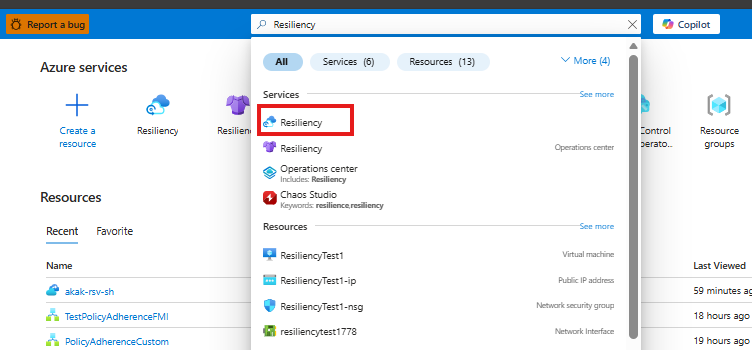
Keresse meg a rugalmasságot, majd lépjen a Rugalmasság irányítópultra.
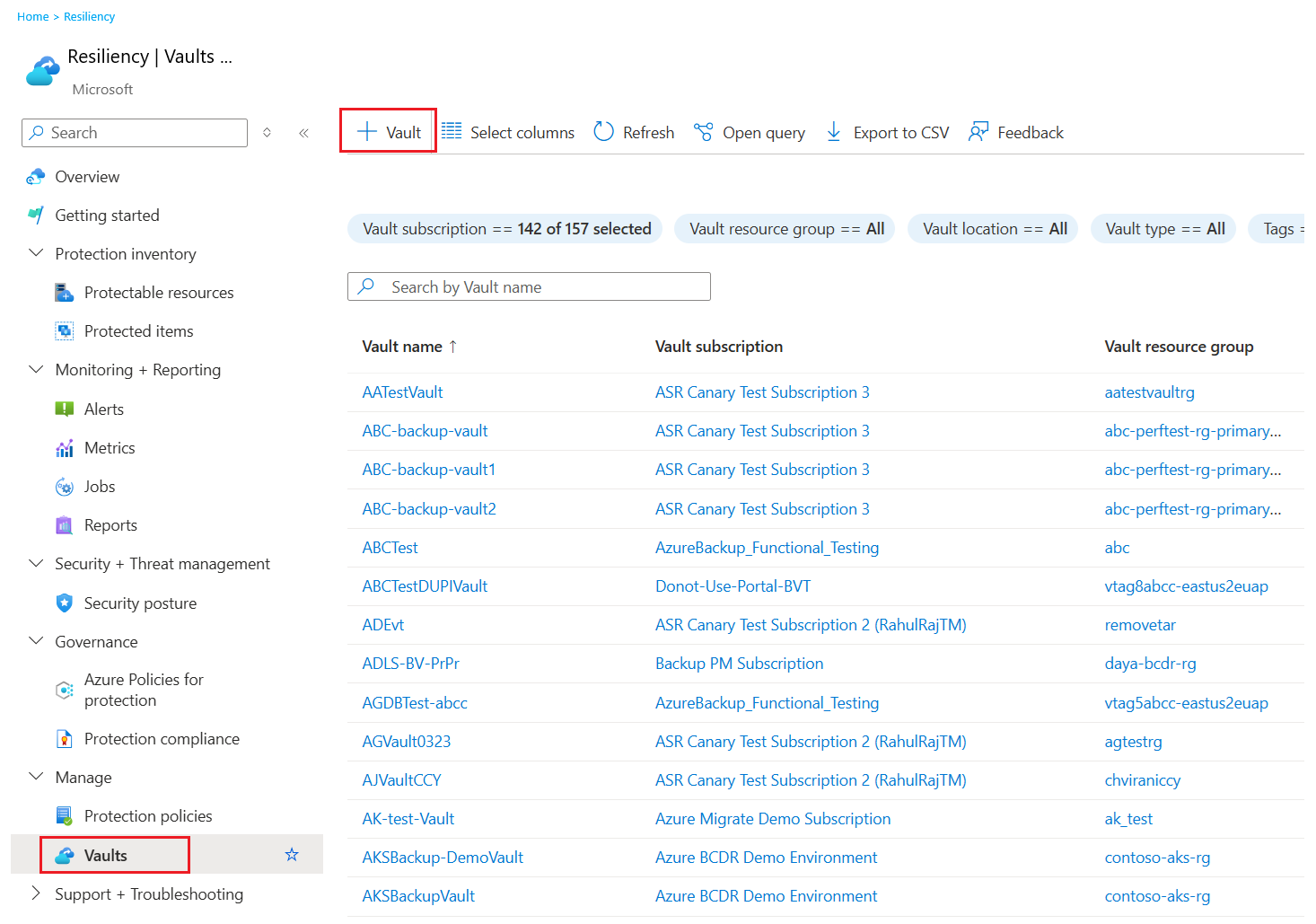
A Tároló panelen válassza a + Tároló lehetőséget.
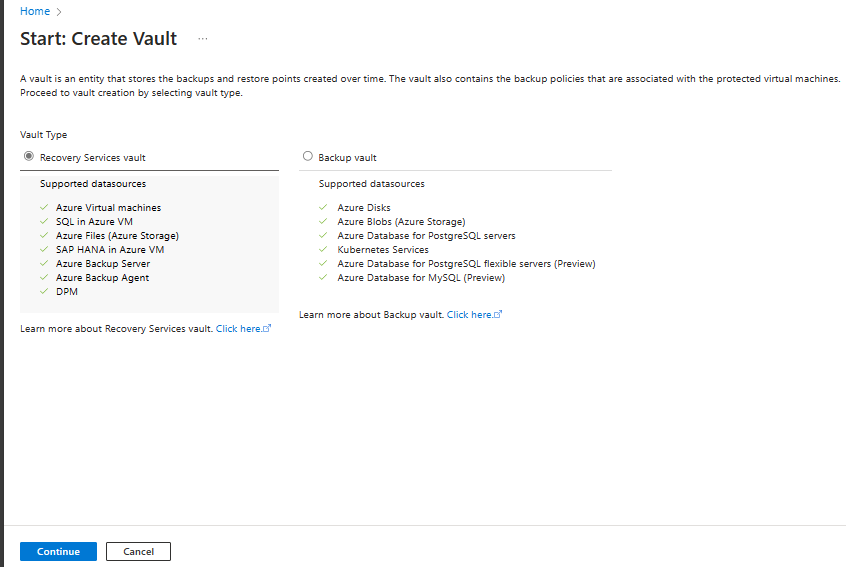
Válassza a Recovery Services-tároló>folytatása lehetőséget.
A Recovery Services-tároló létrehozása panelen adja meg a következő értékeket:
Előfizetés: Válassza ki a használni kívánt előfizetést. Ha csak egy előfizetés tagja, akkor ezt a nevet látja. Ha nem biztos abban, hogy melyik előfizetést szeretné használni, használja az alapértelmezett előfizetést. Több választási lehetőség csak akkor jelenik meg, ha a munkahelyi vagy iskolai fiókja több Azure előfizetéshez van társítva.
Erőforráscsoport: Használjon egy meglévő erőforráscsoportot, vagy hozzon létre egy újat. Az előfizetésben elérhető erőforráscsoportok listájának megtekintéséhez válassza a Meglévő használata lehetőséget. Ezután válasszon ki egy erőforrást a legördülő listában. Új erőforráscsoport létrehozásához válassza az Új létrehozása lehetőséget, majd adja meg a nevet. További információ az erőforráscsoportokról: Azure Resource Manager áttekintés.
Tároló neve: Adjon meg egy rövid nevet a tároló azonosításához. A névnek egyedinek kell lennie a Azure előfizetésben. Olyan nevet adjon meg, amely legalább 2, legfeljebb 50 karakterből áll. A névnek egy betűvel kell kezdődnie, és csak betűket, számokat és kötőjeleket tartalmazhat.
Régió: Válassza ki a tároló földrajzi régióját. Ahhoz, hogy létrehozhasson egy tárolót az adatforrások védelme érdekében, a tárolónak ugyanabban a régióban kell lennie, mint az adatforrás.
Important
Ha nem biztos az adatforrás helyében, zárja be az ablakot. Nyissa meg az erőforrások listáját a portálon. Ha több régióban rendelkezik adatforrásokkal, minden egyes régióban hozzon létre egy Recovery Services-tárolót. Hozza létre a tárolót az első helyen, mielőtt létrehoz egy tárolót egy másik helyen. A biztonsági mentési adatok tárolásához nem kell megadnia storage fiókokat. A Recovery Services-tároló és a Azure Backup automatikusan kezelik ezt a lépést.
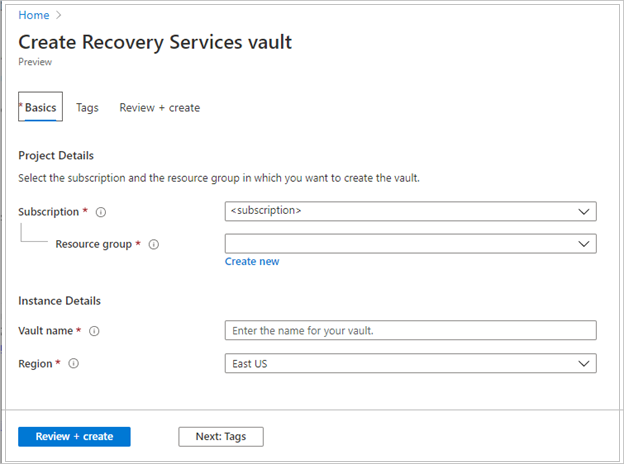
Az értékek megadása után válassza a Véleményezés + létrehozás lehetőséget.
A Recovery Services-tároló létrehozásának befejezéséhez válassza ki a Létrehozás lehetőséget.
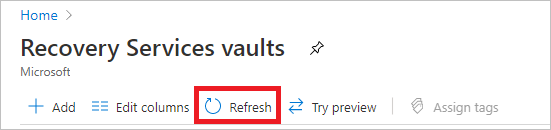
A Recovery Services-tároló létrehozása eltarthat egy ideig. Figyelje az állapotértesítéseket a jobb felső sarokban található Értesítések területen. A tároló létrehozása után megjelenik a Recovery Services-tárolók listájában. Ha a tároló nem jelenik meg, válassza a Frissítés lehetőséget.
Azure Backup mostantól támogatja a nem módosítható tárolókat, amelyek segítenek biztosítani, hogy a helyreállítási pontok létrehozása után ne lehessen törölni őket a lejáratuk előtt a biztonsági mentési szabályzatnak megfelelően. A megváltoztathatatlanságot visszafordíthatatlanná teheti, hogy megvédje a biztonsági mentési adatokat a különböző fenyegetésektől, beleértve a ransomware-támadásokat és a rosszindulatú szereplőket. Tudjon meg többet az Azure Backup nem módosítható tárolókról.
Important
Ha Azure Files védelemmel rendelkezik, a trezor létrehozása után konfigurálja az Azure Files számára a biztonsági mentést, majd indítsa el az igény szerinti biztonsági mentést. További információ a biztonsági mentés Azure Files ajánlott eljárásairól.
Biztonsági mentési szabályzat alkalmazása
Ha biztonsági mentési szabályzatot szeretne alkalmazni a Azure virtuális gépekre, kövesse az alábbi lépéseket:
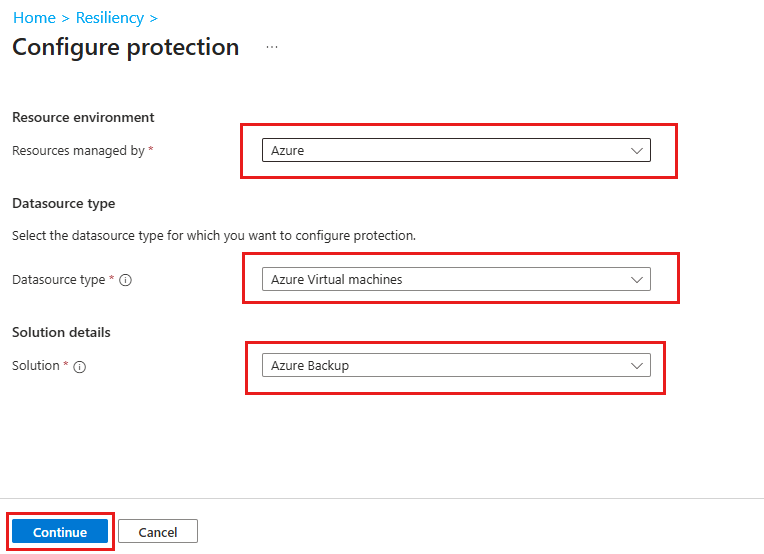
Lépjen a Rugalmasság elemre, és válassza a + Védelem konfigurálása lehetőséget.
A képernyőkép bemutatja, miként kell elkezdeni a rendszerbiztonsági mentés konfigurálását. A Configure protection panelen válassza a Azure által felügyelt erőforrást, az Adatforrás típusa legyen Azure Virtual Machines, a megoldás pedig Azure Backup, majd válassza a Folytatás lehetőséget.
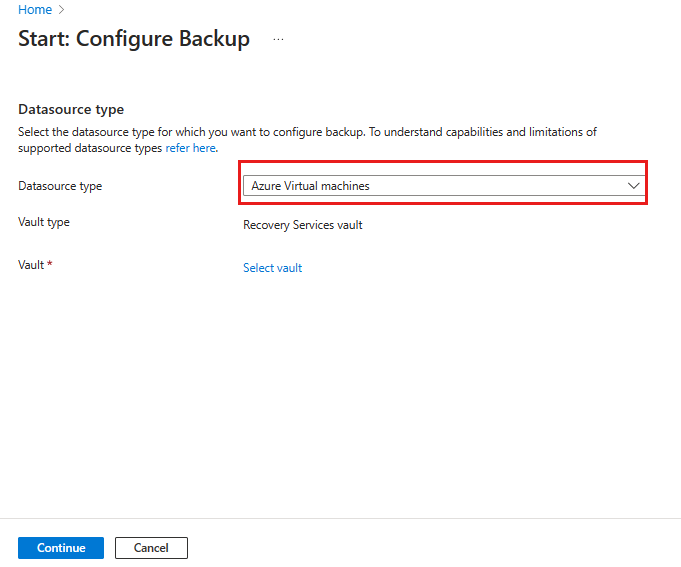
A Start: Backup konfigurálása panelen válassza Azure Virtual machinesAdatforrás típusa és válassza ki a létrehozott tárolót. Ezután válassza a Folytatás elemet.
A Biztonsági mentés konfigurálása panelen válassza ki a Házirend altípustBővített, Standard típusként.
- Enhanced Backup policy: A szabályzat több napi biztonsági mentést tesz lehetővé, ami óránkénti biztonsági mentést tesz lehetővé. Ha engedélyezni szeretné Azure Backup Azure virtuális gépeken Azure kiterjesztett zónákban, csak a bővített szabályzatot használhatja.
- Standard biztonsági mentési szabályzat: Ez a szabályzat naponta egyszer teszi lehetővé a virtuális gépek biztonsági mentését. A napi biztonsági mentések 30 napig maradnak meg. Az azonnali helyreállítási pillanatképek két napig maradnak meg.
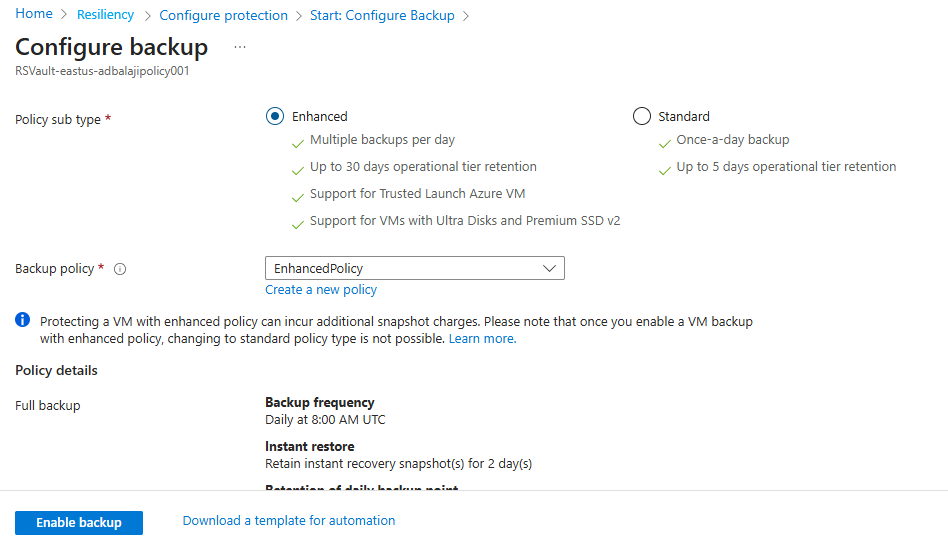
Ha nem szeretné használni az alapértelmezett szabályzatot, válassza az Új létrehozása lehetőséget, és hozzon létre egy egyéni szabályzatot a következő eljárásban leírtak szerint.
A virtuális gép kiválasztása a biztonsági mentéshez
Hozzon létre egy ütemezett napi biztonsági mentést egy Recovery Services-tárolóba.
A Virtual Machines területen válassza a Add lehetőséget.
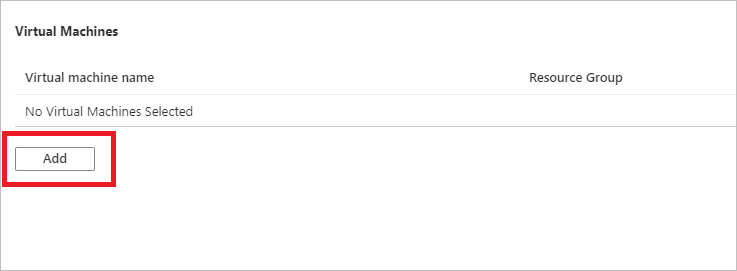
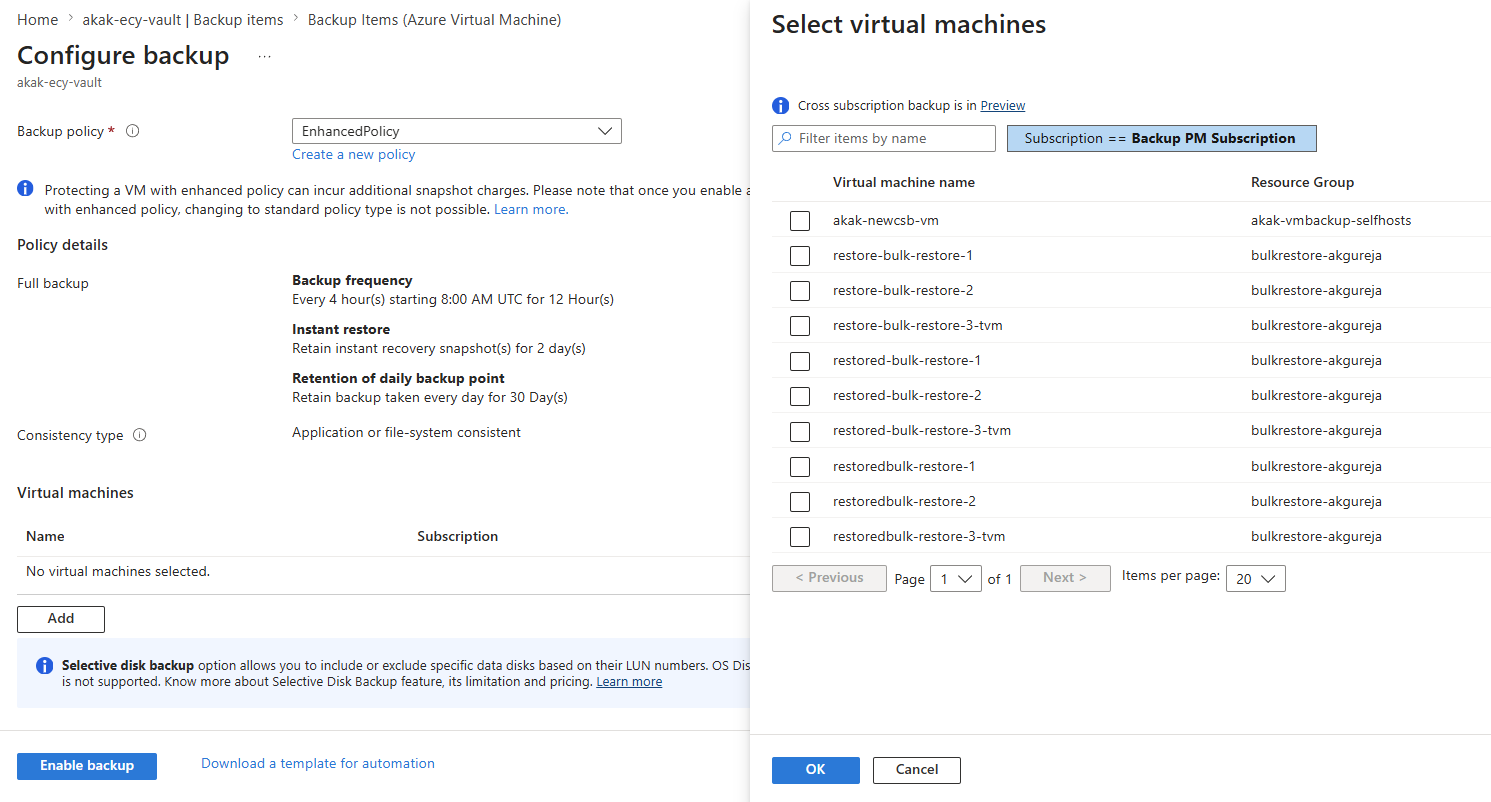
Ekkor megnyílik a Select virtual machines panel. Válassza ki a szabályzattal biztonsági másolatot készíteni kívánt virtuális gépeket. Ezután válassza az OK gombra.
A rendszer ellenőrzi a kijelölt virtuális gépeket.
Csak a tárolóval azonos régióban lévő virtuális gépeket választhatja ki.
A virtuális gépekről csak egyetlen tárolóhelyen lehet biztonsági másolatot készíteni.
Note
A tárolóval azonos régióban lévő összes virtuális gép konfigurálható a biztonsági mentéshez, beleértve a másik előfizetésben lévő jogosult virtuális gépeket is, ha a virtuális gép és a tároló ugyanabban a bérlőben van. A biztonsági mentés konfigurálásakor megkeresheti a virtuális gép nevét és erőforráscsoportját, annak ellenére, hogy nem rendelkezik a szükséges engedélyekkel ezeken a virtuális gépeken. Ha a virtuális gép helyreállíthatóan törölt állapotban van, akkor az nem lesz látható ebben a listában. Ha újra kell védenie a virtuális gépet, meg kell várnia, amíg a puha törlési időszak lejár, vagy vissza kell állítania a virtuális gépet a helyreállíthatóan törölt listáról. További információkért tekintse meg a lágy törlés a virtuális gépekhez cikket.
Biztonsági mentés engedélyezése egy virtuális gépen
A Recovery Services-tároló egy logikai tároló, amely minden védett erőforrás, például Azure virtuális gépek biztonsági mentési adatait tárolja. Amikor egy védett erőforrás biztonsági mentésének feladata fut, a rendszer egy helyreállítási pontot hoz létre a Recovery Services-tárolóban. Ezt követően ezen helyreállítási pontok egyikével állíthatja vissza az adatokat egy adott időpontra.
A virtuális gépek biztonsági mentésének engedélyezéséhez válassza a Biztonsági mentés engedélyezése lehetőséget. Ezzel a házirendet üzembe helyezi a tárolóban és a virtuális gépeken, továbbá telepíti a biztonsági mentési bővítményt az Azure virtuális gépen futó virtuálisgép-ügynökre.
A biztonsági mentés engedélyezése után:
- A Backup szolgáltatás telepíti a biztonsági mentési bővítményt, függetlenül attól, hogy a virtuális gép fut-e.
- A kezdeti biztonsági mentés a biztonsági mentés ütemezésének megfelelően fog futni.
- A biztonsági mentések futtatásakor vegye figyelembe a következőt:
- A futó virtuális gépnek van a legnagyobb esélye az alkalmazáskonzisztens helyreállítási pontot rögzíteni.
- Ha azonban a virtuális gép ki van kapcsolva, biztonsági másolatot készít róla. Az ilyen virtuális gépet offline virtuális gépnek nevezzük. Ebben az esetben a helyreállítási pont ütközés-konform lesz.
- A Azure virtuális gépek biztonsági mentésének engedélyezéséhez nincs szükség explicit kimenő kapcsolatra.
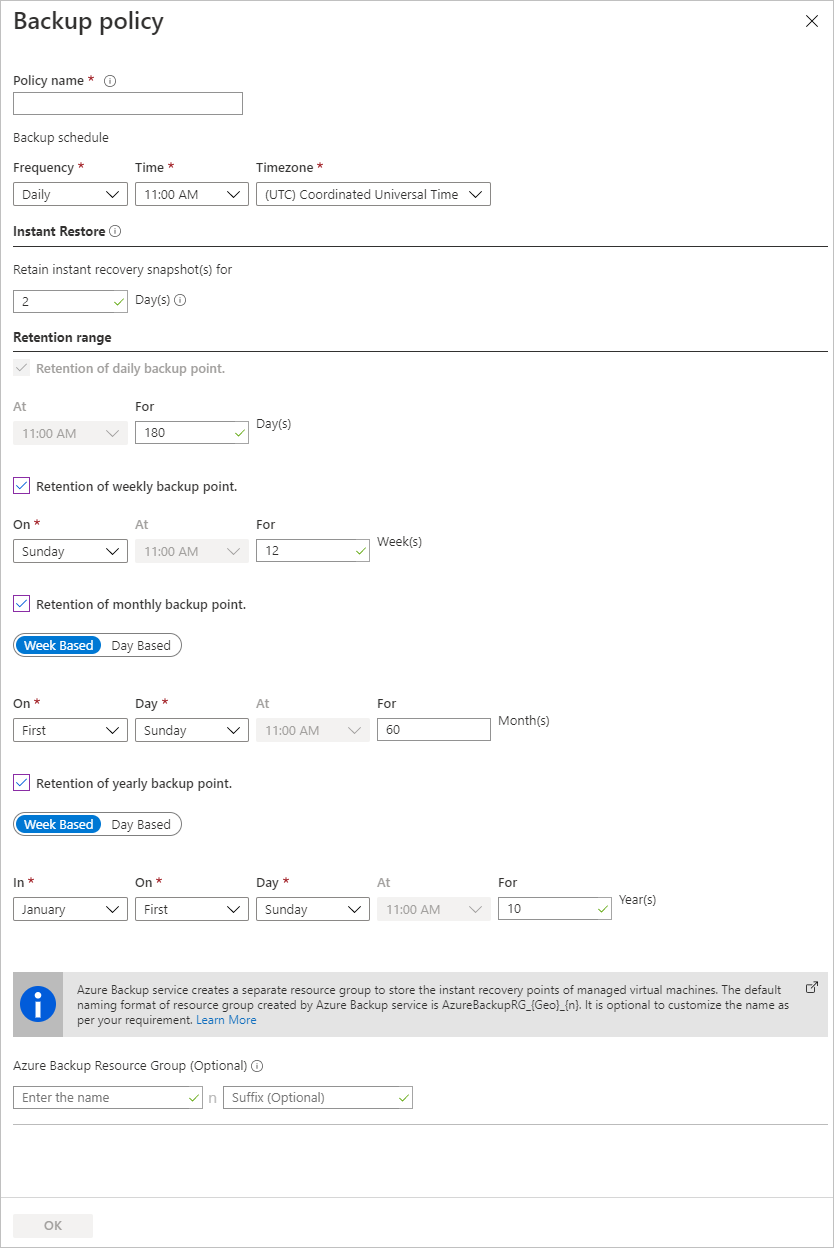
Egyéni szabályzat létrehozása
Ha új biztonsági mentési szabályzatot választott, adja meg a házirend beállításait.
A Szabályzat nevében adjon meg egy értelmes nevet.
A biztonsági mentés ütemezésében adja meg, hogy mikor kell biztonsági másolatot készíteni. Napi vagy heti biztonsági mentéseket készíthet Azure virtuális gépekről.
Az Azonnali visszaállításban adja meg, hogy mennyi ideig szeretné helyben megőrizni a pillanatképeket az azonnali visszaállításhoz.
- Visszaállításkor a rendszer az archivált VM lemezeket a tárhelyről a helyreállítási tárhelyre másolja a hálózaton keresztül. Az azonnali visszaállítással kihasználhatja a biztonsági mentési feladat során készített helyileg tárolt pillanatképeket anélkül, hogy megvárja, amíg a biztonsági mentési adatok átkerülnek a tárolóba.
- A pillanatképeket egy-öt napig megőrizheti az azonnali visszaállításhoz. Az alapértelmezett érték két nap.
Az Adatmegőrzési tartományban adja meg, hogy mennyi ideig szeretné megőrizni a napi vagy heti biztonsági mentési pontokat.
A havi biztonsági mentési pont megőrzése és az éves biztonsági mentési pont megőrzésekor adja meg, hogy a napi vagy heti biztonsági mentések havi vagy éves biztonsági mentését szeretné-e megőrizni.
Kattintson az OK gombra a szabályzat mentéséhez.
Note
A visszaállítási pont gyűjteményének (RPC) tárolásához a Backup szolgáltatás létrehoz egy külön erőforráscsoportot (RG). Ez az RG eltér a virtuális gép RG-étől. További információ.
Note
Azure Backup nem támogatja az automatikus órabeállítást a Azure virtuális gépek biztonsági mentésének nyári időszámítási módosításaihoz. Az időváltozások bekövetkezésekor szükség szerint módosítsa manuálisan a biztonsági mentési szabályzatokat.
Biztonsági mentési feladat indítása
A kezdeti biztonsági mentés az ütemezésnek megfelelően fog futni, de azonnal futtathatja az alábbiak szerint:
- Lépjen a Rugalmasság gombra, majd válassza a Védelmi készlet>védett elemei lehetőséget.
- A Protected items panelen szűrje Adatforrás típusát Virtual machines szerint, majd válassza a biztonsági másolatot készíteni kívánt virtuálisgép-példánynak megfelelő more ikont>Details.
- A kijelölt virtuálisgép-példány panelen kattintson a jobb gombbal a megfelelő sorra, vagy válassza a további ikont (...), majd válassza a Biztonsági mentés most lehetőséget.
- A Biztonsági mentés most panelen a naptár vezérlőelem használatával jelölje ki a helyreállítási pont megőrzésének utolsó napját. Ezután válassza az OK gombra.
A biztonsági mentési feladat monitorozása
A biztonsági mentés részletei Snapshot és Az adatok átvitele a tárolóba altevékenységek. A pillanatkép biztosítja a helyreállítási pont rendelkezésre állását az azonnali visszaállításhoz. Az adatok tárolóba való átvitele létrehoz egy helyreállítási pontot a tárolóban a hosszú távú megőrzéshez, és a pillanatkép befejeződése után elindul.
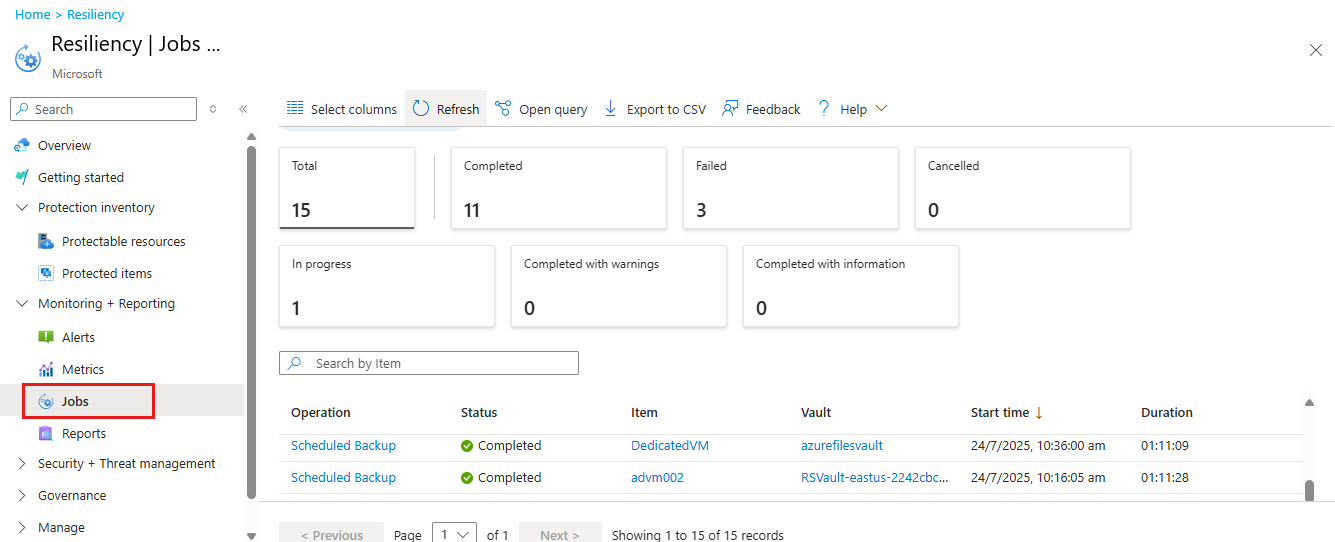
A háttérrendszerben altevékenységek futnak, amelyek közül az egyik az előtérbeli biztonsági mentési feladat, amelyet a Biztonsági mentési feladat részletei panelen lehet ellenőrizni az alábbiak szerint:
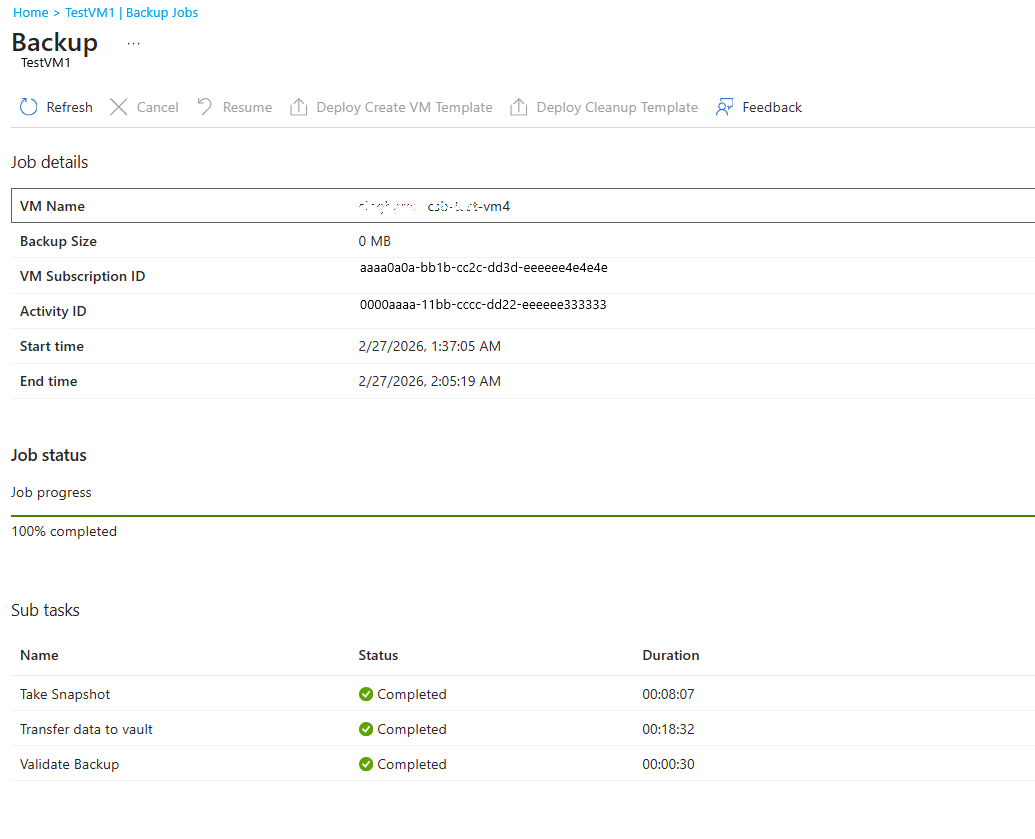
A virtuális gépek biztonsági mentési feladatainak fázisáról és a folyamatsáv értelmezéséről a A biztonsági mentési feladat állapotának ellenőrzése című témakörben olvashat.
A lemez méretétől és az adatváltozástól függően az adatok átvitele a vaultba időigényes lehet. A feladatállapot-kombinációkkal, a párhuzamos biztonsági mentési viselkedéssel és a helyreállítási ponttal kapcsolatos útmutatásért lásd a kapcsolódó cikket.
Választható lépések
A virtuálisgép-ügynök telepítése
Azure Backup biztonsági másolatot készít Azure virtuális gépekről a számítógépen futó Azure virtuálisgép-ügynök bővítményének telepítésével. Ha a virtuális gép Azure Marketplace lemezképből lett létrehozva, az ügynök telepítve van és fut. Ha egyéni virtuális gépet hoz létre, vagy helyszíni gépet migrál, előfordulhat, hogy manuálisan kell telepítenie az ügynököt a táblázatban összefoglalt módon.
| VM | Details |
|---|---|
| Windows | 1. Töltse le és telepítse az ügynök MSI-fájlját. 2. Telepítés rendszergazdai engedélyekkel a gépen. 3. Ellenőrizze a telepítést. A C:\WindowsAzure\Packages virtuális gépen kattintson a jobb gombbal a WaAppAgent.exe>Tulajdonságok elemre. A Részletek lapon a termékverziónak 2.6.1198.718-nak vagy újabbnak kell lennie. Ha frissíti az ügynököt, győződjön meg arról, hogy nem futnak biztonsági mentési műveletek, és telepítse újra az ügynököt. |
| Linux | Telepítés RPM vagy DEB-csomag használatával a disztribúció csomagtárából. Ez az előnyben részesített módszer a Azure Linux-ügynök telepítéséhez és frissítéséhez. Az összes javasolt terjesztési szolgáltató integrálja az Azure Linux-ügynök csomagot a rendszerképeibe és adattáraiba. Az ügynök elérhető GitHub, de nem javasoljuk a telepítést onnan. Ha frissíti az ügynököt, győződjön meg arról, hogy nem futnak biztonsági mentési műveletek, és frissítse a bináris fájlokat. |
Az üzemelés megtisztítása
Ha többé már nincs szükség rá, a virtuális gép védelmét bármikor leállíthatja, eltávolíthatja a helyreállítási pontokat és a Recovery Services-tárolót, majd törölheti az erőforráscsoportot és a társított virtuális gép erőforrásait.
Megtudhatja, hogyan megállítja a védelmet és törli a virtuális gépek biztonsági mentéseit.
Következő lépések
A rövid útmutató során létrehozott egy Recovery Services-tárolót, engedélyezte a védelmet a virtuális gépen, valamint létrehozta a kezdeti helyreállítási pontot. A Azure Backup és a Helyreállítási szolgáltatásokról további információt az oktatóanyagokban talál.