Megjegyzés
Az oldalhoz való hozzáféréshez engedély szükséges. Megpróbálhat bejelentkezni vagy módosítani a címtárat.
Az oldalhoz való hozzáféréshez engedély szükséges. Megpróbálhatja módosítani a címtárat.
Ez az oktatóanyag azt ismerteti, hogyan készíthet biztonsági másolatot több virtuális gépről az Azure Portal használatával.
Az Azure egy Recovery Services-tárolóban tárolja a biztonsági mentési adatokat, amely a legtöbb szolgáltatás Beállítások menüjéből érhető el. Ez az integráció leegyszerűsíti a biztonsági mentési folyamatot. Az egyes adatbázisok vagy virtuális gépek külön kezelése azonban fárasztó lehet. Több virtuális gép (részleg vagy hely) biztonsági mentésének egyszerűsítése érdekében létrehozhat egy biztonsági mentési szabályzatot, és alkalmazhatja azt a megfelelő gépekre.
Ebben az útmutatóban Ön:
- Hozzon létre egy Recovery Services-tárolót.
- Állítsa be a tárolót a virtuális gépek védelméhez.
- Egyéni biztonsági mentési és adatmegőrzési szabályzat létrehozása.
- Rendelje hozzá a szabályzatot több virtuális gép védelméhez.
- Igény szerinti biztonsági mentés indítása virtuális gépekhez.
Megjegyzés
Az alábbi szakaszokban ismertetett funkciók a rugalmasságon keresztül is elérhetők. Az Azure-beli rugalmasság egy natív felhőbeli egységes felület a rugalmassági helyzetkezeléshez, amely lehetővé teszi a védelmi tulajdon megoldásokkal és környezetekkel való kezelését.
Helyreállítási szolgáltatások tároló létrehozása
A Recovery Services tárhelyek olyan kezelési entitások, amelyek az idő múlásával létrehozott helyreállítási pontokat tárolják. Biztosít egy felületet a biztonsági mentéssel kapcsolatos műveletek végrehajtásához. Ezek a műveletek magukban foglalják az igény szerinti biztonsági mentéseket, a visszaállításokat és a biztonsági mentési szabályzatok létrehozását.
Egy Recovery Services-tároló létrehozásához:
Jelentkezzen be az Azure Portalra.
Keresse meg a rugalmasságot, majd lépjen a Rugalmasság irányítópultra.
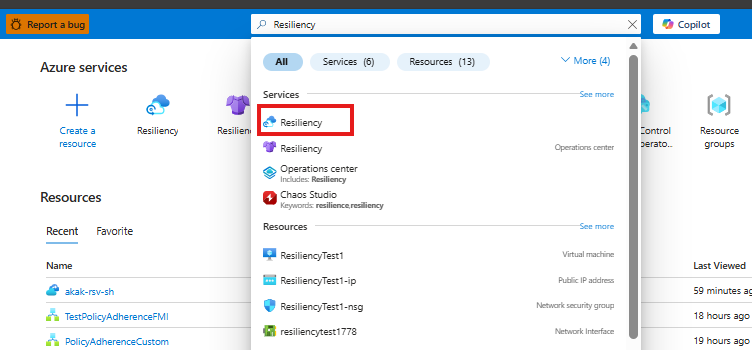
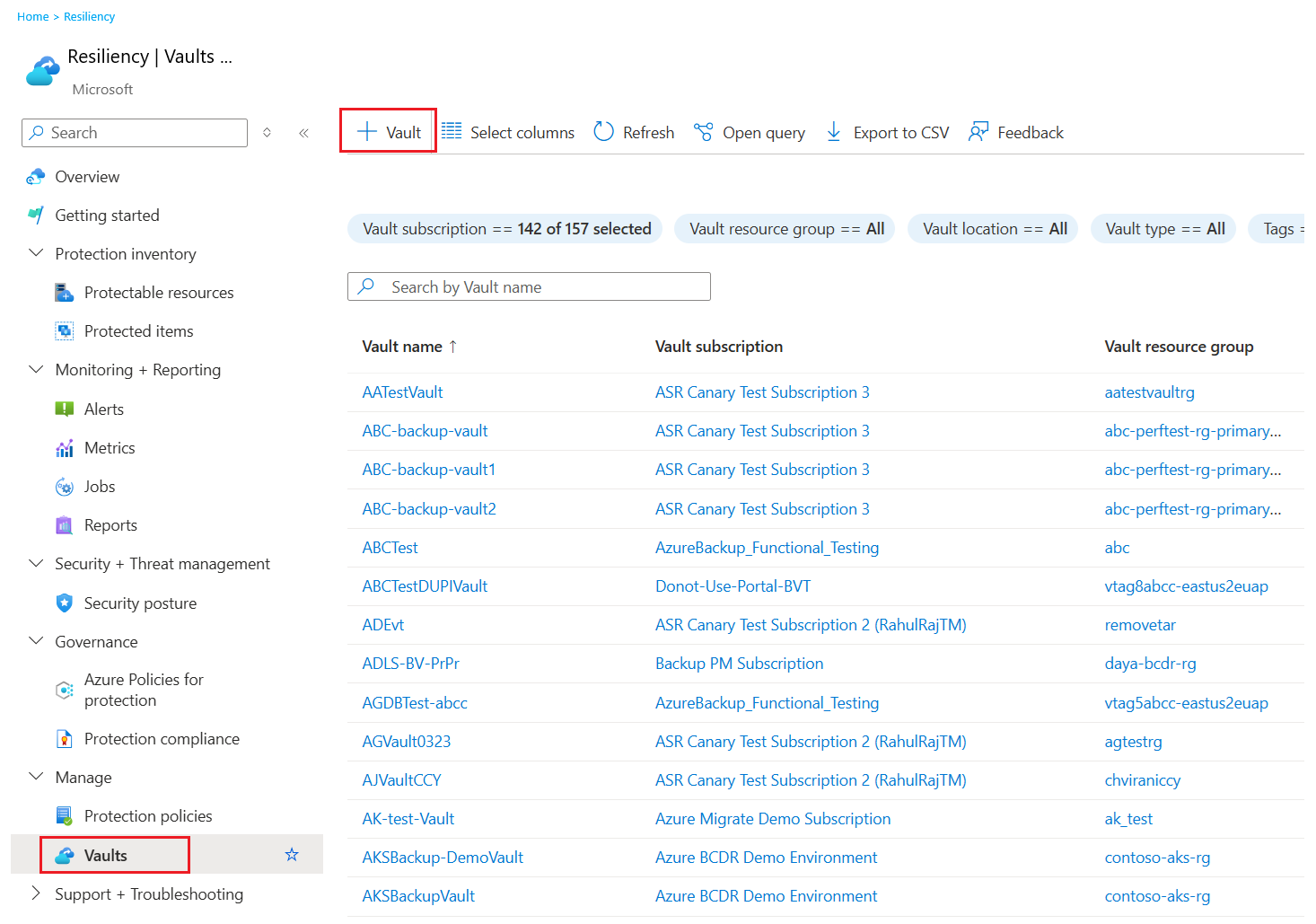
A Tároló panelen válassza a + Tároló lehetőséget.
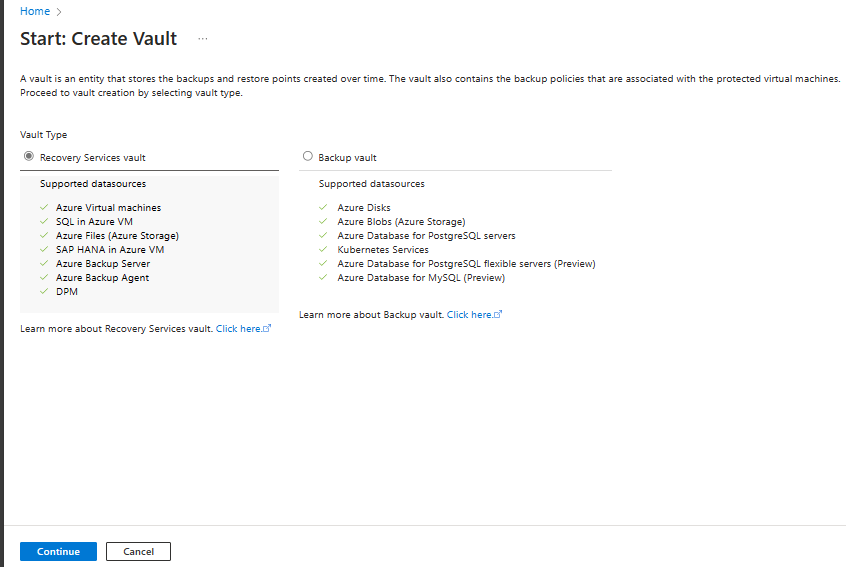
Válassza a Recovery Services-adatmegőrzési tárolót>Folytatás lehetőséget.
A Recovery Services-tároló létrehozása panelen adja meg a következő értékeket:
Előfizetés: Válassza ki a használni kívánt előfizetést. Ha csak egy előfizetés tagja, akkor ezt a nevet látja. Ha nem biztos abban, hogy melyik előfizetést szeretné használni, használja az alapértelmezett előfizetést. Több választási lehetőség csak akkor jelenik meg, ha a munkahelyi vagy iskolai fiókja több Azure-előfizetéshez van társítva.
Erőforráscsoport: Használjon egy meglévő erőforráscsoportot, vagy hozzon létre egy újat. Az előfizetésben elérhető erőforráscsoportok listájának megtekintéséhez válassza a Meglévő használata lehetőséget. Ezután válasszon ki egy erőforrást a legördülő listában. Új erőforráscsoport létrehozásához válassza az Új létrehozása lehetőséget, majd adja meg a nevet. További információ az erőforráscsoportokkal kapcsolatban: Az Azure Resource Manager áttekintése.
Tároló neve: Adjon meg egy rövid nevet a tároló azonosításához. A névnek egyedinek kell lennie az Azure-előfizetésben. Olyan nevet adjon meg, amely legalább 2, legfeljebb 50 karakterből áll. A névnek egy betűvel kell kezdődnie, és csak betűket, számokat és kötőjeleket tartalmazhat.
Régió: Válassza ki a tároló földrajzi régióját. Ahhoz, hogy létrehozhasson egy tárolót az adatforrások védelme érdekében, a tárolónak ugyanabban a régióban kell lennie, mint az adatforrás.
Fontos
Ha nem biztos az adatforrás helyében, zárja be az ablakot. Nyissa meg az erőforrások listáját a portálon. Ha több régióban rendelkezik adatforrásokkal, minden egyes régióban hozzon létre egy Recovery Services-tárolót. Hozza létre a tárolót az első helyen, mielőtt létrehoz egy tárolót egy másik helyen. A biztonsági mentési adatok tárolásához nem kell tárfiókokat megadnia. A Helyreállítási tár és az Azure Backup automatikusan kezeli ezt a lépést.
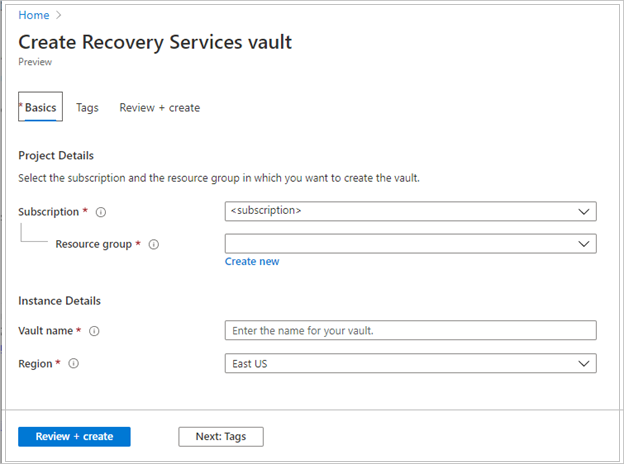
Az értékek megadása után válassza a Véleményezés + létrehozás lehetőséget.
A Recovery Services-tároló létrehozásának befejezéséhez válassza Létrehozás.
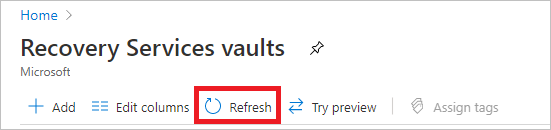
A Recovery Services-tároló létrehozása eltarthat egy ideig. Figyelje az állapotértesítéseket a jobb felső sarokban található Értesítések területen. A tároló létrehozása után megjelenik a Recovery Services-tárolók listájában. Ha a tároló nem jelenik meg, válassza a Frissítés lehetőséget.
Az Azure Backup mostantól támogatja a nem módosítható tárolókat, amelyek segítenek biztosítani, hogy a helyreállítási pontok létrehozása után ne lehessen őket törölni a lejáratuk előtt a biztonsági mentési szabályzatnak megfelelően. A megváltoztathatatlanságot visszafordíthatatlanná teheti, hogy megvédje a biztonsági mentési adatokat a különböző fenyegetésektől, beleértve a ransomware-támadásokat és a rosszindulatú szereplőket. További információ az Azure Backup nem módosítható tárolóiról.
Helyreállítási tár létrehozásakor a tároló alapértelmezés szerint georedundáns tárolóval rendelkezik. Az adatok rugalmassága érdekében a georedundáns tárolás többször replikálja az adatokat két Azure-régió között.
Biztonsági mentési szabályzat beállítása virtuális gépekhez
A Recovery Services-tároló létrehozása után konfigurálja a tárolót az adattípus biztonsági mentéséhez, és állítsa be a biztonsági mentési szabályzatot. A szabályzat meghatározza a helyreállítási pontok ütemezését és azok megőrzési idejét. Ebben az oktatóanyagban feltételezzük, hogy van egy vállalkozása (egy sportkomplexum szállodával, stadionnal és éttermekkel), amely virtuális gépek adatvédelmére szorul.
Az Azure-beli virtuális gépek biztonsági mentési szabályzatának beállításához kövesse az alábbi lépéseket:
Lépjen a Rugalmasság elemre. Az Áttekintés lapon válassza a +Védelem konfigurálása lehetőséget.
A Védelmi beállítások panel Hol fut a számítási feladat? területén válassza az Azure-t. A Miről szeretne biztonsági másolatot készíteni? területen válassza a Virtuális gép lehetőséget. Ezután válassza a Folytatás lehetőséget.
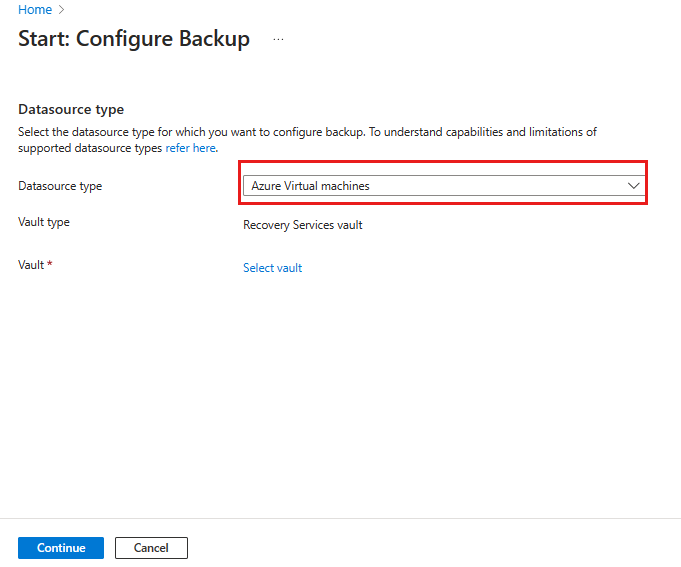
A Start: Biztonsági mentés konfigurálása panelen válassza ki az Azure-beli virtuális gépeketadatforrástípus-értékként , majd válassza ki a létrehozott tárolót. Ezután válassza a Folytatás lehetőséget.
Biztonsági mentési szabályzat hozzárendelése:
Az alapértelmezett szabályzat naponta egyszer készít biztonsági másolatot a virtuális gépről. A napi biztonsági mentések 30 napig maradnak meg. Az azonnali helyreállítási pillanatképek 2 napig maradnak meg.
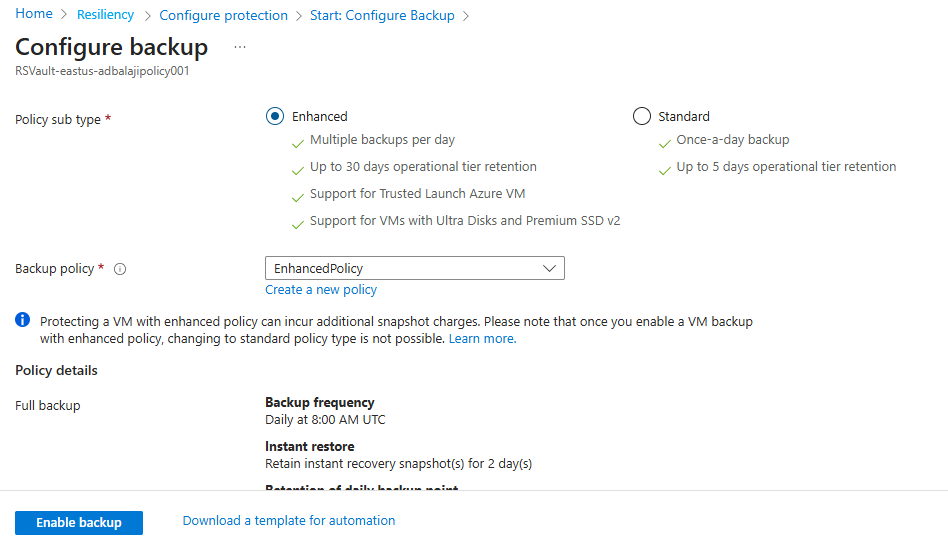
Ha nem szeretné használni az alapértelmezett szabályzatot, válassza az Új szabályzat létrehozása lehetőséget, majd hozzon létre egy egyéni szabályzatot.
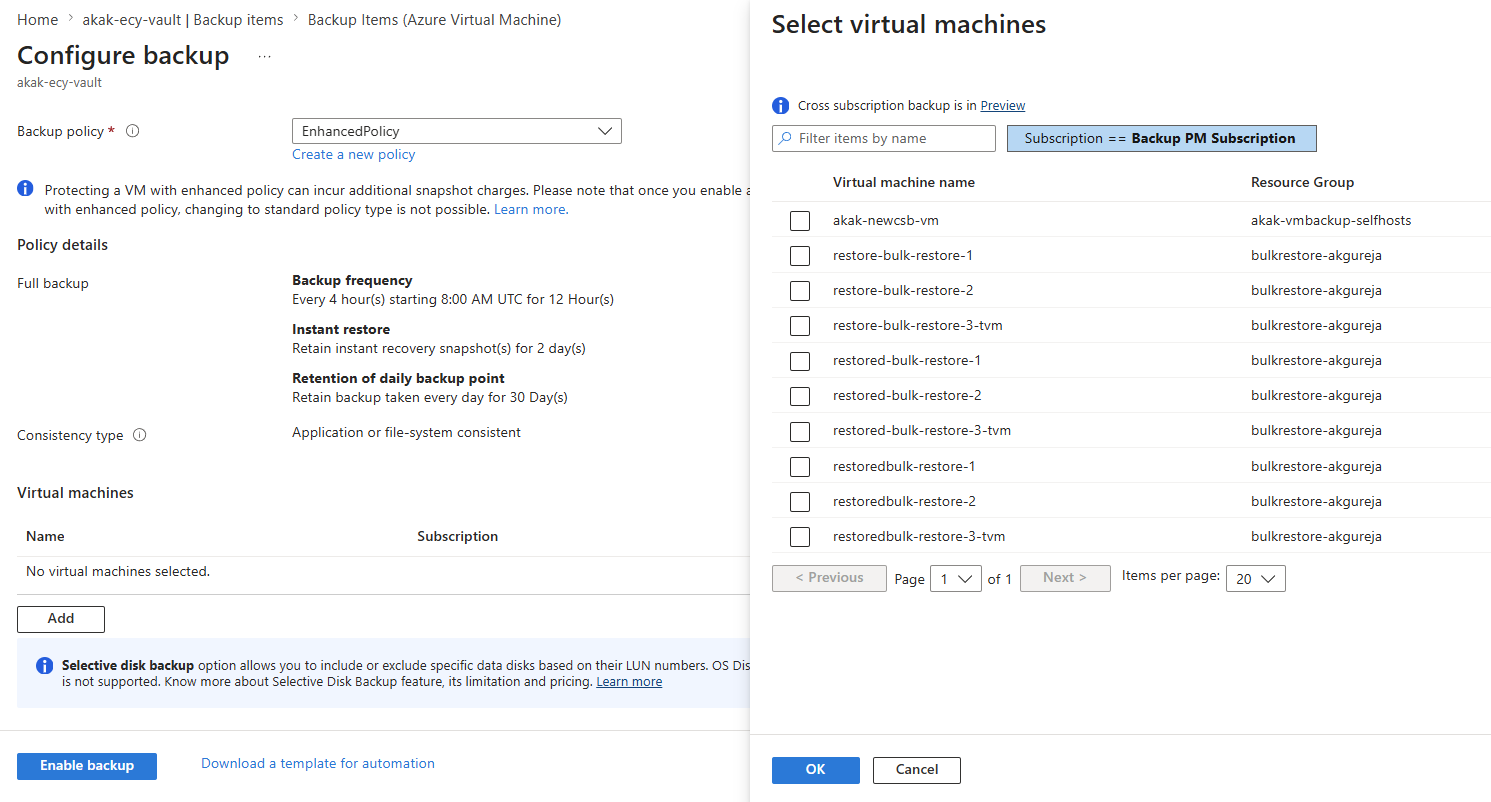
A Virtuális gépek területen válassza a Hozzáadás lehetőséget.
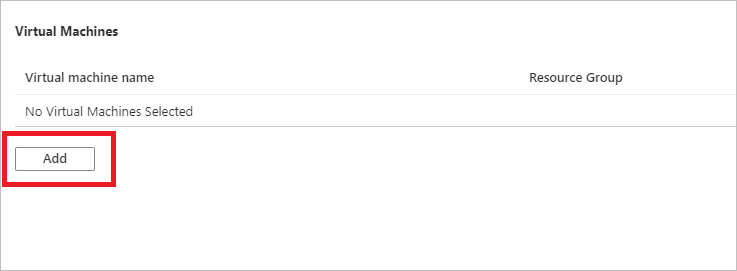
Megnyílik a Virtuális gépek kiválasztása panel. Válassza ki azokat a virtuális gépeket, amelyekről biztonsági másolatot szeretne készíteni a szabályzat használatával. Ezután válassza az OK gombra.
A következő szempontokat kell figyelembe venni:
- A rendszer ellenőrzi a kijelölt virtuális gépeket.
- Csak a tárolóval azonos régióban lévő virtuális gépeket választhatja ki.
- A virtuális gépekről csak egyetlen tárolóban lehet biztonsági másolatot készíteni.
Megjegyzés
A tárolóval azonos régióban lévő összes virtuális gép elérhető a biztonsági mentés konfigurálásához, beleértve egy másik előfizetésben lévő jogosult virtuális gépeket is, ha a virtuális gép és a tároló ugyanabban a bérlőben van. A biztonsági mentés konfigurálásakor megkeresheti az egyes virtuális gépek nevét és erőforráscsoportját, annak ellenére, hogy nem rendelkezik a szükséges engedélyekkel ezeken a virtuális gépeken.
Ha a virtuális gép helyreállíthatóan törölt állapotban van, az nem látható ebben a listában. Ha ismét védenie kell a virtuális gépet, várja meg, amíg a helyreállítható törlési időszak lejár, vagy állítsa vissza a virtuális gépet a helyreállíthatóan törölt listából. További információt a virtuális gépek helyreállítható törléséről szóló cikkben talál.
A Biztonsági mentés területen válassza a Biztonsági mentés engedélyezése lehetőséget. Ez a kijelölés üzembe helyezi a házirendet a tárolóban és a virtuális gépeken. Emellett telepíti a biztonsági mentési bővítményt az Azure-beli virtuális gépen futó virtuálisgép-ügynökre is.
Biztonsági mentés engedélyezése után:
- Az Azure Backup szolgáltatás telepíti a biztonsági mentési bővítményt, függetlenül attól, hogy a virtuális gép fut-e.
- A kezdeti biztonsági mentés a biztonsági mentés ütemezésének megfelelően fut.
A biztonsági mentések futtatásakor vegye figyelembe a következőt:
- Egy futó virtuális gép nyújtja a legjobb esélyt az alkalmazáskonzisztens helyreállítási pont rögzítésére.
- Még akkor is, ha egy virtuális gép offline állapotban van, biztonsági másolatot készít róla. Ebben az esetben a helyreállítási pont összeomlásbiztos.
- Az Azure-beli virtuális gépek biztonsági mentéséhez nincs szükség explicit kimenő kapcsolatra.
Megjegyzés
Továbbfejlesztett szabályzatot is beállíthat az Azure-beli virtuális gépek napi többszöri biztonsági mentéséhez.
Kezdeti biztonsági mentés futtatása
Engedélyezte a biztonsági mentéseket a Recovery Services-tárolókhoz, de nem hozott létre kezdeti biztonsági másolatot. A vészhelyreállítás ajánlott eljárása a kezdeti biztonsági mentés elindítása az adatok védelme érdekében.
A kezdeti biztonsági mentés az ütemezésnek megfelelően fut, de azonnal futtathatja az alábbiak szerint:
Lépjen a Rugalmasság elemre, és válassza a Védett elemek lehetőséget.
A Védett elemekpanelen az Adatforrás típusához válassza az Azure-beli virtuális gépeket. Ezután keresse meg a biztonsági mentésekhez konfigurált virtuális gépet.
Kattintson a jobb gombbal a megfelelő sorra, vagy válassza a további ikont (...), majd válassza a Biztonsági mentés most lehetőséget.
A Azonnali biztonsági mentés területen a naptár vezérlőelem használatával jelölje ki a legutolsó napot, amikor a helyreállítási pontot meg kell őrizni. Ezután válassza az OK gombra.
A portál értesítéseinek figyelése. A feladat előrehaladásának figyeléséhez lépjen a Rugalmassági>feladatok elemre, és szűrje a folyamatban lévő feladatok listáját.
A virtuális gép méretétől függően a kezdeti biztonsági mentés létrehozása eltarthat egy ideig.
Az erőforrások megtisztítása
Ha további oktatóanyagokkal szeretne dolgozni, ne törölje az ebben az oktatóanyagban létrehozott erőforrásokat.
Ha nem tervezi a folytatást, törölje az oktatóanyagban létrehozott összes erőforrást. Az Azure Portalon kövesse az alábbi lépéseket:
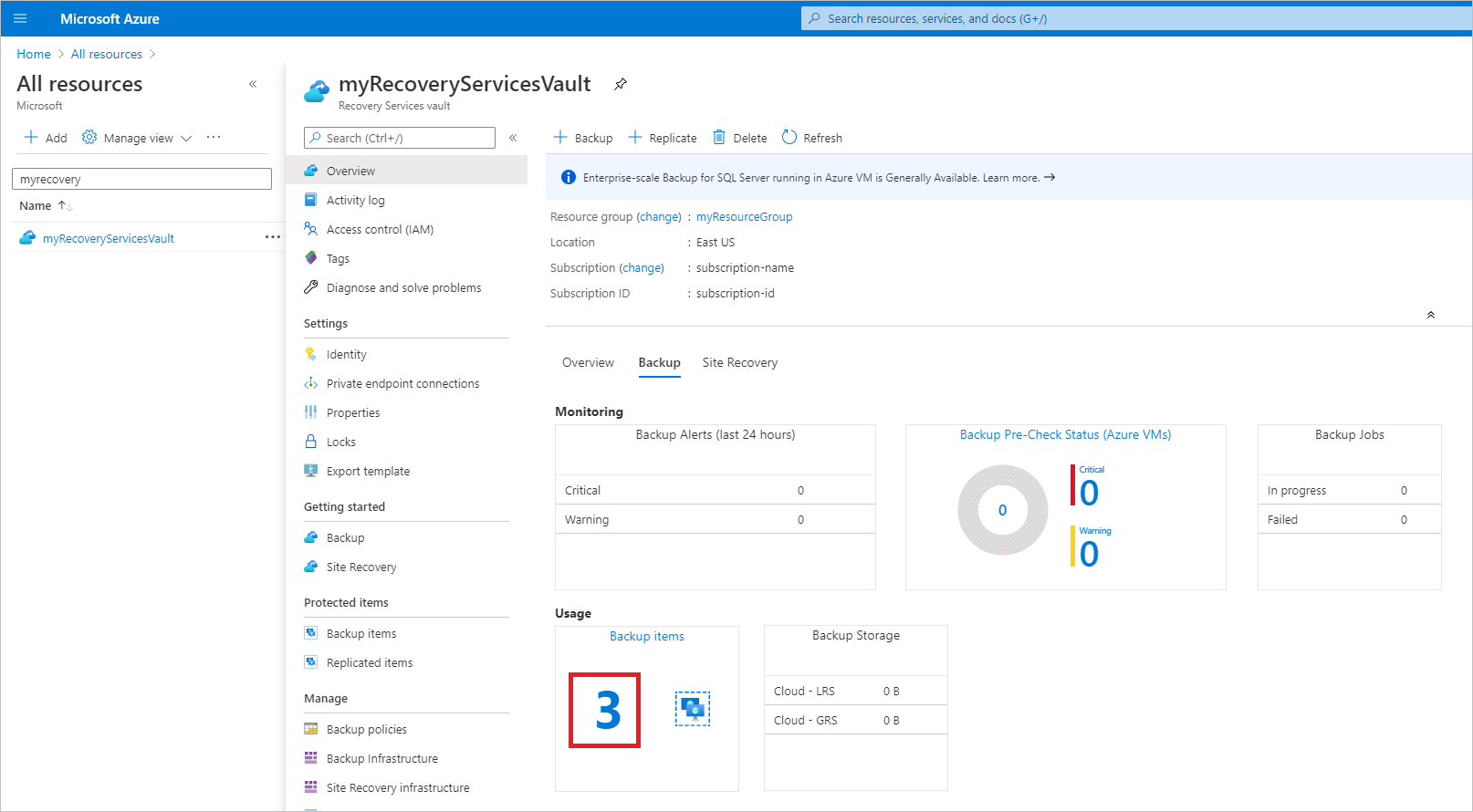
A myRecoveryServicesVault irányítópultján, a Biztonsági mentési elemek alatt. válassza a 3 lehetőséget.
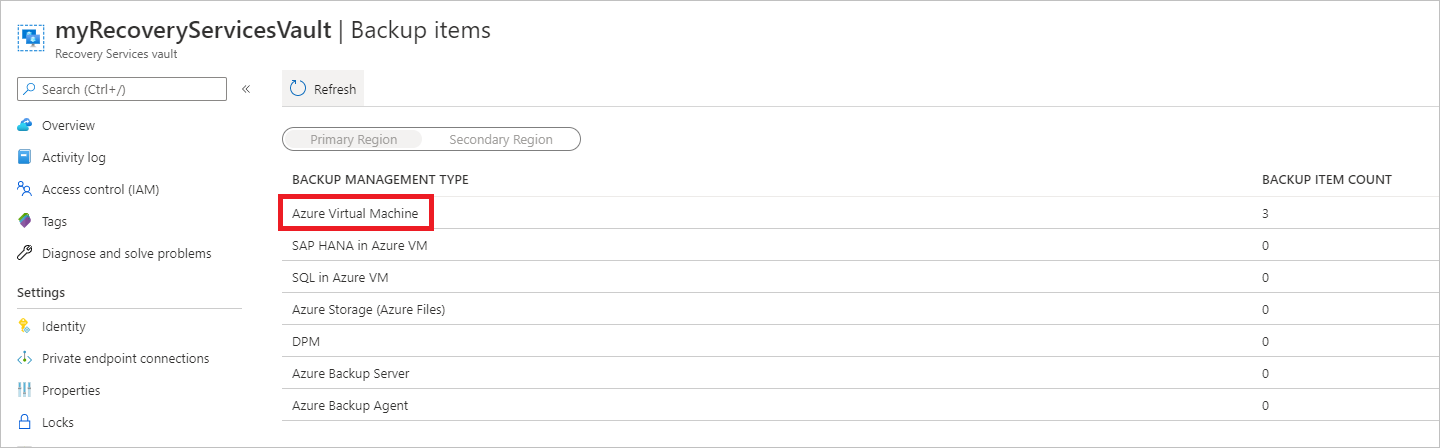
A Biztonsági mentési elemek panelen válassza az Azure Virtual Machine lehetőséget a tárolóhoz társított virtuális gépek listájának megnyitásához.
A biztonsági mentési elemek listájában válassza ki a myVM elem több opciós menüjét.
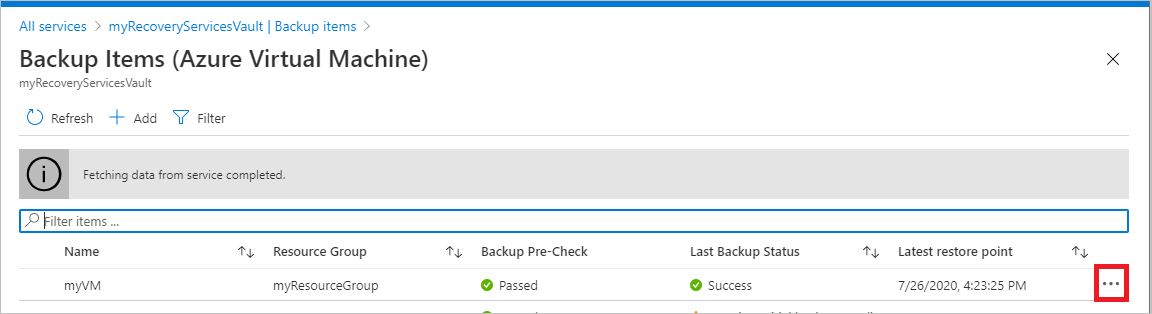
A megnyíló menüben válassza a Biztonsági mentés leállítása lehetőséget.
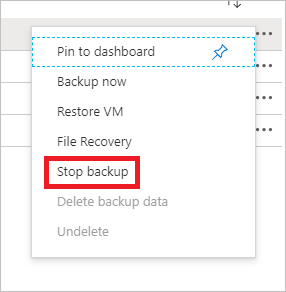
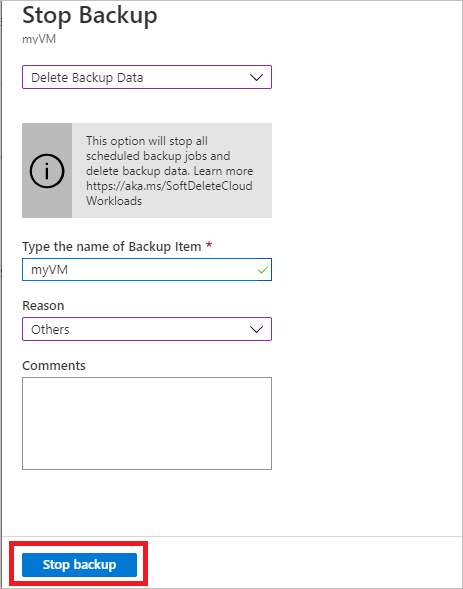
A Biztonsági mentés leállítása panel felső részén válassza a Biztonsági mentési adatok törlése lehetőséget.
Írja be a Biztonsági mentési elem nevét mezőbe: myVM.
Az ellenőrzött biztonsági mentési elem után megjelenik egy ellenőrző jel. A szabályzat leállításához és a visszaállítási pontok törléséhez válassza a Biztonsági mentés leállítása gombot.
Megjegyzés
A törölt elemek 14 napig helyreállíthatóan törölt állapotban maradnak. Az adott időszak után törölheti a trezort. További információ: Azure Backup Recovery Services-tároló törlése.
Ha nincs több elem a tárolóban, válassza a Törlés lehetőséget.
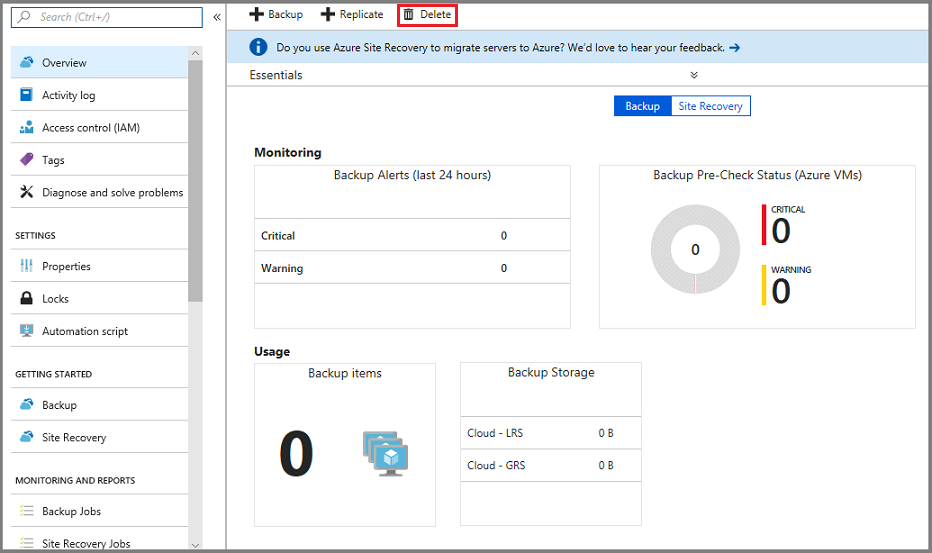
A tároló törlése után visszatér a Recovery Services-tárolók listájához.
Következő lépés
Folytassa a következő oktatóanyagot egy Azure-beli virtuális gép lemezről való visszaállításához: