Megjegyzés
Az oldalhoz való hozzáféréshez engedély szükséges. Megpróbálhat bejelentkezni vagy módosítani a címtárat.
Az oldalhoz való hozzáféréshez engedély szükséges. Megpróbálhatja módosítani a címtárat.
Ez a cikk azt ismerteti, hogyan állíthat vissza adatbázist egy Azure Database for PostgreSQL-kiszolgálóra, amelyről az Azure Portal használatával készített biztonsági másolatot. A PostgreSQL-adatbázisokat az Azure PowerShell, az Azure CLI és a REST API használatával is visszaállíthatja.
Ha a szolgáltatás rendelkezik a célkiszolgáló megfelelő engedélykészletével, visszaállíthatja az adatbázist egy másik vagy ugyanazon előfizetés alá tartozó Azure Database for PostgreSQL-kiszolgálóra, amely a tároló ugyanazon régióján belül helyezkedik el.
PostgreSQL-adatbázis visszaállítása
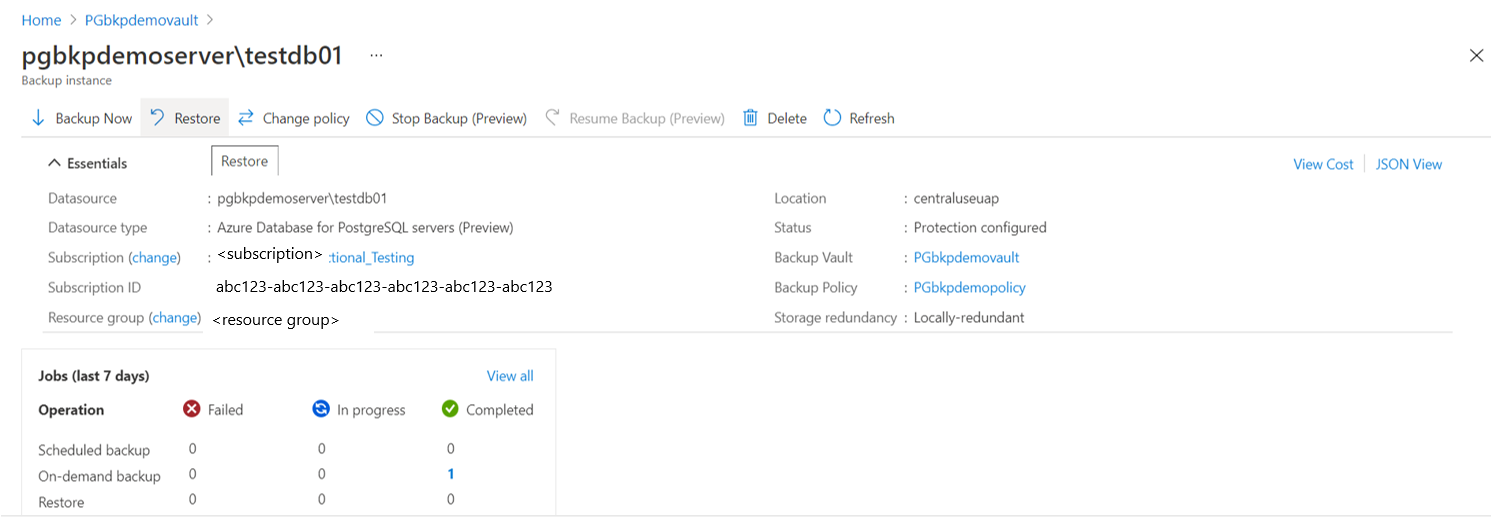
Az Azure Portalon nyissa meg a Backup Vault>biztonsági mentési példányait. Jelöljön ki egy adatbázist, majd válassza a Visszaállítás lehetőséget.
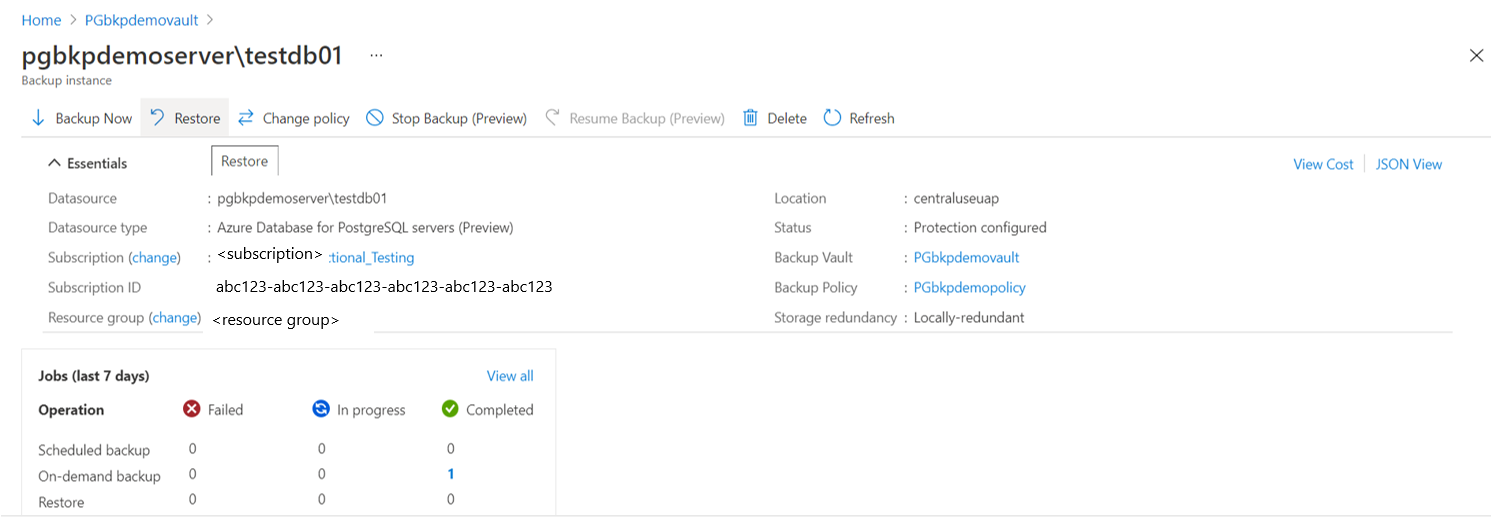
Alternatívaként a Resiliency részről is megnyithatja ezt az oldalt.
A Visszaállítási pont kiválasztása lapon válasszon ki egy helyreállítási pontot a kijelölt biztonsági mentési példányhoz elérhető összes biztonsági mentés listájából. Alapértelmezés szerint a legújabb helyreállítási pont van kiválasztva.

Ha a visszaállítási pont az archív rétegben van, a helyreállítás előtt rehidratálnia kell a helyreállítási pontot. Adja meg a rehidratáláshoz szükséges további paramétereket:
- Rehidratálási prioritás: Az alapértelmezett érték a Standard.
- Rehidratálás időtartama: A rehidratálás maximális időtartama 30 nap, a rehidratálás minimális időtartama pedig 10 nap. Az alapértelmezett érték 15 nap. A helyreállítási pont ebben az időtartamban a biztonsági mentési adattárban van tárolva.
Megjegyzés:
Az Azure Database for PostgreSQL archív támogatása korlátozott előzetes verzióban érhető el.
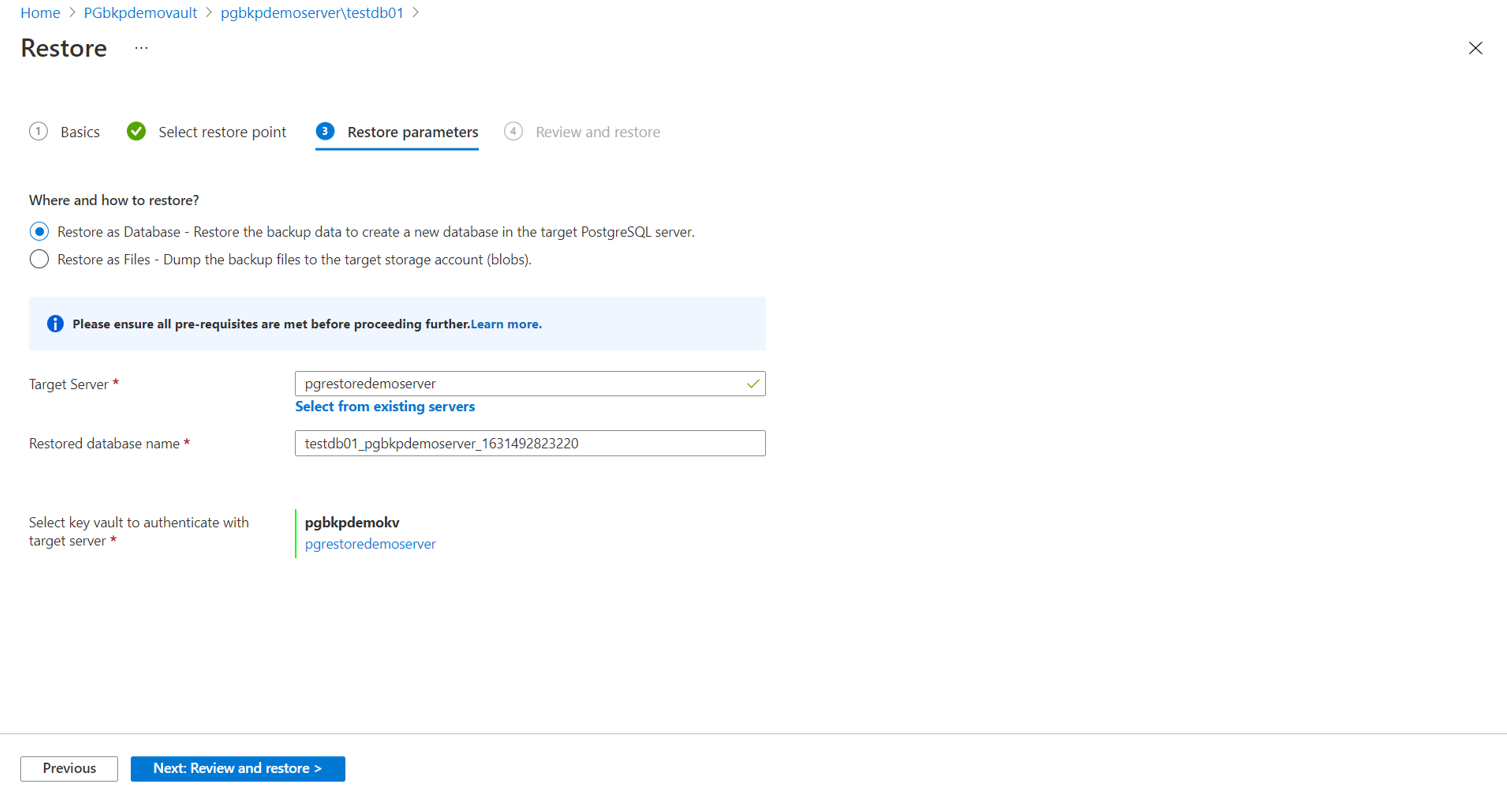
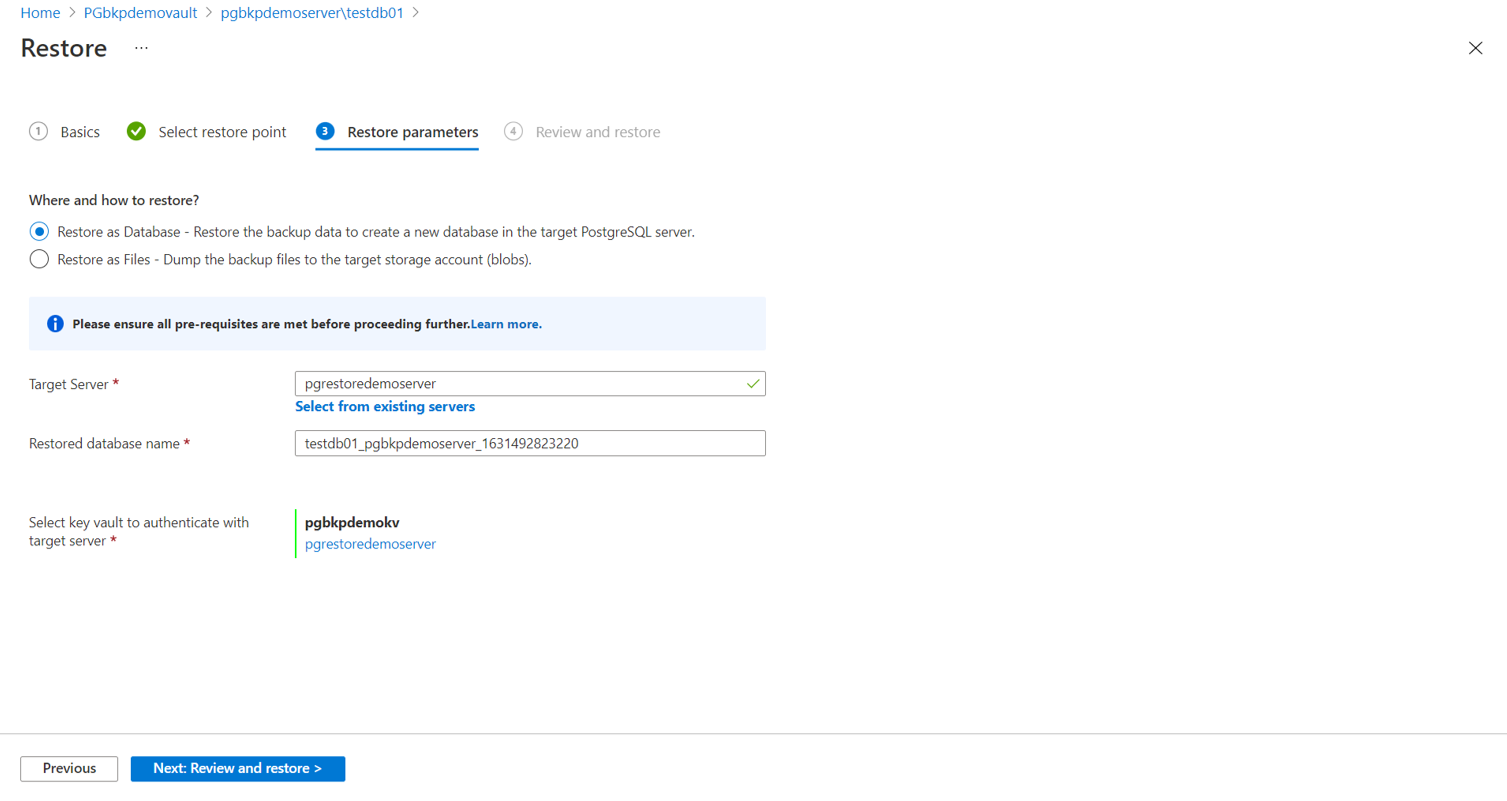
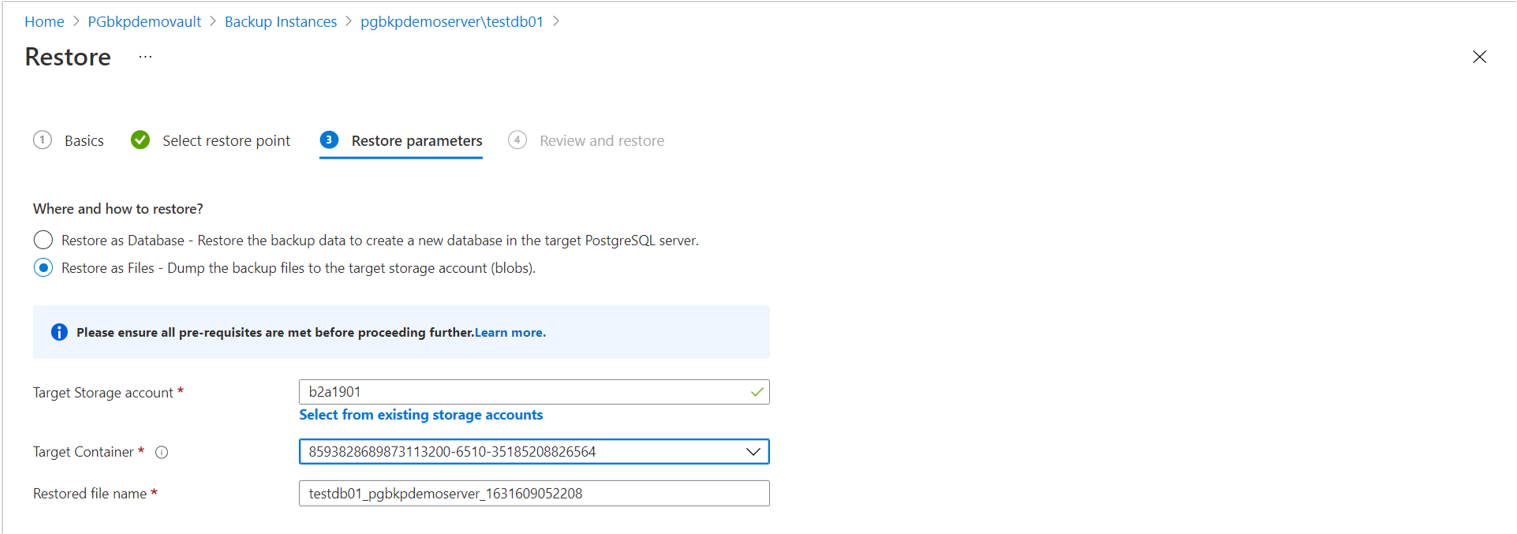
A Visszaállítási paraméterek lapon válasszon az alábbi visszaállítási típusok közül:
Visszaállítás adatbázisként: A célkiszolgáló ugyanaz lehet, mint a forráskiszolgáló. Az eredeti adatbázis felülírása azonban nem támogatott. Az összes előfizetéshez tartozó kiszolgáló közül választhat, de a tárolóval azonos régióban kell legyenek.
A célkiszolgálóval való hitelesítéshez válassza ki azt a tárolót, amely tárolja a hitelesítő adatokat a célkiszolgálóhoz való csatlakozáshoz.
Válassza a Felülvizsgálat és visszaállítás lehetőséget az ellenőrzés aktiválásához, amely ellenőrzi, hogy a szolgáltatás rendelkezik-e visszaállítási engedélyekkel a célkiszolgálón. Ezeket az engedélyeket manuálisan kell megadni.
Fontos
Az adatbázis-felhasználó, akinek a hitelesítő adatait a kulcstartón keresztül választotta ki, rendelkezik a visszaállított adatbázisra vonatkozó összes jogosultsággal. A meglévő adatbázis-felhasználói határok felülírva vannak.
Ha a biztonsági másolatban szereplő adatbázis rendelkezik felhasználóspecifikus engedélyekkel vagy korlátozásokkal (például egy adatbázis-felhasználó hozzáférhet néhány táblához, és egy másik adatbázis-felhasználó hozzáférhet néhány másik táblához), az ilyen engedélyek nem maradnak meg a visszaállítás után. Ha meg szeretné őrizni ezeket az engedélyeket, használja a Visszaállítás fájlként parancsot, és használja a
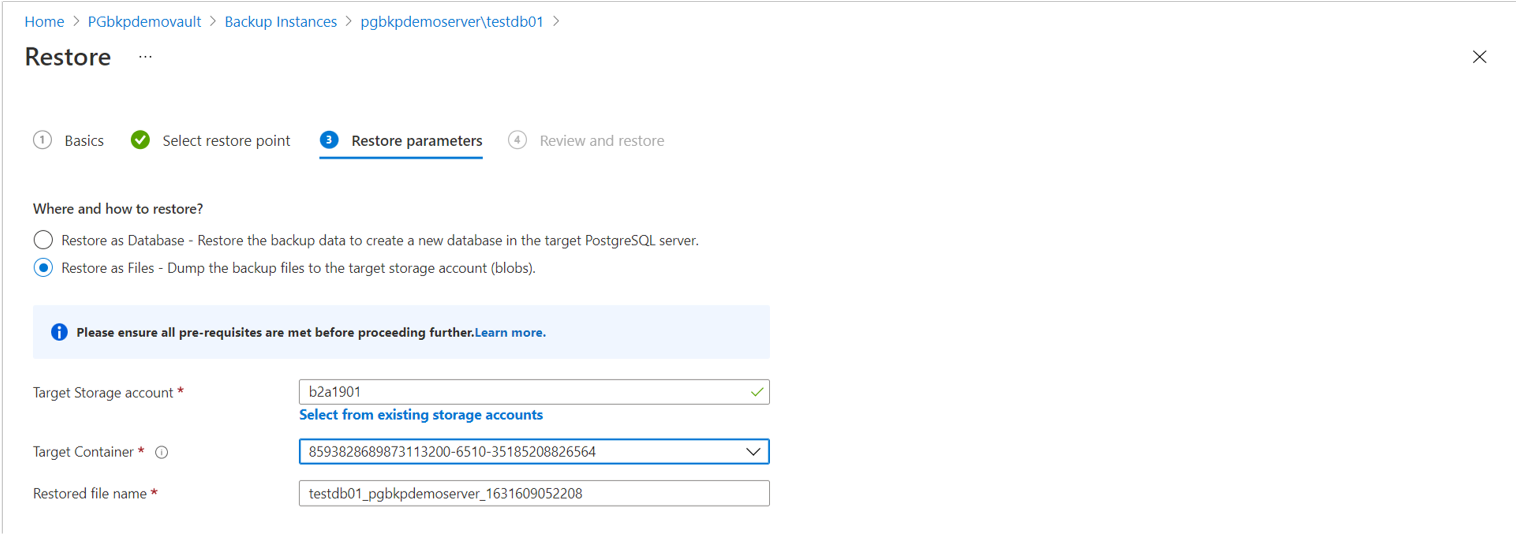
pg_restoremegfelelő kapcsolót.Visszaállítás fájlként: A tárfiókok közül választhat az összes előfizetésben, de ugyanabban a régióban, mint a tárolóhely.
- A Céltároló legördülő listában válassza ki a kiválasztott tárfiókra szűrt tárolók egyikét.
- Válassza a Véleményezés + Visszaállítás lehetőséget az ellenőrzés aktiválásához, amely ellenőrzi, hogy a biztonsági mentési szolgáltatás rendelkezik-e visszaállítási engedélyekkel a céltárfiókon.
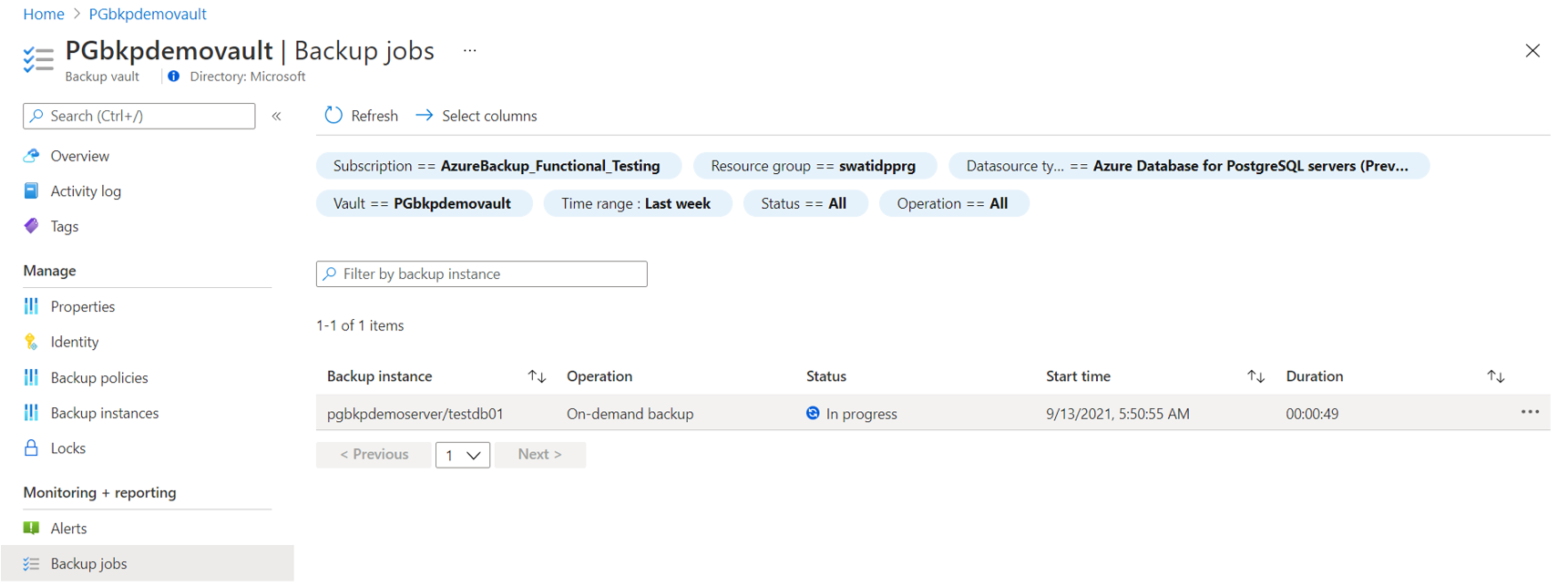
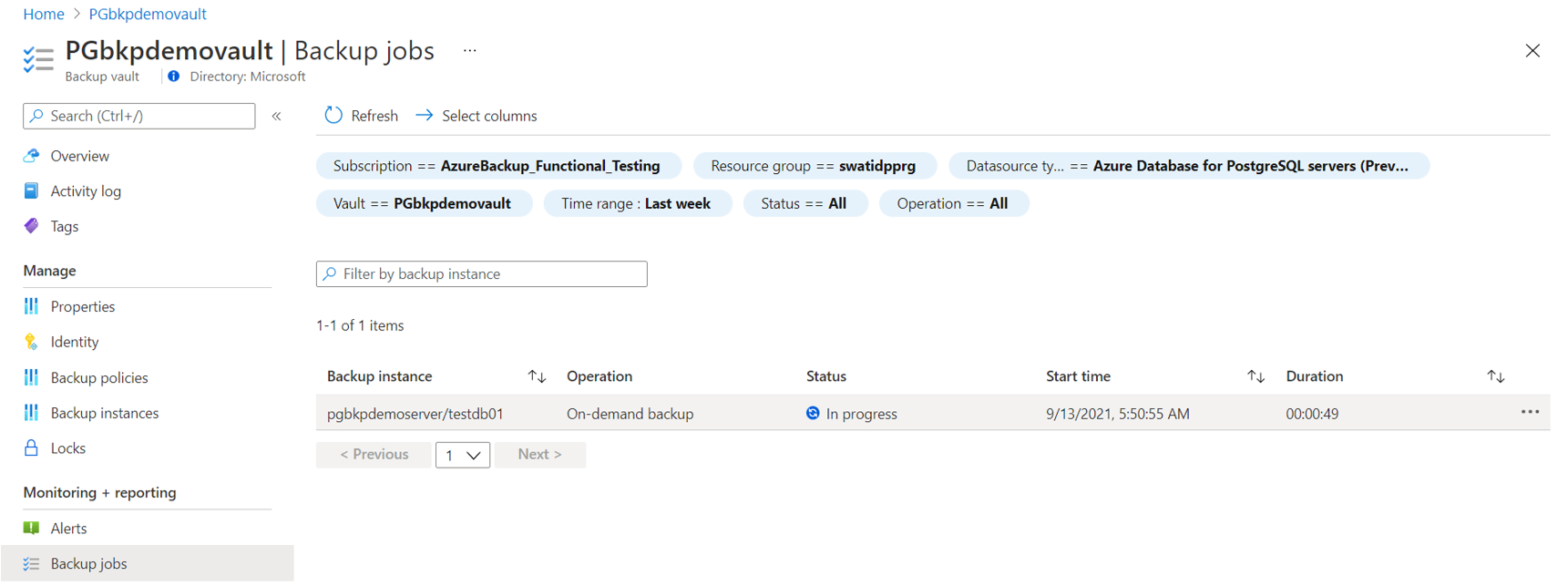
Küldje el a visszaállítási műveletet, majd kövesse nyomon az aktivált feladatot a Biztonsági mentési feladatok panelen.

Engedélyek visszaállítása a céltárfiókon
Ha a Backup-tároló felügyelt identitásengedélyét szeretné hozzárendelni a tárfióktárolókhoz való hozzáféréshez, kövesse az alábbi lépéseket:
Az Azure Portalon lépjen a Tárfiók-hozzáférés-vezérlés>(IAM) elemre, majd válassza a Hozzáadás lehetőséget.
A Szerepkör-hozzárendelés hozzáadása panelen a Szerepkör legördülő listájában válassza ki a biztonsági másolat-tároló felügyelt identitásához tartozó Storage Blob Data Közreműködő szerepkört.
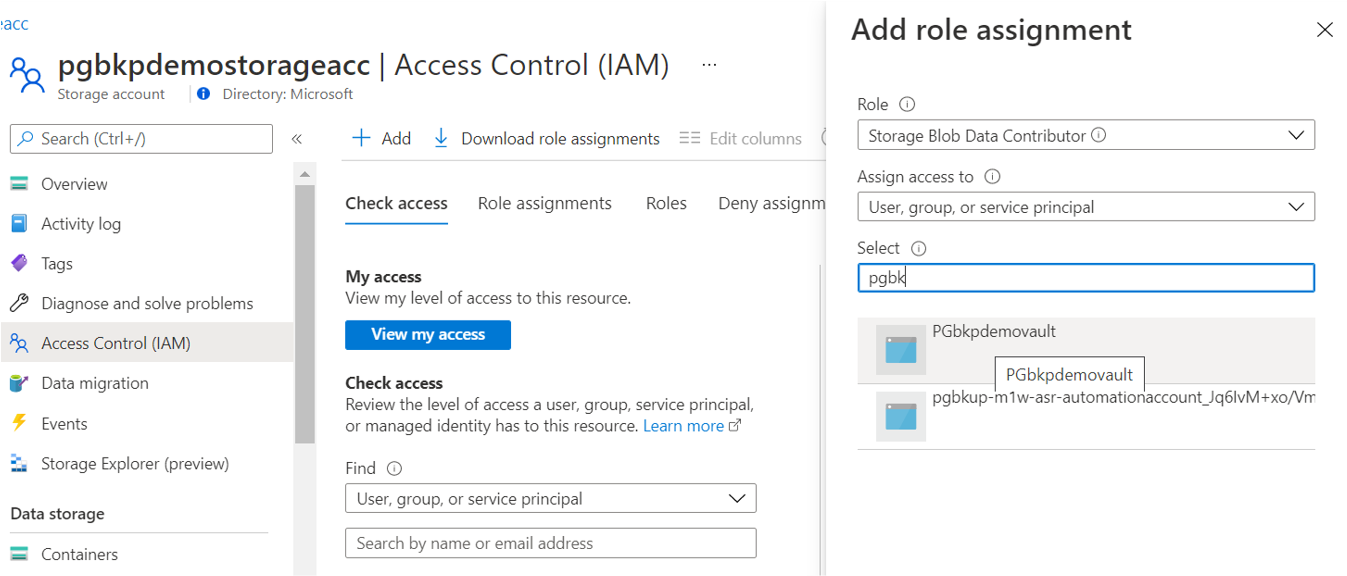
Másik lehetőségként részletes engedélyeket adhat a visszaállítandó tárolóhoz az Azure CLI az role assignment create paranccsal:
az role assignment create --assignee $VaultMSI_AppId --role "Storage Blob Data Contributor" --scope $id
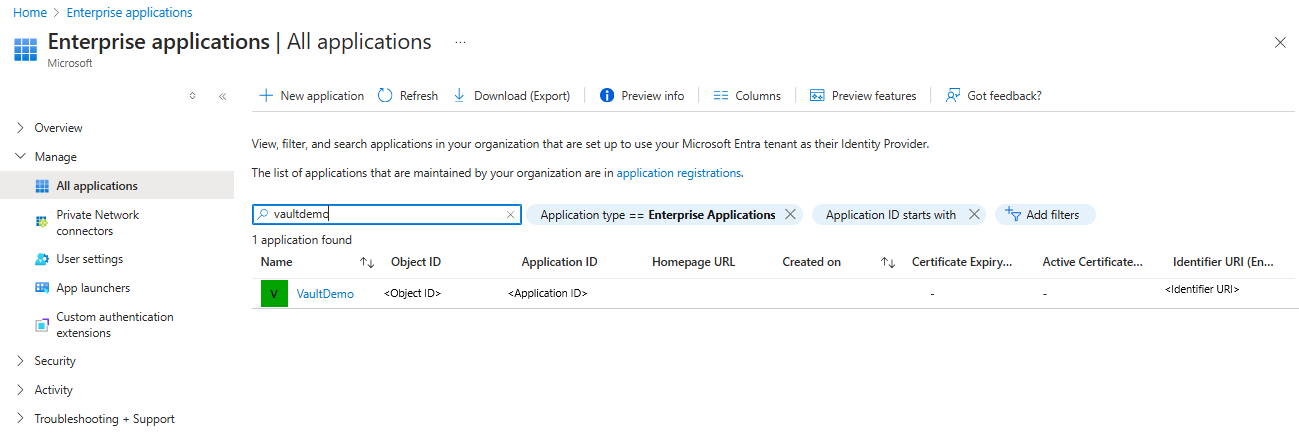
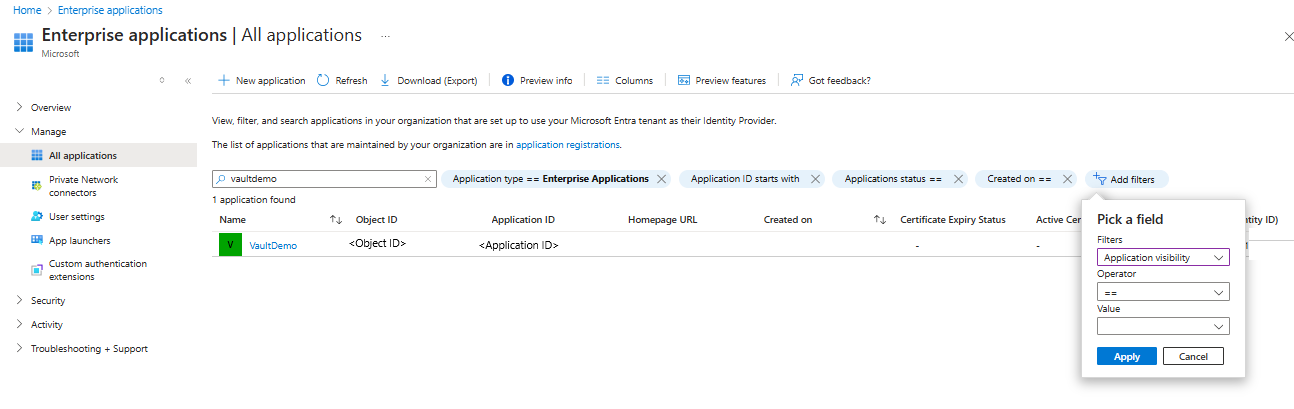
Cserélje le a assignee paraméter értékét a tároló felügyelt identitásának alkalmazásazonosítójára. A scope paraméter értékéhez tekintse meg a konkrét tárolót. A tároló felügyelt identitásának alkalmazásazonosítójának lekéréséhez válassza a Minden alkalmazás lehetőségetaz alkalmazástípus alatt. Keresse meg a tároló nevét, és másolja ki az alkalmazásazonosító értékét.
Adatbázisok visszaállítása régiók között
A Régiók közötti visszaállítás lehetőséggel visszaállíthatja az Azure Database for PostgreSQL kiszolgálókat egy másodlagos régióban, amely Azure által párosított régióhoz tartozik.
A régiók közötti visszaállítás használata előtt olvassa el ezeket a fontos szempontokat. Ha ellenőrizni szeretné, hogy a funkció engedélyezve van-e, olvassa el a Régiók közötti visszaállítás konfigurálása című témakört.
Biztonsági mentési példányok megtekintése másodlagos régióban
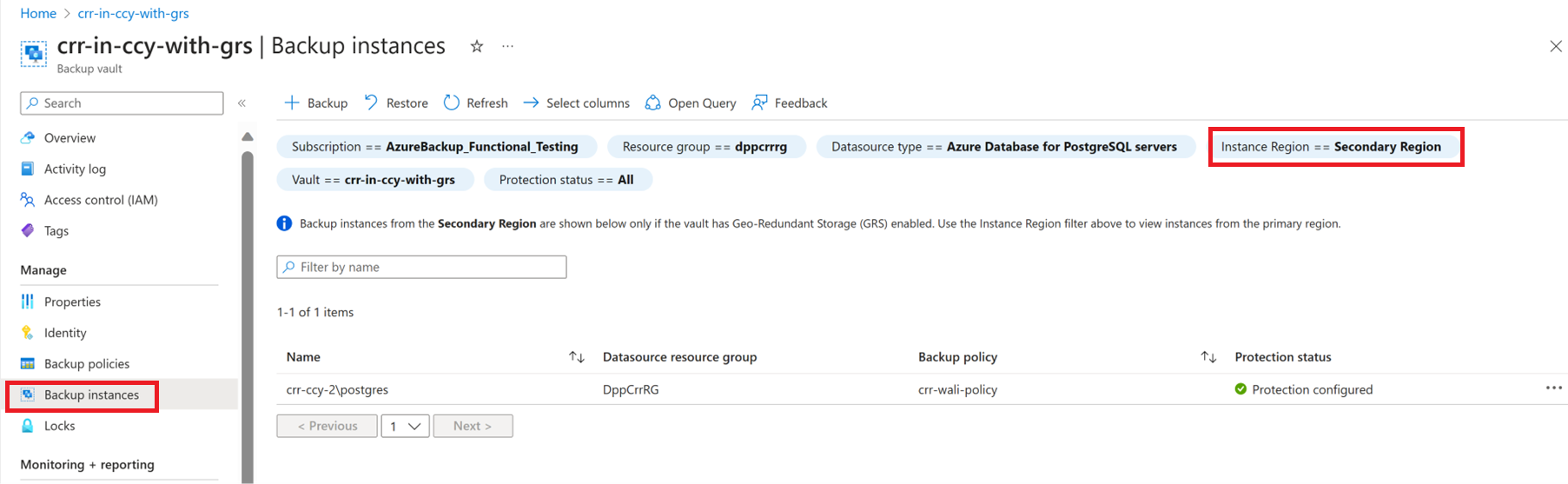
Ha engedélyezve van a régiók közötti visszaállítás , megtekintheti a biztonsági mentési példányokat egy másodlagos régióban:
Az Azure Portalon nyissa meg a Backup Vault>biztonsági mentési példányait.
Válassza a szűrőt, ahol a példányrégió == másodlagos régió.
Megjegyzés:
Csak a régiók közötti visszaállítási funkciót támogató biztonsági mentéskezelési típusok jelennek meg. Az Azure Database for PostgreSQL-kiszolgálók jelenleg csak az elsődleges régió adatainak másodlagos régióba történő visszaállítását támogatják.
Visszaállítás másodlagos régióban
A másodlagos régióban végzett visszaállítási élmény hasonló az elsődleges régióban történő visszaállításhoz.
Amikor a Visszaállítási konfiguráció panelen a visszaállítás konfigurálásához konfigurálja a részleteket, a rendszer csak másodlagos régióparaméterek megadását kéri. A tárolónak már léteznie kell a másodlagos régióban, és az Azure Database for PostgreSQL-kiszolgálót regisztrálni kell a másodlagos régió tárolójában.
Kövesse az alábbi lépéseket:
A részletek megtekintéséhez válassza a Biztonsági mentési példány neve lehetőséget.
Válassza a Visszaállítás másodlagos régióba lehetőséget.
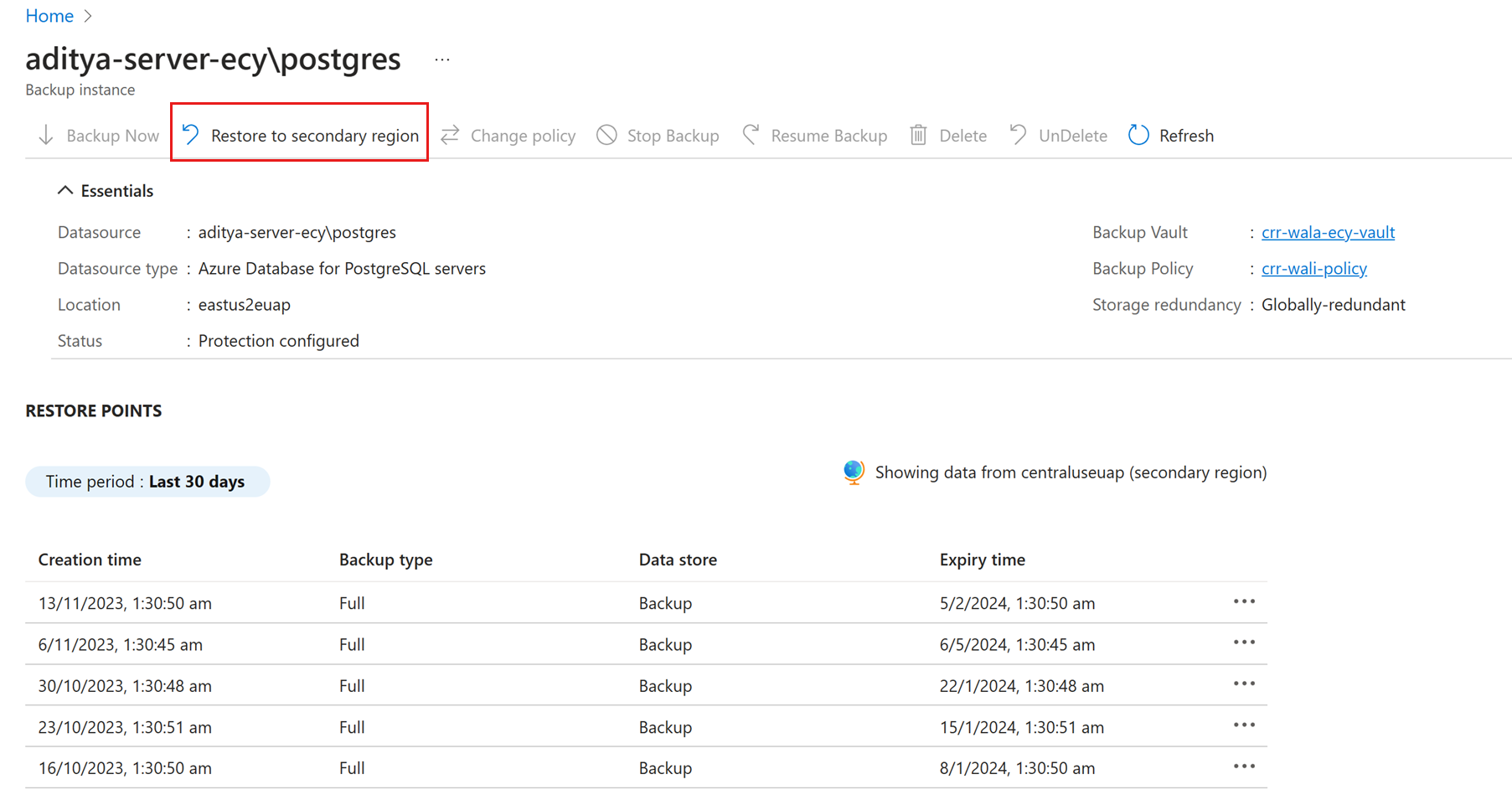
Válassza ki a visszaállítási pontot, a régiót és az erőforráscsoportot.
Válassza a Visszaállítás lehetőséget.
Megjegyzés:
- Miután a visszaállítás az adatátviteli fázisban aktiválódott, a visszaállítási feladat nem szakítható meg.
- A régiók közötti visszaállítási műveletek végrehajtásához szükséges szerepkörök/hozzáférési szintek a Backup kezelő szerepkör az előfizetésben, valamint a Közreműködő (írási) hozzáférés a forrás- és cél virtuális gépekhez. A biztonsági mentési feladatok megtekintéséhez a biztonsági mentési olvasó az előfizetéshez szükséges minimális engedély.
- A másodlagos régióban elérhető biztonsági mentési adatok helyreállításipont-célkitűzése (RPO) 12 óra. A régiók közötti visszaállítás bekapcsolásakor a másodlagos régió RPO-ja 12 óra + naplófrekvencia-időtartam. A naplófrekvencia időtartama legalább 15 perc lehet.
Visszaállítási feladatok monitorozása egy másodlagos régióban
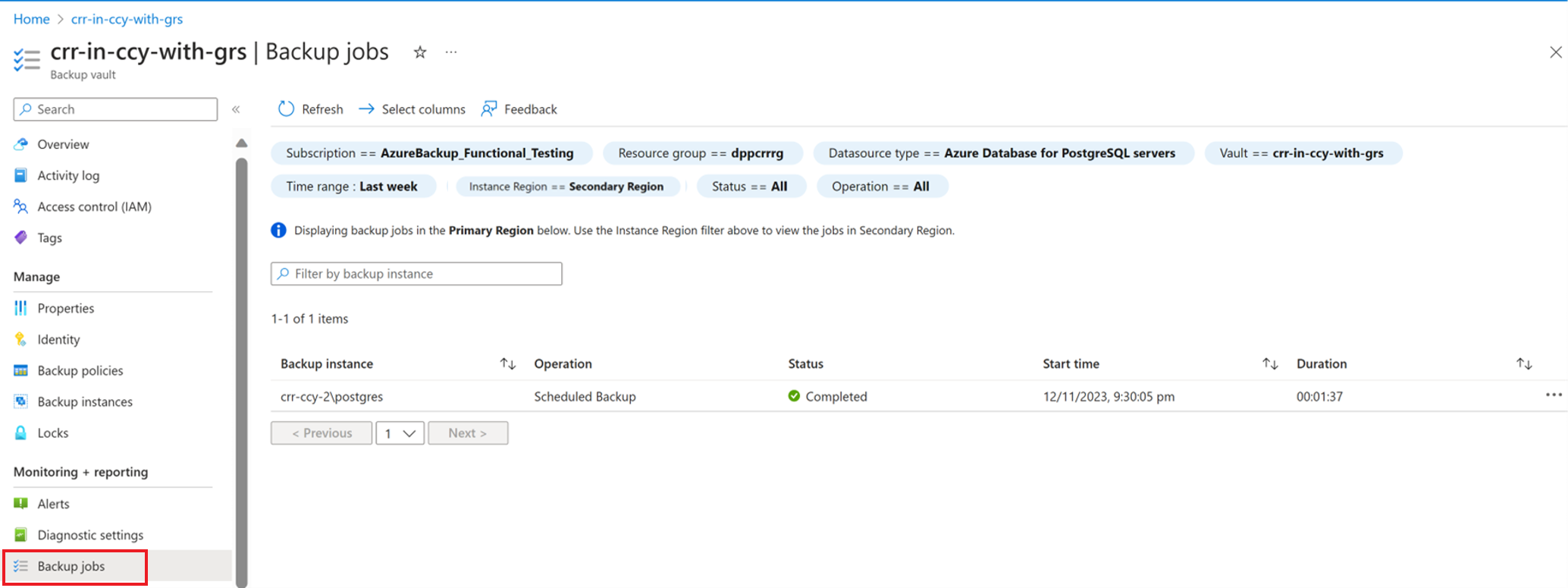
Az Azure Portalon nyissa meg a Monitorozás + jelentéskészítési>biztonsági mentési feladatokat.
A másodlagos régiópéldányrégiójának szűrésével megtekintheti a másodlagos régióban lévő feladatokat.