Megjegyzés
Az oldalhoz való hozzáféréshez engedély szükséges. Megpróbálhat bejelentkezni vagy módosítani a címtárat.
Az oldalhoz való hozzáféréshez engedély szükséges. Megpróbálhatja módosítani a címtárat.
Ez az oktatóanyag bemutatja, hogyan készítsen biztonsági másolatot az Azure-beli virtuális gépeken futó SAP HANA-adatbázisokról egy Azure Backup Recovery Services-tárolóra. Ebből a cikkből megtudhatja, hogyan:
- Tároló létrehozása és konfigurálása
- Adatbázisok felderítése
- Biztonsági másolatok konfigurálása
Íme az összes olyan forgatókönyv, amelyet jelenleg támogatunk.
Előfeltételek
Mielőtt konfigurálná az Azure-beli virtuális gépeken futó SAP HANA-adatbázisok biztonsági mentéseit, győződjön meg arról, hogy a következő előfeltételek teljesülnek:
- Azonosítsa vagy hozzon létre egy Recovery Services-tárolót ugyanabban a régióban és előfizetésben, mint az SAP HANA-t futtató virtuális gép.
- Engedélyezze a virtuális gép és az internet közötti kapcsolatot, hogy elérhesse az Azure-t a beállított hálózati kapcsolat szakaszban leírtak szerint.
- Győződjön meg arról, hogy az SAP HANA Server virtuális gép nevének és az erőforráscsoport nevének együttes hossza nem haladja meg a 84 karaktert az Azure Resource Manager esetében (ARM_ virtuális gépek (és a klasszikus virtuális gépek esetében 77 karakter). Ennek a korlátozásnak az az oka, hogy egyes karaktereket a szolgáltatás lefoglal.
- A hdbuserstore-ban olyan kulcsnak kell lennie, amely megfelel a következő feltételeknek:
- Az alapértelmezett hdbuserstore-ban kell lennie. Az alapértelmezett az a
<sid>admfiók, amelyen az SAP HANA telepítve van. - MDC esetén a kulcsnak a NAMESERVER SQL-portjára kell mutatnia. Az SDC esetében az INDEXSERVER SQL-portjára kell mutatnia
- A felhasználók hozzáadásához és törléséhez hitelesítő adatokkal kell rendelkeznie
- Vegye figyelembe, hogy ez a kulcs törölhető az előregisztrációs szkript sikeres futtatása után
- Az alapértelmezett hdbuserstore-ban kell lennie. Az alapértelmezett az a
- A hdbuserstore-ban a meglévő HANA SYSTSEM-felhasználó számára is létrehozhat kulcsot ahelyett, hogy egyéni kulcsot hozna létre a fenti lépésben felsoroltak szerint.
- Futtassa az SAP HANA biztonsági mentési konfigurációs szkriptet (előregisztrációs szkript) azon a virtuális gépen, amelyen a HANA telepítve van, gyökérfelhasználóként. Ez a szkript előkészíti a HANA-rendszert a biztonsági mentésre, és a fenti lépésekben létrehozott kulcsot bemenetként kell átadni. Annak megértéséhez, hogy ezt a bemenetet hogyan kell paraméterként átadni a szkriptnek, tekintse meg az előregisztrációs szkript által megadott szakaszt. Azt is részletezi, hogy mit tesz az előregisztrációs szkript.
- Ha a HANA-beállítás privát végpontokat használ, futtassa az előregisztrációs szkriptet az -sn vagy --skip-network-checks paraméterrel.
Feljegyzés
Az előregisztrációs szkript telepíti a compat-unixODBC234 csomagot az SAP HANA számítási feladatokhoz a RHEL (7.4, 7.6, és 7.7) esetén, valamint a unixODBC csomagot a RHEL 8.1-es verzióhoz. Ez a csomag az SAP HANA RHEL (RHEL 7 Server) Update Services for SAP Solutions (RPMs) adattárában található. Az Azure Marketplace esetében egy RHEL rendszerkép adattára a rhui-rhel-sap-hana-for-rhel-7-server-rhui-e4s-rpms lenne.
Az SAP HANA-adatbázisok átviteli teljesítményének biztonsági mentése és visszaállítása
az SAP HANA Azure-beli virtuális gépekben a Backinten keresztül biztosított biztonsági másolatok (napló és nem napló) adatfolyamok az Azure Recovery Services-tárolókba (amelyek belsőleg az Azure Storage Blob-ot használják), ezért érdemes megérteni az adatfolyam módszertanát.
A HANA Backint komponense biztosítja a "csöveket" (egy olvasócsövet és egy olyan csövet, amelybe írnak), amelyek az adatbázisfájlokat tartalmazó mögöttes lemezekhez csatlakoznak. Ezeket az Azure Backup szolgáltatás olvassa be, és szállítja az Azure Recovery Services-tárolóba, amely egy távoli Azure Storage-fiók része. Az Azure Backup szolgáltatás a Backint natív ellenőrzési ellenőrzése mellett ellenőrzőösszeget is végrehajt a streamek ellenőrzéséhez. Ezek az ellenőrzések biztosítják, hogy az Azure Recovery Services-tárolóban található adatok valóban megbízhatóak és helyreállíthatók legyenek.
Mivel a streamek elsősorban a lemezekkel foglalkoznak, ismernie kell az olvasási és hálózati teljesítmény lemezteljesítményét, hogy a biztonsági mentési adatokat átvihesse a biztonsági mentési és visszaállítási teljesítmény méréséhez. Ebből a cikkből megismerheti az Azure-beli virtuális gépek lemez-/hálózati átviteli sebességét és teljesítményét. Ezek a biztonsági mentési és visszaállítási teljesítményre is érvényesek.
Az Azure Backup szolgáltatás legfeljebb ~420 MBps-et próbál elérni a nem naplóalapú biztonsági mentésekhez (például teljes, különbségi és növekményes) és legfeljebb 100 MBps-et a HANA-hoz készült naplók biztonsági mentéséhez. Mint fentebb említettük, ezek nem garantált sebességek, és a következő tényezőktől függnek:
- A virtuális gép maximális nem gyorsítótárazott lemezteljesítménye – adatokból vagy naplóterületről olvasva.
- A mögöttes lemez típusa és átviteli sebessége – adatokból vagy naplóterületről olvasható.
- A virtuális gép maximális hálózati átviteli sebessége – írás a Recovery Services-tárolóba.
- Ha a virtuális hálózat NVA-val/tűzfallal rendelkezik, az hálózat átviteli sebessége
- Ha az adatok/napló az Azure NetApp Files-ból – mind az ANF-ről olvasás, mind a Tárolóba írás felhasználja a virtuális gép hálózatát.
Fontos
Kisebb virtuális gépeken, ahol a nem gyorsítótárazott lemez átviteli sebessége nagyon közel van, vagy kevesebb, mint 400 MBps, előfordulhat, hogy a teljes lemez IOPS-t a mentési szolgáltatás használja, ami befolyásolhatja az SAP HANA lemezről történő olvasási/írási műveleteit. Ebben az esetben, ha szabályozni vagy korlátozni szeretné a biztonsági mentési szolgáltatás használatát a maximális szintig, tekintse meg a következő szakaszt.
A biztonsági mentés átviteli teljesítményének korlátozása
Ha maximális értékre szeretné szabályozni a biztonsági mentési szolgáltatáslemez IOPS-használatát, hajtsa végre a következő lépéseket.
Nyissa meg az "opt/msawb/bin" mappát
Új JSON-fájl létrehozása "ExtensionSettingsOverrides.JSON" néven
Adjon hozzá egy kulcs-érték párot a JSON-fájlhoz az alábbiak szerint:
{
"MaxUsableVMThroughputInMBPS": 120
}
Módosítsa a fájl engedélyeit és tulajdonjogát az alábbiak szerint:
chmod 750 ExtensionSettingsOverrides.json
chown root:msawb ExtensionSettingsOverrides.json
Nincs szükség a szolgáltatás újraindítására. Az Azure Backup szolgáltatás megpróbálja korlátozni a fájlban említett átviteli teljesítményt.
Feljegyzés
Ha a módosítások nincsenek alkalmazva, indítsa újra az adatbázisokat.
Az SAP HANA-adatbázis biztonsági mentésének előregisztrációs szkriptje
Az előregisztrációs szkript futtatása a következő funkciókat hajtja végre:
- A Linux-disztribúció alapján a szkript telepíti vagy frissíti az Azure Backup-ügynök által szükséges csomagokat.
- Kimenő hálózati kapcsolati ellenőrzéseket végez az Azure Backup-kiszolgálókkal és a függő szolgáltatásokkal, például a Microsoft Entra ID-val és az Azure Storage-ral.
- Az előfeltételek részeként említett egyéni felhasználói kulccsal vagy SYSTEM felhasználói kulccsal jelentkezik be a HANA-rendszerbe. Ez egy biztonsági mentési felhasználó (AZUREWLBACKUPHANAUSER) létrehozásához használható a HANA rendszerben, és a felhasználói kulcs törölhető az előregisztrációs szkript sikeres futtatása után. Vegye figyelembe, hogy a SYSTEM felhasználói kulcsot nem szabad törölni.
- Ellenőrzi és figyelmezteti, hogy az /opt/msawb mappa a gyökérpartícióban van-e elhelyezve, és a gyökérpartíció mérete 2 GB. A szkript azt javasolja, hogy növelje a gyökérpartíció méretét 4 GB-ra, vagy helyezze át a /opt/msawb mappát egy másik helyre, ahol a hely legfeljebb 4 GB méretűre nőhet. Vegye figyelembe, hogy ha az /opt/msawb mappát 2 GB méretű gyökérpartícióba helyezi, az azt eredményezheti, hogy a gyökérpartíció megtelik, és a biztonsági mentések sikertelenek lesznek.
- Az AZUREWLBACKUPHANAUSER a következő szükséges szerepkörökhöz és engedélyekhez van hozzárendelve:
- MDC: ADATBÁZIS-RENDSZERGAZDA és BIZTONSÁGI MENTÉSI RENDSZERGAZDA (HANA 2.0 SPS05 és újabb verziók esetén): új adatbázisok létrehozása a visszaállítás során.
- SDC: Biztonsági Mentés Adminisztrátor: új adatbázisok létrehozása a visszaállítás során.
- KATALÓGUSOLVASÁS: a biztonsági mentési katalógus olvasása.
- SAP_INTERNAL_HANA_SUPPORT: hozzáférés néhány privát táblához. Csak a HANA 2.0 SPS04 Rev 46-os és korábbi SDC- és MDC-verziók esetén. Ez nem szükséges a HANA 2.0 SPS04 Rev 46-os és újabb verziókhoz, mivel most a HANA csapatának javításával megkapjuk a szükséges információkat a nyilvános táblákból.
- A szkript hozzáad egy kulcsot az AZUREWLBACKUPHANAUSER hdbuserstore-hoz a HANA biztonsági mentési beépülő modulhoz az összes művelet kezeléséhez (adatbázis-lekérdezések, visszaállítási műveletek, biztonsági mentés konfigurálása és futtatása).
- Másik lehetőségként saját egyéni biztonsági mentési felhasználót is létrehozhat. Győződjön meg arról, hogy a felhasználóhoz a következő szükséges szerepkörök és engedélyek tartoznak:
- MDC: ADATBÁZIS-RENDSZERGAZDA és BIZTONSÁGI MENTÉSI RENDSZERGAZDA (HANA 2.0 SPS05 és újabb verziók esetén): új adatbázisok létrehozása a visszaállítás során.
- SDC: Biztonsági Mentés Adminisztrátor: új adatbázisok létrehozása a visszaállítás során.
- KATALÓGUSOLVASÁS: a biztonsági mentési katalógus olvasása.
- SAP_INTERNAL_HANA_SUPPORT: hozzáférés néhány privát táblához. Csak a HANA 2.0 SPS04 Rev 46-os és korábbi SDC- és MDC-verziók esetén. Ez nem szükséges a HANA 2.0 SPS04 Rev 46 és újabb verziókhoz, mivel most a HANA csapatának javításával megkapjuk a szükséges információkat a nyilvános táblákból.
- Ezután adjon hozzá egy kulcsot a hdbuserstore-hoz az egyéni biztonsági mentési felhasználó számára a HANA biztonsági mentési beépülő moduljához az összes művelet kezeléséhez (adatbázis-lekérdezések, visszaállítási műveletek, konfigurálás és biztonsági mentés futtatása). Adja át ezt az egyéni biztonsági mentési felhasználói kulcsot a szkriptnek paraméterként:
-bk CUSTOM_BACKUP_KEY_NAMEvagy-backup-key CUSTOM_BACKUP_KEY_NAME. Vegye figyelembe, hogy az egyéni biztonsági mentési kulcs jelszólejárata biztonsági mentési és visszaállítási hibákhoz vezethet. - Ha a HANA-felhasználó
<sid>admActive Directory(AD)-felhasználó, hozzon létre egy msawb csoportot az AD-ben, és adja hozzá a felhasználót ehhez a<sid>admcsoporthoz. Most meg kell adnia, hogy<sid>admegy AD-felhasználó szerepel-e az előregisztrációs szkriptben a következő paraméterekkel:-ad <SID>_ADM_USER or --ad-user <SID>_ADM_USER.
Feljegyzés
Ha meg szeretné tudni, hogy a szkript milyen egyéb paramétereket fogad el, használja a parancsot bash msawb-plugin-config-com-sap-hana.sh --help
A kulcs létrehozásának megerősítéséhez futtassa a HDBSQL-parancsot a HANA-gépen SIDADM-hitelesítő adatokkal:
hdbuserstore list
A parancs kimenetének meg kell jelennie a {SID}{DBNAME} kulccsal, a felhasználóként pedig AZUREWLBACKUPHANAUSER van feltüntetve.
Feljegyzés
Győződjön meg arról, hogy az SSFS-fájlok egyedi készlet áll rendelkezésre a /usr/sap/{SID}/home/.hdb/ könyvtárban. Ebben az elérési úton csak egy mappa szerepelhet.
Az alábbiakban összefoglaljuk az előregisztrációs szkript futtatásához szükséges lépéseket. Vegye figyelembe, hogy ebben a folyamatban a SYSTEM felhasználói kulcsot adjuk meg bemeneti paraméterként az előregisztrációs szkripthez.
| Ki | Forrás | Futtatás | Megjegyzések |
|---|---|---|---|
<sid>adm (operációs rendszer) |
HANA OPERÁCIÓS RENDSZER | Olvassa el az oktatóanyagot, és töltse le az előregisztrációs szkriptet. | Oktatóanyag: HANA-adatbázisok biztonsági mentése azure-beli virtuális gépen Az előregisztrációs szkript letöltése |
<sid>adm (operációs rendszer) |
HANA OPERÁCIÓS RENDSZER | A HANA indítása (HDB indítása) | A beállítás előtt győződjön meg arról, hogy a HANA működik. |
<sid>adm (operációs rendszer) |
HANA OPERÁCIÓS RENDSZER | Futtassa a következő parancsot: hdbuserstore Set |
hdbuserstore Set SYSTEM <hostname>:3<Instance#>13 SYSTEM <password> Megjegyzés Győződjön meg arról, hogy ip-cím/teljes tartománynév helyett gazdagépnevet használ. |
<sid>adm (operációs rendszer) |
HANA OPERÁCIÓS RENDSZER | Futtassa a következő parancsot:hdbuserstore List |
Ellenőrizze, hogy az eredmény tartalmazza-e az alapértelmezett tárolót az alábbiak szerint: KEY SYSTEM ENV : <hostname>:3<Instance#>13 USER : SYSTEM |
| Gyökér (operációs rendszer) | HANA OPERÁCIÓS RENDSZER | Futtassa az Azure Backup HANA előregisztrációs szkriptet. | ./msawb-plugin-config-com-sap-hana.sh -a --sid <SID> -n <Instance#> --system-key SYSTEM |
<sid>adm (operációs rendszer) |
HANA OPERÁCIÓS RENDSZER | Futtassa a következő parancsot: hdbuserstore List |
Ellenőrizze, hogy az eredmény tartalmaz-e új sorokat az alábbiak szerint: KEY AZUREWLBACKUPHANAUSER ENV : localhost: 3<Instance#>13 USER: AZUREWLBACKUPHANAUSER |
| Azure-közreműködő | Azure Portal | Konfigurálja az NSG-t, az NVA-t, az Azure Firewallt stb. az Azure Backup szolgáltatásba, a Microsoft Entra ID-ba és az Azure Storage-ba irányuló kimenő forgalom engedélyezéséhez. | Hálózati kapcsolat beállítása |
| Azure-közreműködő | Azure Portal | Hozzon létre vagy nyisson meg egy Recovery Services-tárolót, majd válassza a HANA biztonsági mentését. | Keresse meg az összes cél HANA virtuális gépet, amelyről biztonsági másolatot szeretne készíteni. |
| Azure-közreműködő | Azure Portal | Fedezze fel a HANA-adatbázisokat, és konfigurálja a biztonsági mentési szabályzatot. | Például: Heti biztonsági mentés: Minden vasárnap 02:00, megtartása heti 12 hét, havi 12 hónap, évente 3 év Különbség vagy növekményes: Minden nap, kivéve vasárnap Napló: 35 napig megtartva 15 percenként |
| Azure-közreműködő | Azure Portal | Helyreállítási szolgáltatás tároló – Biztonsági mentési elemek – SAP HANA | Biztonsági mentési feladatok ellenőrzése (Azure-feladat). |
| HANA-rendszergazda | HANA Studio | Ellenőrizze a biztonsági mentési konzolt, a biztonsági mentési katalógust, a backup.log, a backint.log és a globa.ini | A SYSTEMDB és a bérlői adatbázis is. |
Az előregisztrációs szkript sikeres futtatása és ellenőrzése után ellenőrizheti a kapcsolati követelményeket , majd konfigurálhatja a biztonsági mentést a Recovery Services-tárolóból
Helyreállítási szolgáltatások tár létrehozása
A Recovery Services tárhelyek olyan kezelési entitások, amelyek az idő múlásával létrehozott helyreállítási pontokat tárolják. Biztosít egy felületet a biztonsági mentéssel kapcsolatos műveletek végrehajtásához. Ezek a műveletek magukban foglalják az igény szerinti biztonsági mentéseket, a visszaállításokat és a biztonsági mentési szabályzatok létrehozását.
Egy Recovery Services-tároló létrehozásához:
Jelentkezzen be az Azure Portalra.
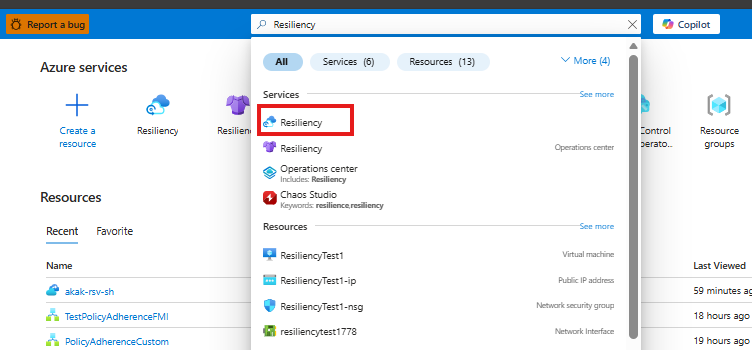
Keresse meg a rugalmasságot, majd lépjen a Rugalmasság irányítópultra.
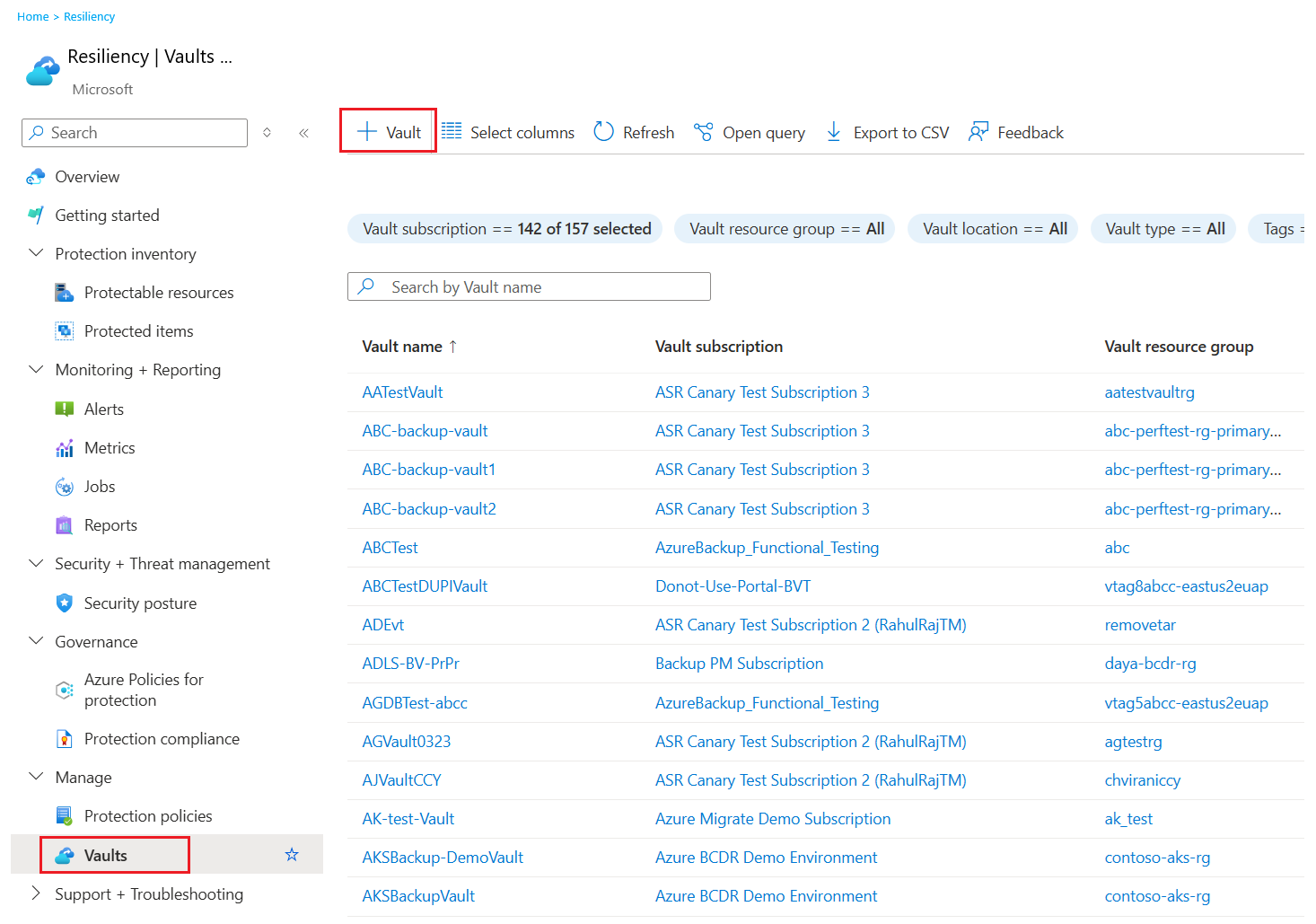
A Tároló panelen válassza a + Tároló lehetőséget.
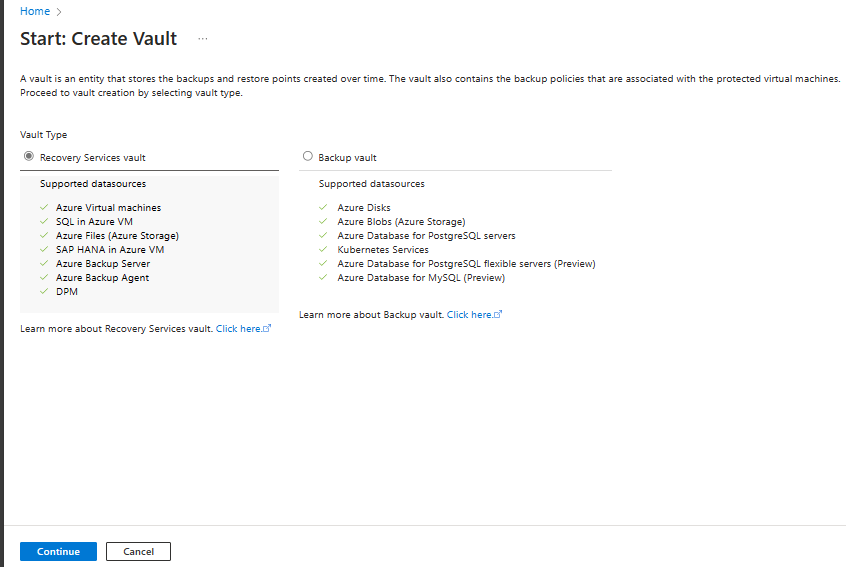
Válassza ki a Recovery Services tárolót>Tovább.
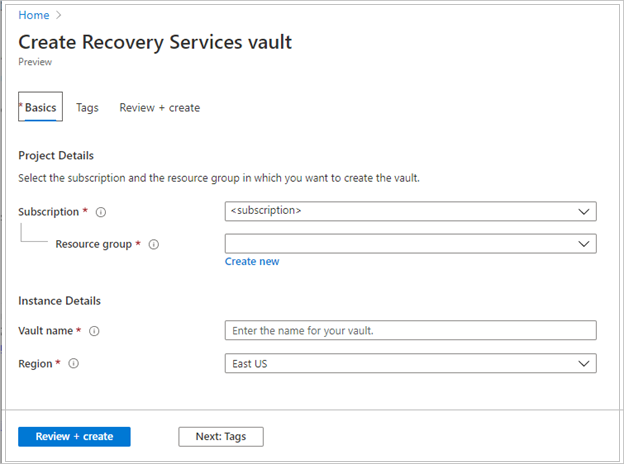
A Recovery Services-tároló létrehozása panelen adja meg a következő értékeket:
Előfizetés: Válassza ki a használni kívánt előfizetést. Ha csak egy előfizetés tagja, akkor ezt a nevet látja. Ha nem biztos abban, hogy melyik előfizetést szeretné használni, használja az alapértelmezett előfizetést. Több választási lehetőség csak akkor jelenik meg, ha a munkahelyi vagy iskolai fiókja több Azure-előfizetéshez van társítva.
Erőforráscsoport: Használjon egy meglévő erőforráscsoportot, vagy hozzon létre egy újat. Az előfizetésben elérhető erőforráscsoportok listájának megtekintéséhez válassza a Meglévő használata lehetőséget. Ezután válasszon ki egy erőforrást a legördülő listában. Új erőforráscsoport létrehozásához válassza az Új létrehozása lehetőséget, majd adja meg a nevet. További információ az erőforráscsoportokkal kapcsolatban: Az Azure Resource Manager áttekintése.
Tároló neve: Adjon meg egy rövid nevet a tároló azonosításához. A névnek egyedinek kell lennie az Azure-előfizetésben. Olyan nevet adjon meg, amely legalább 2, legfeljebb 50 karakterből áll. A névnek egy betűvel kell kezdődnie, és csak betűket, számokat és kötőjeleket tartalmazhat.
Régió: Válassza ki a tároló földrajzi régióját. Ahhoz, hogy létrehozhasson egy tárolót az adatforrások védelme érdekében, a tárolónak ugyanabban a régióban kell lennie, mint az adatforrás.
Fontos
Ha nem biztos az adatforrás helyében, zárja be az ablakot. Nyissa meg az erőforrások listáját a portálon. Ha több régióban rendelkezik adatforrásokkal, minden egyes régióban hozzon létre egy Recovery Services-tárolót. Hozza létre a tárolót az első helyen, mielőtt létrehoz egy tárolót egy másik helyen. A biztonsági mentési adatok tárolásához nem kell tárfiókokat megadnia. A Helyreállítási tár és az Azure Backup automatikusan kezeli ezt a lépést.
Az értékek megadása után válassza a Véleményezés + létrehozás lehetőséget.
A Recovery Services-tároló létrehozásának befejezéséhez válassza a Létrehozást.
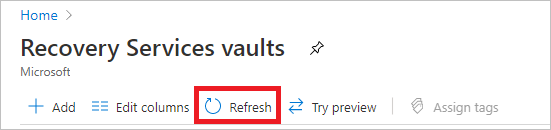
A Recovery Services-tároló létrehozása eltarthat egy ideig. Figyelje az állapotértesítéseket a jobb felső sarokban található Értesítések területen. A tároló létrehozása után megjelenik a Recovery Services-tárolók listájában. Ha a tároló nem jelenik meg, válassza a Frissítés lehetőséget.
Az Azure Backup mostantól támogatja a nem módosítható tárolókat, amelyek segítenek biztosítani, hogy a helyreállítási pontok létrehozása után ne lehessen őket törölni a lejáratuk előtt a biztonsági mentési szabályzatnak megfelelően. A megváltoztathatatlanságot visszafordíthatatlanná teheti, hogy megvédje a biztonsági mentési adatokat a különböző fenyegetésektől, beleértve a ransomware-támadásokat és a rosszindulatú szereplőket. További információ az Azure Backup nem módosítható tárolóiról.
Ekkor létrejön a Recovery Services-tároló.
Régiók közötti visszaállítás engedélyezése SAP HANA-adatbázisokhoz
A régiók közötti visszaállítás (CRR) lehetővé teszi a biztonsági másolatok visszaállítását egy másodlagos régióba egy regionális kimaradás során. Ez a funkció növeli a biztonsági mentési stratégia rugalmasságát azáltal, hogy további védelmi réteget biztosít a regionális hibák ellen.
A Recovery Services-tárolóban engedélyezheti a régiók közötti visszaállítást. Ismerje meg, hogyan kapcsolhatja be a régiók közötti visszaállítást.
Tudjon meg többet a régiók közötti visszaállításról.
Az SAP HANA-adatbázisok felderítése biztonsági mentéshez
Az Azure Portalon lépjen a Rugalmasság elemre, és válassza a +Védelem konfigurálása lehetőséget.
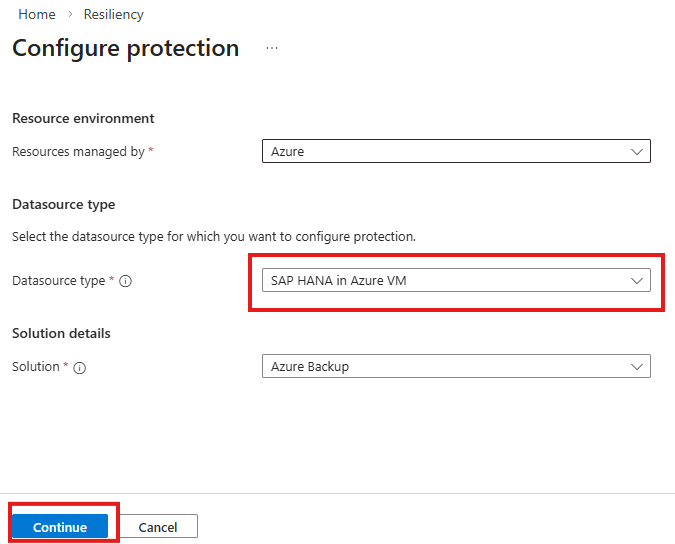
A Védelem konfigurálása panelen válassza az Adatforrás típusa közül a SAP HANA az Azure VM-ben lehetőséget, majd válassza a Folytatás lehetőséget.
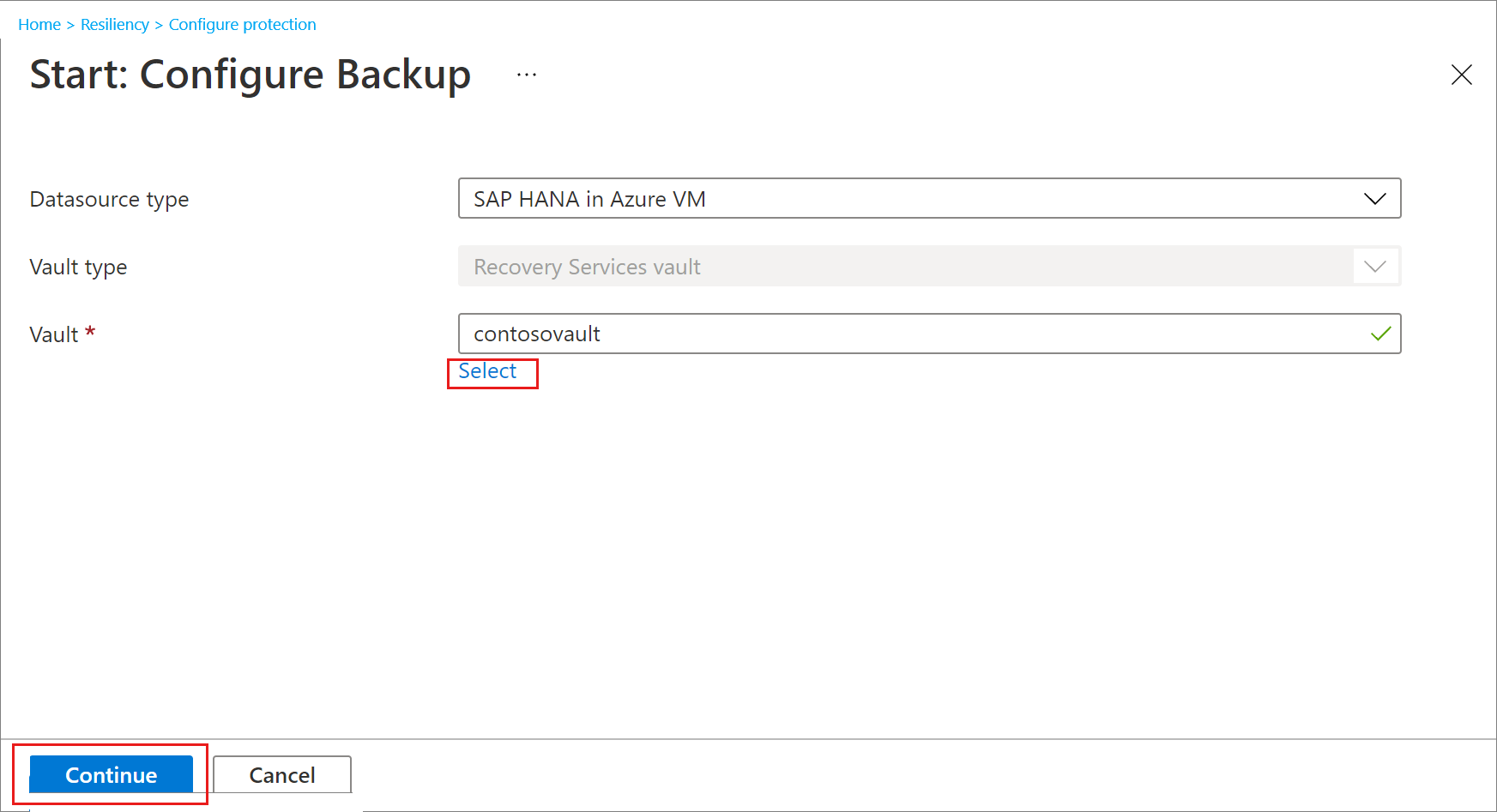
A Start: Biztonsági mentés konfigurálásapanelen a Tároló kiválasztása beállításnál kattintson a Biztonsági mentéshez használni kívánt tároló kiválasztása elemre, majd válassza a Folytatás lehetőséget.
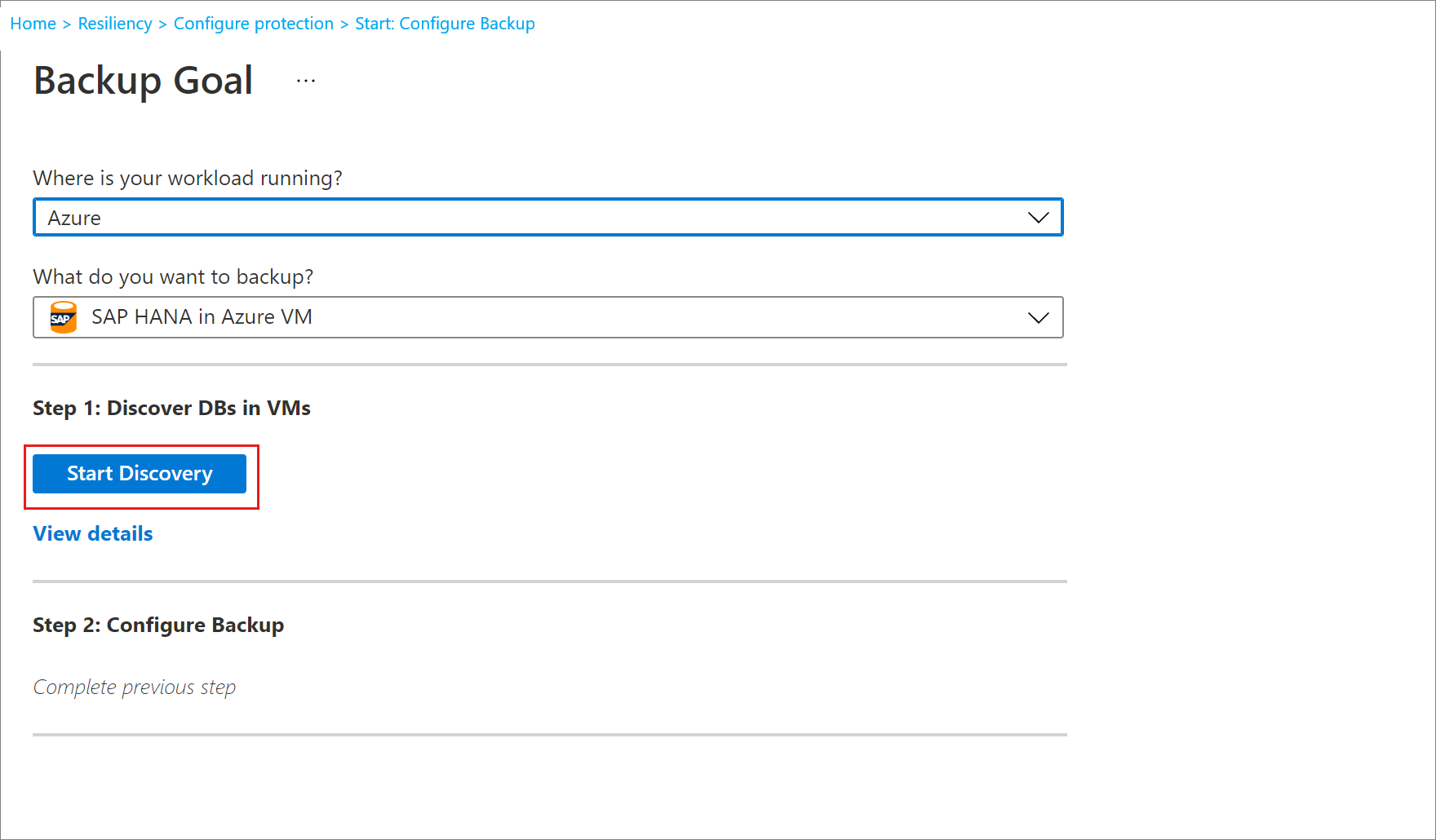
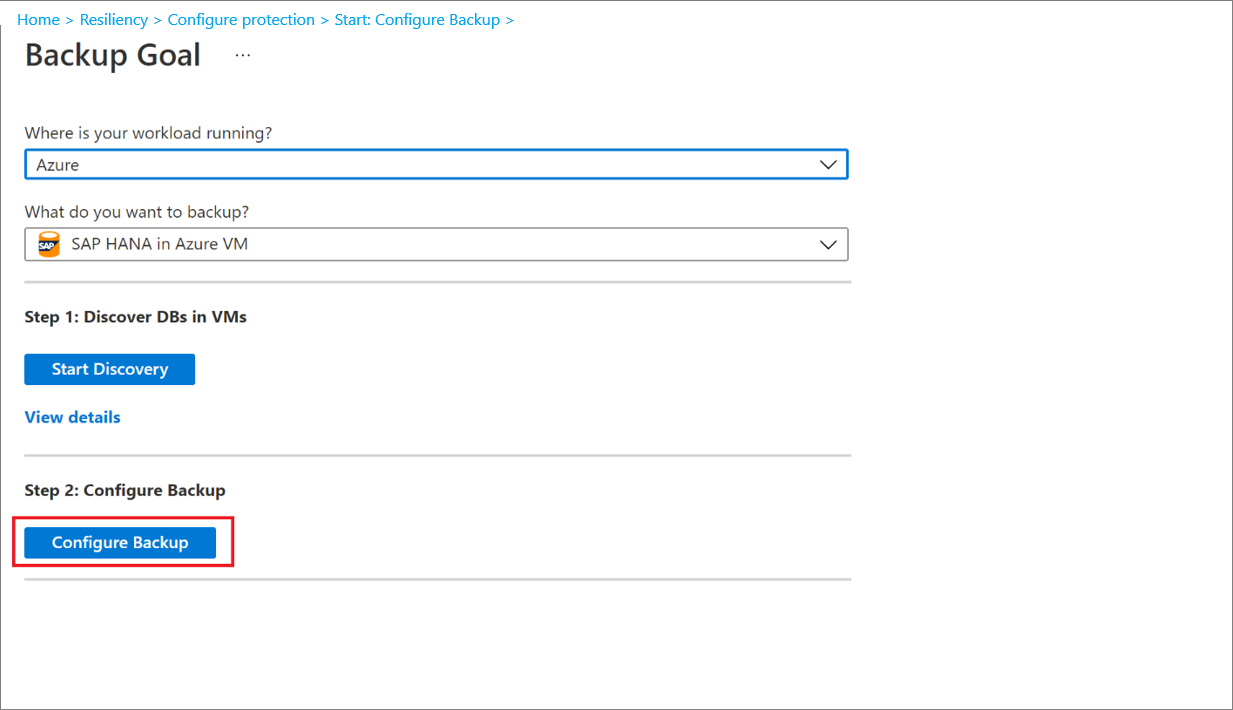
A Biztonsági mentési cél panelen válassza a Felderítés indítása lehetőséget. Ez nem védett Linux rendszerű virtuális gépek felderítését kezdeményezi a tárolórégióban.
- A felderítés után a nem védett virtuális gépek megjelennek a portálon, név és erőforráscsoport szerint felsorolva.
- Ha egy virtuális gép nem a várt módon szerepel a listán, ellenőrizze, hogy már van-e biztonsági mentés egy tárolóban.
- Több virtuális gépnek is lehet ugyanaz a neve, de különböző erőforráscsoportokhoz tartoznak.
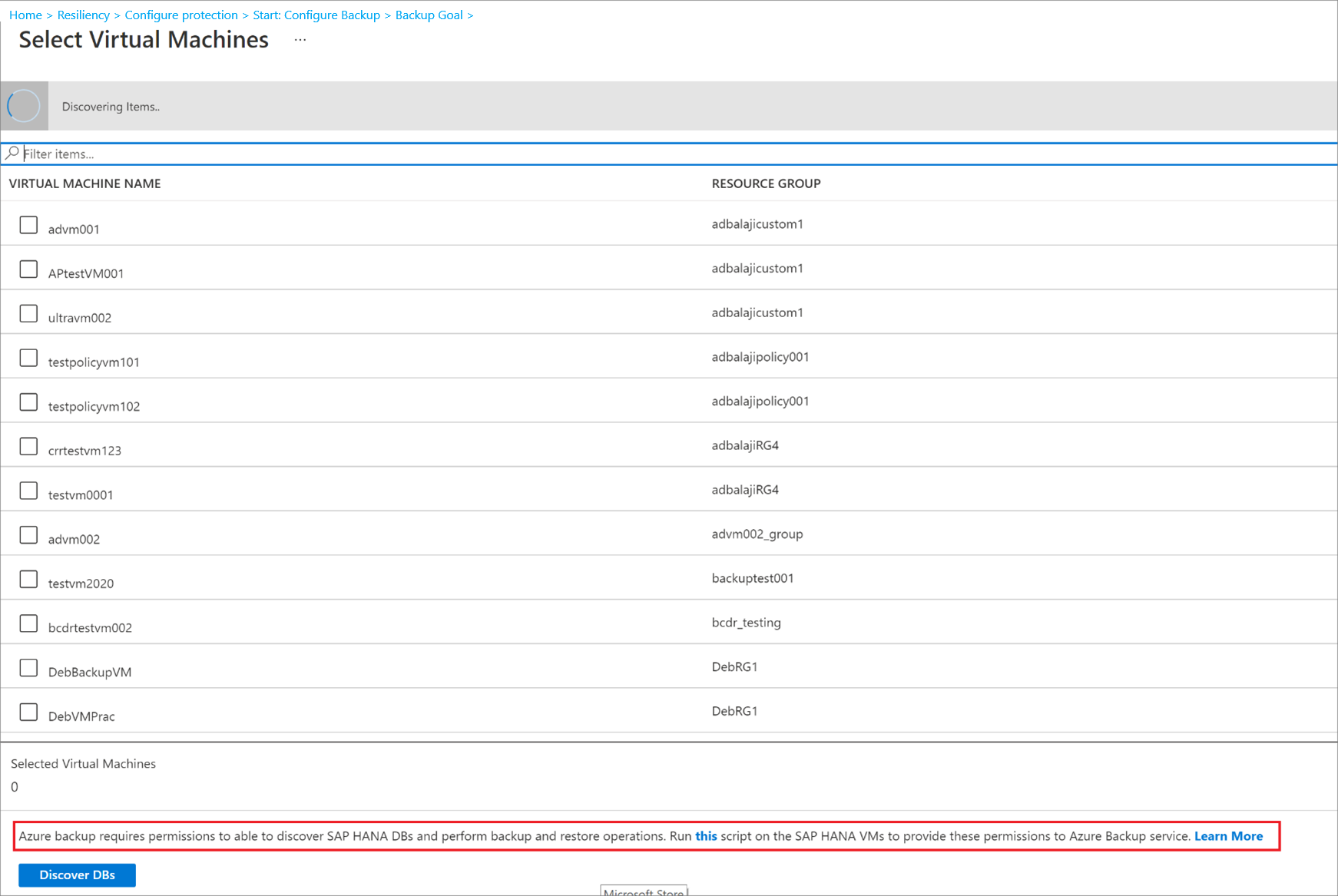
A Virtuális gépek kiválasztása lapon válassza ki a hivatkozást az Azure Backup szolgáltatás számára az adatbázis-felderítéshez szükséges SAP HANA virtuális gépek eléréséhez szükséges engedélyeket biztosító szkript letöltéséhez.
Futtassa a szkriptet minden olyan SAP HANA-adatbázist üzemeltető virtuális gépen, amelyről biztonsági másolatot szeretne készíteni.
Miután futtatta a szkriptet a virtuális gépeken, a Virtuális gépek kiválasztása területen válassza ki a virtuális gépeket. Ezután válassza a DBs felderítése lehetőséget.
Az Azure Backup felderíti a virtuális gépen található összes SAP HANA-adatbázist. A felderítés során az Azure Backup regisztrálja a virtuális gépet a mentési tárolóba, és egy bővítményt telepít arra. Nincs telepítve ügynök az adatbázisra.
Biztonsági mentés konfigurálása SAP HANA-adatbázisokhoz
Most engedélyezze a biztonsági mentést.
A 2. lépésben válassza a Biztonsági mentés konfigurálása lehetőséget.
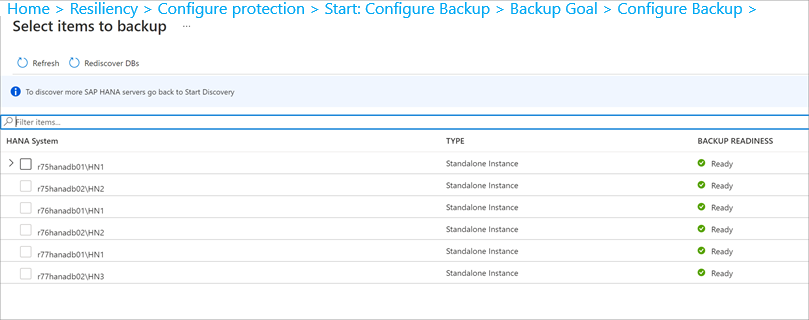
A Biztonsági mentéshez használandó elemek kijelölése panelen jelölje ki az összes védeni kívánt adatbázist, majd kattintson a OK gombra.
Biztonsági mentési szabályzat esetén válasszon biztonsági mentési szabályzatot, vagy hozzon létre egy új biztonsági mentési szabályzatot az adatbázisokhoz az alábbi utasításoknak megfelelően.
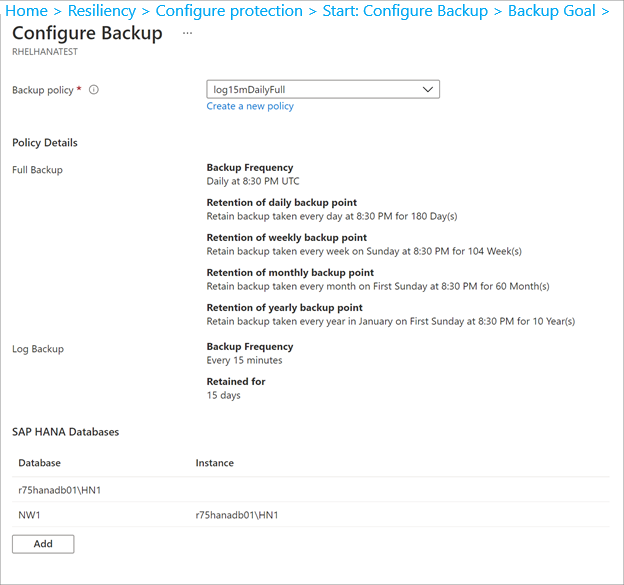
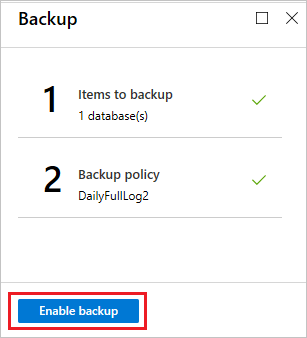
A szabályzat létrehozása után a Biztonsági mentés menüben válassza a Biztonsági mentés engedélyezése lehetőséget.
Biztonsági mentési szabályzat létrehozása SAP HANA-adatbázisokhoz
A biztonsági mentési szabályzat meghatározza, hogy mikor és mennyi ideig tart a biztonsági mentés.
- A szabályzat a tárolószinten jön létre.
- Több tároló is használhatja ugyanazt a biztonsági mentési szabályzatot, de a biztonsági mentési szabályzatot alkalmazni kell minden egyes tárolóra.
Feljegyzés
Az Azure Backup nem módosítja automatikusan a nyári időszámítás változásait egy Azure-beli virtuális gépen futó SAP HANA-adatbázis biztonsági mentésekor.
Szükség szerint módosítsa manuálisan a szabályzatot.
Adja meg a szabályzat beállításait az alábbiak szerint:
A Szabályzat neve lehetőségnél adja meg az új szabályzat nevét. Ebben az esetben adja meg SAPHANA-t.
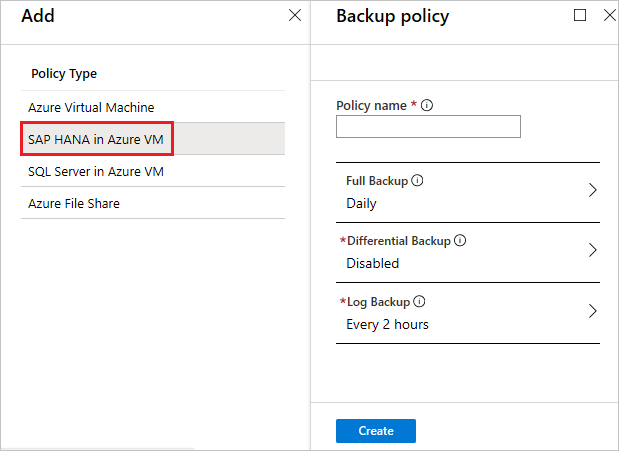
A Teljes biztonsági mentési házirendben válassza ki a biztonsági mentés gyakoriságát. Választhatja a Napi vagy a Heti lehetőséget. Ebben az oktatóanyagban a Napi biztonsági mentést választottuk.
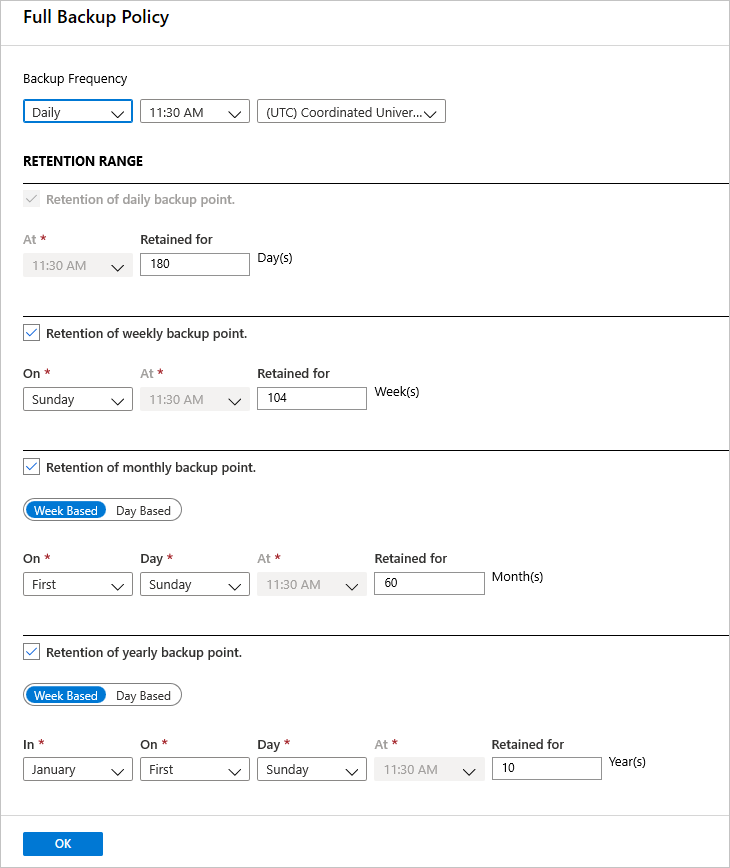
Az adatmegőrzési tartományban konfigurálja a teljes biztonsági mentés adatmegőrzési beállításait.
- Alapértelmezés szerint minden beállítás ki van jelölve. Törölje a nem használni kívánt adatmegőrzési tartomány korlátozásait, és állítsa be azokat.
- A biztonsági mentések (teljes/különbségi/naplók) minimális megőrzési ideje hét nap.
- A rendszer a helyreállítási pontokat a megőrzési időtartamuk alapján megjelöli megőrzés céljából. Ha például napi rendszerességű teljes biztonsági mentést választ, a rendszer naponta csak egy teljes biztonsági mentést indít el.
- Egy adott napra vonatkozó biztonsági mentés a heti megőrzési tartomány és beállítás alapján van megjelölve és megtartva.
- A havi és éves megőrzési időtartamok hasonló módon viselkednek.
A Teljes biztonsági mentési szabályzat menüben kattintson az OK gombra a beállítások elfogadásához.
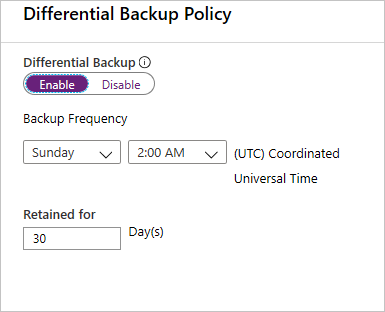
Ezután válassza a Különbségi biztonsági mentés lehetőséget a különbségi szabályzat hozzáadásához.
A Különbözeti biztonsági mentési szabályzat pontban válassza az Engedélyezés lehetőséget, hogy megnyissa a gyakorisági és megőrzési beállításokat. Minden vasárnap 14:00-kor engedélyeztük a különbségi biztonsági mentést, amelyet 30 napig őrizünk meg.
Feljegyzés
Választhat differenciális vagy inkrementális napi biztonsági mentést, de nem mindkettőt egyszerre.
A Növekményes biztonsági mentési házirendben válassza az Engedélyezés lehetőséget a gyakorisági és adatmegőrzési vezérlők megnyitásához.
- Legfeljebb naponta egy növekményes biztonsági mentést indíthat el.
- A növekményes biztonsági mentések legfeljebb 180 napig őrizhetők meg. Ha hosszabb megőrzésre van szüksége, akkor teljes biztonsági mentést kell használnia.
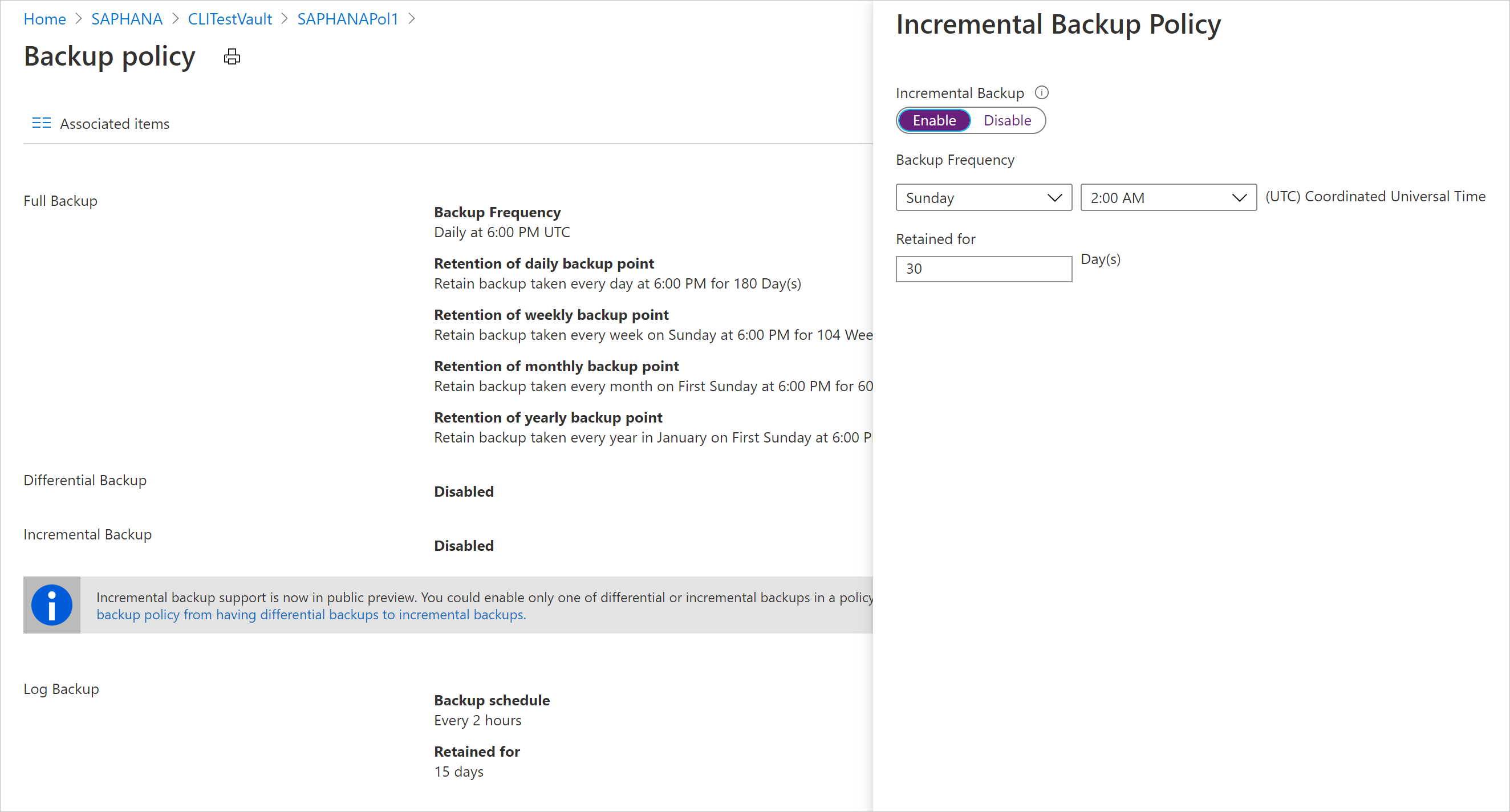
Kattintson az OK gombra, hogy mentse a szabályzatot, és visszatérjen a fő Biztonsági mentési szabályzat menübe.
Válassza a Napló biztonsági mentése lehetőséget egy tranzakciós napló biztonsági mentési szabályzatának hozzáadásához,
- A napló biztonsági mentése alapértelmezés szerint engedélyezve van. Ez nem tiltható le, mivel az SAP HANA kezeli az összes napló biztonsági mentését.
- A biztonsági mentés ütemezéseként 2 órát és 15 napos megőrzési időt állítottunk be.
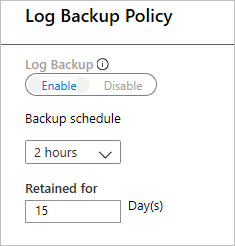
Feljegyzés
A napló biztonsági mentései csak egy sikeres teljes biztonsági mentés befejezése után indulnak el.
Kattintson az OK gombra, hogy mentse a szabályzatot, és visszatérjen a fő Biztonsági mentési szabályzat menübe.
A biztonsági mentési szabályzat definiálása után válassza az OK gombot.
Sikeresen konfigurálta az SAP HANA-adatbázis(ok) biztonsági mentéseit.
Következő lépések
- Ismerje meg, hogyan futtathat igény szerinti biztonsági mentéseket azure-beli virtuális gépeken futó SAP HANA-adatbázisokon
- Megtudhatja, hogyan állíthatja vissza az Azure-beli virtuális gépeken futó SAP HANA-adatbázisokat
- Megtudhatja, hogyan kezelheti az Azure Backup használatával biztonsági másolatot készítő SAP HANA-adatbázisokat
- Megtudhatja, hogyan háríthatja el az SAP HANA-adatbázisok biztonsági mentésekor felmerülő gyakori problémákat