Megjegyzés
Az oldalhoz való hozzáféréshez engedély szükséges. Megpróbálhat bejelentkezni vagy módosítani a címtárat.
Az oldalhoz való hozzáféréshez engedély szükséges. Megpróbálhatja módosítani a címtárat.
A következőkre vonatkozik: Azure Logic Apps (Fogyasztás + Standard)
Ez az útmutató bemutatja, hogyan érheti el az SQL Database-adatbázist az Azure Logic Apps munkafolyamatából az SQL Server-összekötő használatával. Ezután létrehozhat olyan automatizált munkafolyamatokat, amelyek akkor futnak, amikor az SQL-adatbázisban vagy más rendszerekben események aktiválódnak, és műveleteket futtathat az SQL-adatok és -erőforrások kezeléséhez.
A munkafolyamat például futtathat olyan műveleteket, amelyek adatokat kérnek be, szúrnak be és törölnek, vagy amelyek SQL-lekérdezéseket és tárolt eljárásokat futtathatnak. A munkafolyamat ellenőrizheti az új rekordokat egy nem SQL-adatbázisban, elvégezhet néhány feldolgozási munkát, az eredmények használatával új rekordokat hozhat létre az SQL-adatbázisban, és e-mail-riasztásokat küldhet az új rekordokról.
Ha még nem használja az Azure Logic Appst, az első lépésekhez tekintse meg az alábbi cikkeket:
- Mi az Azure Logic Apps?
- Rövid útmutató: Példa fogyasztási logikai alkalmazás munkafolyamatának létrehozása az Azure Portal használatával
- Példa Standard logikai alkalmazás munkafolyamatának létrehozása az Azure Portal használatával
Támogatott SQL-kiadások
Az SQL Server-összekötő a következő SQL-kiadásokat támogatja:
Összekötők műszaki referenciája
Az SQL Server-összekötő különböző verziókkal rendelkezik, a logikai alkalmazás típusa és a gazdagépkörnyezet alapján.
| Logikai alkalmazás | Környezet | Összekötő verzió |
|---|---|---|
| Használat | Több-bérlős Azure Logic Apps | Felügyelt összekötő, amely a Megosztott összekötő gyűjteményben jelenik meg. További információkért tekintse át a következő dokumentációt: - SQL Server felügyelt összekötő referencia - Felügyelt összekötők az Azure Logic Appsben |
| Szabvány | Egybérlős Azure Logic Apps és App Service Environment v3 (csak Windows-csomagok esetén) | Felügyelt összekötő, amely a Megosztott kategória alatt jelenik meg az összekötőgyűjteményben, és beépített összekötő, amely a Beépített kategória alatt jelenik meg, és szolgáltatóalapú. A beépített összekötő a következő módokon különbözik: – A beépített összekötő közvetlenül csatlakozhat egy SQL-adatbázishoz, és helyszíni adatátjáró nélküli kapcsolati sztring használatával elérheti az Azure-beli virtuális hálózatokat. További információkért tekintse át a következő dokumentációt: - Felügyelt SQL Server-összekötő referencia - SQL Server beépített csatlakozó referenciája - Beépített összekötők az Azure Logic Appsben |
Korlátozások
További információkért tekintse át a felügyelt SQL Server-összekötő referenciát vagy az SQL Server beépített összekötő-referenciát.
Előfeltételek
Azure-fiók és -előfizetés. Ha még nincs előfizetése, regisztráljon egy ingyenes Azure-fiókra.
SQL Server-adatbázis, Azure SQL Database vagy felügyelt SQL-példány.
Az SQL Server-összekötő megköveteli, hogy a táblák adatokat tartalmazzanak, hogy az összekötő műveletei eredményül adjanak, amikor meghívják őket. Ha például az Azure SQL Database-t használja, a mellékelt mintaadatbázisokkal kipróbálhatja az SQL Server-összekötő műveleteit.
Az SQL Database-kapcsolat létrehozásához szükséges információk, például az SQL Server és az adatbázis neve. Ha Windows-hitelesítést vagy SQL Server-hitelesítést használ a hozzáférés hitelesítéséhez, a felhasználónevére és a jelszavára is szüksége lesz. Ezeket az információkat általában a kapcsolati karakterláncban találhatja meg.
Fontos
Győződjön meg arról, hogy Ön vagy más felhasználók csak a minimális engedélyekkel rendelkeznek ahhoz, hogy a logikai alkalmazás munkafolyamata sikeresen végrehajtsa a szükséges műveleteket az adatbázisban, például a megfelelő táblák olvasására és írására, valamint a szükséges tárolt eljárások végrehajtására vonatkozó engedélyeket. A változáskövetés támogatásához szüksége van olyan engedélyekre, mint a
VIEW CHANGE TRACKING, valamint bármilyen engedélyre aaz_funcséma és aGlobalStateobjektumok létrehozására vagy használatára. Csak akkor rendelje hozzá adb_ownerszerepkört, ha a hibaelhárításhoz szükséges.Fontos
Ha olyan SQL Server kapcsolati sztringet használ, amelyet közvetlenül az Azure Portalról másolt ki, manuálisan kell hozzáadnia a jelszót a kapcsolati sztringhez. Bizalmas információk, például ez a karakterlánc esetében gondoskodjon róla, hogy az elérhető legbiztonságosabb hitelesítési folyamatot használja. A Microsoft azt javasolja, hogy ha lehetséges, hitelesítse az Azure-erőforrásokhoz való hozzáférést felügyelt identitással , és rendeljen hozzá egy olyan szerepkört, amely a legkevésbé szükséges jogosultsággal rendelkezik.
Ha ez a képesség nem érhető el, győződjön meg arról, hogy a kapcsolati láncokat egyéb intézkedésekkel, például az Azure Key Vaulttal is biztonságossá tette, amelyet a Standard munkafolyamatokban az alkalmazásbeállítások használatával használhat. Ezután közvetlenül hivatkozhat biztonságos sztringekre, például kapcsolati sztring és kulcsokra. Az ARM-sablonokhoz hasonlóan, ahol az üzembe helyezéskor definiálhat környezeti változókat, az alkalmazásbeállításokat a Standard logikai alkalmazás munkafolyamat-definíciójában határozhatja meg. Ezután rögzítheti a dinamikusan létrehozott infrastruktúra-értékeket, például a kapcsolati végpontokat, a tárolási sztringeket stb. További információ: Alkalmazástípusok a Microsoft Identitásplatform.
Az Azure-beli SQL-adatbázisok esetében a kapcsolati sztring formátuma a következő:
Server=tcp:{your-server-name}.database.windows.net,1433;Initial Catalog={your-database-name};Persist Security Info=False;User ID={your-user-name};Password={your-password};MultipleActiveResultSets=False;Encrypt=True;TrustServerCertificate=False;Connection Timeout=30;Ha meg szeretné keresni ezt a sztringet az Azure Portalon, nyissa meg az adatbázist.
Az adatbázis menüben, a Tulajdonságok alatt válassza a Kapcsolati sztringek lehetőséget.
Helyszíni SQL-kiszolgáló esetén a kapcsolati sztring formátuma a következő:
Server={your-server-address};Database={your-database-name};User Id={your-user-name};Password={your-password};
Standard munkafolyamatokban a beépített SQL-eseményindítók használatához engedélyeznie kell a változáskövetést abban a táblában, ahol az eseményindítót használni szeretné. További információ: Változáskövetés engedélyezése és letiltása.
A logikai alkalmazás munkafolyamata, amelyhez hozzá szeretne férni az SQL-adatbázishoz. Ha SQL Server-eseményindítóval szeretné elindítani a munkafolyamatot, egy üres munkafolyamattal kell kezdenie. SQL Server-művelet használatához indítsa el a munkafolyamatot bármilyen eseményindítóval.
A helyszíni SQL Serverhez való csatlakozáshoz az alábbi további követelmények vonatkoznak, attól függően, hogy használatalapú vagy standard logikai alkalmazás munkafolyamattal rendelkezik-e.
Fogyasztási munkafolyamat
A több-bérlős Azure Logic Appsben telepítenie kell a helyszíni adatátjárót egy helyi számítógépen, és egy , az Azure-ban már létrehozott adatátjáró-erőforrást.
Standard munkafolyamat:
Használhatja a beépített SQL Server-összekötőt vagy a felügyelt összekötőt.
Ha Microsoft Entra-hitelesítést vagy felügyelt identitás-hitelesítést szeretne használni a logikai alkalmazással, be kell állítania az SQL Servert, hogy működjön ezekkel a hitelesítési típusokkal. További információkért lásd: Hitelesítés – SQL Server felügyelt összekötő referenciája.
A beépített összekötő használatához hitelesítheti a kapcsolatot felügyelt identitással, Microsoft Entra ID-vel vagy kapcsolati karakterlánccal. A kapcsolat sztring paramétereinek megadásával módosíthatja a kapcsolatkészletezést. További információkért tekintse át a kapcsolatcsoportosítást.
A felügyelt SQL Server-összekötő használatához ugyanazokat a követelményeket kell követnie, mint a használatalapú logikai alkalmazások munkafolyamatai esetén a több-bérlős Azure Logic Apps felületén. Az egyéb összekötőkre vonatkozó követelményekért tekintse át a felügyelt SQL Server-összekötőkre vonatkozó referenciát.
SQL Server-eseményindító hozzáadása
Az alábbi lépések az Azure Portalt használják, de a megfelelő Azure Logic Apps-bővítménysel a következő eszközökkel is létrehozhat logikaialkalmazás-munkafolyamatokat:
- Használati munkafolyamatok: Visual Studio Code
- Standard munkafolyamatok: Visual Studio Code
Az Azure Portalon nyissa meg a Consumption logikai alkalmazás erőforrását.
Az erőforrás oldalsávjának Fejlesztői eszközök csoportjában válassza ki a tervezőt az üres munkafolyamat megnyitásához.
Adja hozzá a forgatókönyvhöz használni kívánt felügyelt SQL Server-eseményindítót az eseményindító hozzáadásának általános lépéseit követve.
Ez a példa az Elem létrehozásakor nevű SQL Server-eseményindítóval folytatódik.
Ha a rendszer kéri, adja meg a kapcsolat adatait. Ha elkészült, válassza az Új létrehozása lehetőséget.
Az eseményindító információs mezőjének megjelenése után adja meg a kiválasztott eseményindítóhoz szükséges információkat.
Ebben a példában az Elem létrehozásakor nevű eseményindítóban adja meg az SQL Server nevének és az adatbázis nevének értékeit, ha korábban nem adta meg őket. Ellenkező esetben a Táblanév listában válassza ki a használni kívánt táblát. Válassza a Gyakoriság és időköz lehetőséget az eseményindító ütemezésének beállításához az új elemek kereséséhez.
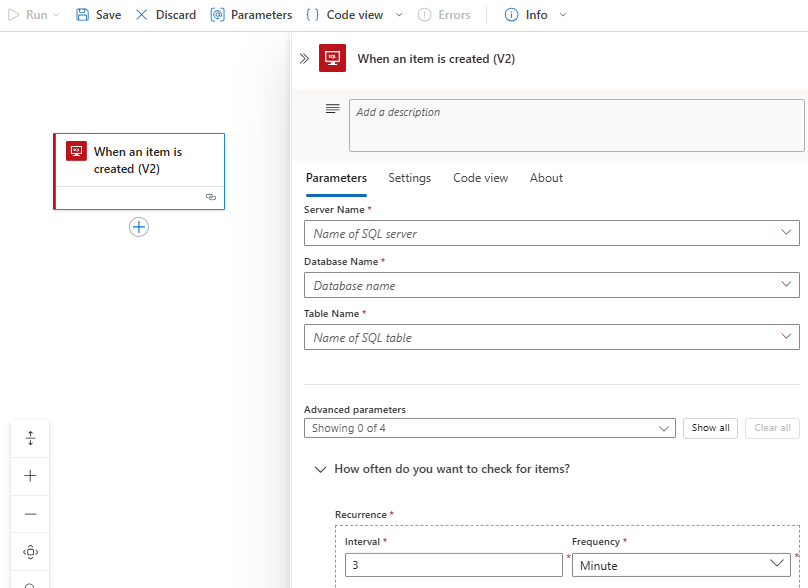
Adjon hozzá minden más elérhető paramétert a Speciális paraméterek listából.
Ez az eseményindító csak egy sort ad vissza a kijelölt táblából, és semmi mást. Más feladatok végrehajtásához adjon hozzá egy SQL Server-összekötő műveletet, vagy egy másik műveletet , amely végrehajtja a következő feladatot a logikai alkalmazás munkafolyamatában.
A sor adatainak megtekintéséhez például hozzáadhat más műveleteket is, amelyek létrehoznak egy fájlt, amely tartalmazza a visszaadott sor mezőit, majd e-mail-riasztásokat küld. A többi elérhető műveletről az SQL Server felügyelt összekötő referenciája további információt nyújt.
Miután végzett, mentse a munkafolyamatot. A tervező eszköztárán válassza a Mentés lehetőséget.
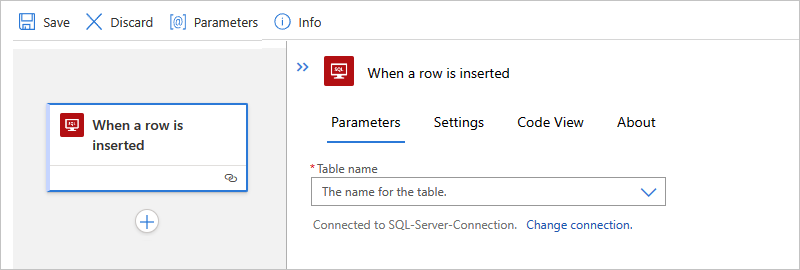
A munkafolyamat mentésekor ez a lépés automatikusan közzéteszi a frissítéseket az Azure-ban élő üzembe helyezett logikai alkalmazásban. A munkafolyamat csak egy eseményindítóval ellenőrzi az SQL-adatbázist a megadott ütemezés alapján. Olyan műveletet kell hozzáadnia, amely reagál az eseményindítóra.
SQL Server-művelet hozzáadása
Az alábbi lépések az Azure Portalt használják, de a megfelelő Azure Logic Apps-bővítménysel a következő eszközökkel is létrehozhat logikaialkalmazás-munkafolyamatokat:
- Használati munkafolyamatok: Visual Studio Code
- Standard munkafolyamatok: Visual Studio Code
Ebben a példában a logikai alkalmazás munkafolyamata az Ismétlődés eseményindítóval kezdődik, és meghív egy műveletet, amely egy sort kér le egy SQL-adatbázisból.
Az Azure Portalon nyissa meg a Consumption logikai alkalmazás erőforrását.
Az erőforrás oldalsávjának Fejlesztői eszközök csoportjában válassza ki a tervezőt a munkafolyamat megnyitásához.
Adja hozzá a kívánt felügyelt SQL Server-műveletet a művelet hozzáadásának általános lépéseit követve.
Ez a példa a Sor lekérése nevű SQL Server-művelettel folytatódik, amely egyetlen rekordot kap.
Ha a rendszer kéri, adja meg a kapcsolat adatait. Amikor elkészült, válassza a Létrehozás lehetőséget.
A műveletinformációs mező megjelenése után a Táblanév listában válassza ki a használni kívánt táblát. A Sorazonosító tulajdonságban adja meg a kívánt rekord azonosítóját.
Ebben a példában a tábla neve SalesLT.Customer.
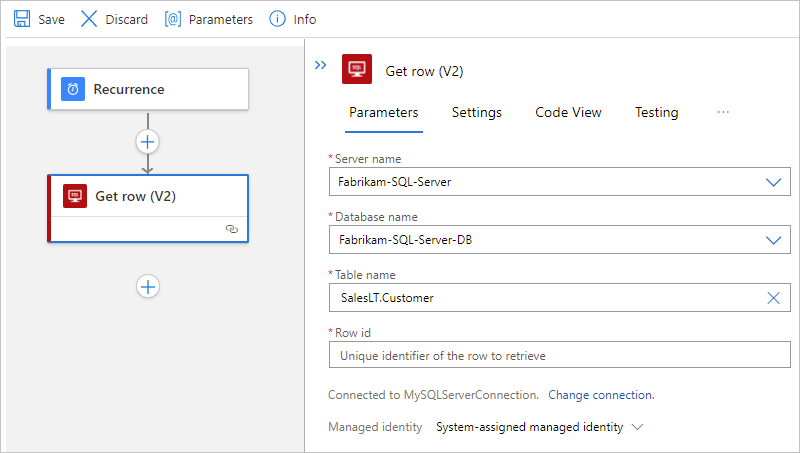
Ez a művelet csak egy sort ad vissza a kijelölt táblából, és semmi mást. A sor adatainak megtekintéséhez adjon hozzá további műveleteket. Az ilyen műveletek például létrehozhatnak egy fájlt, belefoglalhatják a visszaadott sor mezőit, és egy felhőalapú tárfiókban tárolhatják a fájlt. Az összekötő egyéb elérhető műveleteiről az összekötő referenciaoldalán tájékozódhat.
Miután végzett, mentse a munkafolyamatot. A tervező eszköztárán válassza a Mentés lehetőséget.
Csatlakozás az adatbázishoz
Amikor olyan eseményindítót vagy műveletet ad hozzá, amely egy szolgáltatáshoz vagy rendszerhez csatlakozik, és nincs meglévő vagy aktív kapcsolata, az Azure Logic Apps kéri, hogy adja meg a kapcsolati adatokat, amelyek a kapcsolat típusától függően változnak, például:
- A fiók hitelesítő adatai
- A kapcsolathoz használandó név
- A kiszolgáló vagy a rendszer neve
- A használni kívánt hitelesítési típus
- Kapcsolati lánc
Miután megadja ezeket az információkat, folytassa a következő lépésekkel a céladatbázis alapján:
- Csatlakozás felhőalapú Azure SQL Database-hez vagy felügyelt SQL-példányhoz
- Csatlakozás a helyszíni SQL Serverhez
Csatlakozás az Azure SQL Database-hez vagy a felügyelt SQL-példányhoz
Ha a helyszíni adatátjáró használata nélkül szeretne hozzáférni egy felügyelt SQL-példányhoz, konfigurálnia kell a nyilvános végpontokat a felügyelt Azure SQL-példányban. A nyilvános végpont a 3342-es portot használja, ezért győződjön meg arról, hogy ezt a portszámot adja meg, amikor a logikai alkalmazásból hozza létre a kapcsolatot.
A kapcsolati adatok mezőben hajtsa végre a következő lépéseket:
A kapcsolat neveként adja meg a kapcsolathoz használandó nevet.
A hitelesítés típusához válassza ki a szükséges és engedélyezett hitelesítést az adatbázison az Azure SQL Database-ben vagy a felügyelt SQL-példányban:
Hitelesítés Leírás Kapcsolati karakterlánc Csak standard munkafolyamatokban támogatott, beépített SQL Server-összekötővel.
Az SQL szerverhez és az adatbázishoz szükséges kapcsolati sztringet kell megadni.Active Directory OAuth Csak standard munkafolyamatokban támogatott, beépített SQL Server-összekötővel. További információkért tekintse meg a következő dokumentációt:
- Az SQL Server-összekötő hitelesítése
- Az OAuth 2.0 engedélyezése a Microsoft Entra-azonosítóvalFelügyelt Logic Apps-identitás Az SQL Server által felügyelt összekötővel támogatott. Standard munkafolyamatokban ez a hitelesítési típus elérhető a beépített SQL Server-összekötőhöz, de ezt az opciót Felügyelt identitás néven említik.
A következő elemekre van szükség:
– Érvényes felügyelt identitás, amely engedélyezve van a logikai alkalmazás erőforrásán , és hozzáfér az adatbázishoz.
- SQL DB-közreműködői szerepkör hozzáférése az SQL Server-erőforráshoz
--- Közreműködői hozzáférés az SQL Server-erőforrást tartalmazó erőforráscsoporthoz.
További információkért tekintse meg a következő dokumentációt:
- Felügyelt identitású hitelesítés SQL Server összekötőhöz
- Server-Level szerepkörökSzolgáltatásnév (Microsoft Entra-alkalmazás) Az SQL Server által felügyelt összekötővel támogatott.
Microsoft Entra-alkalmazást és szolgáltatásnevet igényel. További információ: Microsoft Entra-alkalmazás és szolgáltatásnév létrehozása, amely az Azure Portal használatával fér hozzá az erőforrásokhoz.Microsoft Entra integrálva Az SQL Server által felügyelt összekötővel támogatott.
Érvényes felügyelt identitást igényel a Microsoft Entra-ban, amely engedélyezve van a logikai alkalmazás erőforrásán , és hozzáféréssel rendelkezik az adatbázishoz. További információkért tekintse meg az alábbi cikkeket:
- Az Azure SQL biztonsági áttekintése – Hitelesítés
- Adatbázis-hozzáférés engedélyezése az Azure SQL-hez – Hitelesítés és engedélyezés
- Microsoft Entra-hitelesítés az Azure SQL-hezSQL Server-hitelesítés Az SQL Server által felügyelt összekötővel támogatott.
A következő elemekre van szükség:
– Az Azure-ban korábban létrehozott adatátjáró-erőforrás a kapcsolathoz, függetlenül attól, hogy a logikai alkalmazás több-bérlős Azure Logic Apps-alkalmazásokban található-e.
- Az SQL Server-adatbázisban létrehozott és tárolt érvényes felhasználónév és erős jelszó. További információkért lásd a következő cikkeket:
- Az Azure SQL biztonsági áttekintése – Hitelesítés
- Adatbázis-hozzáférés engedélyezése az Azure SQL-hez – Hitelesítés és engedélyezésAz alábbi példa bemutatja, hogyan jelenhet meg a kapcsolatinformációs mező, ha a felügyelt SQL Server-összekötőt használja, és a Microsoft Entra integrált hitelesítést választja:
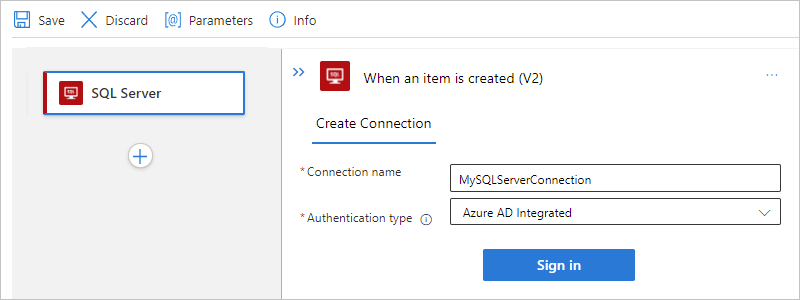
Microsoft Entra integrált kiválasztása után válassza a Bejelentkezés-t. Attól függően, hogy az Azure SQL Database-t vagy a felügyelt SQL-példányt használja-e, válassza ki a felhasználói hitelesítő adatait a hitelesítéshez.
Válassza ki az alábbi értékeket az adatbázishoz:
Tulajdonság Kötelező Leírás Kiszolgáló neve Igen Az SQL Server címe, például Fabrikam-Azure-SQL.database.windows.net Adatbázis neve Igen Az SQL-adatbázis neve, például Fabrikam-Azure-SQL-DB Tábla neve Igen A használni kívánt tábla, például SalesLT.Customer Tipp.
Az adatbázis és a tábla adatainak megadásához az alábbi lehetőségek közül választhat:
Az információkat az adatbázis kapcsolati karakterláncában találja. Az Azure Portalon például keresse meg és nyissa meg az adatbázist. Az adatbázis menüjében válassza a Kapcsolati sztringek vagy a Tulajdonságok lehetőséget, ahol a következő sztring található:
Server=tcp:{your-server-address}.database.windows.net,1433;Initial Catalog={your-database-name};Persist Security Info=False;User ID={your-user-name};Password={your-password};MultipleActiveResultSets=False;Encrypt=True;TrustServerCertificate=False;Connection Timeout=30;Alapértelmezés szerint a rendszeradatbázisok táblái ki vannak szűrve, így előfordulhat, hogy nem jelennek meg automatikusan a rendszeradatbázis kiválasztásakor. Másik lehetőségként manuálisan is beírhatja a tábla nevét, miután az Adatbázis listából az Enter custom value (Egyéni érték megadása) lehetőséget választja.
Ez az adatbázis-információs mező a következő példához hasonlóan néz ki:
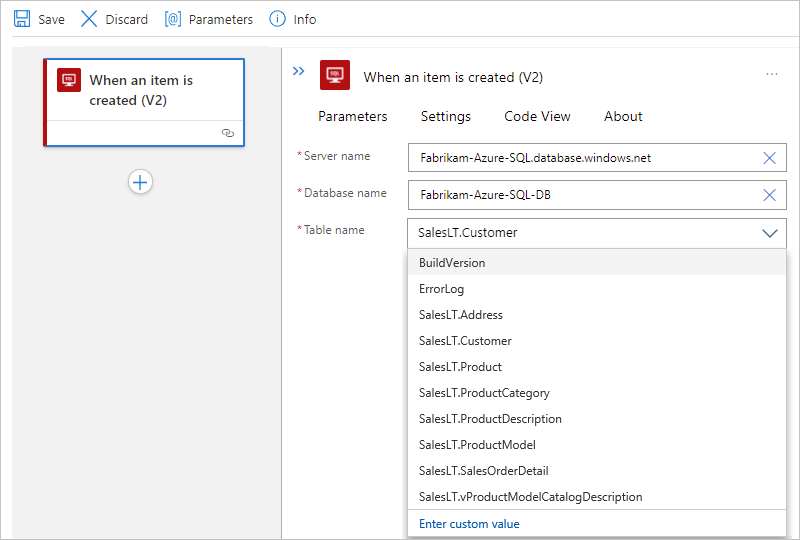
Most folytassa azokat a lépéseket, amelyeket még nem hajtott végre az SQL-eseményindító hozzáadása vagy az SQL-művelet hozzáadása területen.
Csatlakozás a helyszíni SQL Serverhez
A kapcsolati adatok mezőben hajtsa végre a következő lépéseket:
A helyszíni SQL-kiszolgálóhoz a helyszíni adatátjárót igénylő kapcsolatok esetében győződjön meg arról, hogy teljesítette ezeket az előfeltételeket.
Ellenkező esetben az adatátjáró-erőforrás nem jelenik meg a Kapcsolatátjáró listában a kapcsolat létrehozásakor.
Hitelesítési típus esetén válassza ki a szükséges és engedélyezett hitelesítést az SQL Serveren:
Hitelesítés Leírás SQL Server-hitelesítés Az SQL Server által felügyelt összekötő és az SQL Server beépített összekötője támogatja.
A következő elemekre van szükség:
– Az Azure-ban korábban létrehozott adatátjáró-erőforrás a kapcsolathoz, függetlenül attól, hogy a logikai alkalmazás több-bérlős Azure Logic Apps-alkalmazásokban található-e.
- Az SQL Serveren létrehozott és tárolt érvényes felhasználónév és erős jelszó.
További információ: SQL Server Authentication.Windows-hitelesítés Az SQL Server által felügyelt összekötővel támogatott.
A következő elemekre van szükség:
– Az Azure-ban korábban létrehozott adatátjáró-erőforrás a kapcsolathoz, függetlenül attól, hogy a logikai alkalmazás több-bérlős Azure Logic Apps-alkalmazásokban található-e.
– Érvényes Windows-felhasználónév és jelszó, amely a Windows-fiókon keresztüli identitás megerősítéséhez használható.
További információ: Windows-hitelesítés.Válassza ki vagy adja meg a következő értékeket az SQL-adatbázishoz:
Tulajdonság Kötelező Leírás SQL Server neve Igen Az SQL Server címe, például Fabrikam-Azure-SQL.database.windows.net SQL-adatbázis neve Igen Az SQL Server-adatbázis neve, például Fabrikam-Azure-SQL-DB Felhasználónév Igen Az SQL Server és az adatbázis felhasználóneve Jelszó Igen Az SQL Server és az adatbázis jelszava Előfizetés Igen, Windows-hitelesítés esetén A korábban az Azure-ban létrehozott adatátjáró-erőforrás Azure-előfizetése Kapcsolati átjáró Igen, Windows-hitelesítés esetén A korábban az Azure-ban létrehozott adatátjáró-erőforrás neve
Tipp: Ha az átjáró nem jelenik meg a listában, ellenőrizze, hogy helyesen állította-e be az átjárót.Tipp.
Az adatokat megtalálja az adatbázis kapcsolati sztringjében.
Server={your-server-address}Database={your-database-name}User ID={your-user-name}Password={your-password}
Az alábbi példa bemutatja, hogyan jelenhet meg a kapcsolatinformációs mező, ha a Windows-hitelesítést választja.
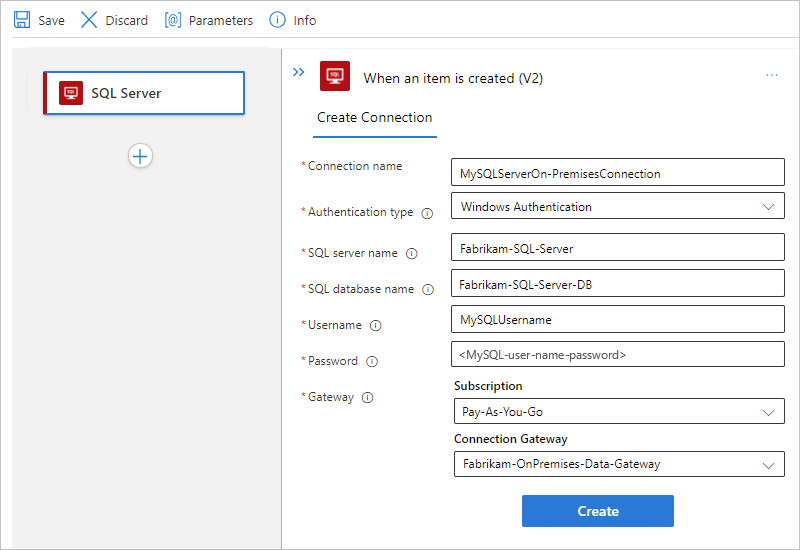
Ha elkészült, válassza a Létrehozás lehetőséget.
Folytassa azokat a lépéseket, amelyeket még nem hajtott végre az SQL-eseményindító hozzáadása vagy az SQL-művelet hozzáadása területen.
Tömeges adatok kezelése
Néha olyan nagy eredményhalmazokkal dolgozik, hogy az összekötő nem egyszerre adja vissza az összes eredményt. Vagy jobban szeretné szabályozni az eredményhalmazok méretét és szerkezetét. Az alábbi lista néhány módszert tartalmaz az ilyen nagy eredményhalmazok kezelésére:
Ha kisebb készletként szeretné kezelni az eredményeket, kapcsolja be a lapozást. További információ: További adatok, elemek vagy rekordok lekérése lapozással az Azure Logic Appsben. További információ: SQL Pagination a Logic Apps használatával történő tömeges adatátvitelhez.
Hozzon létre egy tárolt eljárást , amely a kívánt módon rendszerezi az eredményeket. Az SQL Server-összekötő számos háttérszolgáltatást biztosít, amelyeket az Azure Logic Apps használatával érhet el, így egyszerűbben automatizálhatja az SQL-adatbázistáblákkal működő üzleti feladatokat.
Ha egy SQL-művelet több sort lekér vagy beszúr, a logikai alkalmazás munkafolyamata végighaladhat ezeken a sorokon a várakozás hurkot használva a korlátokon belül. Ha azonban a logikai alkalmazásnak olyan nagy rekordhalmazokkal kell dolgoznia, például több ezer vagy millió sorból, hogy minimalizálni szeretné az adatbázisba irányuló hívásokból eredő költségeket.
Ha a kívánt módon szeretné rendszerezni az eredményeket, létrehozhat egy tárolt eljárást, amely az SQL-példányban fut, és az utasítást
SELECT - ORDER BYhasználja. Ez a megoldás nagyobb mértékben szabályozhatja az eredmények méretét és szerkezetét. A logikai alkalmazás az SQL Server-összekötő Tárolt eljárás végrehajtása műveletével hívja meg a tárolt eljárást . További információ: SELECT – ORDER BY Záradék.Megjegyzés
Az SQL Server-összekötő tárolt eljárás időtúllépési korlátja kevesebb, mint 2 perc. Néhány tárolt eljárás ennél a korlátnál hosszabb időt is igénybe vehet, ami
504 Timeouthibát okoz. Ezt a problémát egy SQL-befejezési eseményindítóval, natív SQL-továbbítási lekérdezéssel, állapottáblázattal és kiszolgálóoldali feladatokkal háríthatja el.Ehhez a feladathoz használhatja az Azure SQL Database-hez készült Azure Elastic Job Agentet. A helyszíni SQL Serverhez és a felügyelt SQL-példányhoz használhatja az SQL Server-ügynököt. További információ: A hosszan futó tárolt eljárás időtúllépéseinek kezelése az Azure Logic Apps SQL Server-összekötőjében.
Dinamikus tömeges adatok kezelése
Ha egy tárolt eljárást az SQL Server-összekötő használatával hív meg, a visszaadott kimenet néha dinamikus. Ebben a forgatókönyvben kövesse az alábbi lépéseket:
Az Azure Portalon nyissa meg a logikai alkalmazást és a munkafolyamatot a tervezőben.
A kimeneti formátum megtekintése tesztfuttatás végrehajtásával. Másolja és mentse a mintakimenetet.
A tervezőben a tárolt eljárást meghívó művelet alatt adja hozzá a Parse JSON nevű beépített műveletet.
A JSON elemzése műveletben válassza a „Minta hasznos adat használata a séma létrehozásához” lehetőséget.
Az Adjon meg, vagy illesszen be egy JSON-minta hasznos adatot mezőbe illessze be a mintakimenetet, és válassza a Kész lehetőséget.
Megjegyzés
Ha hibaüzenetet kap, hogy az Azure Logic Apps nem tud sémát létrehozni, ellenőrizze, hogy a mintakimenet szintaxisa megfelelően van-e formázva. Ha továbbra sem tudja létrehozni a sémát, a Séma mezőbe írja be manuálisan a sémát.
Miután végzett, mentse a munkafolyamatot.
A JSON-tartalom tulajdonságaira való hivatkozáshoz kövesse az alábbi lépéseket:
- Jelölje be a szerkesztőmezőkben, ahol a JSON-tulajdonságokra szeretne hivatkozni.
- A dinamikus tartalomlista megnyitásához válassza a villám ikont.
- A lista JSON-elemzési szakaszában válassza ki a kívánt JSON-tartalomtulajdonságok adatjogkivonatait.