Megjegyzés
Az oldalhoz való hozzáféréshez engedély szükséges. Megpróbálhat bejelentkezni vagy módosítani a címtárat.
Az oldalhoz való hozzáféréshez engedély szükséges. Megpróbálhatja módosítani a címtárat.
A Dapr API-kat egyszerűen csatlakoztathatja az Azure-szolgáltatások biztonsági mentéséheza Service Connector és a Dapr kombinációjával. Ez a funkció dapr-összetevőket hoz létre az Ön nevében érvényes metaadatokkal és hitelesített identitással az Azure-szolgáltatás eléréséhez.
Ebben az útmutatóban csatlakoztatja a Dapr publish and subscribe (pub/sub) API-t egy Azure Service Bushoz:
- Api-ként válassza a pub/sub lehetőséget.
- Adja meg az Azure Service Bus szolgáltatást, és adja meg a szükséges tulajdonságokat, például a névteret, az üzenetsor nevét és az identitást.
- Használja az Azure Service Bus publikáló/előfizető összetevőjét!
Előfeltételek
- Egy Azure-fiók, aktív előfizetéssel. Ingyenes Azure-fiók létrehozása.
- Egy meglévő Azure Container App.
Dapr-összetevő létrehozása
Első lépésként navigáljon a Dapr-összetevő létrehozási funkciójához.
Az Azure Portalon navigáljon a Container Apps-környezethez.
Az oldalsáv menü Beállítások területén válassza a Dapr-összetevőket.
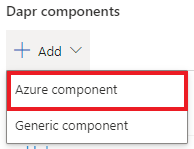
Válassza az+ Azure-összetevő> lehetőséget a Dapr-összetevő hozzáadása konfigurációs panel megnyitásához.
Megjegyzés
Jelenleg a Dapr-összetevők létrehozása a Service Connector használatával az Azure Portalon előzetes verzióban érhető el, és csak az Azure-szolgáltatásokkal (Azure Service Bus, Azure Cosmos DB stb.) működik. Nem Azure Dapr-összetevők (Redis) létrehozásához használja a manuális összetevő-létrehozási lehetőséget.
Kötelező metaadatok megadása
Ahhoz, hogy az összetevő-létrehozási eszköz megfeleltethesse a szükséges összetevő metaadatait, meg kell adnia a szükséges metaadatokat az Alapismeretek lap előre definiált legördülő listáiból.
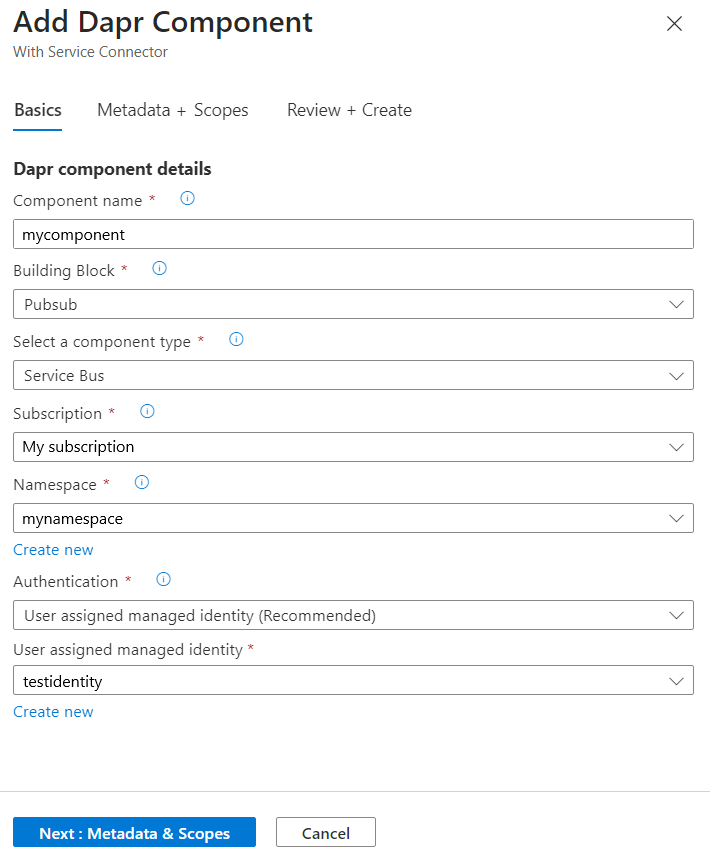
Például egy pub/sub Azure Service Bus-összetevő esetén a következő mezőkkel kezdje:
| Mező | Példa | Leírás |
|---|---|---|
| Összetevő neve | mycomponent |
Adja meg a Dapr-összetevő nevét. A névnek meg kell egyeznie az alkalmazáskódban hivatkozott összetevővel. |
| Építőelem | publikálás/előfizetés (Pub/sub) | Válassza ki az összetevő építőelemét/API-ját a legördülő listából. |
| Alkatrésztípus | Service Bus | Válasszon ki egy összetevőtípust a legördülő listából. |
Az összetevő-létrehozás panel a kiválasztott építőelemtől és összetevőtípustól függően különböző mezőkkel töltődik fel. Az alábbi táblázat és kép például az Azure Service Bus pub/alösszetevő-típushoz társított mezőket mutatja be, de a megjelenített mezők eltérőek lehetnek.
| Mező | Példa | Leírás |
|---|---|---|
| Előfizetés | Saját előfizetésem | Válassza ki az Azure-előfizetését. |
| Névtér | mynamespace |
Válassza ki a Service Bus-névteret. |
| Hitelesítés | Felhasználó által hozzárendelt felügyelt identitás | Válassza ki a keresett összetevőt tartalmazó előfizetést. Ajánlott: Felhasználó által hozzárendelt felügyelt identitás. |
| Felhasználó által hozzárendelt felügyelt identitás | testidentity |
Válasszon ki egy meglévő identitást a legördülő listából. Ha még nem rendelkezik ilyen azonosítóval, létrehozhat egy új felügyelt identitásügyfél-azonosítót. |
Mi történt?
Miután kitöltötte ezeket a kötelező mezőket, azokat automatikusan összekapcsolják a szükséges összetevő metaadataival. Ebben a Service Bus-példában az egyetlen szükséges metaadat a kapcsolati sztring. Az összetevő-létrehozási eszköz veszi a megadott adatokat, és leképezi azokat, hogy létrehozzon egy kapcsolati karakterláncot az összetevő YAML-fájljában.
Választható metaadatok megadása
Bár az összetevő-létrehozási eszköz automatikusan kitölti az összetevőhöz szükséges összes metaadatot, az összetevőt opcionális metaadatok hozzáadásával is testre szabhatja.
Válassza a Következő: Metaadatok + Hatókörök lehetőséget.
A Metaadatok területen válassza a Hozzáadás lehetőséget a Dapr-összetevő további, opcionális metaadatainak kiválasztásához a támogatott mezők legördülő listájából.
Hatókörök alatt válassza a Hozzáadás gombot, vagy írja be annak az összetevőnek a betöltéséhez szükséges tárolóalkalmazások alkalmazásazonosítóit. Ha a hatókör nincs meghatározva, a Dapr alapértelmezés szerint az összetevőt az összes alkalmazásazonosítóra alkalmazza.
Válassza a Véleményezés + Létrehozás lehetőséget az összetevő értékeinek áttekintéséhez.
Válassza a Létrehozás lehetőséget.
A YAML összetevő mentése
Miután hozzáadta az összetevőt a Container Apps-környezethez, a portál megjeleníti az összetevő YAML-jét (vagy Bicep-jét).
Másolja és mentse a YAML-fájlt későbbi használatra.
Válassza a Kész lehetőséget a konfigurációs panelről való kilépéshez.
Ezután behelyezheti a YAML/Bicep-artefaktumot egy adattárba, és újra létrehozhatja a portálélményen kívül.
Megjegyzés
Felügyelt identitás használata esetén a rendszer hozzárendeli a kiválasztott azonosítást a hatókör- és célszolgáltatásokhoz tartozó összes tárolóalkalmazáshoz.
Dapr-összetevők kezelése
A Container Apps-környezetben nyissa meg a Beállítások>Dapr összetevők.
A Container Apps-környezethez kapcsolódó Dapr-összetevők ezen a lapon találhatók. Tekintse át a listát, és válassza a Törlés ikont egy összetevő törléséhez, vagy válassza ki az összetevő nevét a részletek áttekintéséhez vagy szerkesztéséhez.
