Megjegyzés
Az oldalhoz való hozzáféréshez engedély szükséges. Megpróbálhat bejelentkezni vagy módosítani a címtárat.
Az oldalhoz való hozzáféréshez engedély szükséges. Megpróbálhatja módosítani a címtárat.
Ebben a rövid útmutatóban a Azure portál használatával hozhat létre egy Azure Container Apps környezetet, és üzembe helyezheti az első tárolóalkalmazást.
A Container Apps lehetővé teszi mikroszolgáltatások és tárolóalapú alkalmazások kiszolgáló nélküli platformon való futtatását. A Container Apps használatával élvezheti a tárolók futtatásának előnyeit, miközben a felhőinfrastruktúra és az összetett tárolóvezénylők manuális konfigurálásával kapcsolatos aggodalmakat hagyja maga után.
Előfeltételek
Aktív előfizetéssel rendelkező Azure fiók. Ha még nem rendelkezik ilyen fiókkal, ingyenesen létrehozhat egy fiókot.
A(z)
Microsoft.Apperőforrás-szolgáltató regisztrálva lett az Azure-előfizetésben.
Beállítás
Először jelentkezzen be a Azure portálra.
Tárolóalkalmazás létrehozása
A tárolóalkalmazás létrehozásához kezdje a Azure portál kezdőlapján.
A felső keresősávon keresse meg a Container Apps alkalmazást.
A keresési eredmények között válassza a Container Apps lehetőséget.
Válassza a Létrehozás>Tárolóalkalmazás.
Alapszintű információk konfigurálása
Az Alapok lapon hajtsa végre a következő lépéseket:
A Project részletei csoportban hajtsa végre a táblázatban felsorolt műveleteket:
Beállítás Művelet Előfizetés Válassza ki Azure előfizetését. Erőforráscsoport Válassza az Új létrehozása lehetőséget, és adja meg a saját tárolóalkalmazásokat. Konténeralkalmazás neve Lépjen be a my-container-app alkalmazásba. Azure Functions számára történő optimalizálás Hagyja bejelöletlenül a jelölőnégyzetet. Csak akkor jelölje ki, ha függvényalkalmazást szeretne létrehozni. Telepítési forrás Válassza a konténerkép lehetőséget. A Container Apps-környezet alatt hajtsa végre a táblázatban felsorolt műveleteket:
Beállítás Művelet Régió Válasszon egy Önhöz közeli régiót. Container Apps-környezet Használja az alapértelmezett értéket.
Tárolóadatok konfigurálása
Válassza a Következő: Tároló elemet.
Válassza a Gyorsindító kép használata lehetőséget.
A tárolóapp üzembe helyezése
A lap alján válassza a Véleményezés + létrehozás lehetőséget.
- Ha nem található hiba, a Létrehozás gomb elérhető.
- Ha vannak hibák, a hibát tartalmazó lapok piros ponttal vannak megjelölve. Nyissa meg az egyes lapokat. A hibát tartalmazó mezők piros színnel vannak kiemelve, vagy piros X-el vannak jelölve. Javítsa ki az összes hibát, majd válassza a Véleményezés + létrehozás lehetőséget.
Válassza a Create gombot.
Megjelenik egy lap, amelyen a telepítés folyamatban van. Miután az üzembe helyezés sikeresen befejeződött, megjelenik az üzenet, A telepítés befejeződött.
Az alkalmazás telepítésének ellenőrzése
Válassza az Ugrás az erőforrásra lehetőséget az új tárolóalkalmazás megtekintéséhez.
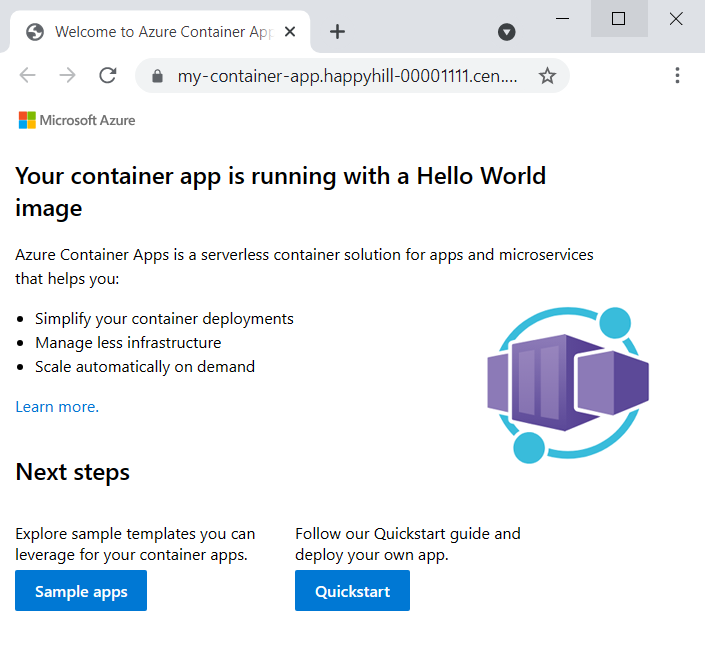
Az alkalmazás URL-címe mellett válassza a hivatkozást az alkalmazás megtekintéséhez.
A böngészőben az alábbi oldal jelenik meg.
Az erőforrások megtisztítása
Ha nem fogja tovább használni ezt az alkalmazást, törölheti a tárolóalkalmazást és az összes társított szolgáltatást az erőforráscsoport eltávolításával.
A Azure portálon nyissa meg a tárolóalkalmazás Overview lapját. Az Essentials területen válassza ki a my-container-apps erőforráscsoportot.
Az erőforráscsoport Áttekintés lapján válassza az Erőforráscsoport törlése lehetőséget.
Az erőforráscsoport törlése párbeszédpanelen adja meg az erőforráscsoport nevét, a saját tárolóalkalmazásokat.
Válassza a Törlés lehetőséget, majd erősítse meg a kijelölést.
Az erőforráscsoport törlésének folyamata eltarthat néhány percig.
Tipp
Problémákat tapasztal? Tudassa velünk a GitHub, ha megnyit egy problémát a Azure Container Apps adattárban.