Megjegyzés
Az oldalhoz való hozzáféréshez engedély szükséges. Megpróbálhat bejelentkezni vagy módosítani a címtárat.
Az oldalhoz való hozzáféréshez engedély szükséges. Megpróbálhatja módosítani a címtárat.
Az Azure Container Apps egy teljes körűen felügyelt szolgáltatás, amely rendszeresen és automatikusan alkalmazza a platform- és infrastruktúrafrissítéseket az összetevőkre és a környezetekre. A Container Apps frissítési rendszere úgy lett kialakítva, hogy minimálisra csökkentse az alkalmazások teljesítményére gyakorolt hatást a frissítések során. A karbantartási időszakok meghatározásával meghatározhatja az alkalmazás számára legkedvezhetőbb időpontokat.
A karbantartási időszak meghatározása lehetővé teszi, hogy eldöntse, milyen időtartamot használjon a nem kritikus frissítések a Container Apps-környezetre.
Az alábbi táblázat a kritikus és a nem kritikus frissítések környezetre való alkalmazásának időzítése közötti különbséget ismerteti.
| Frissítés típusa | Leírás | Időzítés |
|---|---|---|
| Kritikus | Sürgős javítások, amelyek tartalmazzák az alkalmazás biztonságához és stabilitásához elengedhetetlen frissítéseket. | Bármikor |
| Nem kritikus | Rutinszerű biztonsági javítások, hibajavítások és új funkciók bevezetése. | Ha egy tervezett karbantartási időszak van meghatározva, akkor a frissítések csak ebben az időszakban kezdődnek. Ha nincs konfigurálva karbantartási időszak, a frissítések bármikor alkalmazhatók. |
A tervezett karbantartási képességek az Azure Portalon és az Azure CLI-en keresztül érhetők el.
Ha módosítani szeretné a tervezett karbantartási beállításokat a portálon, nyissa meg a Container Apps-környezetet. Az oldalsó menüben nyissa meg a Beállítások elemet , majd válassza a Tervezett karbantartás lehetőséget.
Megjegyzés:
A tervezett karbantartás külön számlázással rendelkezik, amely dedikált csomagkezelési díjként jelenik meg.
A karbantartási időszakok működése
A nem kritikus frissítések időzítésének szabályozásához heti időtartományt határozhat meg a frissítések környezetre való alkalmazásakor. A karbantartási időszak meghatározásakor meg kell adnia a hét napját, az UTC formátumú kezdési időpontot és az időtartamot.
Tartsa szem előtt az alábbi szempontokat:
Környezetenként csak egy karbantartási időszak lehet.
A karbantartási időszak minimális időtartama 8 óra.
A tervezett karbantartás egy választható, legjobb munkamennyiségű funkció, amely ideális olyan környezetekhez, amelyek egymástól függő alkalmazásokat használnak, és nagyobb rugalmasságot keresnek. Kritikus frissítések esetén a Container Apps ezeket a frissítéseket a karbantartási időszakon kívül is alkalmazhatja a platform és az alkalmazások biztonsága és megbízhatósága érdekében.
A karbantartási időszakok támogatása minden tárolóalkalmazásban és feladatban támogatott, kivéve, ha használatalapú számítási feladatprofilokon futnak.
Az alkalmazásokra gyakorolt hatás minimalizálása
A platformfrissítések alkalmazásra gyakorolt hatását sok esetben minimálisra csökkentheti az alábbi eljárások követésével:
Időzítés: Hozzon létre egy karbantartási időszakot, amely igazodik a szervezet csúcsidőn kívüli óráihoz.
Tervezés: Az állásidő minimalizálása érdekében kövesse a megbízható Container Apps létrehozásához szükséges útmutatást, beleértve a rendelkezésre állási zónák és a több replika használatát is.
Adatkezelés: Konfigurálja az alkalmazásokat és a feladatokat állapot nélkülire, hogy adatvesztés nélkül újrainduljanak.
Megbízhatóság: Mikroszolgáltatási alkalmazások létrehozásakor az újrapróbálkozási és megszakítóminták használatával kezelheti az átmeneti hibákat.
Ablak hozzáadása
A paranccsal karbantartási időszakot adhat hozzá egy maintenance-config add környezethez.
A parancs futtatása előtt mindenképpen cserélje le a saját értékekkel körülvett <> helyőrzőket.
az containerapp env maintenance-config add \
  --resource-group <RESOURCE_GROUP> \
  --environment <ENVIRONMENT_NAME> \
  --weekday Monday \
  --start-hour-utc 1 \
  --duration 8
Az UTC formátumú időértékek a 24 órás időformátummal vannak kifejezve. Ha például azt szeretné, hogy a kezdési óra 13:00 legyen, akkor az érték .start-hour-utc13
Ablak frissítése
A parancs segítségével frissítheti egy környezet karbantartási időszakát maintenance-config update .
A parancs futtatása előtt mindenképpen cserélje le a saját értékekkel körülvett <> helyőrzőket.
az containerapp env maintenance-config update \
  --resource-group <RESOURCE_GROUP> \
  --environment <ENVIRONMENT_NAME> \
  --weekday Monday \
  --start-hour-utc 1 \
  --duration 9
Az UTC formátumú időértékek a 24 órás időformátummal vannak kifejezve. Ha például azt szeretné, hogy a kezdési óra 13:00 legyen, akkor az érték .start-hour-utc13
Az ablak konfigurációjának megtekintése
A parancs segítségével megtekintheti egy környezet karbantartási időszakát maintenance-config list .
az containerapp env maintenance-config list \
  --resource-group <RESOURCE_GROUP> \
  --environment <ENVIRONMENT_NAME>
Ablak eltávolítása
A környezet karbantartási időszakának eltávolításához használja a maintenance-config remove parancsot.
az containerapp env maintenance-config remove \
  --resource-group <RESOURCE_GROUP> \
  --environment <ENVIRONMENT_NAME>
Karbantartási előzmények megtekintése
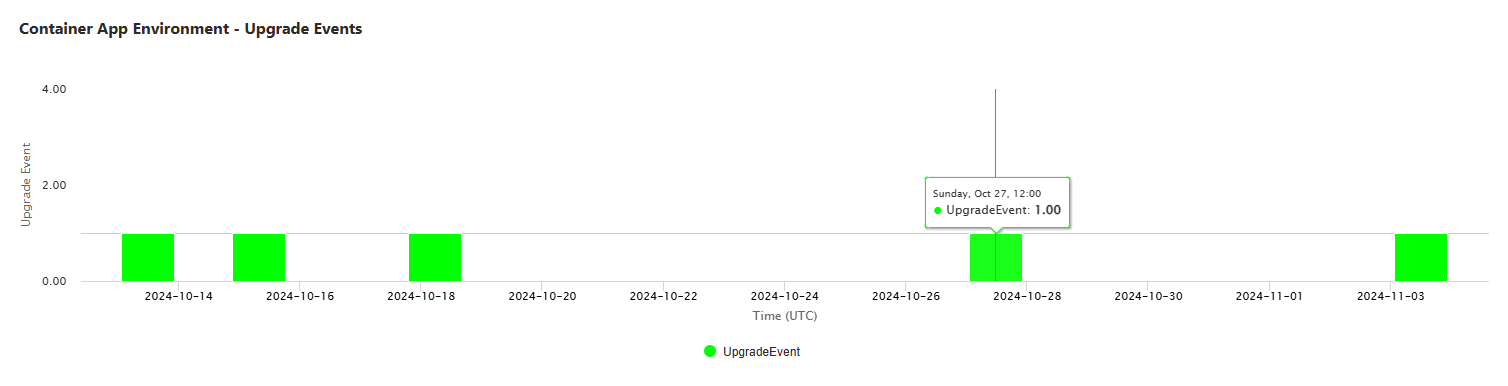
Ha egy karbantartási időszak van konfigurálva, az elmúlt 30 napban láthatja a környezettel kapcsolatos karbantartási műveleteket.
Az alábbi lépésekkel áttekintheti a karbantartási előzményeket az Azure Portalon.
Nyissa meg a Container Apps-környezetet az Azure Portalon.
Válassza a Problémák diagnosztizálása és megoldása lehetőséget.
Keresse meg az ütemezett karbantartási események érzékelőt .
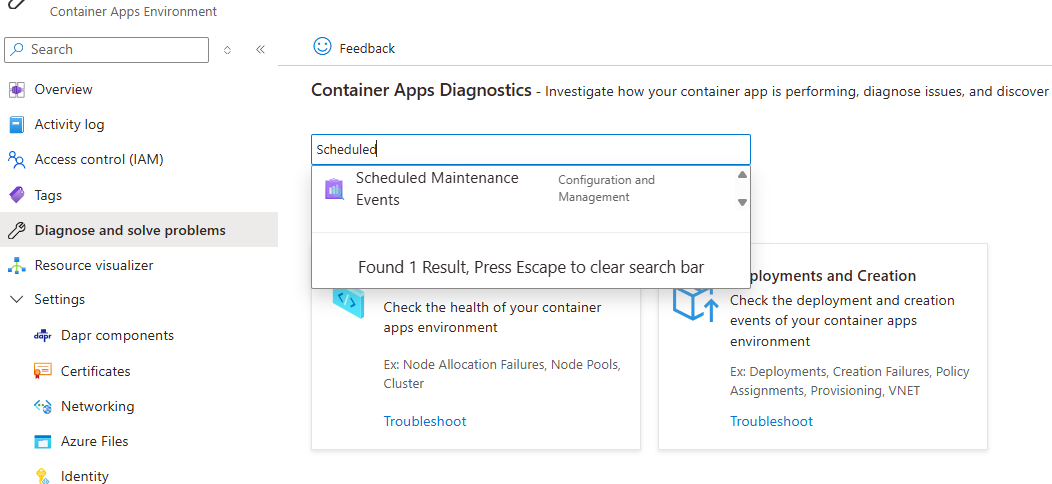
A Problémák diagnosztizálása és megoldása ablakban megtekintheti a konfigurált karbantartási időszakot és az elmúlt hónapban történt frissítési eseményeket. Amikor az egérmutatót a diagram sávjai fölé viszi, láthatja az egyes frissítési események kezdési időpontját.
Tervezett karbantartás számlázása
A tervezett karbantartás fizetős szolgáltatás. Ha engedélyezi a tervezett karbantartási konfigurációt, a használat számlázása a dedikált tervfelügyeleti (óra) fogyasztásmérője alapján történik.
Ez a mérőszám más prémium funkciókra is vonatkozik, például a privát végpontra. Ha több funkció is engedélyezve van ugyanabban a környezetben, a díjak additívak, minden funkció külön kerül számlázásra.
A fiók pénznemében található díjszabási részletekért tekintse meg az Azure Container Apps díjszabását.