Megjegyzés
Az oldalhoz való hozzáféréshez engedély szükséges. Megpróbálhat bejelentkezni vagy módosítani a címtárat.
Az oldalhoz való hozzáféréshez engedély szükséges. Megpróbálhatja módosítani a címtárat.
Vonatkozik: Azure Data Factory Azure Synapse Analytics
Tipp
Az adatfolyamok Azure Data Factory folyamatokban és Azure Synapse Analytics folyamatokban is elérhetők. Ez a cikk az adatfolyamok leképezésére vonatkozik. Ha még nem ismerkedik az átalakításokkal, tekintse meg az Adatok átalakítása leképezési adatfolyamokkal című bevezető cikket.
Tipp
Az adatfolyamok létrehozásához a Microsoft Fabricben lásd: Gyorsútmutató: Az első Adatfolyam Gen2 létrehozása, adatok lekéréséhez és átalakításához.
A leképezési adatfolyam lehetővé teszi az adatok nagy léptékű átalakítását anélkül, hogy kódolásra van szükség. Az adatfolyam-tervezőben egy adatátalakítási feladatot átalakítások sorozatával tervezhet meg. Kezdje tetszőleges számú forrásátalakítással, majd az adatátalakítás lépéseivel. Ezután fejezze be az adatfolyamot egy adatfogadóval, hogy az eredményeket egy célhelyre eljuttassa.
Új adatfolyam létrehozásának lépései
Új V2-adat-előállító létrehozása a Azure portál használatával.
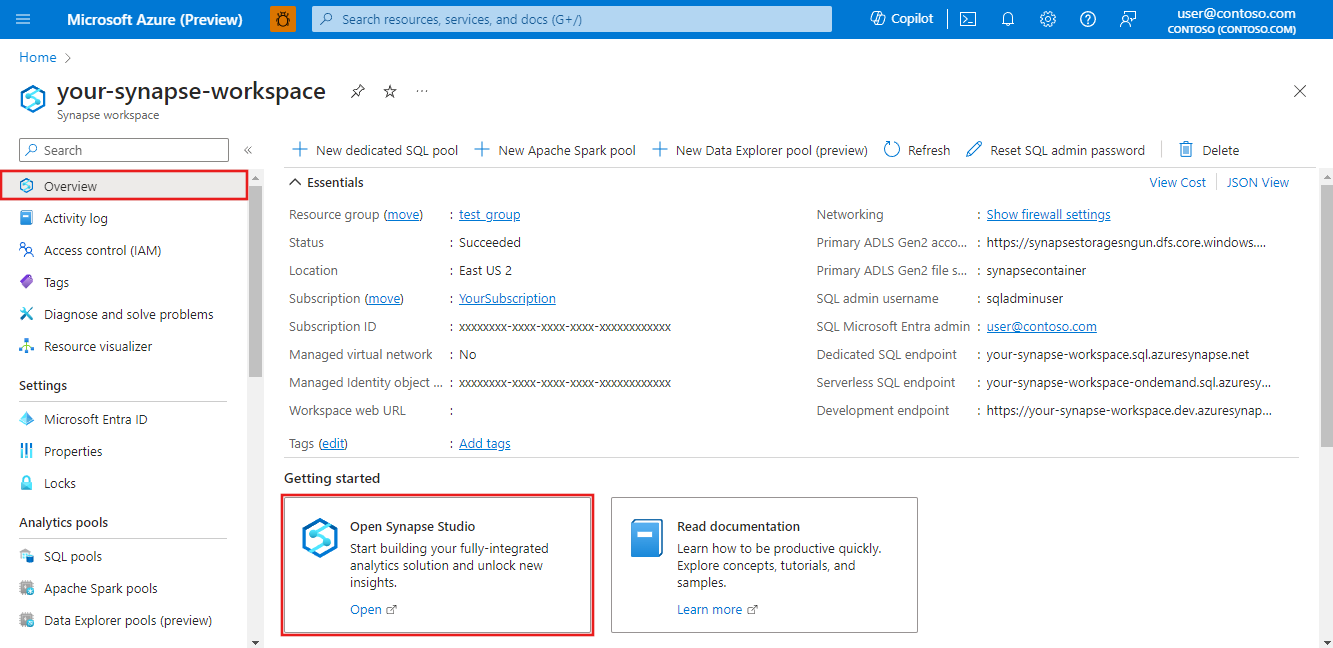
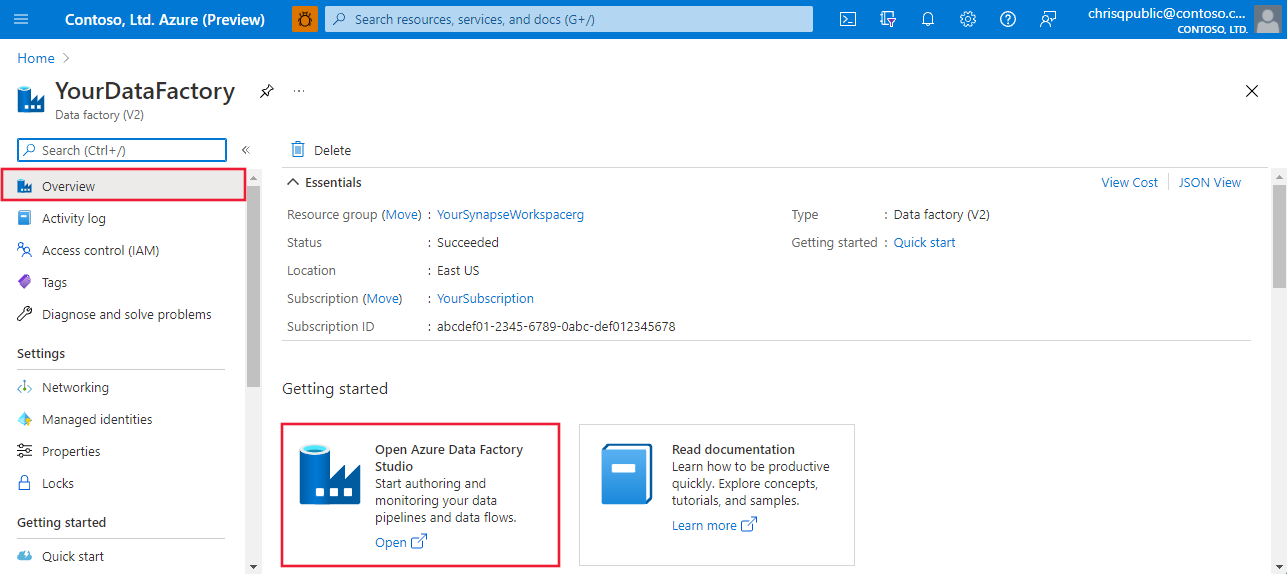
A portálon menjen az adatgyárhoz. Válassza a Overview, majd a Open Azure Data Factory Studio csempét.
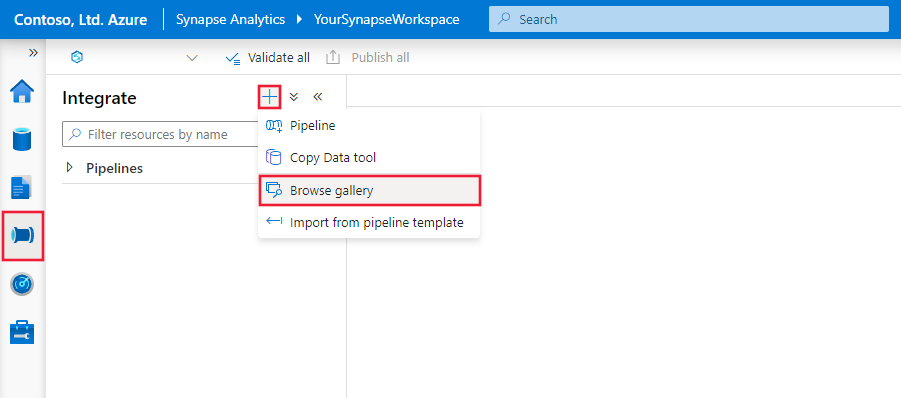
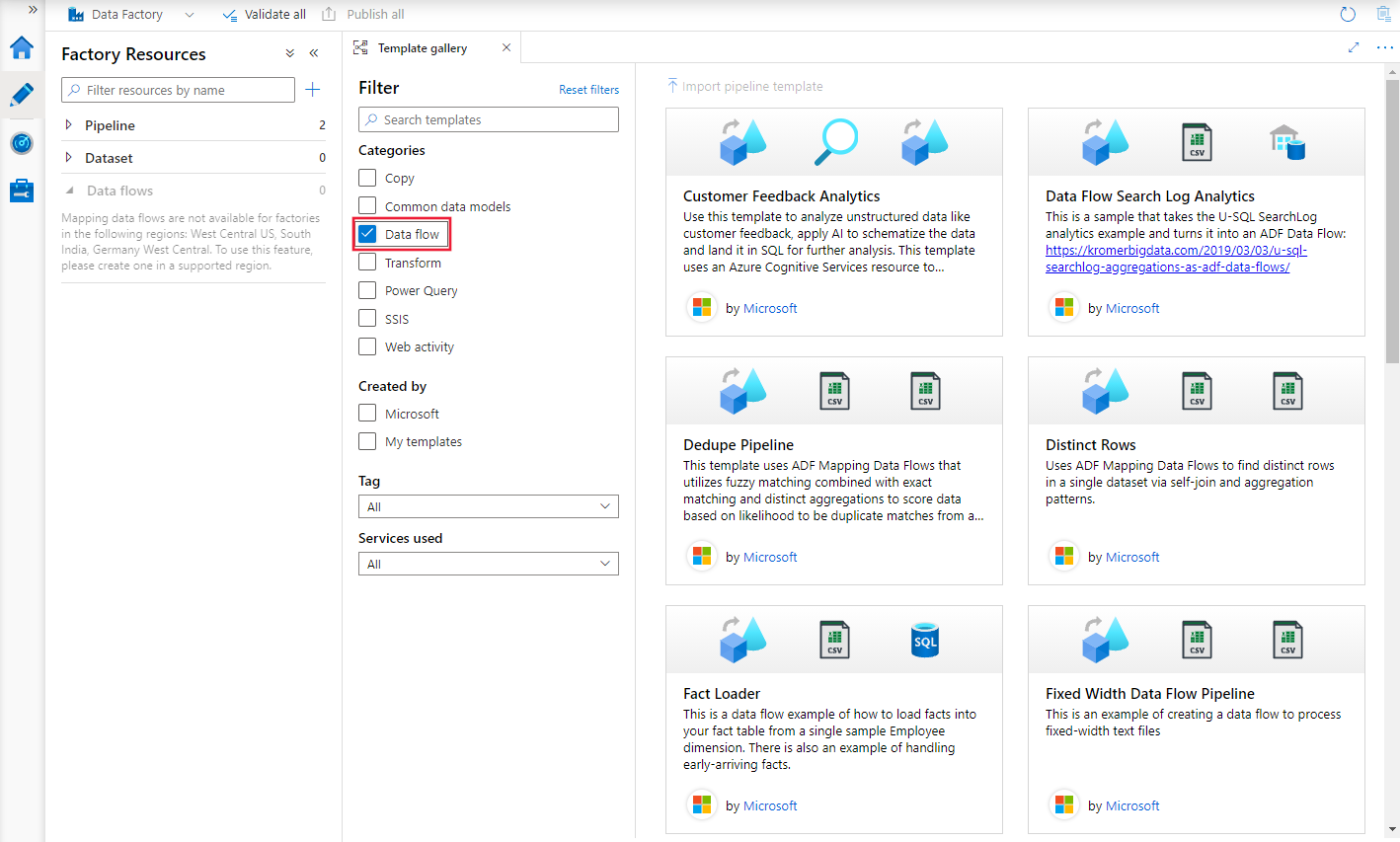
A Azure Data Factory Studióban mintaadatfolyamokat vehet fel a sablongyűjteményből. A katalógus tallózásához nyissa meg a Szerző lapot. Jelölje ki a pluszjelet, majd válassza a Folyamatsablon>gyűjteményt.
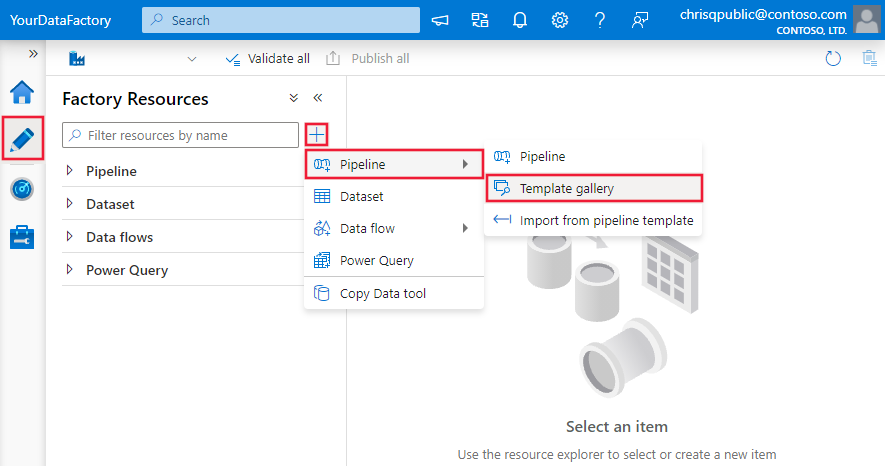
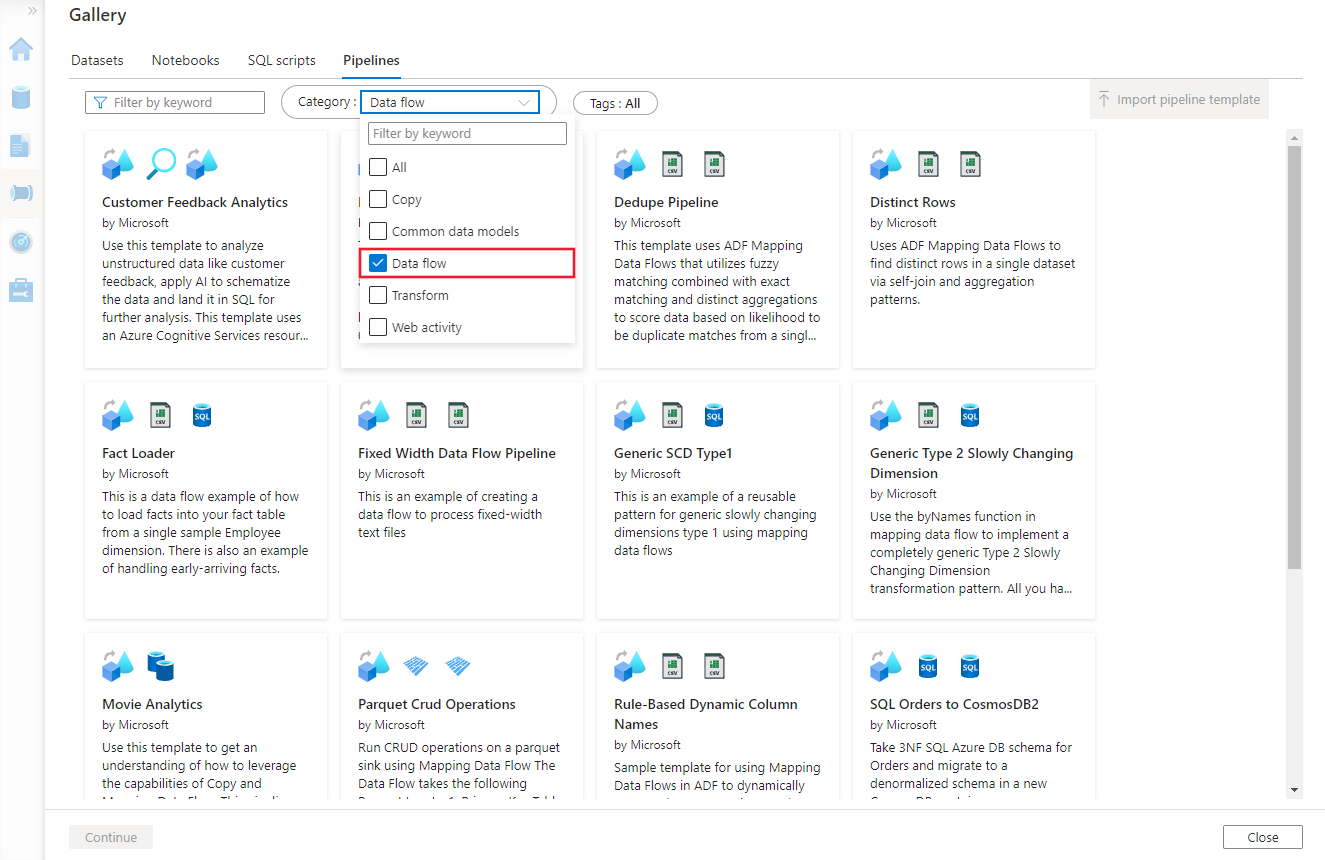
Szűrjön az adatfolyam-kategória alapján az elérhető sablonok közül való választáshoz.
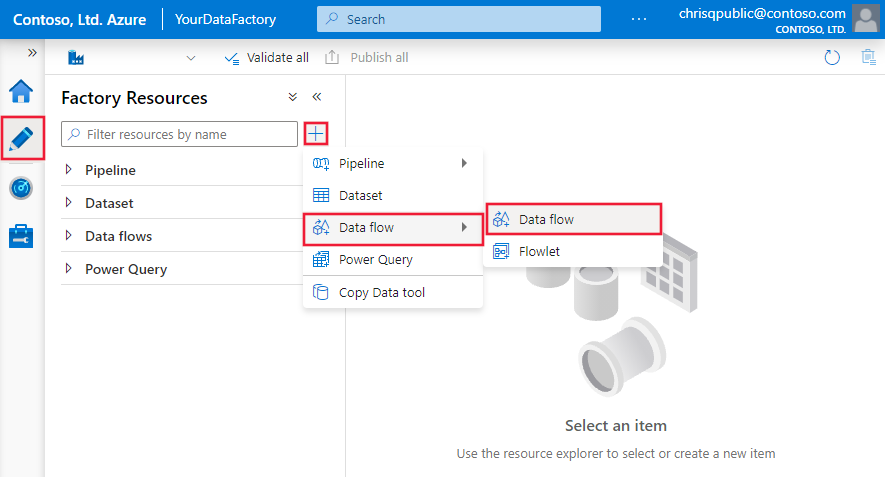
Az adatfolyamokat közvetlenül is hozzáadhatja az adat-előállítóhoz sablon használata nélkül. A Azure Data Factory Studio Author lapján jelölje ki a pluszjelet, majd válassza a Adatfolyam>Adatfolyam lehetőséget.