Megjegyzés
Az oldalhoz való hozzáféréshez engedély szükséges. Megpróbálhat bejelentkezni vagy módosítani a címtárat.
Az oldalhoz való hozzáféréshez engedély szükséges. Megpróbálhatja módosítani a címtárat.
Vonatkozik: Azure Data Factory Azure Synapse Analytics
Tipp.
Az adatfolyamok Azure Data Factory folyamatokban és Azure Synapse Analytics folyamatokban is elérhetők. Ez a cikk az adatfolyamok leképezésére vonatkozik. Ha még nem ismerkedik az átalakításokkal, tekintse meg az Adatok átalakítása leképezési adatfolyamokkal című bevezető cikket.
Tipp.
A 2. generációs adatfolyam egyenértékű átalakításával (kimutatásoszlopával) kapcsolatban tekintse meg az Adatfolyam Gen2-nek az adatfolyam felhasználóinak leképezésére vonatkozó útmutatóját.
A forgás átalakítással több oszlopot hozhat létre egyetlen oszlop egyedi sorértékeiből. A kimutatás egy aggregációs átalakítás, amelyben oszloponként jelölheti ki a csoportosítást, és összesítő függvényekkel hozhat létre kimutatásoszlopokat.
Konfiguráció
A pivot átalakításhoz három különböző bemenetre van szükség: oszlopok szerinti csoportosításra, a pivot kulcsra, és a pivotált oszlopok létrehozására.
Csoportosítás szempontja:
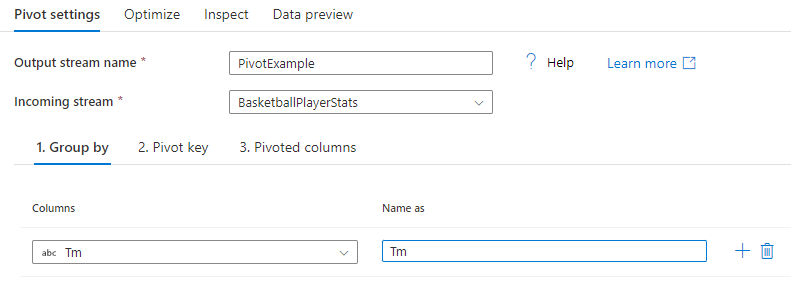
Válassza ki, hogy mely oszlopokon szeretné összesíteni a pivotált oszlopokat. A kimeneti adatok egy sorba csoportosítják az azonos csoporttal rendelkező összes sort érték szerint. A pivotált oszlopban végzett összesítés minden egyes csoportonként történik.
Ez a szakasz nem kötelező. Ha nincs kijelölve oszlop szerinti csoportosítás, a teljes adatfolyam összesítve lesz, és csak egy sor kimenete lesz.
Kimutatáskulcs
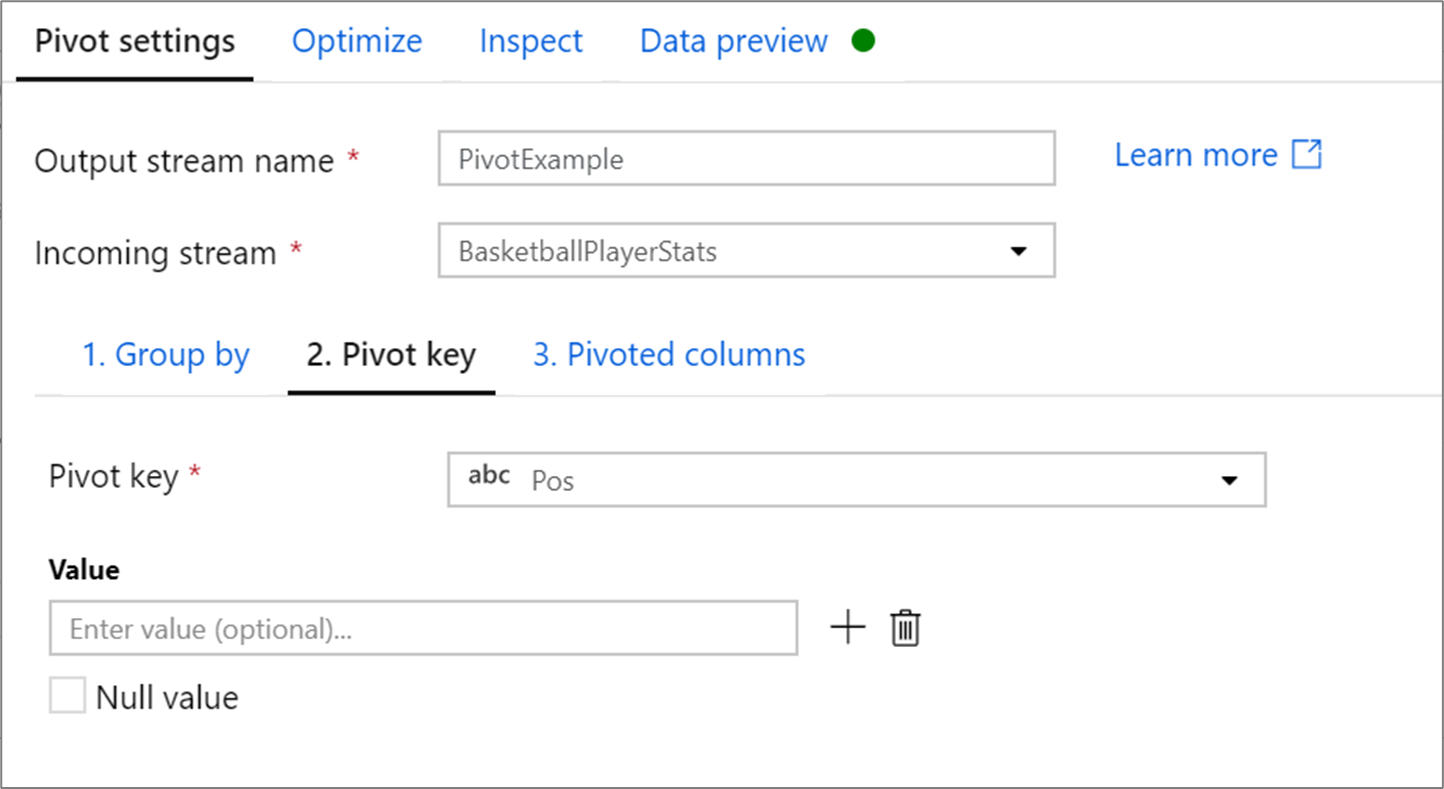
A kimutatáskulcs az az oszlop, amelynek sorértékei új oszlopokba kerülnek. Alapértelmezés szerint a pivot átalakítás minden egyes egyedi sorértékhez létrehoz egy új oszlopot.
Az Érték címkével ellátott szakaszban megadhatja a elforgatni kívánt sorértékeket. A rendszer csak az ebben a szakaszban megadott sorértékeket forgatja. A Null érték engedélyezésekor létrejön egy forgatott oszlop az oszlopban lévő null értékekhez.
Elforgatott oszlopok
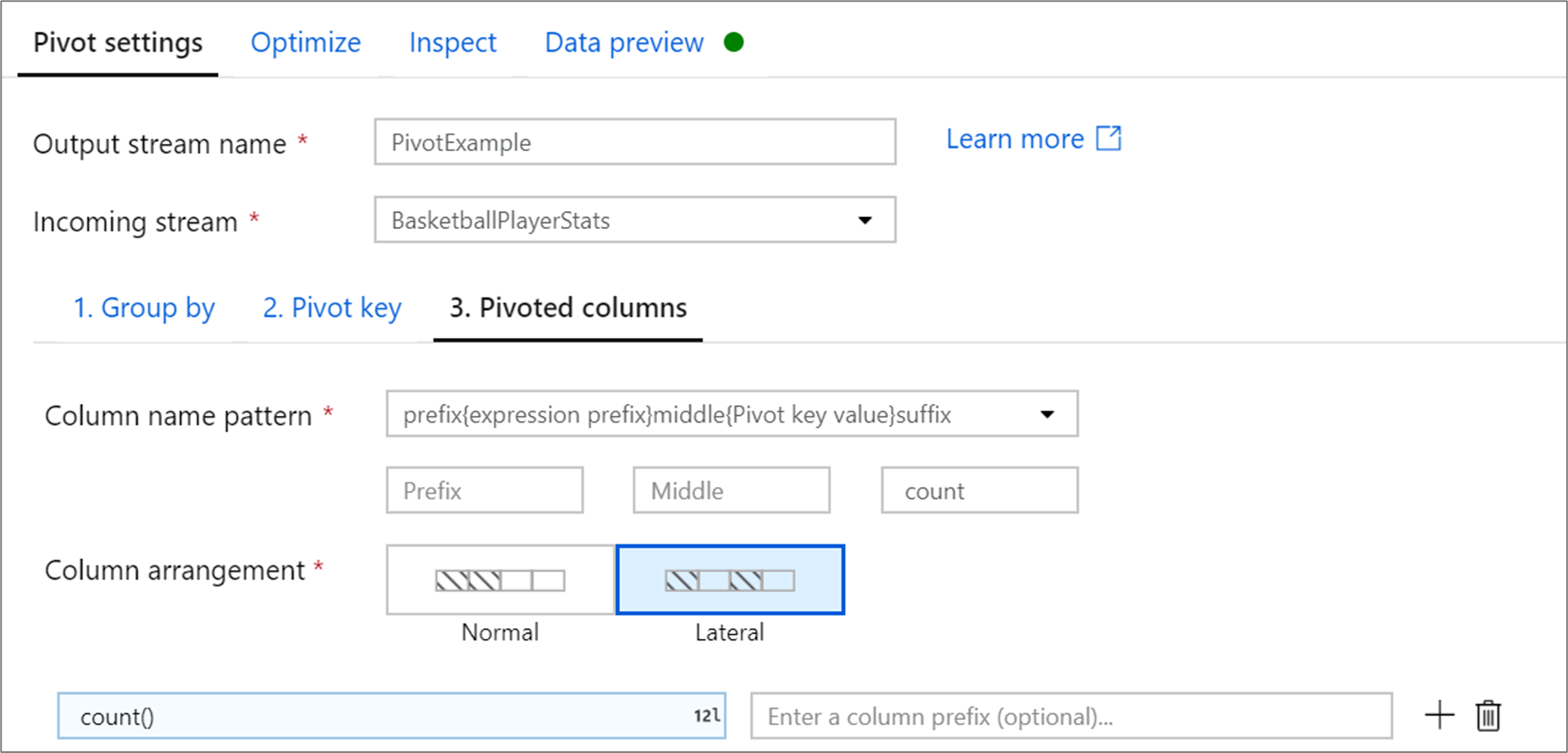
Minden egyedi kimenő kulcsértékhez, amely oszloppá alakul, hozzon létre egy összesített sorértéket az egyes csoportok számára. Kimutatáskulcsonként több oszlopot is létrehozhat. Minden kimutatásoszlopnak legalább egy összesítő függvényt kell tartalmaznia.
Oszlopnévminta: Válassza ki, hogyan formázhatja az egyes kimutatásoszlopok oszlopnevét. A kimeneti oszlop neve a kimutatáskulcs értékének, az oszlopelőtagnak és a választható előtagnak, utótagnak és középső karaktereknek a kombinációja.
Oszlopelrendezés: Ha kimutatáskulcsonként egynél több kimutatásoszlopot hoz létre, válassza ki, hogyan szeretné rendezni az oszlopokat.
Oszlopelőtag: Ha kimutatáskulcsonként több kimutatásoszlopot hoz létre, minden oszlophoz adjon meg egy oszlopelőtagot. Ez a beállítás nem kötelező, ha csak egy elforgatott oszlop van.
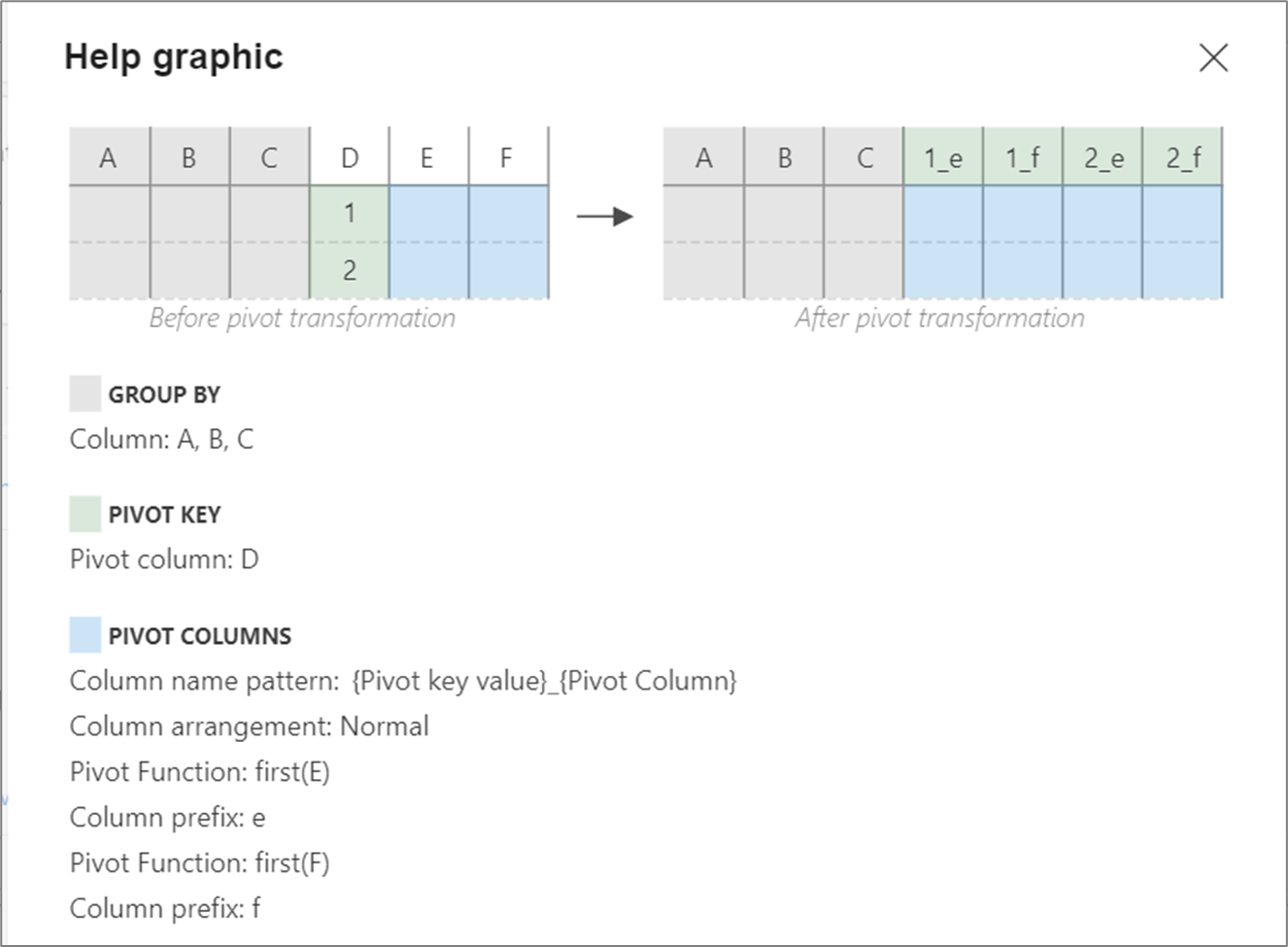
Segítő grafika
A segítség diagramja bemutatja, hogyan lépnek kölcsönhatásba egymással a különböző forgató összetevők
Kimutatás metaadatai
Ha a kimutatáskulcs konfigurációjában nincsenek megadva értékek, a rendszer futásidőben dinamikusan generálja a kimutatásoszlopokat. A kimutatásoszlopok száma megegyezik az egyedi kimutatáskulcsok számának és a kimutatásoszlopok számának szorzatával. Mivel ez változó szám lehet, a UX nem jeleníti meg az oszlop metaadatait a Vizsgálat lapon, és nincs oszloppropagálás. Ezeknek az oszlopoknak az átalakításához használja az adatfolyam leképezésének oszlopmintázati képességeit.
Ha meghatározott kimutatáskulcsértékeket állítanak be, a kimutatott oszlopok megjelennek a metaadatok között. Az oszlopnevek az Ellenőrzés és a Cél leképezésében érhetők el.
Metaadatok létrehozása eltolódott oszlopokból
A Pivot tábla dinamikusan hoz létre új oszlopneveket sorértékek alapján. Ezeket az új oszlopokat hozzáadhatja az adatfolyam későbbi részében hivatkozható metaadatokhoz. Ehhez használja a térkép elsodródott gyorsműveletét az adatelőnézetben.
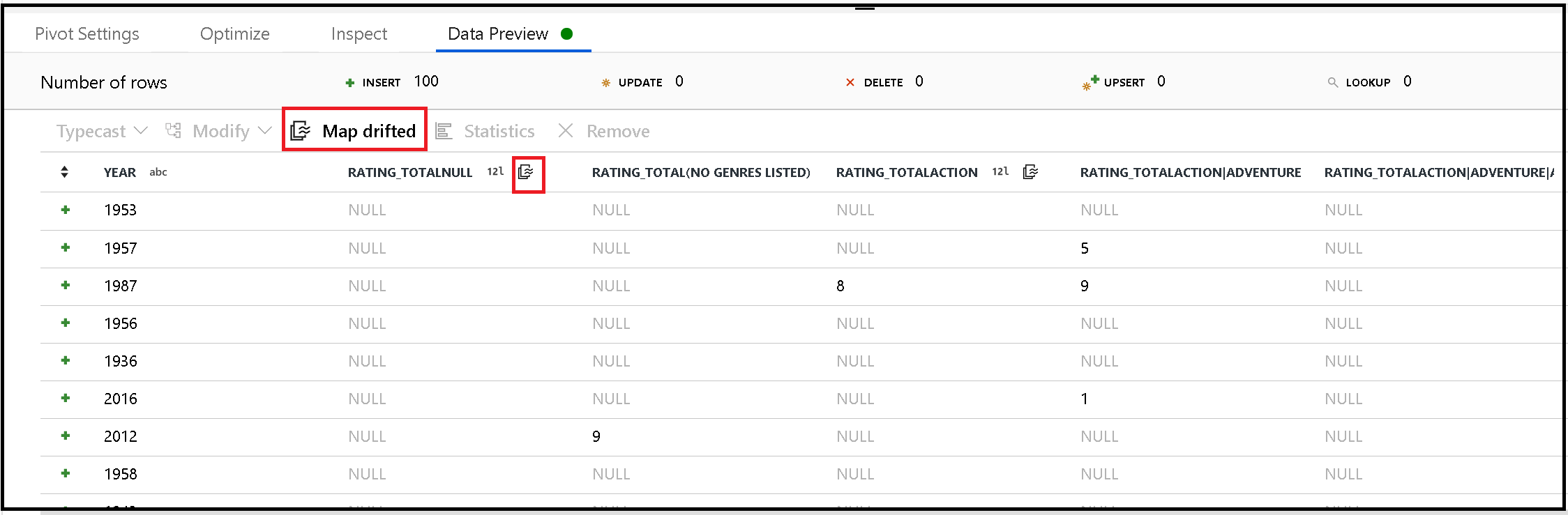
Elsüllyedő elforgatott oszlopok
Bár a forgatott oszlopok dinamikusak, továbbra is beírhatók a céladattárba. Engedélyezze a sémaeltolódás engedélyezését a fogadó beállításaiban. Ez lehetővé teszi olyan oszlopok írását, amelyek nem szerepelnek a metaadatokban. Az oszlop metaadataiban nem jelennek meg az új dinamikus nevek, de a séma változásának lehetősége lehetővé teszi az adatok megfelelő fogadását.
Az eredeti mezők újbóli összekapcsolás
A pivot transzformáció csak a csoport és a forgatott oszlopok alapján vetíti ki az adatokat. Ha azt szeretné, hogy a kimeneti adatok más bemeneti oszlopokat is tartalmazzanak, használjon önillesztési mintát.
Adatfolyamszkript
Szintaxis
<incomingStreamName>
    pivot(groupBy(Tm),
        pivotBy(<pivotKeyColumn, [<specifiedColumnName1>,...,<specifiedColumnNameN>]),
        <pivotColumnPrefix> = <pivotedColumnValue>,
        columnNaming: '< prefix >< $N | $V ><middle >< $N | $V >< suffix >',
        lateral: { 'true' | 'false'}
    ) ~> <pivotTransformationName
Példa
A konfigurációs szakaszban látható képernyők a következő adatfolyam-szkripttel rendelkeznek:
BasketballPlayerStats pivot(groupBy(Tm),
    pivotBy(Pos),
    {} = count(),
    columnNaming: '$V$N count',
    lateral: true) ~> PivotExample
Kapcsolódó tartalom
Próbálja ki az unpivot transzformációt az oszlopértékek sorértékekké alakításához.