Megjegyzés
Az oldalhoz való hozzáféréshez engedély szükséges. Megpróbálhat bejelentkezni vagy módosítani a címtárat.
Az oldalhoz való hozzáféréshez engedély szükséges. Megpróbálhatja módosítani a címtárat.
Vonatkozik: Azure Data Factory Azure Synapse Analytics
Tipp.
Az adatfolyamok Azure Data Factory folyamatokban és Azure Synapse Analytics folyamatokban is elérhetők. Ez a cikk az adatfolyamok leképezésére vonatkozik. Ha még nem ismerkedik az átalakításokkal, tekintse meg az Adatok átalakítása leképezési adatfolyamokkal című bevezető cikket.
Tipp.
A 2. generációs adatfolyam egyenértékű átalakításával (Unpivot-oszlopokkal) kapcsolatban tekintse meg az Adatfolyam Gen2-nek az adatfolyam felhasználóinak leképezésére vonatkozó útmutatóját.
A Unpivot függvényt a leképezési adatfolyamban használva normalizáltabb verzióvá alakíthatja a nemnormalizált adathalmazokat úgy, hogy egyetlen rekord több oszlopának értékeit több rekordra bontja, egyetlen oszlopban ugyanazokkal az értékekkel.
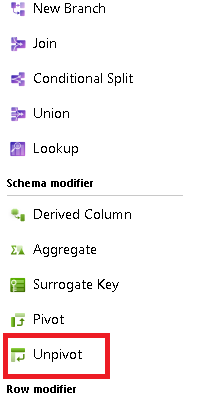
Csoportosítás megszüntetése
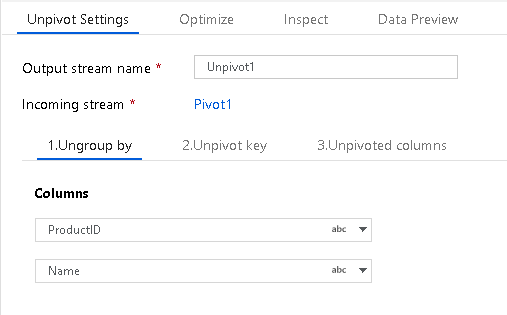
Először állítsa be azokat az oszlopokat, amelyeket fel szeretne bontani a rendezetlen összesítéshez. Állítson be egy vagy több oszlopot a csoportosítás megszüntetéséhez az oszloplista melletti + jellel.
Kulcsfeloldás
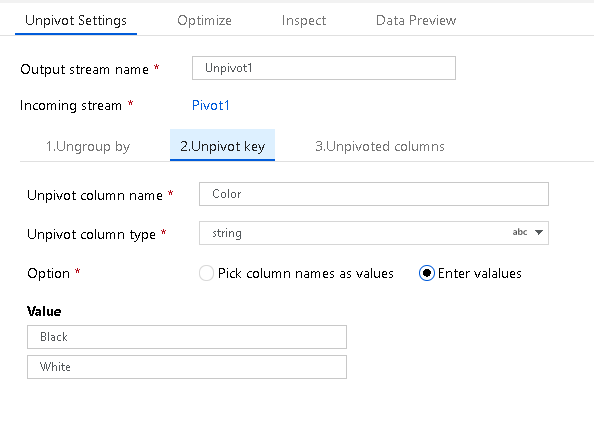
Az Unpivot kulcs az az oszlop, amelyet a szolgáltatás oszlopról sorra forgat. Alapértelmezés szerint az adatkészlet mezőjében található minden egyedi érték egy sorba alakul át. Azonban opcionálisan megadhatja az adathalmazból azokat az értékeket, amelyeket sorértékekké kíván átalakítani.
Ki nem forgatott oszlopok
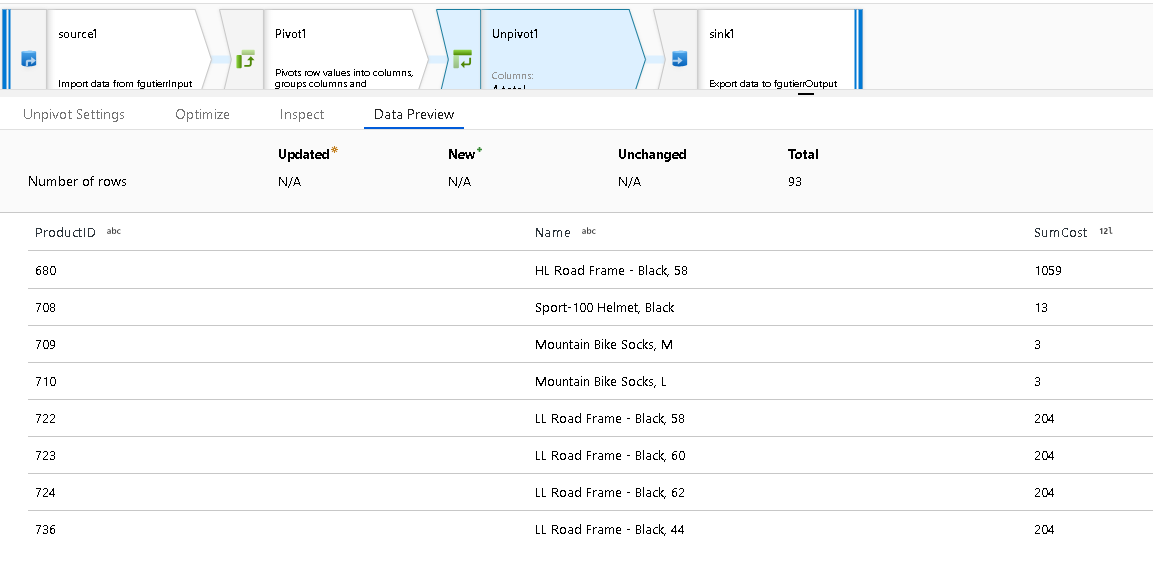
Végül válassza ki az oszlop nevét a sorokká átalakított nem megformált oszlopok értékeinek tárolásához.
(Nem kötelező) Null értékű sorokat is elvethet.
A SumCost például a fenti példában kiválasztott oszlopnév.
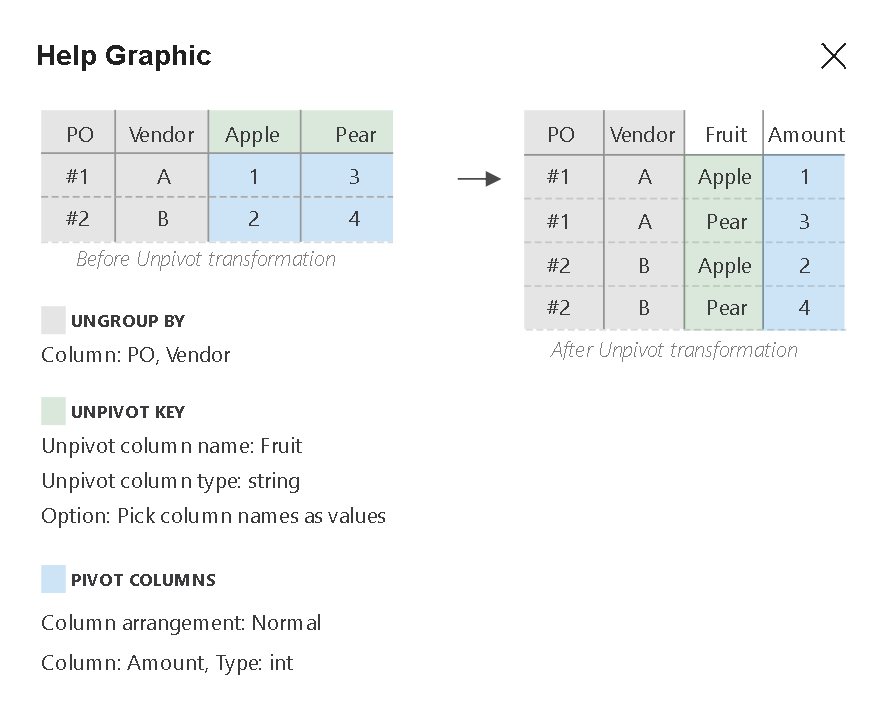
Ha az oszlopelrendezést "Normál" értékre állítja, akkor az összes új, nem megpiszkált oszlop egyetlen értékből lesz csoportosítva. Ha az oszlopelrendezést "Lateral" értékre állítja, akkor egy meglévő oszlopból létrehozott új, nem létrehozott oszlopok lesznek csoportosítva.
A végleges meg nem született adateredmény-készlet az oszlopösszegeket külön sorértékekké bontva jeleníti meg.
Kapcsolódó tartalom
A Pivot átalakítás használatával sorokat alakíthat oszlopokká.