Megjegyzés
Az oldalhoz való hozzáféréshez engedély szükséges. Megpróbálhat bejelentkezni vagy módosítani a címtárat.
Az oldalhoz való hozzáféréshez engedély szükséges. Megpróbálhatja módosítani a címtárat.
Vonatkozik: Azure Data Factory Azure Synapse Analytics
Tipp.
Azure Synapse Analytics egy felhőalapú, vertikálisan felskálázott adatbázis, amely relációs és nem relációs adatok nagy mennyiségű adat feldolgozására képes. Azure Synapse Analytics a nagyvállalati adattárház-számítási feladatokhoz optimalizált, nagymértékben párhuzamos feldolgozási (MPP-) architektúrára épül. Rugalmas felhőbeli rugalmasságot biztosít a tárolás és a számítás egymástól függetlenül történő skálázásához.
A Azure Synapse Analytics használatbavétele minden eddiginél egyszerűbb. Azure Data Factory és az azzal egyenértékű, az Azure Synapse részeként működő folyamatok funkció teljes mértékben felügyelt, felhőalapú adatintegrációs szolgáltatást biztosítanak. A szolgáltatással feltölthet egy Azure Synapse Analytics a meglévő rendszer adataival, és időt takaríthat meg az elemzési megoldások létrehozásakor.
Azure Data Factory és Synapse-folyamatok az alábbi előnyöket biztosítják az adatok Azure Synapse Analytics való betöltéséhez:
- Egyszerűen beállítható: Intuitív, 5 lépésből áll, és nincs szükség szkriptelésre.
- Gazdag adattár-támogatás: Beépített támogatás számos helyszíni és felhőalapú adattárhoz. Részletes listát a támogatott adattárak táblázatában talál.
- Biztonságos és megfelelő: Az adatok HTTPS-en vagy ExpressRoute-on keresztül kerülnek átvitelre. A globális szolgáltatás jelenléte biztosítja, hogy az adatok soha ne hagyják el a földrajzi határt.
- Nem páratlan teljesítmény a PolyBase használatával: A Polybase a leghatékonyabb módja az adatok Azure Synapse Analytics való áthelyezésének. Az átmeneti blobfunkcióval nagy terhelési sebességet érhet el minden típusú adattárból, beleértve Azure Blob Storage-t és Data Lake Store-t. (A Polybase alapértelmezés szerint támogatja Azure Blob Storage és Azure Data Lake Store használatát.) Részletekért lásd: Copy tevékenység teljesítmény.
Ez a cikk bemutatja, hogyan használja az Adatok másolása eszközt, hogy adatokat töltsön be az Azure SQL Database-ből az Azure Synapse Analytics-be. Hasonló lépéseket követve más típusú adattárakból másolhat adatokat.
Feljegyzés
További információ: Adatok másolása az Azure Synapse Analytics-be, illetve onnan.
Előfeltételek
- Azure előfizetés: Ha nem rendelkezik Azure előfizetéssel, a kezdés előtt hozzon létre egy felszabadító fiókot.
- Azure Synapse Analytics: Az adattárház az SQL-adatbázisból átmásolt adatokat tárolja. Ha nem rendelkezik Azure Synapse Analytics, tekintse meg a
A Azure Synapse Analytics című témakörben található utasításokat. - Azure SQL Database: Ez az útmutató az Azure SQL Database-ben található Adventure Works LT mintaadatkészletből másol adatokat. Ezt a mintaadatbázist az SQL Database-ben a A mintaadatbázis létrehozása Azure SQL Database című cikkben leírtak szerint hozhatja létre.
- Azure storage fiók: az Azure Storage van használva staging blobként a tömeges másolási műveletben. Ha nincs Azure tárfiókja, tekintse meg Tárfiók létrehozása című témakör utasításait.
Adat-előállító létrehozása
Ha még nem hozta létre az adat-előállítót, kövesse a Feltovábbi útmutató lépéseit: Adat-előállító létrehozása a Azure portál és a Azure Data Factory Studio használatával. A létrehozás után keresse meg a data factoryt a Azure portálon.
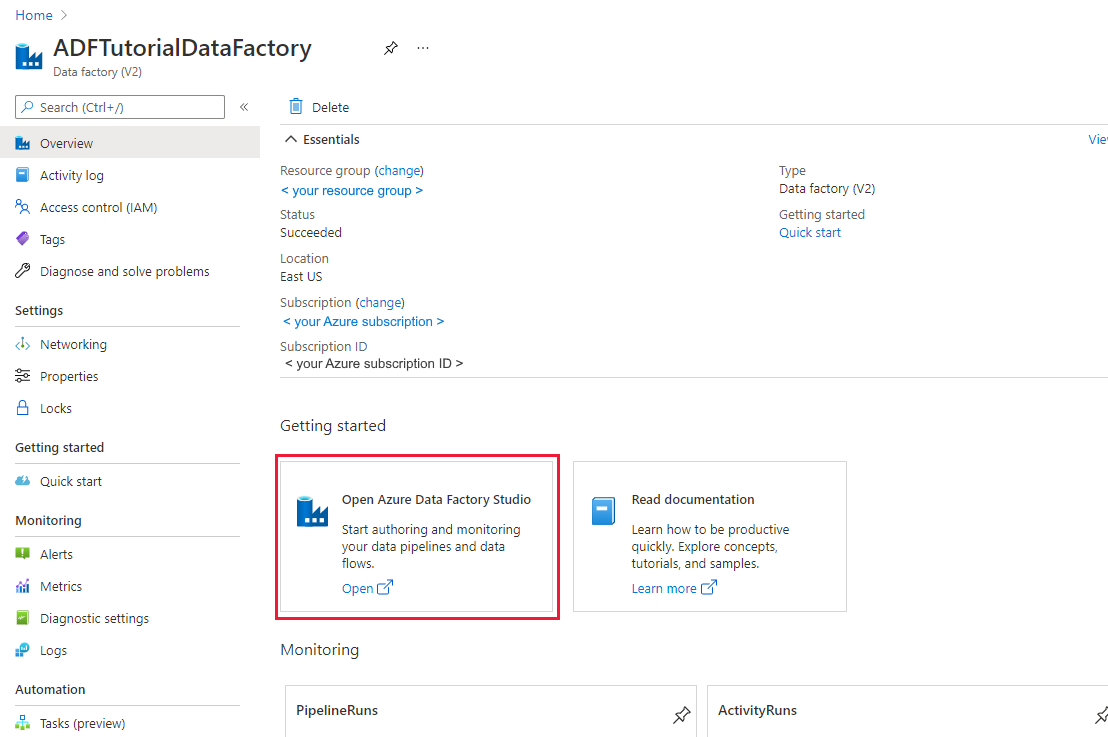
Válassza a Open lehetőséget a Open Azure Data Factory Studio csempén az Adatintegrációs alkalmazás külön lapon való elindításához.
Az adatok betöltése az Azure Synapse Analytics-be
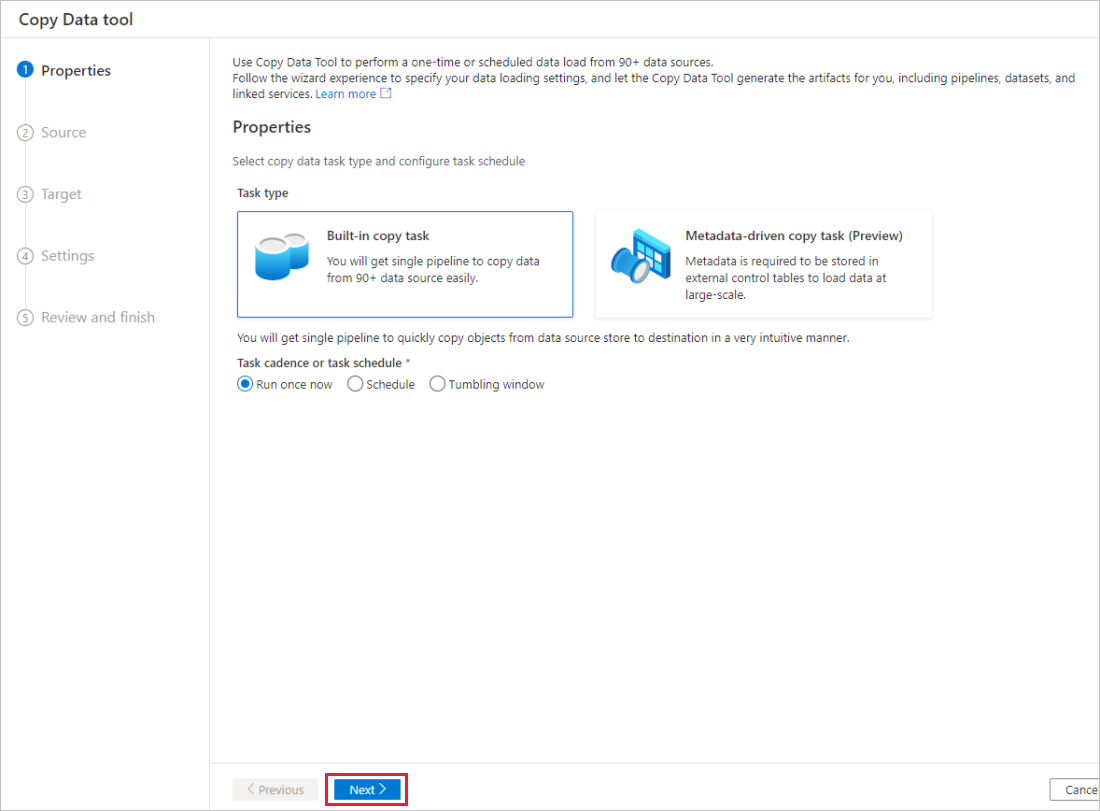
A Azure Data Factory vagy Azure Synapse munkaterület kezdőlapján válassza a Ingest csempét az Adatok másolása eszköz elindításához. Ezután válassza ki a beépített másolási feladatot.
A Tulajdonságok lapon válassza a Feladat típusa csoportban a Beépített másolási feladat lehetőséget, majd válassza a Tovább gombot.
A Forrásadattár lapon hajtsa végre a következő lépéseket:
Tipp.
Ebben az oktatóanyagban az SQL-hitelesítést használja a forrásadattár hitelesítési típusaként, de szükség esetén más támogatott hitelesítési módszereket is választhat: szolgáltatásnév és felügyelt identitás. A részletekért tekintse meg a cikk megfelelő szakaszait. Az adattárak titkos kulcsainak biztonságos tárolásához ajánlott Azure Key Vault is használni. Részletes illusztrációkat ebben a cikkben talál.
Válassza az + Új kapcsolat lehetőséget.
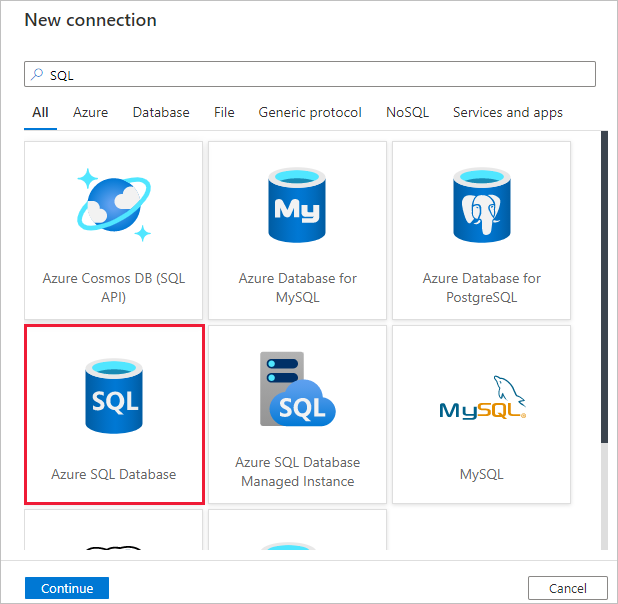
Válassza Azure SQL Database lehetőséget a gyűjteményből, majd válassza a Continue lehetőséget. Az összekötők szűréséhez írja be az "SQL" kifejezést a keresőmezőbe.
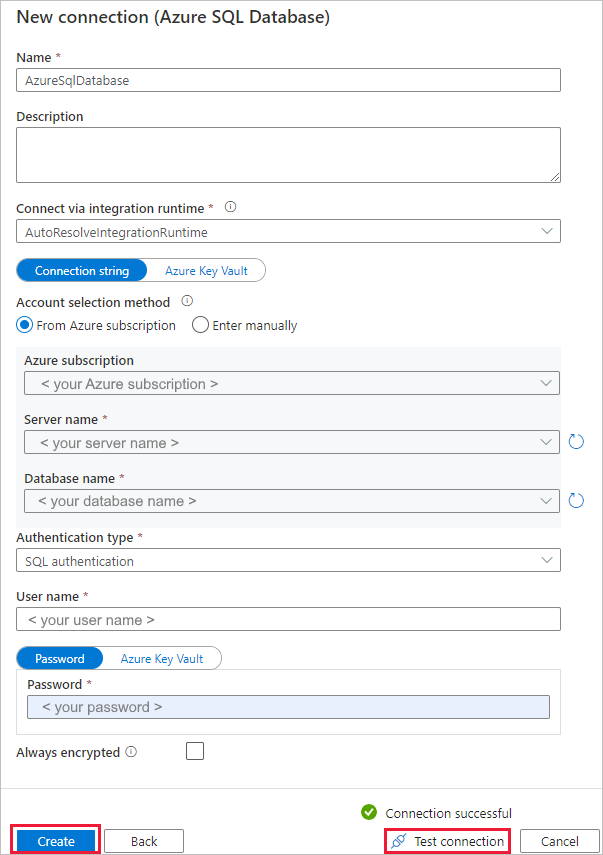
A New connection (Azure SQL Database) lapon válassza ki a kiszolgáló nevét és a adatbázis nevét a legördülő listából, és adja meg a felhasználónevet és a jelszót. Válassza a Kapcsolat tesztelése lehetőséget a beállítások érvényesítéséhez, majd válassza a Létrehozás lehetőséget.
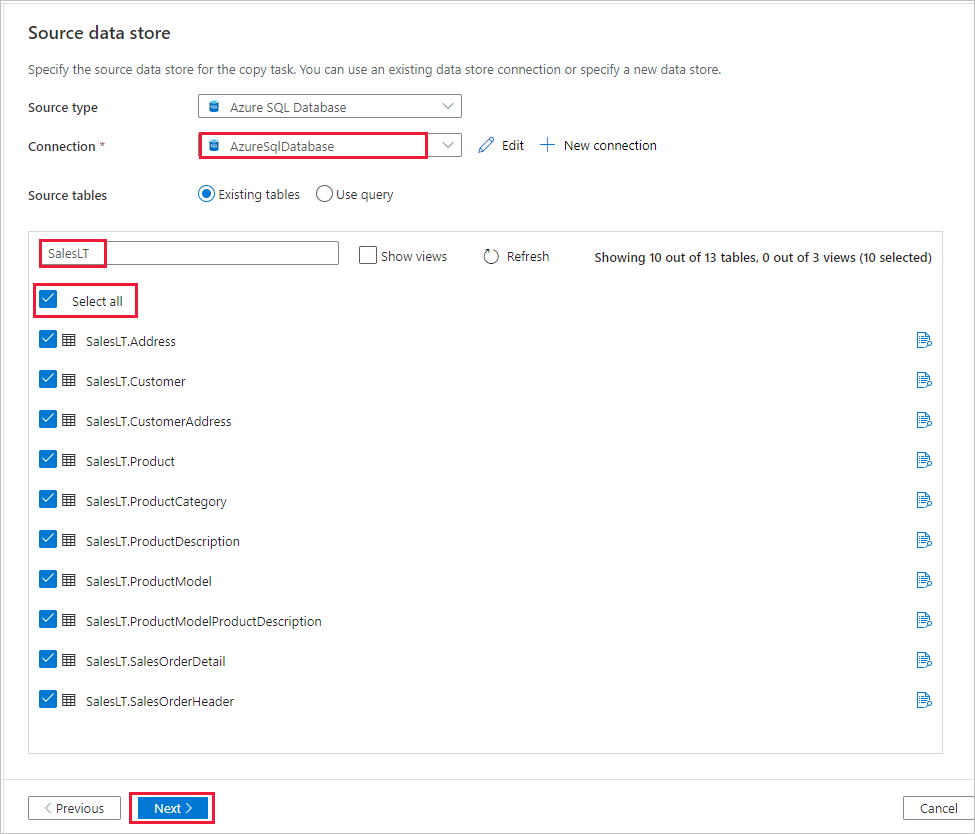
A Forrásadattár lapon válassza ki az újonnan létrehozott kapcsolatot forrásként a Kapcsolat szakaszban.
A Forrástáblák szakaszban írja be a SalesLT értéket a táblák szűréséhez. Válassza az (Összes kijelölése) mezőt a másolat összes táblájának használatához, majd válassza a Tovább gombot.
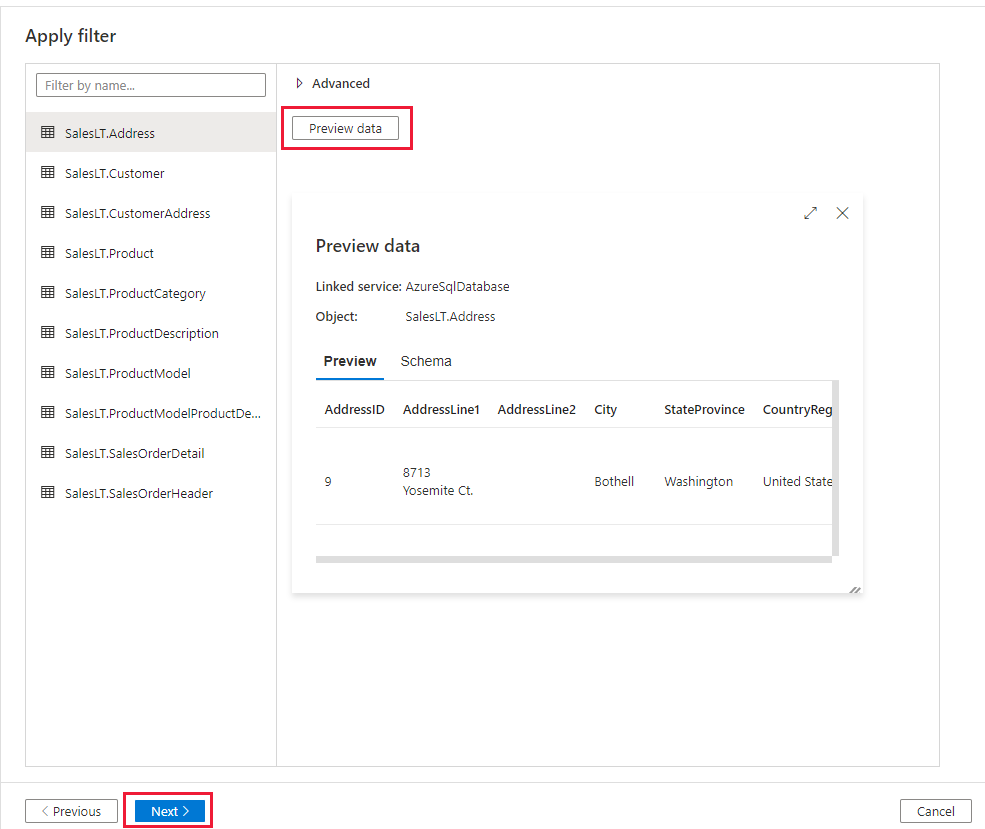
A Szűrő alkalmazása lapon adja meg a beállításokat, vagy válassza a Tovább gombot. Az adatok előnézetét és a bemeneti adatok sémáját az Adatok előnézete gombra kattintva tekintheti meg ezen a lapon.
A Céladattár lapon hajtsa végre a következő lépéseket:
Tipp.
Ebben az oktatóanyagban az SQL-hitelesítést használja a céladattár hitelesítési típusaként, de szükség esetén más támogatott hitelesítési módszereket is választhat: szolgáltatásnév és felügyelt identitás. A részletekért tekintse meg a cikk megfelelő szakaszait. Az adattárak titkos kulcsainak biztonságos tárolásához ajánlott Azure Key Vault is használni. Részletes illusztrációkat ebben a cikkben talál.
Válassza az + Új kapcsolat lehetőséget a kapcsolat hozzáadásához.
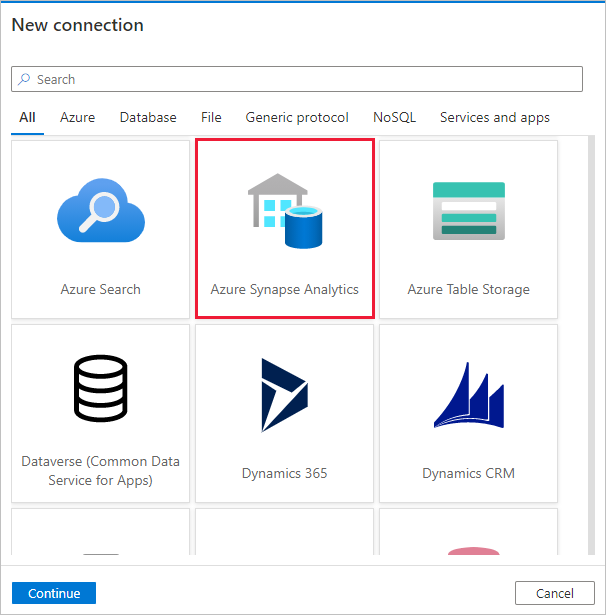
Válassza a Azure Synapse Analytics lehetőséget a gyűjteményből, majd válassza a Continue lehetőséget.
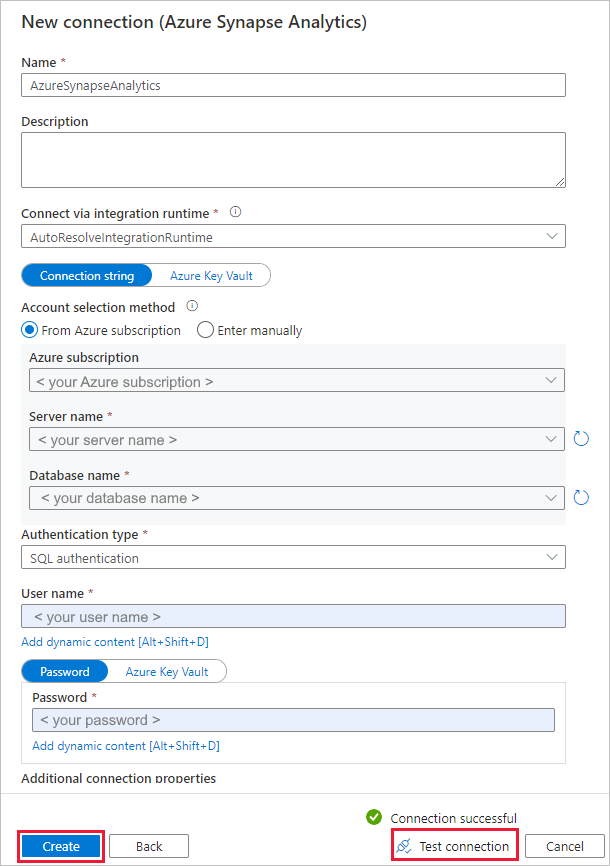
A New connection (Azure Synapse Analytics) lapon válassza ki a kiszolgáló nevét és adatbázisnevét a legördülő listából, és adja meg a felhasználónevet és a jelszót. Válassza a Kapcsolat tesztelése lehetőséget a beállítások érvényesítéséhez, majd válassza a Létrehozás lehetőséget.
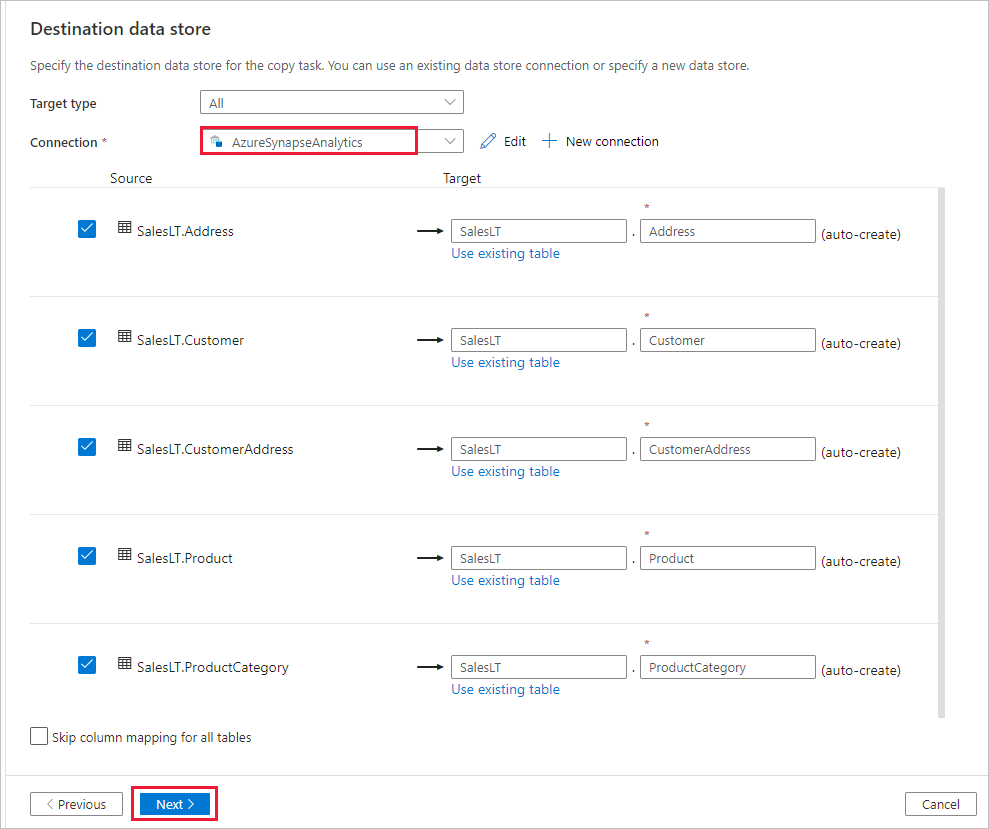
A Céladattár lapon válassza ki az újonnan létrehozott kapcsolatot fogadóként a Kapcsolat szakaszban.
A Táblázatleképezés szakaszban tekintse át a tartalmat, és válassza a Tovább gombot. Intelligens táblaleképezés jelenik meg. A forrástáblák a táblanevek alapján vannak átképezve a céltáblákra. Ha egy forrástábla nem létezik a célhelyen, a szolgáltatás alapértelmezés szerint létrehoz egy azonos nevű céltáblát. A forrástáblát egy meglévő céltáblához is megfeleltetheti.
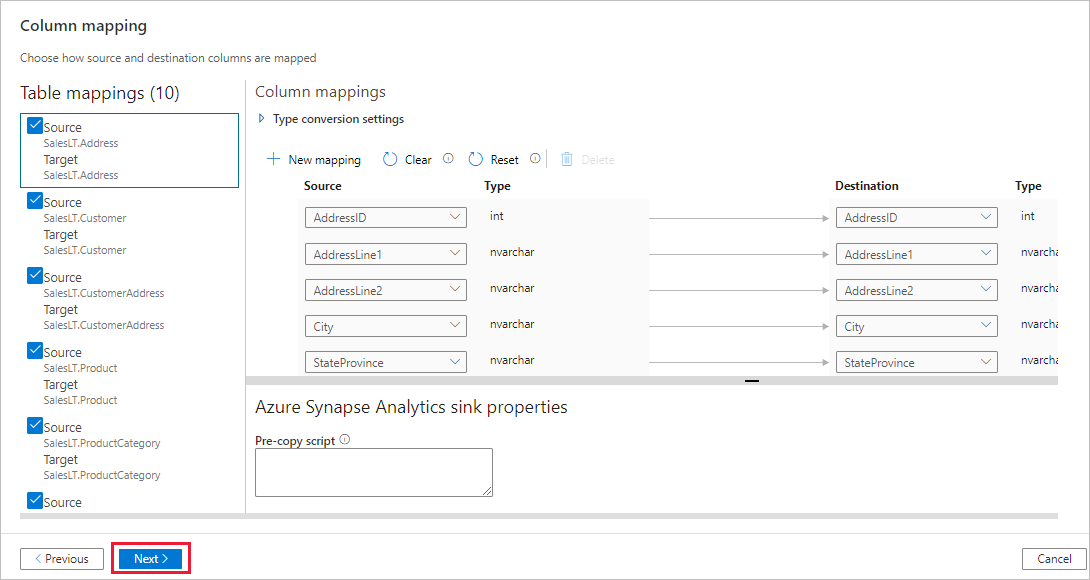
Az Oszlopleképezés lapon tekintse át a tartalmat, és válassza a Tovább gombot. Az intelligens táblaleképezés az oszlopnéven alapul. Ha hagyja, hogy a szolgáltatás automatikusan hozza létre a táblákat, az adattípus-átalakítás akkor fordulhat elő, ha a forrás- és céltárolók között inkompatibilitások vannak. Ha nem támogatott adattípus-átalakítás történik a forrás és a céloszlop között, hibaüzenet jelenik meg a megfelelő tábla mellett.
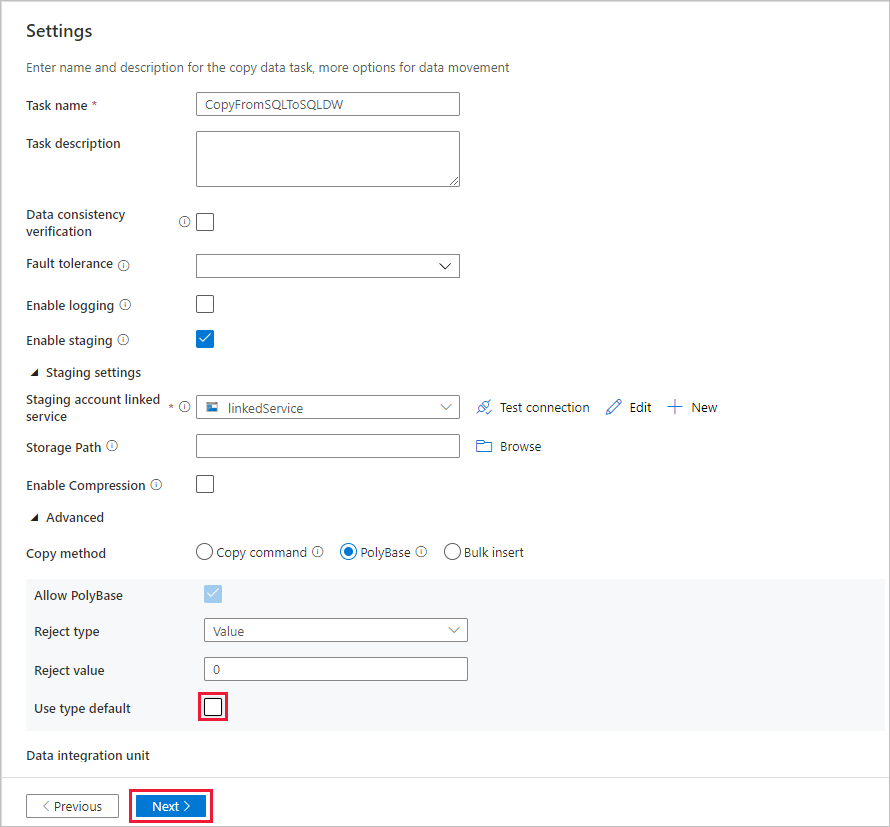
A Beállítások lapon hajtsa végre a következő lépéseket:
Adja meg a CopyFromSQLToSQLDW nevet a Tevékenységnév mezőhöz.
Az Előkészítési beállítások szakaszban válassza a + Új az átmeneti tárterület új eleméhez lehetőséget. Az adattároló az adatok átmeneti tárolására szolgál, mielőtt azokat az Azure Synapse Analytics-be betöltené, a PolyBase használatával. A másolás befejezése után a Azure Blob Storage köztes adatai automatikusan törlődnek.
Az Új társított szolgáltatás lapon válassza ki a tárfiókot, majd válassza a Létrehozás lehetőséget a társított szolgáltatás üzembe helyezéséhez.
Távolítsa el a kijelölést az Alapértelmezett típus használata opcióból, majd válassza a Tovább gombot.
Az Összefoglalás lapon tekintse át a beállításokat, és válassza a Tovább gombot.
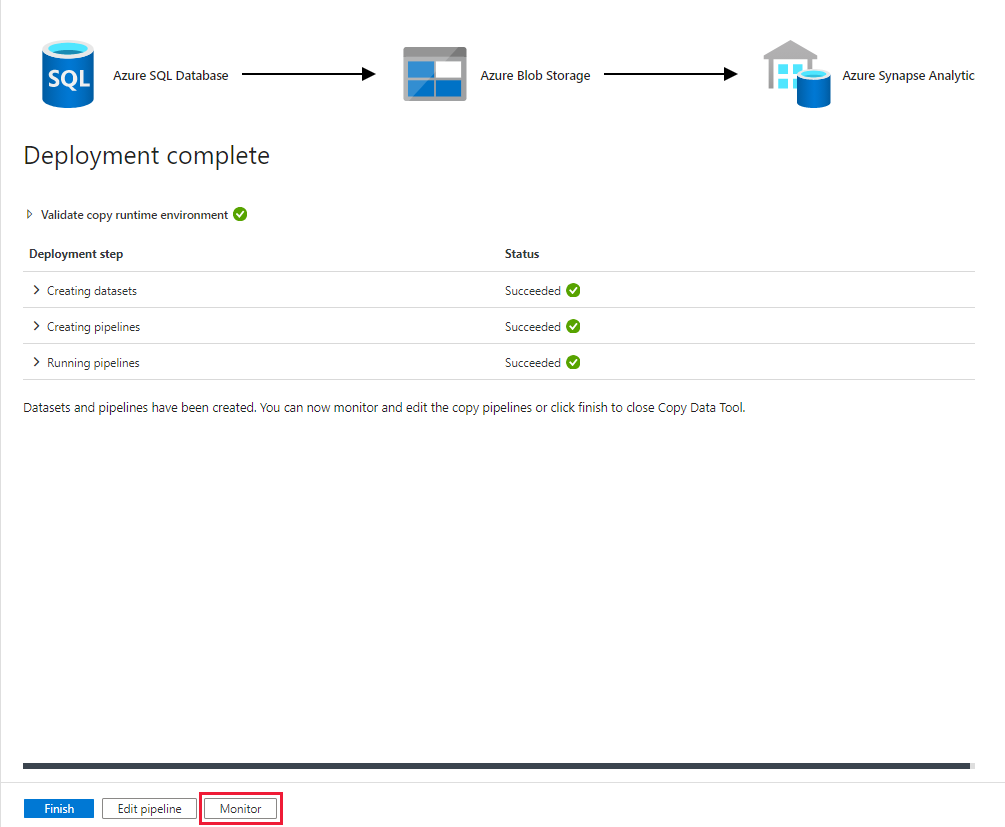
A folyamat (feladat) figyeléséhez az Üzembe helyezés lapon kattintson a Monitorozás elemre.
Figyelje meg, hogy a bal oldalon található Figyelés lap automatikusan ki lesz választva. Ha a folyamat futtatása sikeresen befejeződött, válassza a CopyFromSQLToSQLDW hivatkozást a Folyamat neve oszlop alatt a tevékenységfuttatás részleteinek megtekintéséhez vagy a folyamat újrafuttatásához.
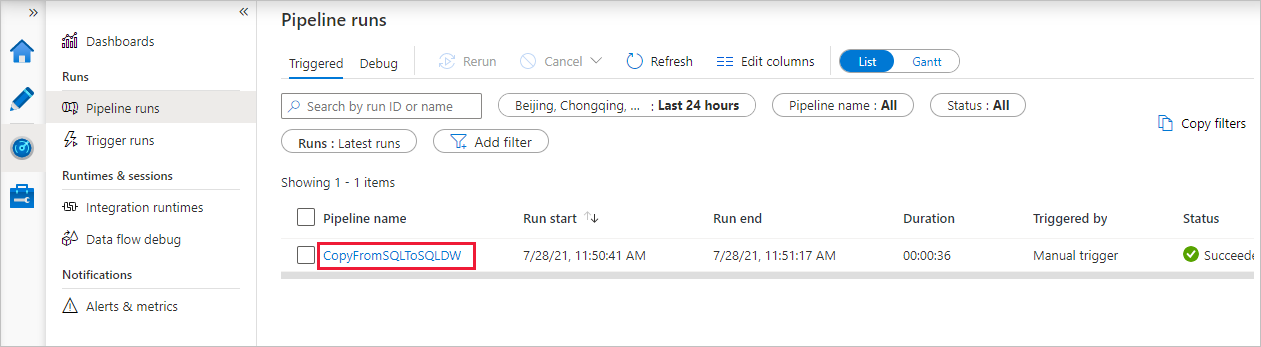
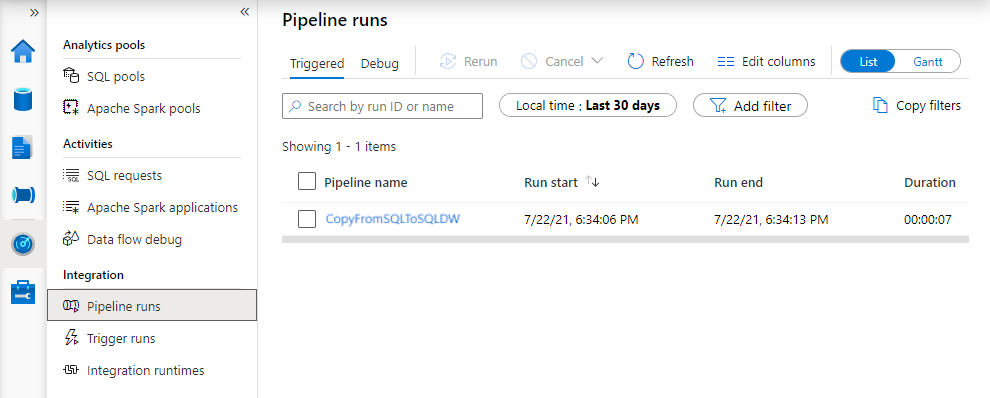
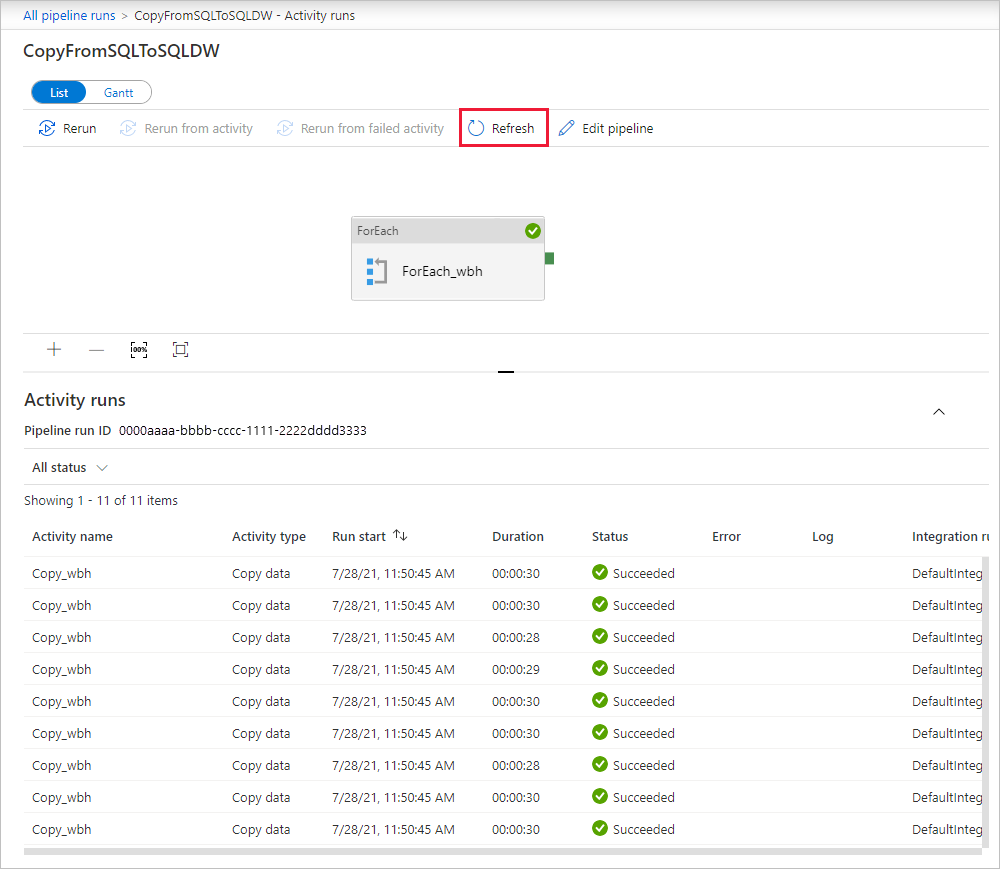
Ha vissza szeretne térni a folyamatfuttatások nézetére, válassza a tetején található Minden folyamatfuttatás hivatkozást. A lista frissítéséhez kattintson a Frissítés gombra.
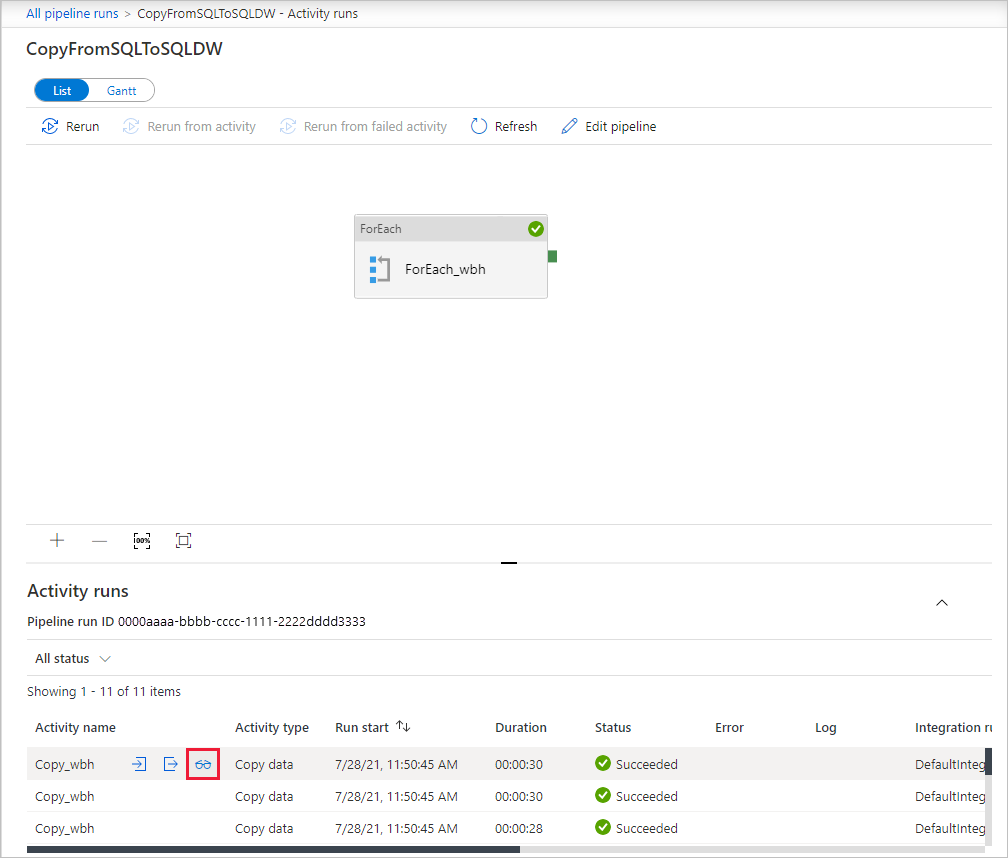
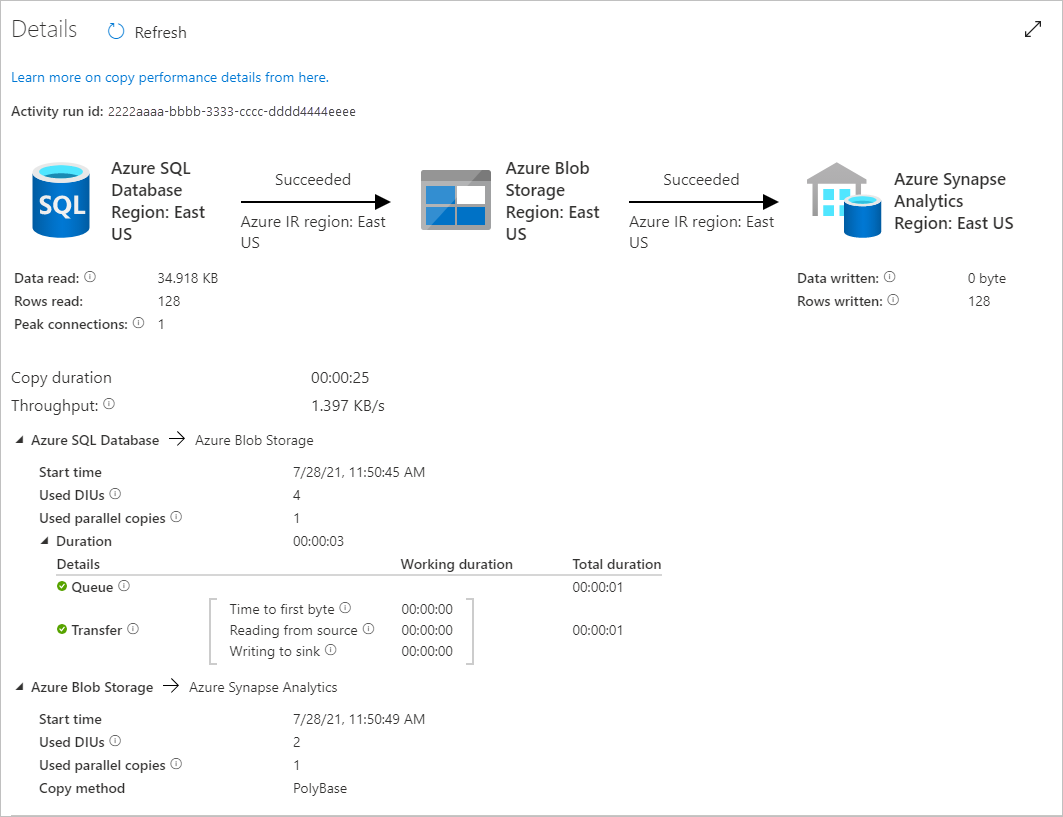
Az egyes másolási műveletek végrehajtási részleteinek figyeléséhez válassza a tevékenységfuttatási nézetben a Részletek hivatkozást (szemüveg ikon) a Tevékenység neve alatt. Figyelheti az olyan részleteket, mint a forrásból a fogadóba másolt adatok mennyisége, az adatteljesítmény, a megfelelő időtartamú végrehajtási lépések és a használt konfigurációk.
Kapcsolódó tartalom
A Azure Synapse Analytics támogatásáról a következő cikk nyújt tájékoztatást: