Megjegyzés
Az oldalhoz való hozzáféréshez engedély szükséges. Megpróbálhat bejelentkezni vagy módosítani a címtárat.
Az oldalhoz való hozzáféréshez engedély szükséges. Megpróbálhatja módosítani a címtárat.
Egy Azure storage-fiók az összes Azure Storage adatobjektumot tartalmazza: blobokat, fájlokat, üzenetsorokat és táblákat. A tárfiók egyedi névteret biztosít a Azure Storage adatokhoz, amelyek a világ bármely pontjáról elérhetők HTTP-en vagy HTTPS-en keresztül. A Azure tárfiókokkal kapcsolatos további információkért lásd: Storage-fiók áttekintése. Ha kifejezetten a Azure Files való használatra szeretne tárfiókot létrehozni, olvassa el SMB-fájlmegosztás létrehozása.
Ebben a cikkben megtudhatja, hogyan hozhat létre tárfiókot a Azure portál, Azure PowerShell, Azure CLI vagy Azure Resource Manager sablon használatával.
Előfeltételek
Ha nem rendelkezik Azure előfizetéssel, a kezdés előtt hozzon létre egy felszabadító fiókot.

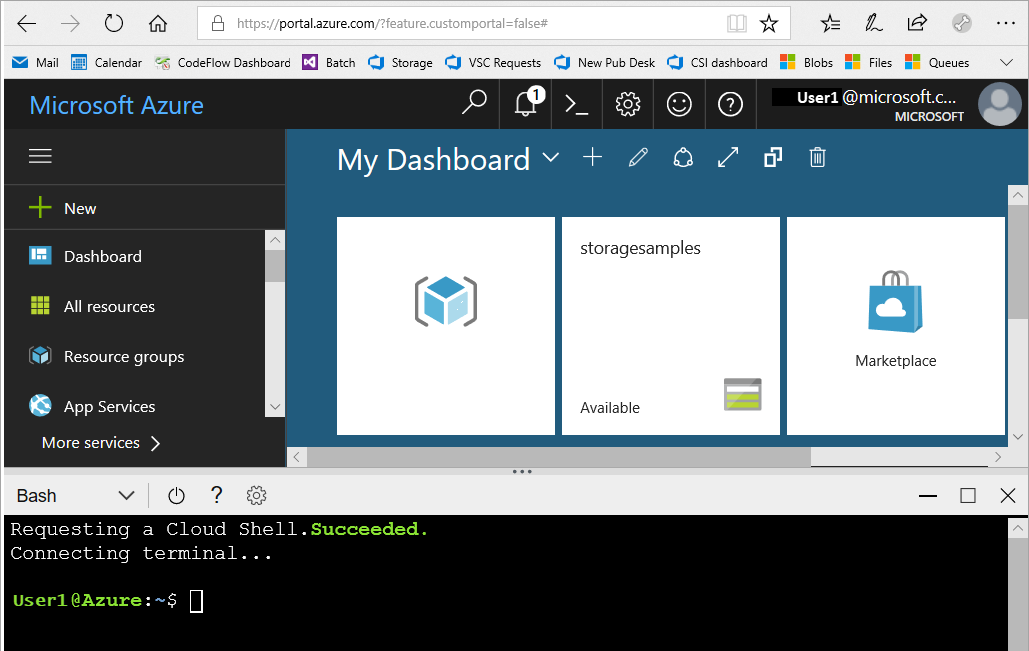
Ezután jelentkezzen be a Azure.
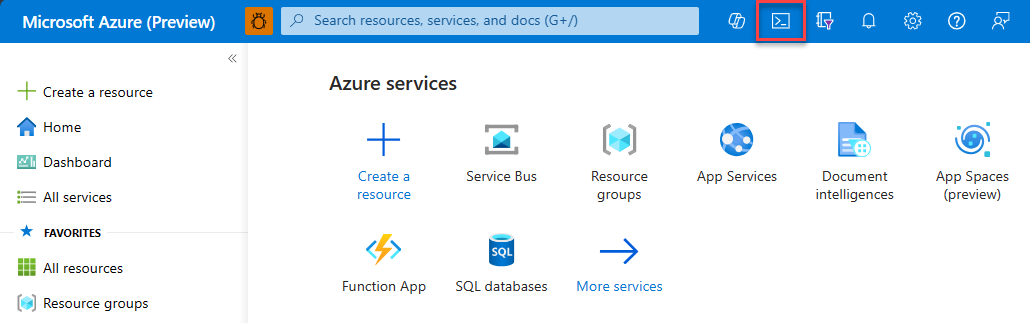
Jelentkezzen be a Azure portálra.
Tárfiók létrehozása
A tárfiók egy Azure Resource Manager erőforrás. Resource Manager a Azure üzembe helyezési és felügyeleti szolgáltatása. További információ: Azure Resource Manager áttekintés.
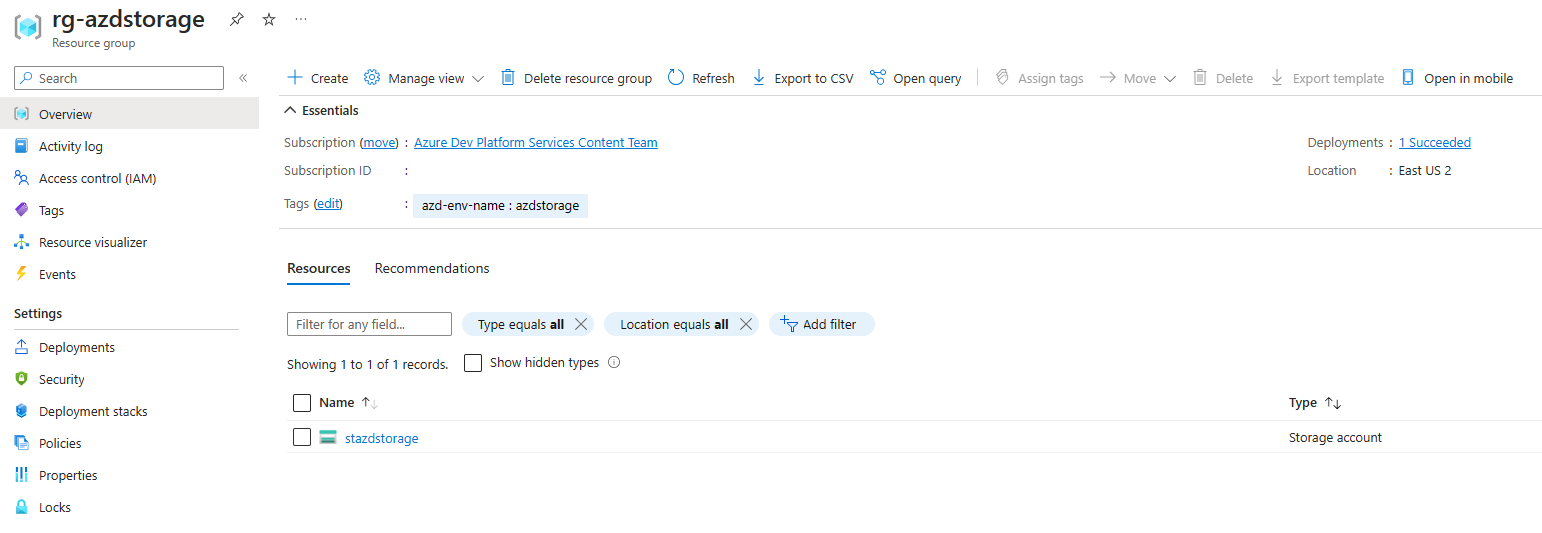
Minden Resource Manager erőforrásnak, beleértve egy Azure tárfiókot is, egy Azure erőforráscsoporthoz kell tartoznia. Az erőforráscsoport egy logikai tároló a Azure-szolgáltatások csoportosításához. Tárfiók létrehozásakor létrehozhat egy új erőforráscsoportot, vagy használhat egy meglévő erőforráscsoportot. Ez a cikk bemutatja, hogyan hozhat létre új erőforráscsoportot.
Tárfióktípus paraméterei
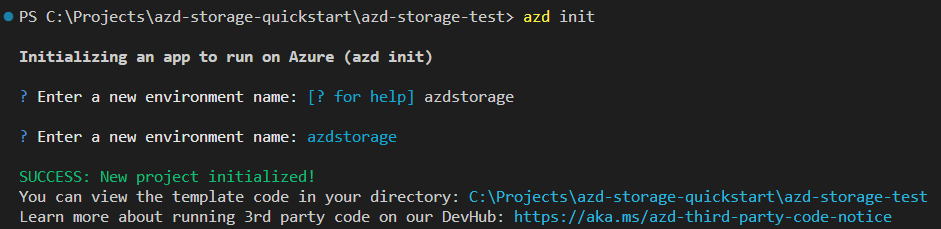
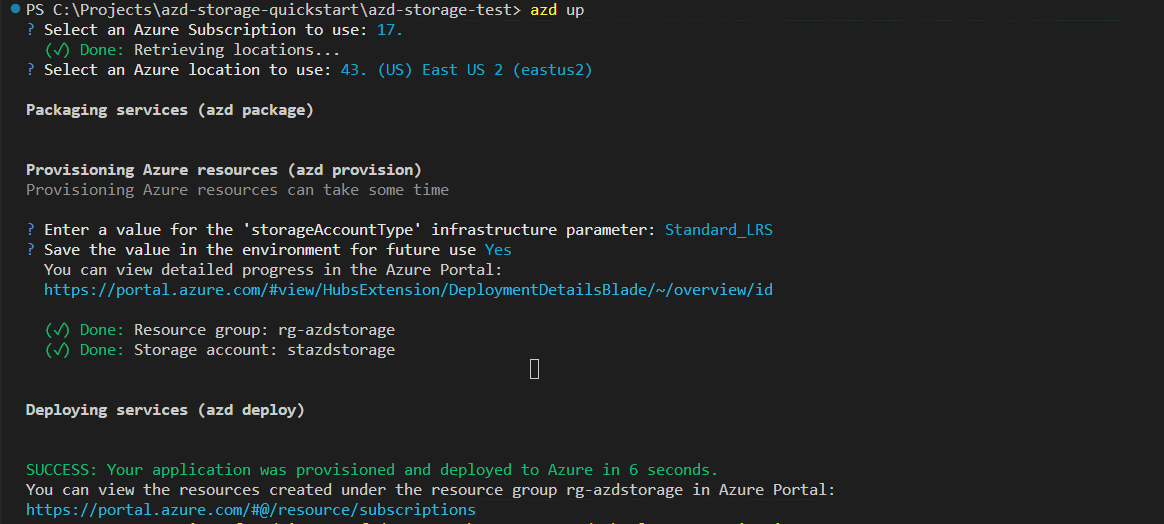
Amikor a PowerShell használatával hoz létre tárfiókot, a Azure CLI, a Bicep, a Azure-sablonok vagy a Azure fejlesztői parancssori felület a kind paraméterrel (például StorageV2) adja meg a tárfiók típusát. Adja meg együtt a teljesítményszintet és a redundanciakonfigurációt az sku vagy SkuName paraméter (például Standard_GRS) használatával. Az alábbi táblázat azt mutatja be, hogy a kind paraméter és a sku paraméter SkuName milyen értékeket használ egy adott típusú tárfiók létrehozásához a kívánt redundanciakonfigurációval.
| Tárfiók típusa | Támogatott redundanciakonfigurációk | A típusparaméter támogatott értékei | A sku vagy a SkuName paraméter támogatott értékei | Hierarchikus névtér támogatása |
|---|---|---|---|---|
| Standard általános célú v2 | LRS / GRS / RA-GRS / ZRS / GZRS / RA-GZRS | StorageV2 | Standard_LRS / Standard_GRS / Standard_RAGRS/ Standard_ZRS / Standard_GZRS / Standard_RAGZRS | Igen |
| Prémium szintű blokkblobok | LRS / ZRS | BlockBlobStorage | Premium_LRS/Premium_ZRS | Igen |
| Prémium szintű fájlmegosztások | LRS / ZRS | FájlTároló | Premium_LRS/Premium_ZRS | Nem |
| Prémium szintű lapblobok | LRS | StorageV2 | Premium_LRS | Nem |
| Régi szabványos általános célú v1 | LRS / GRS / RA-GRS | Storage | Standard_LRS / Standard_GRS / Standard_RAGRS | Nem |
| Régebbi blobtároló | LRS / GRS / RA-GRS | BlobStorage | Standard_LRS / Standard_GRS / Standard_RAGRS | Nem |
Ha Azure tárfiókot szeretne létrehozni a Azure portál használatával, kövesse az alábbi lépéseket:
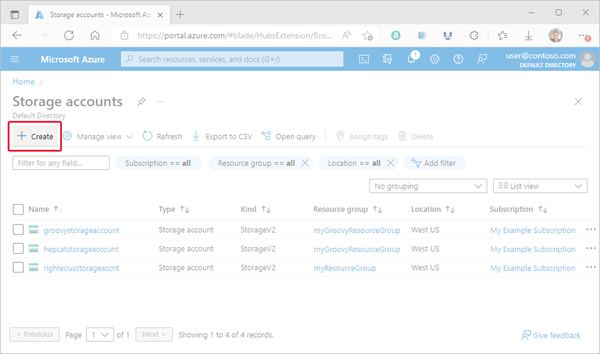
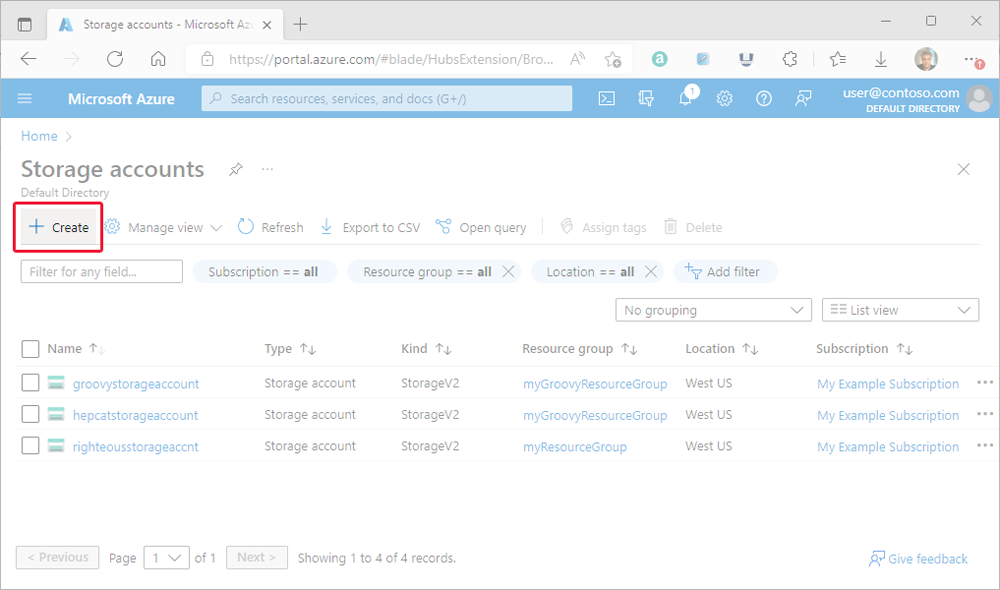
A bal oldali portál menüjében válassza a Tárfiókok lehetőséget a tárfiókok listájának megjelenítéséhez. Ha nem látja a portál menüjét, a menügombra kattintva kapcsolhatja be.
Az Azure portál kezdőlapjának képernyőképe, amelynek bal felső sarkában található a böngésző Menü gomb.
A Tárfiókok lapon válassza a Létrehozás lehetőséget.
A Tárfiók létrehozása lap lapfülekbe rendezi az új tárfiók beállításait. Az alábbi képen ezek a lapok láthatók.
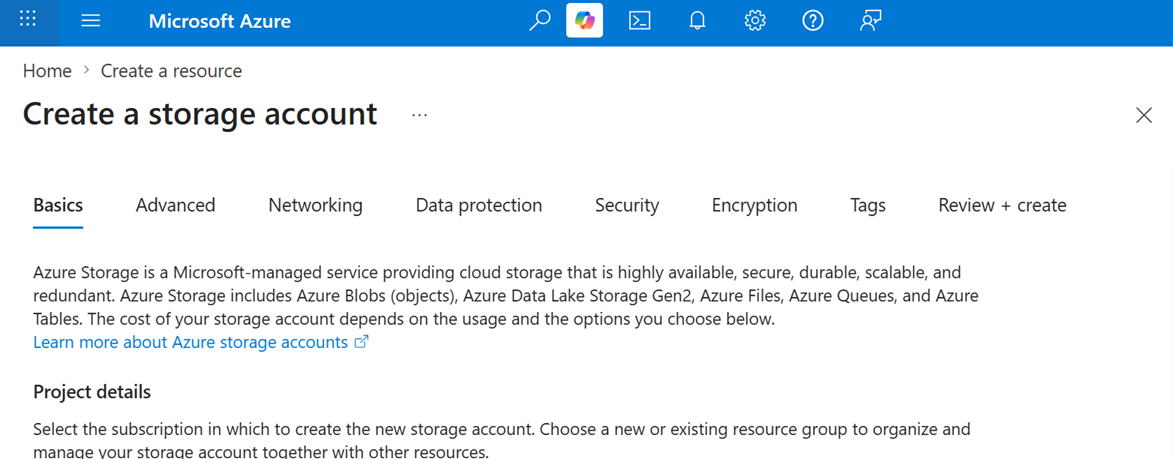
Alapvető beállítások lap
Az Alapszintű beállítások lapon adja meg a tárfiók alapvető adatait. Az Alapszintű beállítások lap elvégzése után a többi lap beállításainak beállításával tovább testre szabhatja az új tárfiókot, vagy a Véleményezés + létrehozás lehetőséget választva elfogadhatja az alapértelmezett beállításokat, és érvényesítheti és létrehozhatja a fiókot.
Az alábbi táblázat az Alapismeretek lap mezőit ismerteti.
| Szakasz | Field | Kötelező vagy választható | Leírás |
|---|---|---|---|
| Project részletei | Előfizetés | Kötelező | Válassza ki az új tárfiók előfizetését. |
| Project részletei | Erőforráscsoport | Kötelező | Hozzon létre egy új erőforráscsoportot ehhez a tárfiókhoz, vagy válasszon ki egy meglévőt. További információ: Erőforráscsoportok. |
| Példány részletei | Tárolási fiók neve | Kötelező | Válasszon egyedi nevet a tárfióknak. A tárfiókok nevének 3 és 24 karakter közötti hosszúságúnak kell lennie, és csak számokat és kisbetűket tartalmazhat. |
| Példány részletei | Régió | Kötelező | Válassza ki a tárfiók megfelelő régióját. További információért lásd: Azure régiók és elérhetőségi zónák. Nem minden régió támogatja az összes típusú tárfiókot vagy redundanciakonfigurációt. További információ: Azure Storage redundancia. A régió kiválasztása befolyásolhatja a számlázást. További információ: Tárfiók számlázása. |
| Példány részletei | Előnyben részesített tárolótípus | Kötelező | Az előnyben részesített tártípus lehetővé teszi, hogy Azure releváns útmutatást nyújtson a fióklétrehozásban a kiválasztott tártípus alapján. Négy tárolási típus közül választhat: Blob Storage vagy Azure Data Lake Storage (ADLS) Gen 2, Azure Files, Táblák és Üzenetsorok. Az előnyben részesített tártípus kiválasztása nem korlátozza a tárfiókon belüli egyéb szolgáltatások használatát. |
| Példány részletei | Teljesítmény | Kötelező | Válassza a Standard teljesítményt az általános célú v2-tárfiókokhoz (alapértelmezett). Ezt a fióktípust a legtöbb forgatókönyv esetében Microsoft javasolja. További információ: Tárfiókok típusai. Válassza a Prémium lehetőséget az alacsony késést igénylő forgatókönyvekhez. A Premium kiválasztása után válassza ki a létrehozni kívánt prémium szintű tárfiók típusát. A prémium szintű tárfiókok alábbi típusai érhetők el: |
| Példány részletei | Redundancia | Kötelező | Válassza ki a kívánt redundanciakonfigurációt. Nem minden redundanciabeállítás érhető el az összes régióban található tárfiókok összes típusához. További információ a redundanciakonfigurációkról: Azure Storage redundancia. Ha georedundáns konfigurációt (GRS vagy GZRS) választ, Azure egy másik régióban lévő adatközpontba replikálja az adatokat. A másodlagos régióban lévő adatokhoz való olvasási hozzáféréshez válassza az Adatokhoz való olvasási hozzáférés elérhetővé tétele regionális elérhetetlenség esetén lehetőséget. |
Haladó fül
A Speciális lapon további beállításokat konfigurálhat, és módosíthatja az új tárfiók alapértelmezett beállításait. A tárfiók létrehozása után konfigurálható beállítások némelyike, míg mások a létrehozáskor igényelnek konfigurációt.
A következő táblázat ismerteti a Speciális lap mezőit.
| Szakasz | Field | Kötelező vagy választható | Leírás |
|---|---|---|---|
| Data Lake Storage | Hierarchikus névtér engedélyezése | Választható | Ha ezt a tárfiókot Azure Data Lake Storage számítási feladatokhoz szeretné használni, konfiguráljon egy hierarchikus névteret. További információ: Bevezetés a Azure Data Lake Storage. |
| Blob-tárolás | SFTP engedélyezése | Választható | Engedélyezze a Secure File Transfer Protocol (SFTP) használatát az adatok interneten keresztüli biztonságos átviteléhez. További információ: [Secure File Transfer (SFTP) protokoll támogatása Azure Blob Storage](.). /blobs/secure-file-transfer-protocol-support. |
| Blob-tárolás | Hálózati fájlrendszer (NFS) v3 engedélyezése | Választható | Az NFS v3 linuxos fájlrendszerkompatibilitást biztosít objektumtárolási méretekben, és lehetővé teszi, hogy a Linux-ügyfelek egy tárolót csatlakoztatjanak a Blob Storage-ba egy Azure virtuális gépről vagy egy helyszíni számítógépről. További információ: Hálózati fájlrendszer (NFS) 3.0 protokoll támogatása az Azure Blob Storage-ben. |
| Blob-tárolás | Bérlők közötti replikáció engedélyezése | Kötelező | Alapértelmezés szerint a megfelelő engedélyekkel rendelkező felhasználók konfigurálhatják az objektumreplikálást Microsoft Entra bérlők között. Ha meg szeretné akadályozni a bérlők közötti replikációt, törölje a kijelölést. További információért lásd: Replikáció megakadályozása Microsoft Entra bérlők között. |
| Blob-tárolás | Hozzáférési szint | Kötelező | A blobelérési szintek lehetővé teszik, hogy a blobadatokat a lehető legköltséghatékonyabb módon tárolja a használat alapján. Válassza ki a gyakori elérésű réteget (alapértelmezett) a gyakran használt adatokhoz. Válassza ki a ritkán használt adatok ritka elérésű rétegét. További információ: Gyakori elérésű, ritka elérésű és archív hozzáférési szintek a blobadatokhoz. |
| Azure Files | Felügyelt identitás engedélyezése SMB-hez | Választható | Ez a beállítás biztonságos, hitelesítő adatok nélküli hozzáférést tesz lehetővé Azure SMB-fájlmegosztásokhoz azáltal, hogy a tárfiókkulcsok helyett Microsoft Entra ID keresztül engedélyezi a hitelesítést. Ez a megközelítés erősíti a biztonságot, és szükségtelenné teszi a tárfiók kulcshozzáférését a virtuális géphez és az alkalmazáshoz. Lásd: SMB Azure fájlmegosztások elérése felügyelt identitások használatával a Microsoft Entra ID segítségével. |
| Azure Files | Titkosítás megkövetelése átvitel közben az SMB esetén | Választható | Ezzel a beállítással önállóan szabályozhatja, hogy szükség van-e titkosításra a tárfiókban Azure fájlmegosztásokhoz való SMB-hozzáféréshez. Ez a beállítás részletesebb vezérlést biztosít, mint a Biztonságos átvitel megkövetelése beállítás. Ha az SMB-hez tartozó átvitel titkosításának megkövetelése engedélyezve van egy tárfiókon, a Biztonságos átvitel megkövetelése beállítás csak a REST/HTTPS-forgalomra vonatkozik. |
Hálózatkezelés lap
A Hálózatkezelés lapon konfigurálhatja az új tárfiók hálózati kapcsolati és útválasztási beállításait. Ezeket a beállításokat a tárfiók létrehozása után is konfigurálhatja.
Az alábbi táblázat a Hálózatkezelés lap mezőit ismerteti.
| Field | Kötelező vagy választható | Leírás |
|---|---|---|
| Nyilvános hálózati hozzáférés | Kötelező | Ez a beállítás az alapértelmezett nyilvános hálózati hozzáférési szabályt adja meg. Hálózati biztonsági szegély használatával engedélyezheti a bejövő forgalmat, blokkolhatja az összes forgalmat, vagy biztonságossá teheti a forgalmat. Ha úgy dönt, hogy engedélyezi a forgalmat, részletesebb vezérlést alkalmazhat a lap Nyilvános hálózati hozzáférés hatóköre szakaszában elérhető lehetőségek használatával. |
| Nyilvános hálózati hozzáférési hatókör | Kötelező | Ha engedélyezi a nyilvános hálózati hozzáférést, engedélyezheti az összes hálózat bejövő forgalmát, vagy csak adott virtuális hálózatokról vagy IP-címtartományokból érkező forgalmat engedélyezhet. |
| Virtuális hálózati előfizetés | Választható | Ha úgy dönt, hogy csak adott virtuális hálózatokról vagy IP-címtartományokból engedélyezi a bejövő forgalmat, ezzel a beállítással megadhatja annak a virtuális hálózatnak az előfizetését, amelyhez engedélyezni szeretné a forgalmat. |
| Virtuális hálózat | Választható | Ha úgy dönt, hogy csak adott virtuális hálózatokról vagy IP-címtartományokból engedélyezi a bejövő forgalmat, ezzel a beállítással megadhatja annak a virtuális hálózatnak a nevét, amelyből engedélyezni szeretné a forgalmat. |
| IPv4-címek | Választható | Ha úgy dönt, hogy csak bizonyos virtuális hálózatokról vagy IP-címtartományokból engedélyezi a bejövő forgalmat, ezzel a beállítással kiválaszthatja azokat a nyilvános internetes IP-címeket, amelyekről engedélyezni szeretné a forgalmat. |
| Privát végpont | Választható | Lehetővé teszi egy privát végpont létrehozását, amely egy privát IP-címet rendel a virtuális hálózatról a tárfiókhoz. |
| Hálózati útválasztás | Kötelező | A hálózati útválasztási beállítás azt határozza meg, hogy a hálózati forgalom hogyan legyen átirányítva a tárfiók nyilvános végpontjára az interneten keresztüli ügyfelektől. Alapértelmezés szerint egy új tárfiók Microsoft hálózati útválasztást használ. Dönthet úgy is, hogy a hálózati forgalmat a tárfiókhoz legközelebbi POP-on keresztül irányítja át, ami csökkentheti a hálózati költségeket. További információ: Azure Tárolási Hálózati útvonalválasztási preferencia. |
| Internetprotokoll | Választható | Az IPv6 protokollt az IPv4 mellett opcionálisan is engedélyezheti. Az IPv6 nyilvános végpont-hozzáférést igényel, és jelenleg nem kompatibilis a privát végpontokkal és az internetes útválasztással. |
Adatvédelem lap
Az Adatvédelem lapon konfigurálhatja a blobadatok adatvédelmi beállításait az új tárfiókban. Ezeket a beállításokat a tárfiók létrehozása után is konfigurálhatja. A Azure Storage adatvédelmi beállításainak áttekintéséért lásd: Adatvédelem áttekintése.
Az alábbi táblázat az Adatvédelem lap mezőit ismerteti.
| Szakasz | Field | Kötelező vagy választható | Leírás |
|---|---|---|---|
| Recovery | Időponthoz kötött visszaállítás engedélyezése a tárolók számára | Választható | Az időponthoz kötött visszaállítás védelmet nyújt a véletlen törlés vagy sérülés ellen azáltal, hogy lehetővé teszi a blokkblobadatok korábbi állapotba való visszaállítását. További információ: A blokkblobok időponthoz kötött visszaállítása. Az időponthoz kötött visszaállítás engedélyezése lehetővé teszi a blobok verziószámozását, a blobok helyreállítható törlését és a blobmódosítási hírcsatornát is. Ezek az előfeltétel-funkciók költséghatással járhatnak. További információ: Az időponthoz kötött visszaállítás díjszabása és számlázása . |
| Recovery | Blobok helyreállítható törlésének engedélyezése | Választható | A blobok helyreállítható törlése megvédi az egyes blobokat, pillanatképeket vagy verziókat a véletlen törlésektől vagy felülírásoktól azáltal, hogy a törölt adatokat egy adott megőrzési időszakra fenntartja a rendszerben. A megőrzési időszak alatt a helyreállítható módon törölt objektumot még visszaállíthatja a törléskor érvényes állapotába. További információért lásd: Blobok helyreállítható törlése. Microsoft javasolja, hogy engedélyezze a blobok helyreállítható törlését a tárfiókjai számára, és állítsa be a minimális megőrzési időtartamot hét napra. |
| Recovery | Tárolók helyreállítható törlésének engedélyezése | Választható | A tároló helyreállítható törlése védi a tárolót és annak tartalmát a véletlen törlésektől azáltal, hogy a törölt adatokat egy adott megőrzési időszakra fenntartja a rendszerben. A megőrzési időszak alatt visszaállíthat egy helyreállíthatóan törölt tárolót az állapotára a törléskor. További információ: Tárolók helyreállítható törlése. Microsoft javasolja, hogy engedélyezze a tároló helyreállítható törlését a tárfiókjai számára, és állítsa be a minimális megőrzési időtartamot hét napra. |
| Recovery | A fájlmegosztásokhoz engedélyezze a helyreállítható törlést | Választható | A fájlmegosztások helyreállítható törlése védi a fájlmegosztásokat és annak tartalmát a véletlen törlésektől azáltal, hogy a törölt adatokat egy adott megőrzési időszakra fenntartja a rendszerben. A megőrzési időszak alatt visszaállíthat egy helyreállíthatóan törölt fájlmegosztást a törléskor az állapotára. További információért, lásd: Az Azure fájlmegosztások véletlen törlésének megakadályozása. Microsoft javasolja, hogy engedélyezze a fájlmegosztások helyreállítható törlését Azure Files számítási feladatokhoz, és állítsa be a minimális megőrzési időtartamot hét napra. |
| Nyomon követés | A blobok verziószámozásának engedélyezése | Választható | A blob verziószámozása automatikusan menti egy blob állapotát egy korábbi verzióban, amikor a blob felülíródik. További információkért lásd a Blob verziószámozását. Microsoft javasolja a blobok verziószámozásának engedélyezését a tárfiók optimális adatvédelme érdekében. |
| Nyomon követés | A blob módosítási hírcsatornájának engedélyezése | Választható | A blobmódosítási hírcsatorna tranzakciónaplókat biztosít a tárfiók összes blobjának változásairól, valamint azok metaadatairól. További információért tekintse meg a Változáskövetés támogatása az Azure Blob Storage-ban. |
| Hozzáférés-vezérlés | Verziószintű nem módosíthatóság támogatásának engedélyezése | Választható | Engedélyezze a blob verziójára korlátozott nem módosítható házirendek támogatásának engedélyezését. Ha ezt a lehetőséget választja, akkor a tárfiók létrehozása után konfigurálhat egy alapértelmezett időalapú adatmegőrzési szabályzatot a fiókhoz vagy a tárolóhoz, amely alapértelmezés szerint örökli a fiók vagy tároló blobverzióit. További információ: Verziószintű nem módosíthatóság támogatása tárfiókon. |
Biztonság lap
A Biztonság lapon konfigurálhatja a biztonsággal kapcsolatos beállításokat.
Az alábbi táblázat a Biztonság lap mezőit ismerteti.
| Szakasz | Field | Kötelező vagy választható | Leírás |
|---|---|---|---|
| Biztonság | Biztonságos átvitel megkövetelése REST API-műveletekhez | Választható | Biztonságos átvitel megkövetelése annak biztosításához, hogy a tárfiókba érkező bejövő kérések csak HTTPS-en keresztül történjenek (alapértelmezett). Az optimális biztonság érdekében ajánlott. Ha sem Require Encryption in Transit for SMB vagy Require Encryption in Transit for NFS nincs kiválasztva a Azure Files szakaszában a Advanced lap, ez a beállítás a Azure Files és a REST/HTTPS forgalom SMB-jára és NFS-ére vonatkozik. Ha olyan ügyfelekkel rendelkezik, amelyeknek hozzáférésre van szükségük a titkosítatlan SMB-hez (például SMB 2.1), törölje a jelet a jelölőnégyzetből. További információ: Biztonságos átvitel megkövetelése a biztonságos kapcsolatok biztosításához. |
| Biztonság | Névtelen hozzáférés engedélyezése az egyes tárolókon | Választható | Ha engedélyezve van, ez a beállítás lehetővé teszi, hogy a megfelelő engedélyekkel rendelkező felhasználók névtelen hozzáférést engedélyezzenek egy tárolóhoz a tárfiókban (alapértelmezett). A beállítás letiltása megakadályozza a tárfiókhoz való névtelen hozzáférést. Microsoft azt javasolja, hogy az optimális biztonság érdekében tiltsa le ezt a beállítást. További információ: Tárolók és blobok névtelen olvasási hozzáférésének megakadályozása. A névtelen hozzáférés engedélyezése nem teszi elérhetővé a blobadatokat névtelen hozzáféréshez, hacsak a felhasználó nem teszi meg a további lépést a tároló névtelen hozzáférési beállításának explicit konfigurálásához. |
| Biztonság | Tárfiókkulcs-hozzáférés engedélyezése | Választható | Ha engedélyezve van, ez a beállítás lehetővé teszi az ügyfelek számára a tárfiókra irányuló kérések engedélyezését a fiók hozzáférési kulcsainak vagy egy Microsoft Entra-fióknak (alapértelmezett) használatával. A beállítás letiltása biztonságosabb, mert megakadályozza az engedélyezést a fiók hozzáférési kulcsainak használatával. További információért lásd: A megosztott kulcsos hitelesítés megakadályozása egy Azure Storage fiókhoz. |
| Biztonság | Alapértelmezés szerint Microsoft Entra hitelesítés az Azure portálon | Választható | Ha engedélyezve van, a Azure portál alapértelmezés szerint engedélyezi az adatműveleteket a felhasználó Microsoft Entra hitelesítő adatainak használatával. Ha a felhasználó nem rendelkezik a megfelelő engedélyekkel Azure szerepköralapú hozzáférés-vezérléssel (Azure RBAC) az adatműveletek végrehajtásához, a portál ehelyett a fiókhozzáférési kulcsokat használja az adathozzáféréshez. A felhasználó dönthet úgy is, hogy a fiók hozzáférési kulcsait használja. További információ: Alapértelmezett Microsoft Entra hitelesítés az Azure portálon. |
| Biztonság | TLS minimális verziója | Kötelező | Válassza ki a tárfiókba érkező bejövő kérelmek átviteli rétegbeli biztonságának (TLS) minimális verzióját. Az alapértelmezett érték a TLS 1.2-es verziója. Ha az alapértelmezett értékre van állítva, a TLS 1.0 vagy TLS 1.1 használatával küldött bejövő kérelmeket a rendszer elutasítja. További információ: [A Transport Layer Security (TLS) minimálisan szükséges verziójának kényszerítése tárfiókba irányuló kérelmek esetén](transport-layer-security-configure-minimum-version. |
| Biztonság | Másolási műveletek engedélyezett hatóköre (előzetes verzió) | Kötelező | Válassza ki a tárfiókok hatókörét, amelyekből az adatok átmásolhatók az új fiókba. Az alapértelmezett érték From any storage account. Ha az alapértelmezett értékre van állítva, a megfelelő engedélyekkel rendelkező felhasználók bármilyen tárfiókból átmásolhatják az adatokat az új fiókba.Válassza a From storage accounts in the same Azure AD tenant lehetőséget, ha csak ugyanazon Microsoft Entra bérlőn belüli tárfiókokból engedélyezi a másolási műveleteket.Válassza ki From storage accounts that have a private endpoint to the same virtual network , hogy csak olyan tárfiókokból engedélyezze a másolási műveleteket, amelyek privát végpontjai ugyanazon a virtuális hálózaton találhatóak.További információ: Másolási műveletek forrásának korlátozása tárfiókra. |
| Microsoft Defender for Storage – Biztonsági megoldás tárhelyre | Defender for Storage engedélyezése | Választható | Ha engedélyezve van, a fiók egy további biztonságiintelligencia-réteget aktivál, amely észleli a tárfiókok elérésére vagy kihasználására tett szokatlan és potenciálisan káros kísérleteket. További információ: Mi az a Microsoft Defender for Cloud? |
Titkosítás lap
A Titkosítás lapon konfigurálhat olyan beállításokat, amelyek az adatok titkosításának módjával kapcsolatosak, amikor azok megmaradnak a felhőben. Ezen beállítások némelyike csak a tárfiók létrehozásakor konfigurálható.
Az alábbi táblázat a Titkosítás lap mezőit ismerteti.
| Field | Kötelező vagy választható | Leírás |
|---|---|---|
| Titkosítás típusa | Kötelező | A tárfiókban lévő adatok alapértelmezés szerint Microsoft által felügyelt kulcsok használatával titkosítva lesznek. Az adatok titkosításához támaszkodhat Microsoft által felügyelt kulcsokra, vagy saját kulcsokkal kezelheti a titkosítást. További információ: Azure Storage inaktív adatok titkosítása. |
| Ügyfél által felügyelt kulcsok támogatásának engedélyezése | Kötelező | Alapértelmezés szerint az ügyfél által kezelt kulcsok csak blobok és fájlok titkosítására használhatók. Ha ezt a beállítást minden szolgáltatástípusra (blobokra, fájlokra, táblákra és üzenetsorokra) állítja be, akkor az ügyfél által felügyelt kulcsok támogatása minden szolgáltatáshoz engedélyezhető. Ha ezt a lehetőséget választja, nem kell ügyfél által felügyelt kulcsokat használnia. További információ: Customer által felügyelt kulcsok Azure Storage titkosításhoz. |
| Titkosítási kulcs | Kötelező, ha a Titkosítás típusa mező ügyfél által felügyelt kulcsra van állítva. | Ha a Kulcstartó és kulcs kiválasztása lehetőséget választja, megjelenik a használni kívánt kulcstartó és kulcs közötti navigálás lehetősége. Ha az Enter billentyűt választja az URI-ból, megjelenik egy mező, amely beírja a kulcs URI-ját és az előfizetést. |
| Felhasználó által hozzárendelt identitás | Kötelező, ha a Titkosítás típusa mező ügyfél által felügyelt kulcsra van állítva. | Ha ügyfél által felügyelt kulcsokat konfigurál a tárfiók létrehozásakor, meg kell adnia egy felhasználó által hozzárendelt identitást a kulcstartóhoz való hozzáférés engedélyezéséhez. |
| Infrastruktúra-titkosítás engedélyezése | Választható | Alapértelmezés szerint az infrastruktúra titkosítása nincs engedélyezve. Engedélyezze az infrastruktúra-titkosítást az adatok szolgáltatásszinten és infrastruktúraszinten történő titkosításához. További információért lásd: Tárfiók létrehozása, amelynél az infrastruktúra-titkosítás engedélyezve van az adatok dupla titkosításához. |
Címkék fül
A Címkék lapon adja meg Resource Manager címkéket a Azure-erőforrások rendszerezéséhez. További információért lásd: Erőforrások, erőforráscsoportok és előfizetések címkézése a logikus rendszerezéshez.
Véleményezés és létrehozás fül
Amikor a Review + create lapra lép, Azure ellenőrzi a választott tárfiók-beállításokat. Ha az ellenőrzés sikeres, létrehozhatja a tárfiókot.
Ha az ellenőrzés sikertelen, a portál jelzi, hogy mely beállításokat kell módosítania.
Tárfiók törlése
Egy tárfiók törlése során az egész fiók törlődik, beleértve az összes adatot is, ami benne található. A fiók törlése előtt mindenképpen biztonsági másolatot készít a menteni kívánt adatokról.
Bizonyos körülmények között előfordulhat, hogy helyreállíthat egy törölt tárfiókot, de a helyreállítás nem garantált. További információ: Törölt tárfiók helyreállítása.
Ha egy Azure virtuális géphez társított tárfiókot próbál törölni, hibaüzenet jelenhet meg a még használatban lévő tárfiókkal kapcsolatban. Ha segítségre van szüksége a hiba elhárításához, olvassa el a tárfiókok törlésekor fellépő hibák elhárítása című témakört.
- Nyissa meg a tárfiókot a Azure portálon.
- Válassza a Törlés lehetőséget.
Az erőforráscsoportot is törölheti. Ez a művelet törli a tárfiókot és az erőforráscsoport többi erőforrását. Az erőforráscsoportok törléséről további információt az erőforráscsoport és az erőforrások törlése című témakörben talál.