Megjegyzés
Az oldalhoz való hozzáféréshez engedély szükséges. Megpróbálhat bejelentkezni vagy módosítani a címtárat.
Az oldalhoz való hozzáféréshez engedély szükséges. Megpróbálhatja módosítani a címtárat.
Vonatkozik: Azure Data Factory
  Azure Synapse Analytics
Tipp.
Ez a rövid útmutató bemutatja, hogyan használható a Azure Data Factory Studio vagy a Azure portál felhasználói felülete adat-előállító létrehozásához.
Ha még új az Azure Data Factory használatában, a gyorsútmutató kipróbálása előtt tekintse meg a szolgáltatás bevezetését.
Előfeltételek
- Ha nem rendelkezik Azure előfizetéssel, a kezdés előtt hozzon létre egy felszabadító fiókot.
- Győződjön meg arról, hogy rendelkezik az adatgyár létrehozásához szükséges Azure szerepkörökkel. További információ: Szerepkörök és engedélyek az Azure Data Factoryhez.
Adat-előállító létrehozása a Azure Data Factory Studióban
A Azure Data Factory Studio használatával másodpercek alatt létrehozhat egy adat-előállítót:
Nyissa meg a Microsoft Edge vagy a Google Chrome webböngészőt. A Data Factory felhasználói felülete jelenleg csak ezekben a böngészőkben támogatott.
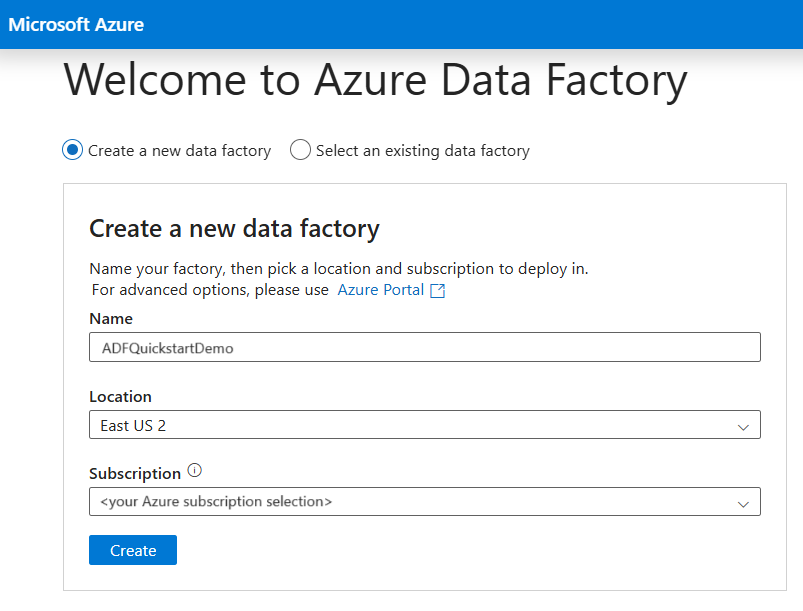
Nyissa meg a Azure Data Factory Studio lehetőséget, és válassza a Új adat-előállító létrehozása lehetőséget.
Az új adat-előállító alapértelmezett értékeit használhatja. Választhat egyedi nevet, előnyben részesített helyet és egy adott előfizetést is. Ha befejezte ezeket a részleteket, válassza a Létrehozás lehetőséget.
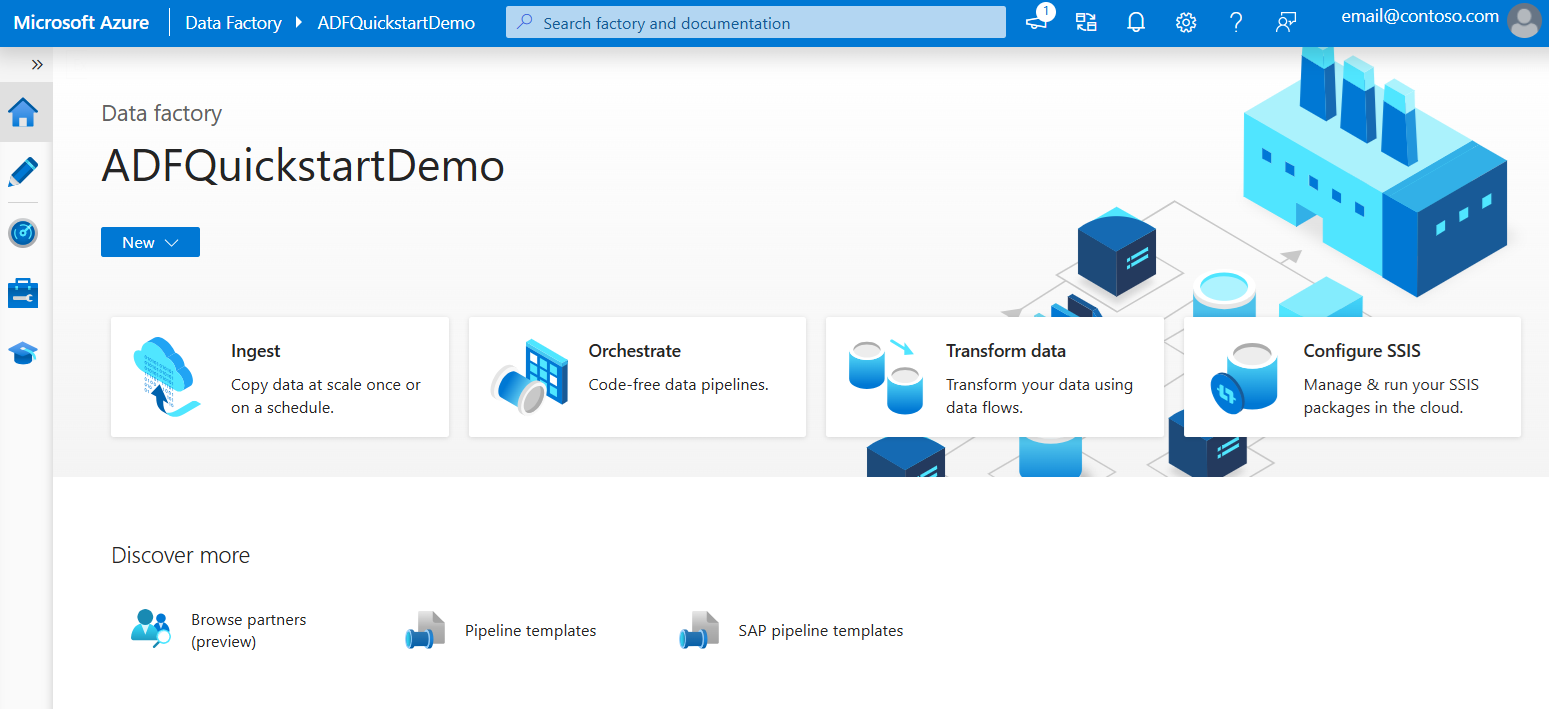
Miután létrehozta az adatgyárat, az Azure Data Factory Studio kezdőlapjára kerül, ahol elkezdheti az adatgyár használatát.
Adat-előállító létrehozása a Azure portálon
Ha a Azure portállal hoz létre adat-előállítót, a létrehozási lehetőségek fejlettebbek:
Nyissa meg a Microsoft Edge vagy a Google Chrome webböngészőt. A Data Factory felhasználói felülete jelenleg csak ezekben a böngészőkben támogatott.
Nyissa meg az adat-előállítók lapját a Azure portálon.
Válassza a Létrehozás lehetőséget.
A Létrehozás gomb képernyőképe az Azure portál oldalán az adatgyáraknál. Erőforráscsoport esetén hajtsa végre az alábbi lépések egyikét:
- Válasszon ki egy meglévő erőforráscsoportot a legördülő listából.
- Válassza az Új létrehozása lehetőséget, majd adja meg egy új erőforráscsoport nevét.
Az erőforráscsoportokról lásd: Mi az erőforráscsoport?
Régió esetén válassza ki az adat-előállító helyét.
A listában csak a Data Factory által támogatott helyek láthatók. Ebben a régióban tárolja a Data Factory metaadatait. A Data Factory által használt társított adattárak (például Azure Storage és Azure SQL Database) és számítások (például Azure HDInsight) más régiókban is futtathatók.
A név esetében az adat-előállító nevének globálisan egyedinek kell lennie. Ha azt látja, hogy a neve már foglalt, módosítsa az adat-előállító nevét (például
az Ön neve ADFTutorialDataFactory névre), és próbálja meg újból létrehozni. A Data Factory-összetevők elnevezési szabályairól további információt a Data Factory elnevezési szabályaiban talál. 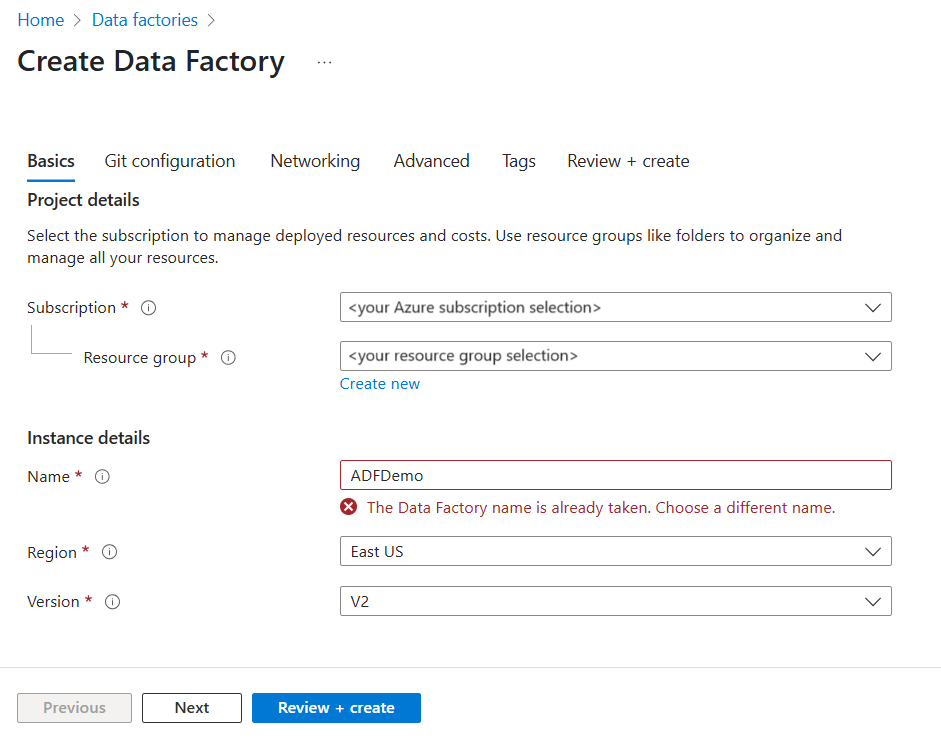
Verzió esetén válassza a V2 lehetőséget.
Válassza a Véleményezés + létrehozás lehetőséget. Miután a konfiguráció megfelelt az ellenőrzésnek, válassza a Létrehozás lehetőséget.
A létrehozás befejezése után válassza az Ugrás az erőforrásra lehetőséget.
A data factory oldalán válassza a Launch Studio lehetőséget a Azure Data Factory Studio megnyitásához. Innen kezdheti el a data factory használatát.
Az Azure portál adatgyár kezdőlapjának képernyőképe, az Azure Data Factory Studio megnyitására szolgáló gomb kiemelve. Megjegyzés
Ha a webböngésző elakadt az engedélyezésnél, törölje a jelet a külső cookie-k és a webhelyadatok blokkolása jelölőnégyzetből. Vagy hagyja kijelölve, hozzon létre egy kivételt login.microsoftonline.com, majd próbálja meg újra megnyitni az alkalmazást.
Kapcsolódó tartalom
- Megtudhatja, hogyan kell az Azure Data Factory-t az adatok egyik helyről a másikra való másolásához használni.
- Megtudhatja, hogyan hozhat létre adatfolyamot Azure Data Factory használatával.
- Tekintse meg a legjobb oktatóanyagok listáját, hogy elkezdhessen ismerkedni az Azure Data Factory további témáival.