Megjegyzés
Az oldalhoz való hozzáféréshez engedély szükséges. Megpróbálhat bejelentkezni vagy módosítani a címtárat.
Az oldalhoz való hozzáféréshez engedély szükséges. Megpróbálhatja módosítani a címtárat.
Vonatkozik: Azure Data Factory
  Azure Synapse Analytics
Tipp.
Az alapértelmezés szerint az Azure Data Factory felhasználói élmény (UX) szerkesztői közvetlenül az Azure Data Factory szolgáltatással dolgoznak. Ez a felület a következő korlátozásokkal rendelkezik:
- A Data Factory szolgáltatás nem tartalmaz adattárat a módosítások JSON-entitásainak tárolására. A módosítások mentésének egyetlen módja az Összes közzététele gomb, és az összes módosítás közvetlenül a data factory szolgáltatásban lesz közzétéve.
- A Data Factory szolgáltatás nincs együttműködésre és verziókövetésre optimalizálva.
- A Data Factory üzembe helyezéséhez szükséges Azure Resource Manager sablon nem szerepel benne.
Annak érdekében, hogy jobb szerzői élményt nyújtson, az Azure Data Factory lehetővé teszi egy Git-tárház konfigurálását az Azure Repos vagy a GitHub használatával. A Git egy verziókezelő rendszer, amely egyszerűbb változáskövetést és együttműködést tesz lehetővé. Ez a cikk bemutatja, hogyan konfigurálhat és dolgozhat git-adattárakban, valamint kiemelheti az ajánlott eljárásokat és a hibaelhárítási útmutatót.
A folytatólagos integrációra és szállításra (CI/CD) is hivatkozhat az Azure Data Factoryben, hogy többet megtudjon a nagyobb CI/CD-mintáról, amelynek a forrásvezérlés kritikus fontosságú eleme.
Megjegyzés
Hozzáadtuk a GitHub nyilvános támogatását az Azure Gov és a Microsoft Azure-hoz, amelyeket a 21Vianet üzemeltet. Tekintse meg a bejelentési blogot.
Ha többet szeretne megtudni arról, hogyan integrálható Azure Data Factory a Gittel, tekintse meg az alábbi 15 perces oktatóvideót:
A Git-integráció előnyei
Az alábbiakban felsorolunk néhányat azokról az előnyökről, amelyet a Git-integráció biztosít a szerzői élmény számára:
-
Forrásvezérlés: Mivel az adat-előállító számítási feladatai kritikus fontosságúvá válnak, érdemes integrálni a gyárat a Gittel, hogy több forrásvezérlési előnyt is alkalmazhasson, például a következőket:
- A változások nyomon követésének/naplózásának képessége.
- A hibákat okozó módosítások visszaállításának képessége.
- Részleges mentések: Az adatgyárral történő fejlesztéskor nem mentheti a módosításokat piszkozatként, és minden közzétételnek át kell mennie az adatgyár ellenőrzésén. Függetlenül attól, hogy a folyamatok nincsenek-e befejezve, vagy egyszerűen nem szeretné elveszíteni a módosításokat, ha a számítógép összeomlik, a Git-integráció lehetővé teszi az adat-előállítói erőforrások növekményes módosítását, függetlenül attól, hogy milyen állapotban vannak. A git-adattár konfigurálásával mentheti a módosításokat, így csak akkor tehet közzé, ha elégedetten tesztelte a módosításokat.
- Együttműködés és ellenőrzés: Ha több csapattag is hozzájárul ugyanahhoz a gyárhoz, érdemes lehet engedélyeznie, hogy a csapattagok egy kódellenőrzési folyamaton keresztül működjenek együtt egymással. Úgy is beállíthatja a gyárat, hogy nem minden közreműködő rendelkezik egyenlő engedélyekkel. Előfordulhat, hogy egyes csapattagok csak a Giten keresztül végezhetnek módosításokat, és csak a csapat bizonyos tagjai tehetik közzé a módosításokat a gyárban.
-
Jobb CI/CD: Ha több környezetben helyez üzembe folyamatos kézbesítési folyamatot, a Git-integráció bizonyos műveleteket egyszerűbbé tesz. Néhány ilyen művelet:
- Konfigurálja úgy a kiadási folyamatot, hogy automatikusan aktiváljon, amint bármilyen módosítás történt a "dev" gyárban.
- Testre szabhatja azokat a tulajdonságokat a gyárban, amelyek paraméterekként érhetők el a Resource Manager sablonban. Hasznos lehet, ha csak a szükséges tulajdonságokat tartja meg paraméterekként, és minden mást szigorúan kódolt.
- Jobb teljesítmény: Egy git-integrációval rendelkező átlagos üzem 10-szer gyorsabban töltődik be, mint az adatgyári szolgáltatáson végzett fejlesztések. Ennek a teljesítménybeli javulásnak az az oka, hogy az erőforrások a Giten keresztül töltődnek le.
Megjegyzés
A Data Factory szolgáltatással való közvetlen létrehozás le van tiltva a Azure Data Factory UX-ben, ha egy Git-adattár van konfigurálva. A PowerShell-lel vagy SDK-val végrehajtott módosítások közvetlenül a Data Factory szolgáltatásban lesznek közzétéve, és nem kerülnek be a Gitbe.
Csatlakozás Git-adattárhoz
A Git-repozitóriumot négy különböző módon csatlakoztathatja az adatgyárhoz, valamint az Azure Repos és GitHub rendszerekhez. Miután csatlakozott egy Git-adattárhoz, megtekintheti és kezelheti a konfigurációt a felügyeleti központban, a Forrásvezérlő szakaszban található Git-konfiguráció alatt.
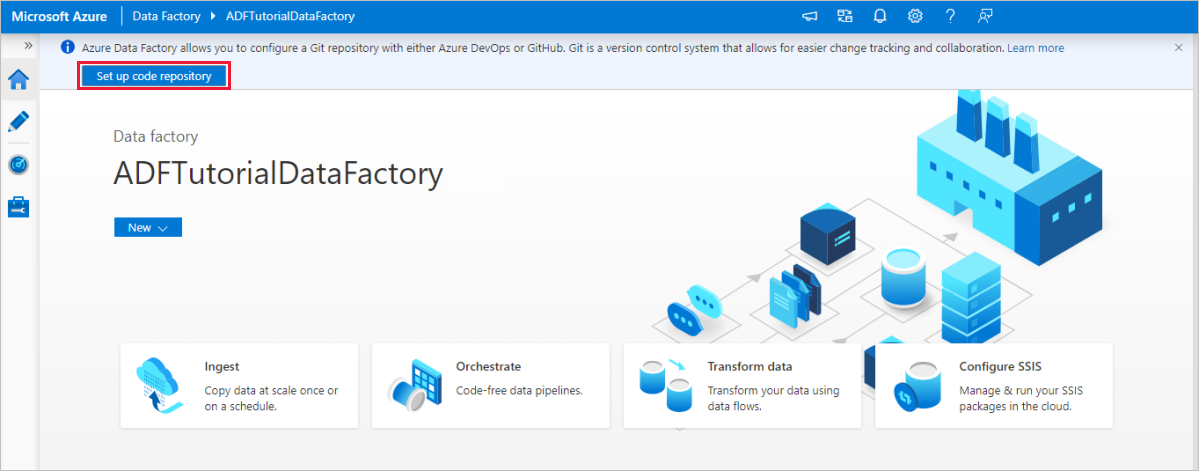
1. konfigurációs módszer: Kezdőlap
Az Azure Data Factory kezdőlapján válassza a Kódtár beállítása a tetején.
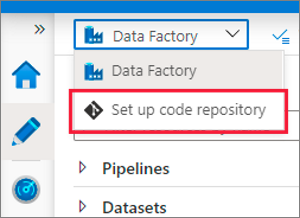
Konfigurációs módszer 2: Tartalomszerkesztő felület
Az Azure Data Factory UX szerzői vásznon válassza a Data Factory legördülő menüt, majd válassza a A kódtár létrehozása.
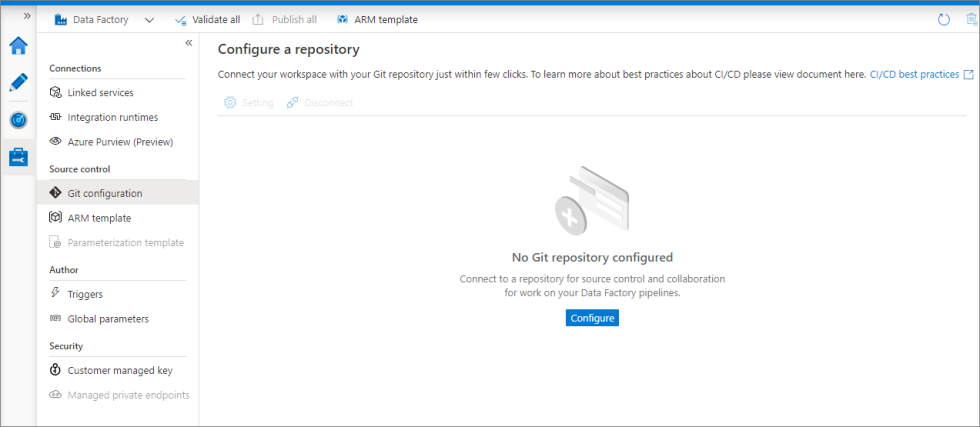
3. konfigurációs módszer: Felügyeleti központ
Nyissa meg a felügyeleti központot a Azure Data Factory Studióban. Válassza a Git-konfigurációt a Forrásvezérlő szakaszban. Ha nincs csatlakoztatva adattár, válassza a Konfigurálás lehetőséget.
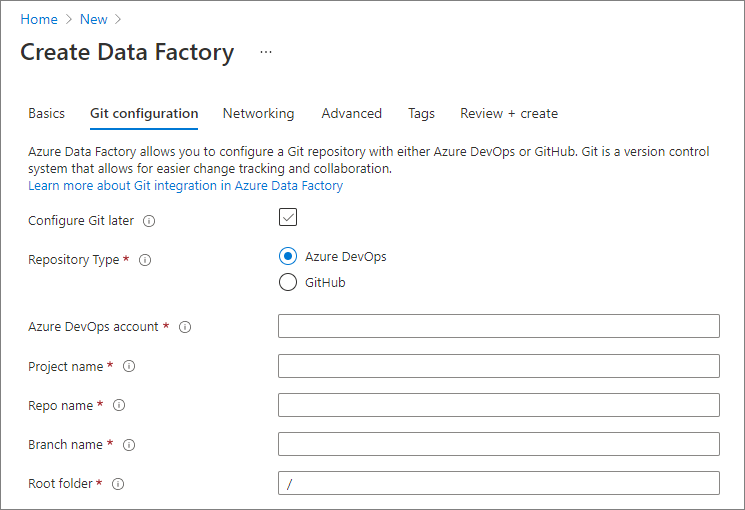
4. konfigurációs módszer: A gyár létrehozása során
Amikor új adat-előállítót hoz létre a Azure portálon, konfigurálhatja a Git-adattár adatait a Git-konfiguráció lapon.
Megjegyzés
A git Azure portálon való konfigurálásakor a legördülő menü helyett manuálisan kell megadni az olyan beállításokat, mint a projekt neve és az adattár neve.
Szerző Azure Repos Git integrációval
A Azure Repos Git-integrációval végzett vizualizációkészítés támogatja a forrásvezérlést és az együttműködést az adat-előállítói folyamatokon végzett munkához. Egy adat-előállítót társíthat egy Azure Repos Git-szervezeti adattárhoz a forráskövetéshez, az együttműködéshez, a verziószámozáshoz stb. Egyetlen Azure Repos Git-szervezet több adattárral is rendelkezhet, de egy Azure Repos Git-adattár csak egy adat-előállítóhoz társítható. Ha nem rendelkezik Azure Repos szervezettel vagy adattárral, kövesse these utasításokat az erőforrások létrehozásához.
Megjegyzés
Szkripteket és adatfájlokat egy Azure Repos Git-adattárban tárolhat. A fájlokat azonban manuálisan kell feltöltenie a Azure Storage. A Data Factory-folyamatok nem töltik fel automatikusan a szkripteket vagy adatfájlokat, amelyeket az Azure Repos Git adattárban tárolnak, az Azure Storage-ba. További fájlok, például ARM-sablonok, szkriptek vagy konfigurációs fájlok a leképezett mappán kívüli adattárban tárolhatók. Ha ezt teszi, vegye figyelembe, hogy további feladatra van szükség a leképezett Azure DevOps mappán kívül tárolt fájlok létrehozásához/üzembe helyezéséhez és a velük való interakcióhoz.
Azure Repos beállítások
A konfigurációs panel lépésről lépésre végigvezeti az alábbi kódtár-beállítások konfigurálásának lépésein:
| Beállítás | Leírás | Érték |
|---|---|---|
| Adattár típusa | A Azure Repos kódtár típusa. |
Azure DevOps Git vagy GitHub |
| Microsoft Entra-azonosító | A Microsoft Entra bérlő neve. | <your tenant name> |
| Azure Repos Szervezet | A Azure Repos szervezet neve. A Azure Repos szervezet nevét a https://{organization name}.visualstudio.com címen találja.
bejelentkezhet Azure Repos szervezetéhez a Visual Studio profiljához való hozzáféréshez és az adattárak és projektek megtekintéséhez. |
<your organization name> |
| ProjectName | Az Azure Repos projekt neve. A Azure Repos projekt nevét a https://{organization name}.visualstudio.com/{project name} helyen találja. |
<your Azure Repos project name> |
| Adattár neve | Az Azure Repos kódtár neve. Azure Repos projektek Git-adattárakat tartalmaznak a forráskódnak a projekt növekedésével való kezeléséhez. Létrehozhat egy új adattárat, vagy használhat egy meglévő adattárat, amely már szerepel a projektben. | <your Azure Repos code repository name> |
| Együttműködési ág | A közzétételhez használt Azure Repos együttműködési ág. Alapértelmezés szerint az main. Módosítsa ezt a beállítást, ha egy másik ágból szeretne erőforrásokat közzétenni. |
<your collaboration branch name> |
| Ág publikálása | A Közzététel ág az adattár azon ága, ahol a kapcsolódó ARM-sablonok tárolása és frissítése történik. Alapértelmezés szerint az adf_publish. |
<your publish branch name> |
| Gyökérmappa | A Azure Repos együttműködési ág gyökérmappája. | <your root folder name> |
| Meglévő Data Factory-erőforrások importálása az adattárba | Meghatározza, hogy importálja-e a meglévő Data Factory erőforrásait az UX Authoring felületről egy Azure Repos Git-adattárba. Jelölje be a jelölőnégyzetet, ha az adat-előállító erőforrásait JSON formátumban szeretné importálni a társított Git-adattárba. Ez a művelet egyenként exportálja az egyes erőforrásokat (azaz a társított szolgáltatásokat és adatkészleteket külön JSON-kba exportálja). Ha nincs bejelölve ez a mező, a meglévő erőforrások nem lesznek importálva. | Kiválasztva (alapértelmezett) |
| Ág, amelybe importálni szeretné az erőforrást | Megadja, hogy melyik ágba importálja az adat-előállító erőforrásait (folyamatokat, adatkészleteket, társított szolgáltatásokat stb.). Az erőforrásokat a következő ágak egyikébe importálhatja: a. Együttműködés b. Új c létrehozása Meglévő elem használata |
Megjegyzés
Ha Microsoft Edge használ, és nem lát értékeket a Azure DevOps-fiók legördülő listájában, vegye fel a https://*.visualstudio.com a megbízható webhelyek listájára.
Az adattár beállításainak szerkesztése
Ha módosítani kell a konfigurált Azure Repos Git-adattár beállításait, dönthet a Szerkesztés mellett.
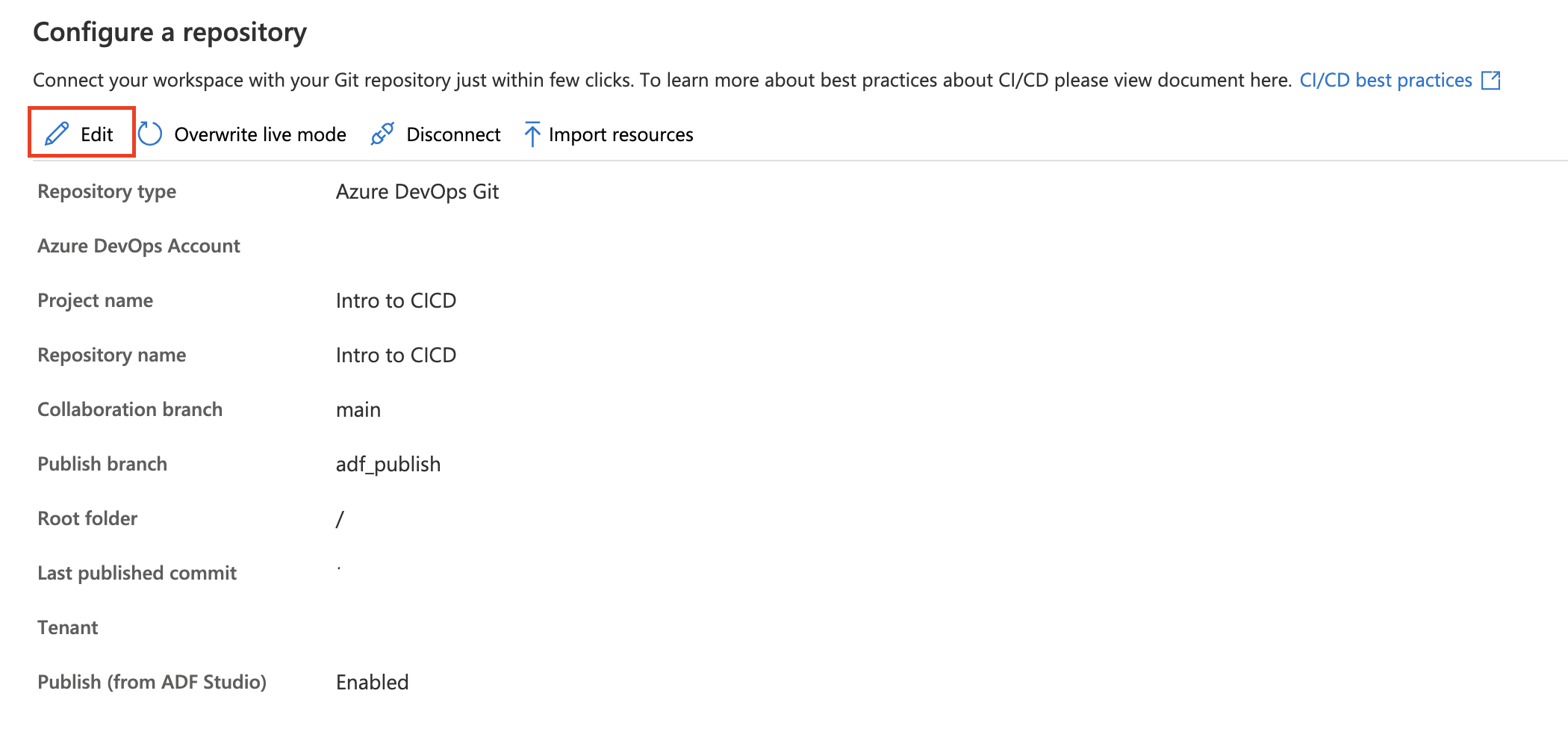
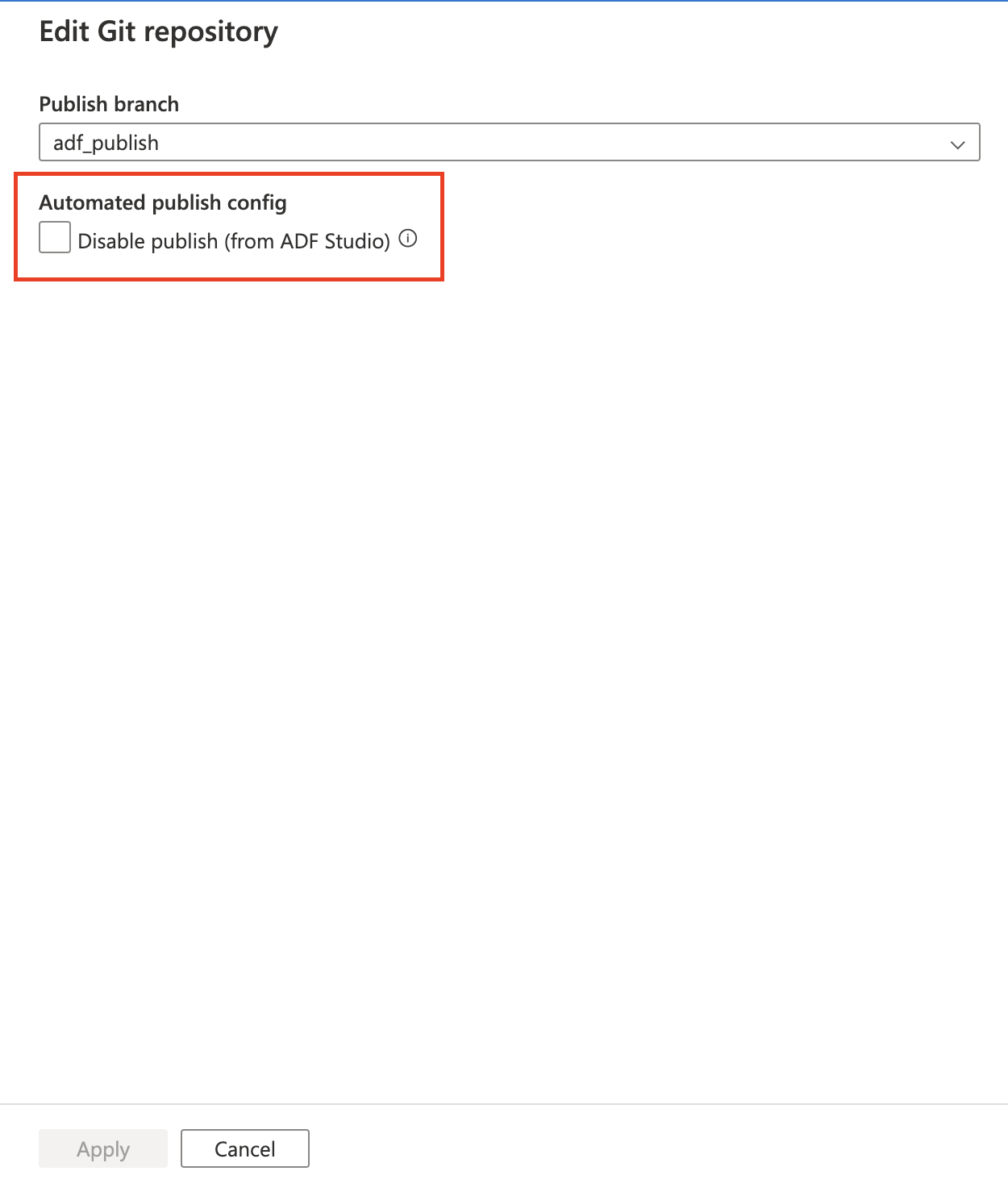
Frissítheti a közzétételi ágat, és eldöntheti, hogy letiltja-e a közzététel gombot az ADF studióban. Ha úgy dönt, hogy letiltja a közzététel gombot a stúdióból, a közzététel gomb szürkén jelenik meg a stúdióban. Ez segít elkerülni az utolsó automatikus közzétételi üzembe helyezés felülírását.
Használjon másik Microsoft Entra bérlőt.
Az Azure Repos Git-repo egy másik Microsoft Entra bérlőben lehet. Ha másik Microsoft Entra bérlőt szeretne megadni, rendszergazdai engedélyekkel kell rendelkeznie a használt Azure előfizetéshez. További információt az előfizetés-rendszergazda módosítása című témakörben talál.
Fontos
Egy másik Microsoft Entra ID való csatlakozáshoz a bejelentkezett felhasználónak az active directory egy részének kell lennie.
A személyes Microsoft account használata
Ha személyes Microsoft-fiókot szeretne használni a Git-integrációhoz, csatolhatja személyes Azure tárát a szervezet Active Directory katalógusához.
Adja hozzá a személyes Microsoft-fiókját a szervezete Active Directoryjához vendégként. További információ: A Microsoft Entra B2B együttműködési felhasználók hozzáadása a Azure portálon.
Jelentkezzen be az Azure portálra a személyes Microsoft fiókjával. Ezután váltson a szervezetének "Active Directory" rendszerére.
Lépjen a Azure DevOps szakaszra, ahol most már láthatja a személyes adattárát. Válassza ki az adattárat, és csatlakozzon az Active Directoryhoz.
A konfigurációs lépések után a személyes adattár elérhető lesz a Git-integráció a Data Factory felhasználói felületén való beállításakor.
Az Azure Repos csatlakoztatása a szervezet Active Directory-jához való további információért lásd a Csatlakoztassa az Azure DevOps szervezetet a Microsoft Entra ID-hoz című témakört.
Szerző GitHub integrációval
A GitHub integrációval végzett vizualizációkészítés támogatja a forráskövetést és az együttműködést az adat-előállítói folyamatokon végzett munkához. Egy adat-előállítót társíthat egy GitHub-fiókadattárhoz a forráskövetéshez, az együttműködéshez és a verziószámozáshoz. Egyetlen GitHub fiók több adattárat is üzemeltethet, és minden adattár több adat-előállítóhoz is társítható. Ha minden adat-előállítót úgy konfigurál, hogy egy másik ágat használjon ugyanazon az adattáron belül, külön környezeteket (például fejlesztést, előkészítést és éles üzemet) tarthat fenn, miközben a konfigurációkat egymástól függetlenül kezelheti. Ha nincs GitHub fiókja vagy adattára, kövesse these utasításokat az erőforrások létrehozásához.
A Data Factory GitHub integrációja támogatja a nyilvános GitHubot (azaz https://github.com), a GitHub Enterprise Cloudot és a GitHub Enterprise Servert is. Mind a nyilvános, mind a privát GitHub adattárakat használhatja a Data Factoryben, ha olvasási és írási engedéllyel rendelkezik a GitHub adattárához. Ha nyilvános adattárral szeretne csatlakozni, válassza a Hivatkozástár használata lehetőséget, mivel azok nem láthatók az Adattár neve legördülő menüben. Az ADF GitHub vállalati kiszolgálóintegrációja csak hivatalosan támogatott verzióival működik a GitHub enterprise servernek.
Az GitHub szervezeti fiók tulajdonában lévő adattárak esetében a rendszergazdának engedélyeznie kell az ADF-alkalmazást. Az GitHub felhasználói fiók tulajdonában lévő adattárak esetében a legalább közreműködői engedéllyel rendelkező felhasználók engedélyezhetik az ADF-alkalmazást. Ez az engedély nem ad közvetlen hozzáférést az ADF-alkalmazásnak a fiók/szervezet tulajdonában lévő összes adattárhoz, csak azt engedélyezi, hogy az ADF-alkalmazás a felhasználó nevében lépjen fel az adattárakhoz a felhasználó hozzáférési engedélyei alapján.
Megjegyzés
Ha Microsoft Edge használ, GitHub 2.1.4-nél kisebb nagyvállalati verzió nem működik vele. GitHub hivatalosan is támogatja a >=3.0-t, és mindez az ADF-hez is rendben van. Ahogy GitHub módosítja a minimális verziót, az ADF által támogatott verziók is megváltoznak.
GitHub beállítások
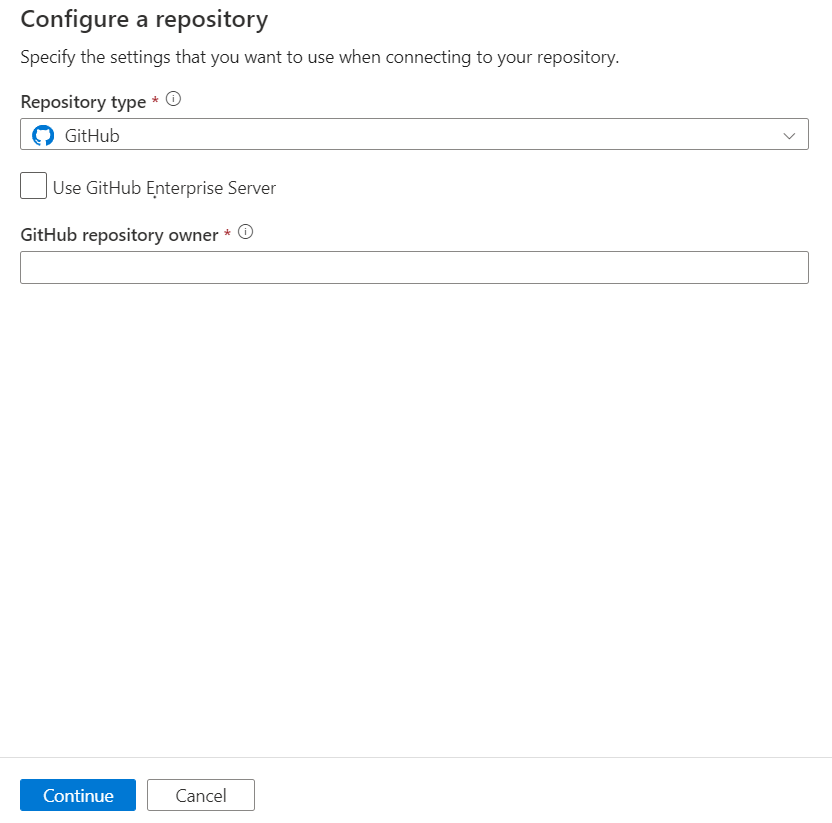
Megjegyzés
Ha a Hiba GitHub adattárak listázásakor jelenik meg. Győződjön meg arról, hogy a fiók neve helyes, és rendelkezik engedéllyel a művelet. végrehajtásához, győződjön meg arról, hogy a megfelelő tulajdonosnevet használja, és nem a GitHub adattár URL-címét.
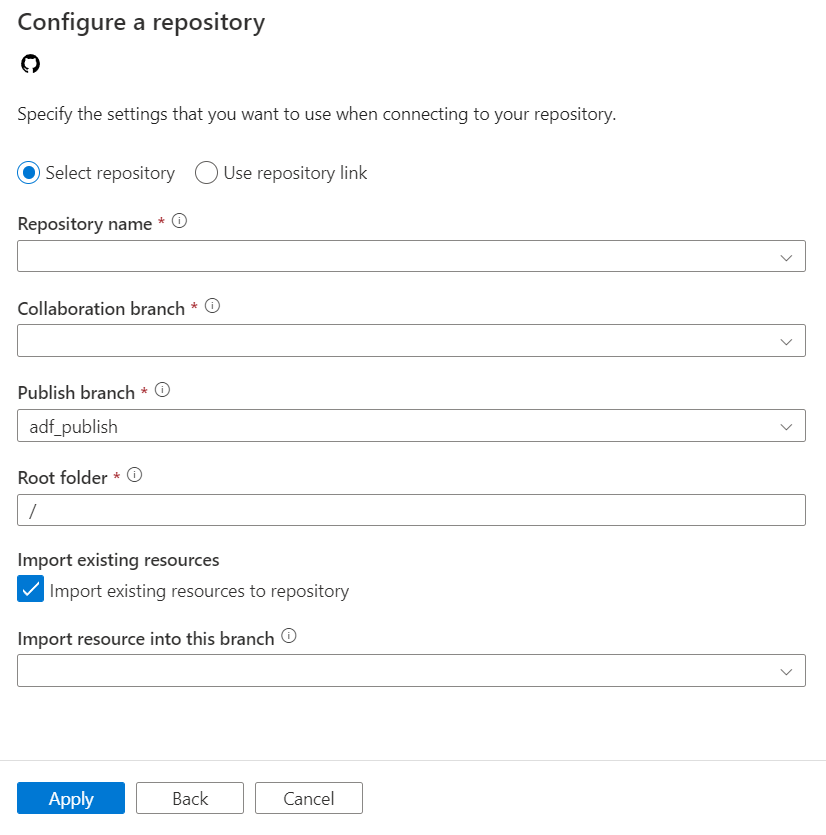
A konfigurációs panel az alábbi GitHub adattár-beállításokat jeleníti meg:
| Beállítás | Leírás | Érték |
|---|---|---|
| Adattár típusa | A Azure Repos kódtár típusa. | GitHub |
| A GitHub Enterprise Server használata | Jelölje be GitHub Enterprise Server jelölőnégyzetet. | nincs kijelölve (alapértelmezett) |
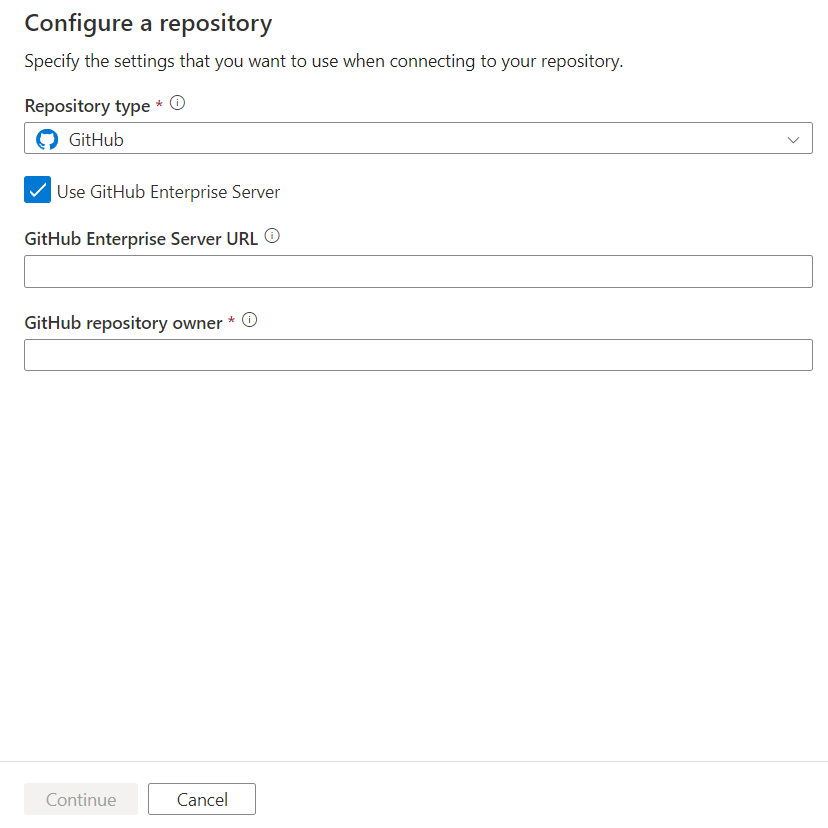
| GitHub vállalati kiszolgáló URL-címe | A GitHub Vállalati fő URL-cím (a helyi GitHub Enterprise-kiszolgálóhoz HTTPS-nek kell lennie). Például: https://github.mydomain.com Csak akkor szükséges, ha a GitHub Enterprise Server van kiválasztva |
<your GitHub Enterprise Server URL> |
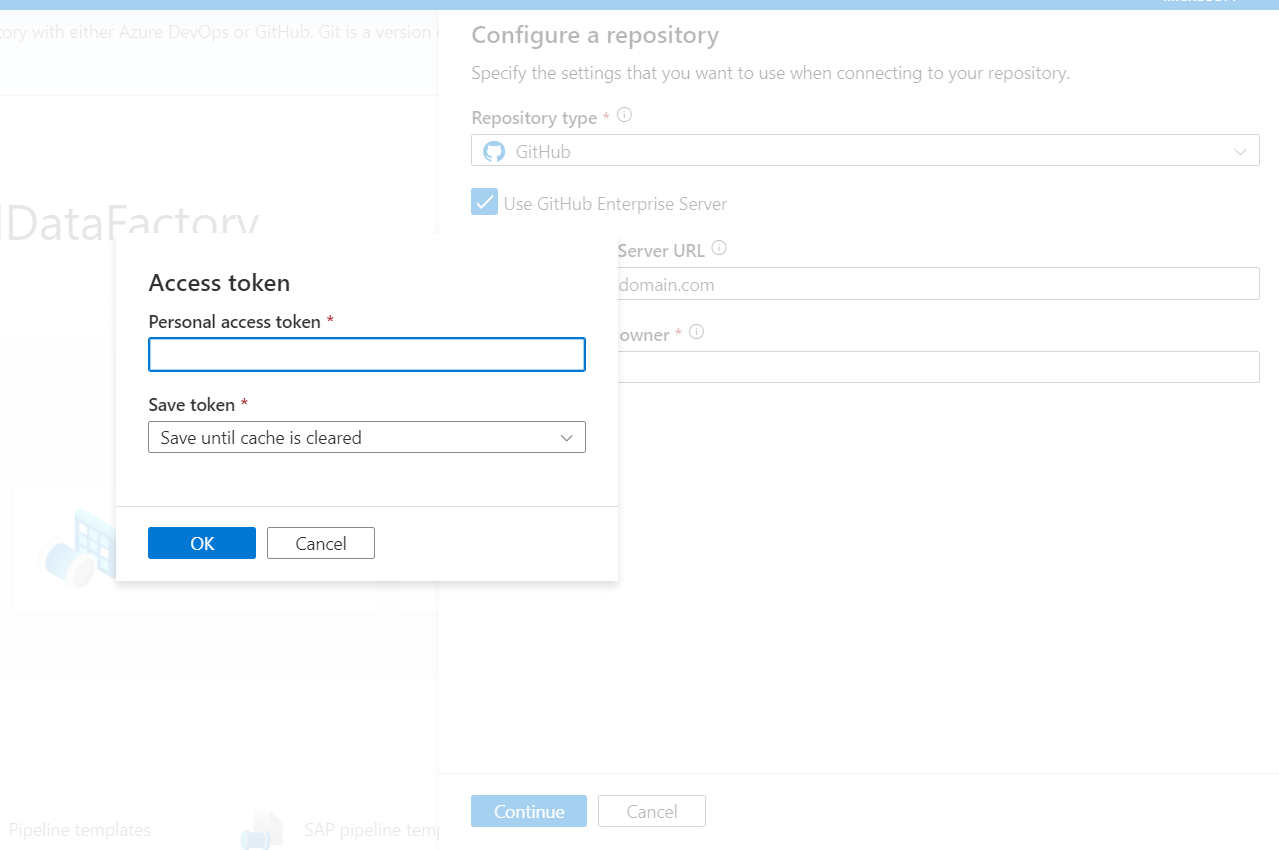
| GitHub adattár tulajdonosa | GitHub az adattárat birtokba vevő szervezet vagy fiók. Ez a név a(z) https://github.com/{owner}/{repository névből származtatható. A lapra lépve arra kéri, hogy adja meg GitHub OAuth-hitelesítő adatokat GitHub szervezetének vagy fiókjának. Ha a Az GitHub Enterprise Server lehetőséget választja, megjelenik egy párbeszédpanel, amely lehetővé teszi a hozzáférési jogkivonat megadását. | <your GitHub repository owner name> |
| Adattár neve | A GitHub kódtár neve. GitHub fiókok Git-adattárakat tartalmaznak a forráskód kezeléséhez. Létrehozhat egy új adattárat, vagy használhat egy meglévő adattárat, amely már szerepel a fiókjában. Adja meg a GitHub kódtár nevét a Adattár kijelölésekor. | <your repository name> |
| Git-adattár hivatkozása | A GitHub kódtár hivatkozása. Adja meg GitHub kódtár hivatkozását, amikor a Adattárhivatkozás használata lehetőséget választja. | <your repository link> |
| Együttműködési ág | A közzétételhez használt GitHub együttműködési ág. Alapértelmezés szerint ez a fő. Módosítsa ezt a beállítást, ha egy másik ágból szeretne erőforrásokat közzétenni. Itt is létrehozhat egy új együttműködési ágat. | <your collaboration branch> |
| Ág publikálása | Az adattár azon ága, ahol a közzétételhez kapcsolódó ARM-sablonok tárolása és frissítése történik. | <your publish branch name> |
| Gyökérmappa | A GitHub együttműködési ág gyökérmappája. | <your root folder name> |
| Meglévő erőforrások importálása az adattárba | Megadja, hogy importálja-e a meglévő data factory-erőforrásokat az UX szerzői vásznáról egy GitHub-adattárba. Jelölje be a jelölőnégyzetet, ha az adat-előállító erőforrásait JSON formátumban szeretné importálni a társított Git-adattárba. Ez a művelet egyenként exportálja az egyes erőforrásokat (azaz a társított szolgáltatásokat és adatkészleteket külön JSON-kba exportálja). Ha nincs bejelölve ez a mező, a meglévő erőforrások nem lesznek importálva. | Kiválasztva (alapértelmezett) |
| Erőforrás importálása ebbe az ágba | Megadja, hogy melyik ágba importálja az adat-előállító erőforrásait (folyamatokat, adatkészleteket, társított szolgáltatásokat stb.). |
Az adattár beállításainak szerkesztése
Ha módosítania kell a konfigurált GitHub-adattár beállításait, választhat, hogy Szerkesztés.
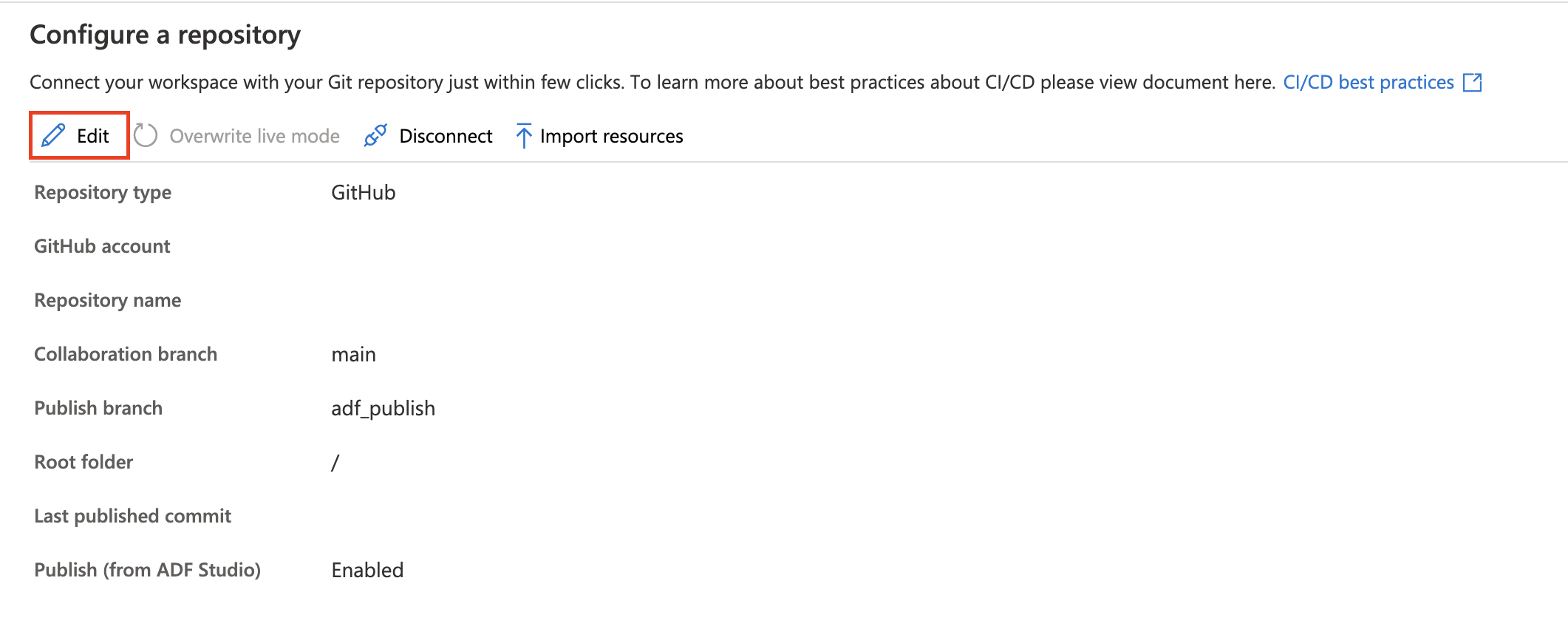
Frissítheti a közzétételi ágat, és eldöntheti, hogy letiltja-e a közzététel gombot az ADF studióban. Ha úgy dönt, hogy letiltja a közzététel gombot a stúdióból, a közzététel gomb szürkén jelenik meg a stúdióban. Ez segít elkerülni az utolsó automatizált közzétételi üzembe helyezés felülírását.
GitHub szervezetek
Egy GitHub szervezethez való csatlakozáshoz a szervezetnek engedélyt kell adnia a Azure Data Factory. A szervezet rendszergazdai engedélyekkel rendelkező felhasználójának el kell végeznie az alábbi lépéseket, hogy lehetővé tegye a Data Factory számára a csatlakozást.
Nyilvános GitHubhoz vagy GitHub Vállalati Felhőhöz való csatlakozás első alkalommal az Azure Data Factory-ban.
Ha első alkalommal csatlakozik nyilvános GitHub vagy GitHub Vállalati felhőhöz Azure Data Factory, az alábbi lépéseket követve csatlakozhat egy GitHub szervezethez.
- A Git konfigurációs paneljén adja meg a szervezet nevét a GitHub Fiók mezőben. Megjelenik a GitHub bejelentkezésre vonatkozó kérés.
- Jelentkezzen be a felhasználói hitelesítő adataival.
- Engedélyezze az Azure Data Factory alkalmazást AzureDataFactory néven. Ezen a képernyőn megjelenik egy lehetőség, amely engedélyt ad az ADF-nek a szervezethez való hozzáférésre. Ha nem látja az engedély megadásának lehetőségét, kérje meg a rendszergazdát, hogy adja meg manuálisan az engedélyt GitHub keresztül.
Miután követte ezeket a lépéseket, a gyár nyilvános és privát adattárakhoz is csatlakozhat a szervezeten belül. Ha nem tud csatlakozni, próbálja meg törölni a böngésző gyorsítótárát, és próbálkozzon újra.
Már csatlakozik a nyilvános GitHub vagy GitHub Vállalati felhőhöz egy személyes fiók használatával
Ha már csatlakozott a nyilvános GitHub vagy GitHub Vállalati felhőhöz, és csak személyes fiók elérésére adott engedélyt, az alábbi lépéseket követve adjon engedélyeket egy szervezetnek.
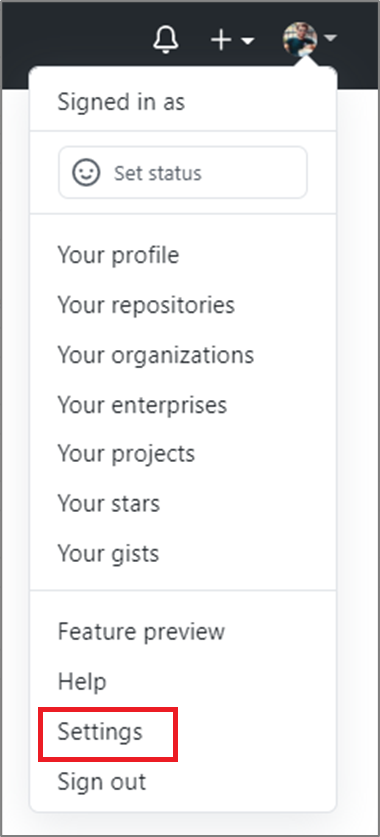
Nyissa meg a GitHub, és nyissa meg a Settings.
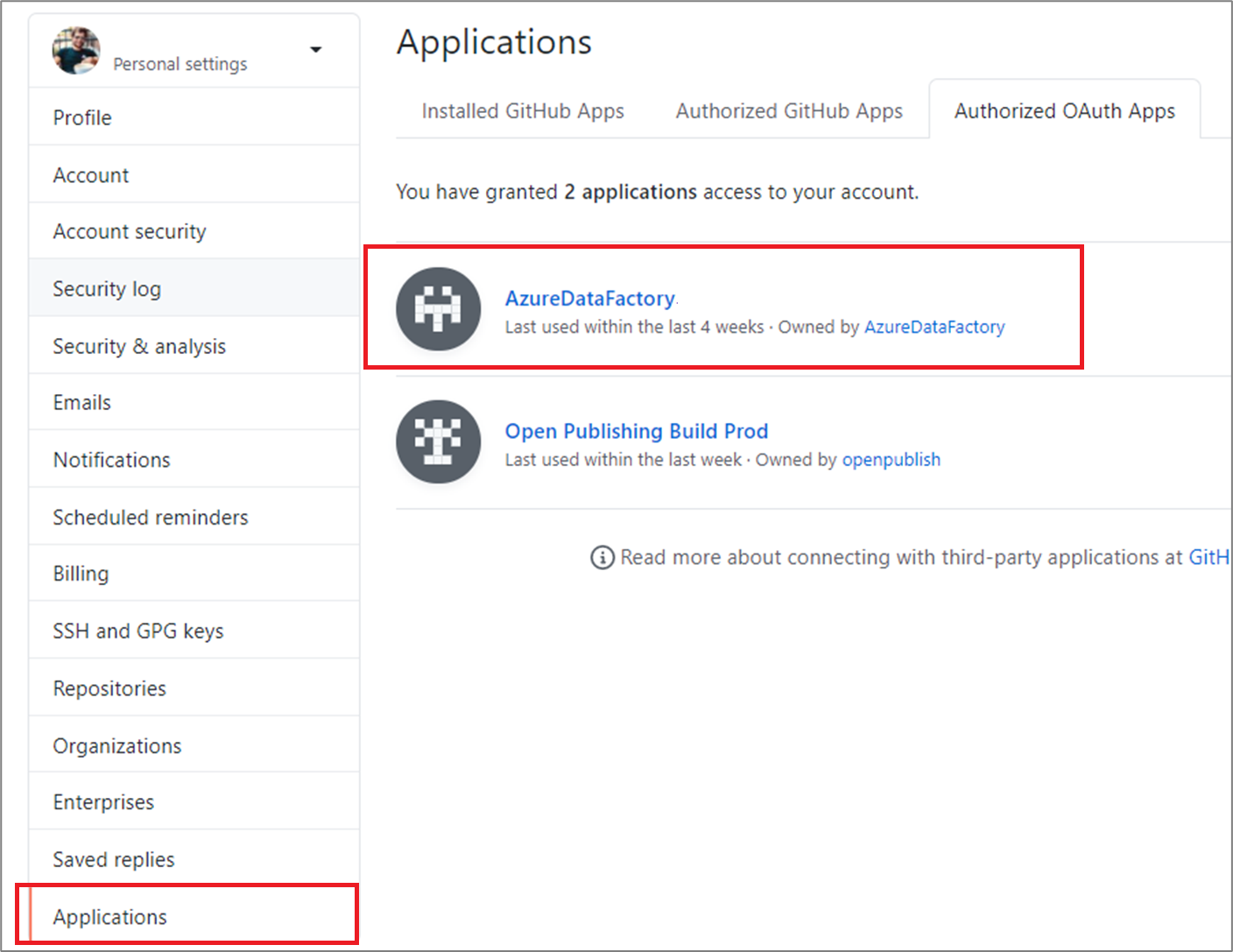
Válassza az Alkalmazások lehetőséget. Az Engedélyezett OAuth-alkalmazások lapon meg kell jelennie az AzureDataFactorynak.
Válassza ki az alkalmazást, és adjon hozzáférést az alkalmazásnak a szervezet számára.
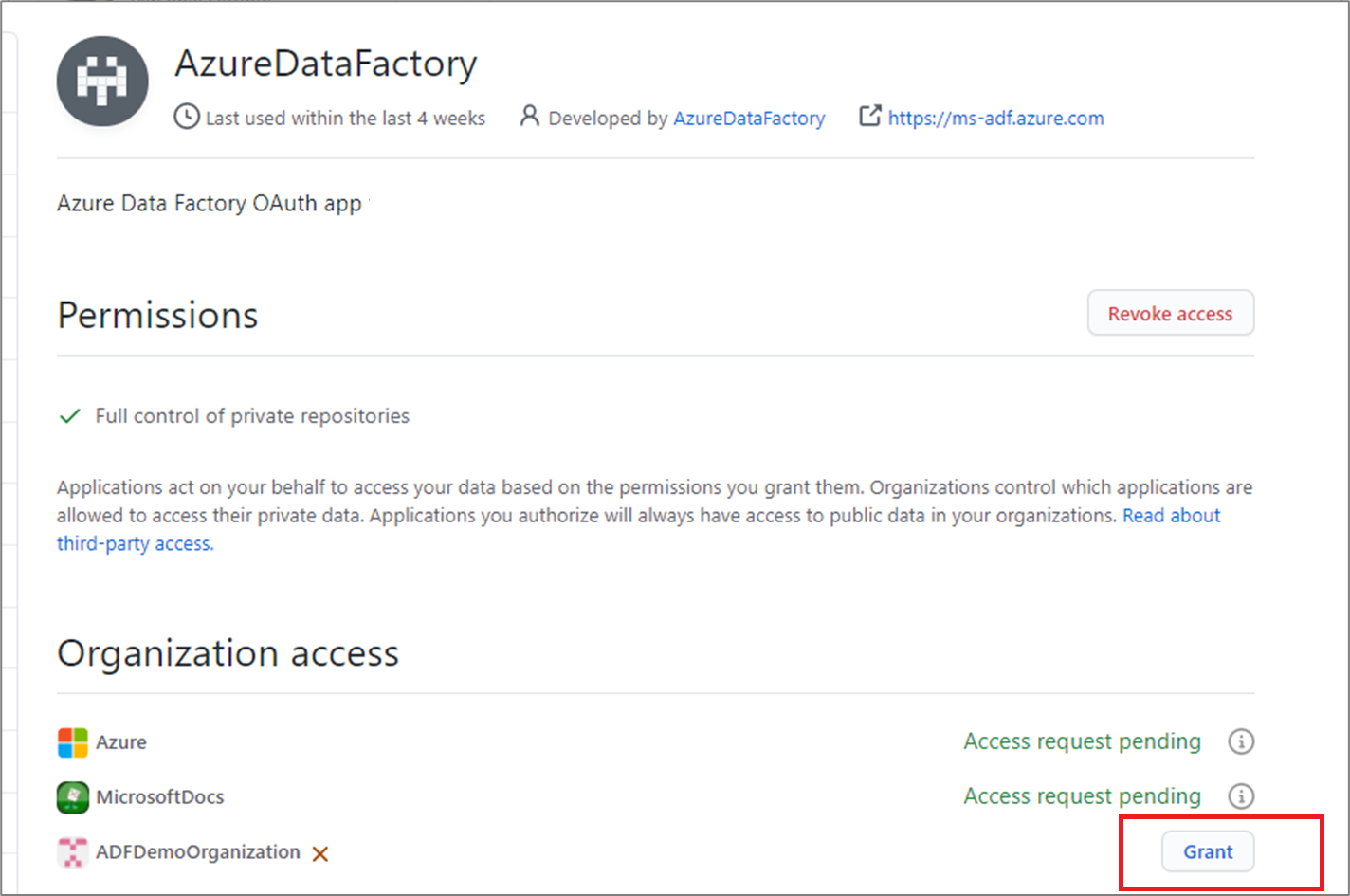
Miután követte ezeket a lépéseket, a gyár nyilvános és privát adattárakhoz is csatlakozhat a szervezeten belül.
Csatlakozás GitHub Vállalati kiszolgálóhoz
Ha GitHub Enterprise Serverhez csatlakozik, a hitelesítéshez személyes hozzáférési jogkivonatot kell használnia. Megtudhatja, hogyan hozhat létre személyes hozzáférési jogkivonatot a személyes hozzáférési jogkivonatok létrehozásakor.
Megjegyzés
GitHub Enterprise Server a saját üzemeltetésű privát környezetben található, ezért a hitelesítés használatakor teljes körűen szabályoznia kell a tűzfalat, a hálózati házirendeket és a VPN-t. További információ: About GitHub Enterprise Server.
Ismert GitHub korlátozások
Szkripteket és adatfájlokat egy GitHub adattárban tárolhat. A fájlokat azonban manuálisan kell feltöltenie a Azure Storage. A Data Factory-folyamatok nem töltik fel automatikusan a GitHub-adattárban tárolt szkripteket vagy adatfájlokat Azure Storage.
GitHub 2.14.0-nál régebbi verziójú Enterprise nem működik a Microsoft Edge böngészőben.
GitHub Data Factory-vizualizációkészítő eszközökkel való integráció csak a Data Factory általánosan elérhető verziójában működik.
Csatlakozás Azure DevOps Server 2022-hez
Ha az Azure DevOps Server 2022-höz csatlakozik, személyes hozzáférési tokent kell használnia a hitelesítéshez. Itt megtudhatja, hogyan hozhat létre személyes hozzáférési jogkivonatot.
Az Azure DevOps helyszíni telepítéséhez csatlakozzon Azure DevOps Server URL és Azure DevOps Project Collection megadásával.
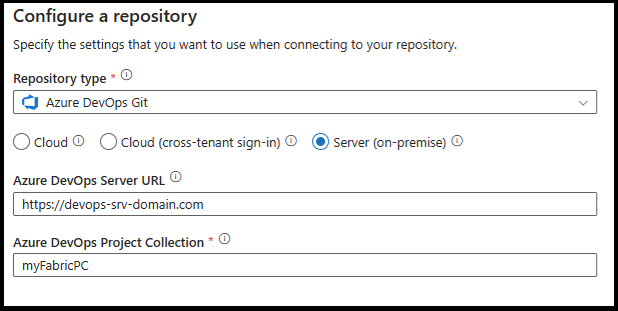
Adja meg a token hozzáférési hatókörét kód olvasás/írás céljából.
Képernyőkép, amely az ADO hozzáférési token konfigurálását mutatja.
Verziókövetés
A verziókövetési rendszerek (más néven forrásvezérlők) lehetővé teszik a fejlesztők számára, hogy együttműködjenek a kódon, és nyomon kövessék a kódbázison végrehajtott módosításokat. A forráskontroll a többfejlesztős projektek alapvető eszköze.
Szolgáltatáságak létrehozása
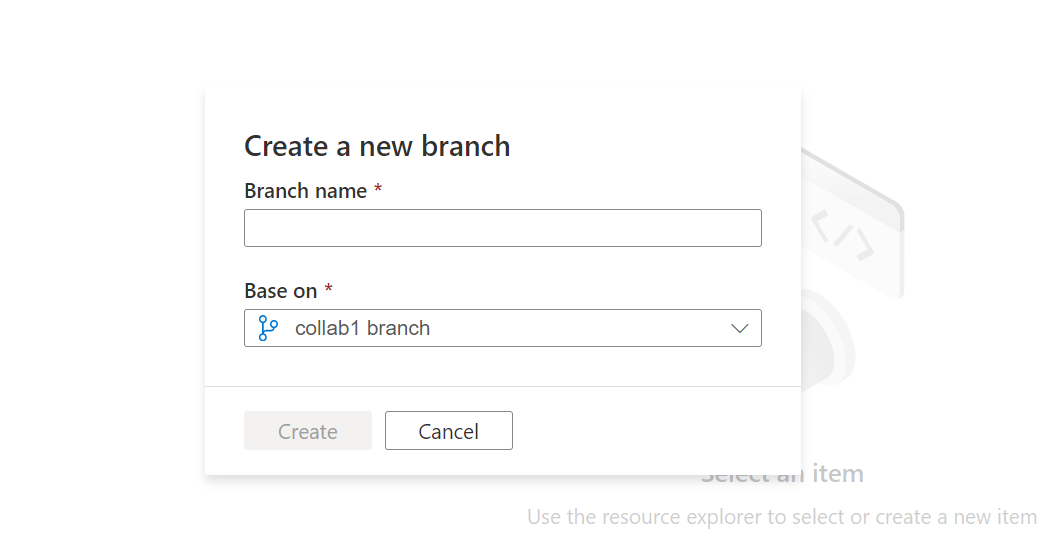
Minden Azure Repos egy adat-előállítóhoz társított Git-adattár együttműködési ággal rendelkezik. (main az alapértelmezett együttműködési ág). A felhasználók funkcióágakat is létrehozhatnak, ha az ág legördülő menüjében az + Új ág elemre kattintanak.
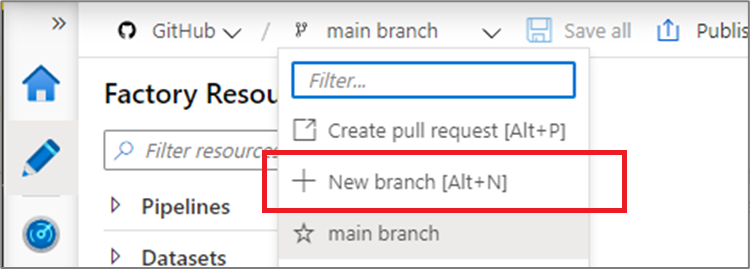
Az új ág panel megjelenése után adja meg a funkcióág nevét, és válasszon ki egy ágat, amelyre a munkáját alapozza.
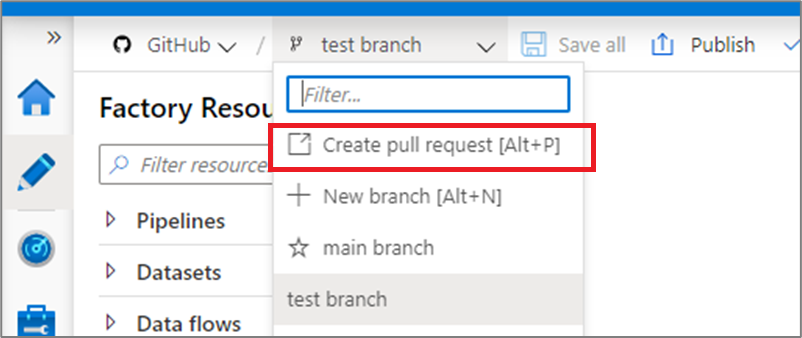
Ha készen áll a funkcióág módosításainak az együttműködési ágba való egyesítésére, kattintson az ág legördülő listájára, és válassza a Lekéréses kérelem létrehozása lehetőséget. Ezzel a művelettel az Azure Repos Githez jut el, ahol kezdeményezhet lekéréses kérelmeket, végezhet kódvizsgálatokat, és egyesítheti a módosításokat az együttműködési ágába. (main ez az alapértelmezett érték). Csak az együttműködési ágból tehet közzé a Data Factory szolgáltatásban.
Közzétételi beállítások konfigurálása
Alapértelmezés szerint a Data Factory létrehozza a közzétett gyár Resource Manager sablonjait, és menti őket egy adf_publish nevű ágba. Egyéni közzétételi ág konfigurálásához adjon hozzá egy publish_config.json fájlt az együttműködési ág gyökérmappájába. Közzétételkor az ADF felolvassa ezt a fájlt, megkeresi a mezőt publishBranch, és menti az összes Resource Manager sablont a megadott helyre. Ha az ág nem létezik, a Data Factory automatikusan létrehozza. Alább látható egy példa a fájl megjelenésére:
{
    "publishBranch": "factory/adf_publish"
}
Azure Data Factory egyszerre csak egy közzétételi ággal rendelkezhet. Új közzétételi ág megadásakor a Data Factory nem törli az előző közzétételi ágat. Ha el szeretné távolítani az előző közzétételi ágat, törölje manuálisan.
Megjegyzés
A Data Factory csak akkor olvassa be a publish_config.json fájlt, amikor elindítja az adatgyárat. Ha már betöltötte a gyárat a portálon, frissítse a böngészőt a módosítások érvénybe lépéséhez.
Kódmódosítások közzététele
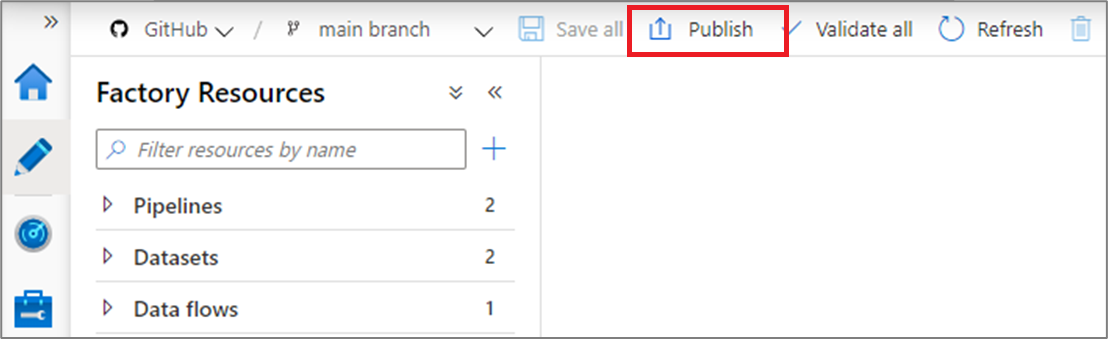
Miután egyesítette az együttműködési ág módosításait (mainez az alapértelmezett beállítás), a Közzététel gombra kattintva manuálisan közzéteheti a kódmódosításokat a főágban a Data Factory szolgáltatásban.
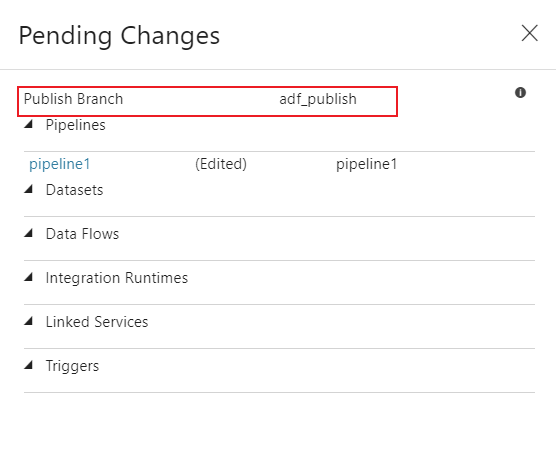
Ekkor megnyílik egy oldalablak, ahol meggyőződhet arról, hogy a közzétételi ág és a függőben lévő módosítások helyesek. A módosítások ellenőrzése után kattintson az OK gombra a közzététel megerősítéséhez.
Fontos
A fő ág nem tükrözi azt, ami a Data Factory szolgáltatásban van üzembe helyezve. A fő ágat manuálisan kell közzétenni a Data Factory szolgáltatásban.
Ajánlott eljárások a Git-integrációhoz
Engedélyek
Általában nem szeretné, hogy minden csapattag rendelkezik engedéllyel a Data Factory frissítéséhez. A következő engedélybeállítások ajánlottak:
- Minden csapattagnak olvasási engedélyekkel kell rendelkeznie a Data Factoryhez.
- Csak bizonyos személyeknek szabad közzétennie a Data Factoryben. Ehhez rendelkezniük kell a Data Factory közreműködői szerepkörével a Data Factoryt tartalmazó erőforráscsoportban . Az engedélyekről további információt a Roles és a Azure Data Factory engedélyeit ismertető cikkben talál.
Javasoljuk, hogy ne engedélyezze a közvetlen bejelentkezést az együttműködési ágba. Ez a korlátozás segíthet megelőzni a hibákat, mivel minden bejelentkezés egy lekéréses kérelem áttekintési folyamatán megy keresztül, amelyet a funkcióágak létrehozása című szakaszban ismertetünk.
Az Azure Key Vault jelszavainak használata
Ajánlott az Azure Key Vault használata az összes kapcsolati sztring, jelszó vagy a felügyelt identitáshitelesítés tárolására a Data Factory kapcsolódó szolgáltatásokban. Biztonsági okokból a Data Factory nem tárol titkos kulcsokat a Gitben. A titkos kulcsokat, például jelszavakat tartalmazó társított szolgáltatások módosításai azonnal közzé lesznek téve a Azure Data Factory szolgáltatásban.
A Key Vault vagy MSI-hitelesítés használata a folyamatos integrációt és üzembe helyezést is megkönnyíti, mivel nem kell ezeket a titkos kulcsokat megadnia Resource Manager sablon üzembe helyezése során.
A Git-integráció hibaelhárítása
Elavult közzétételi ág
Az alábbiakban néhány példát talál azokra a helyzetekre, amelyek elavult közzétételi ágat okozhatnak:
- A felhasználónak több ága van. Az egyik szolgáltatáságban töröltek egy társított szolgáltatást, amely nem AKV-hoz van társítva (a nem AKV társított szolgáltatások azonnal közzé vannak téve, függetlenül attól, hogy a Gitben vannak-e vagy sem), és soha nem egyesítették a szolgáltatáságat az együttműködési ágba.
- Egy felhasználó az SDK vagy a PowerShell használatával módosította az adat-előállítót
- Egy felhasználó áthelyezte az összes erőforrást egy új ágba, és először próbált közzétenni. A csatolt szolgáltatásokat manuálisan kell létrehozni az erőforrások importálásakor.
- A felhasználó manuálisan feltölt egy nem AKV társított szolgáltatást vagy egy Integration Runtime JSON-t. Erre az erőforrásra hivatkoznak egy másik erőforrásból, például adatkészletből, társított szolgáltatásból vagy folyamatból. A felhasználói felületen létrehozott nem AKV társított szolgáltatás azonnal közzé lesz téve, mert a hitelesítő adatokat titkosítani kell. Ha feltölt egy olyan adathalmazt, amely hivatkozik a társított szolgáltatásra, és megpróbálja közzétenni, a felhasználói felület engedélyezi, mert az a Git-környezetben létezik. El lesz utasítva a közzététel időpontjában, mivel nem létezik az adatgyár szolgáltatásban.
Ha a közzétételi ág nincs szinkronizálva a főággal, és a legutóbbi közzététel ellenére elavult erőforrásokat tartalmaz, az alábbi megoldások egyikét használhatja:
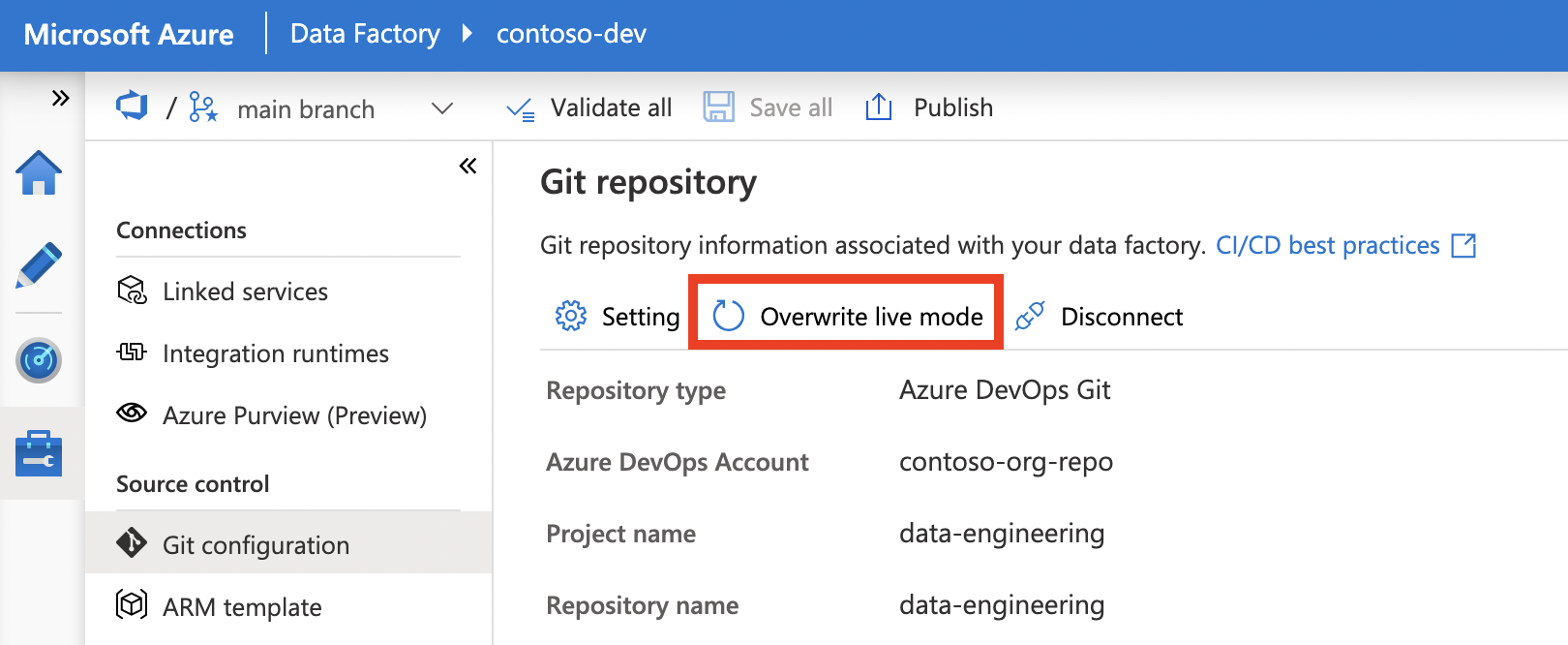
1. lehetőség: Az élő mód felülírása funkció használata
Közzéteszi vagy felülírja a kódot az együttműködési ágból az élő módba. Az adattárban lévő kódot tekinti az igazság forrásának.
Kódfolyamat:Együttműködési ág –> Élő mód
2. lehetőség: A Git-adattár leválasztása és újracsatlakoztatása
Élő módból importálja a kódot az együttműködési ágba. A kód élő módban való használatát tekinti az igazság forrásának.
Kódfolyamat:Élő mód –> Együttműködési ág
- Az aktuális Git-adattár eltávolítása
- Konfigurálja újra a Gitet ugyanazokkal a beállításokkal, de győződjön meg arról, hogy a meglévő Data Factory-erőforrások importálása az adattárba be van jelölve, és válassza az Együttműködési ág (ugyanaz az ág) lehetőséget.
- Lekéréses kérelem létrehozása a változások együttműködési ágba való egyesítéséhez.
Megjegyzés
Csak akkor kell létrehozni és egyesíteni egy lekéréses kérelmet, ha olyan adattárban dolgozik, amely nem engedélyezi a közvetlen véglegesítéseket. A legtöbb szervezetnél az adattárba való beküldések egyesítés előtt felülvizsgálatot igényelnek, így az ajánlott eljárás általában ennek a megközelítésnek a használata. Bizonyos esetekben azonban nincs szükség felülvizsgálatra, ebben az esetben nem szükséges lekéréses kérelmet létrehozni és egyesíteni, de a módosítások közvetlenül az együttműködési ágon is véglegesíthetők.
Igény szerint válassza ki a megfelelő módszert.
Minden erőforrás újként jelenik meg a közzétételkor
A közzététel során minden erőforrás újként jelenhet meg, még akkor is, ha korábban közzétették őket. Ez akkor fordulhat elő, ha az utolsóCommitId tulajdonság alaphelyzetbe áll a gyár repoConfiguration tulajdonságán egy gyári ARM-sablon ismételt üzembe helyezésével, vagy a gyári repoConfiguration tulajdonság PowerShell vagy REST API használatával történő frissítésével. Az erőforrások közzétételének folytatása megoldhatja a problémát, de annak újbóli előfordulásának megelőzése érdekében ne frissítse a gyári repoConfiguration tulajdonságot.
Váltás másik Git-adattárra
Ha másik Git-adattárra szeretne váltani, nyissa meg a Git konfigurációs lapját a felügyeleti központban a Forrás vezérlőelem alatt. Válassza a Leválasztás lehetőséget.
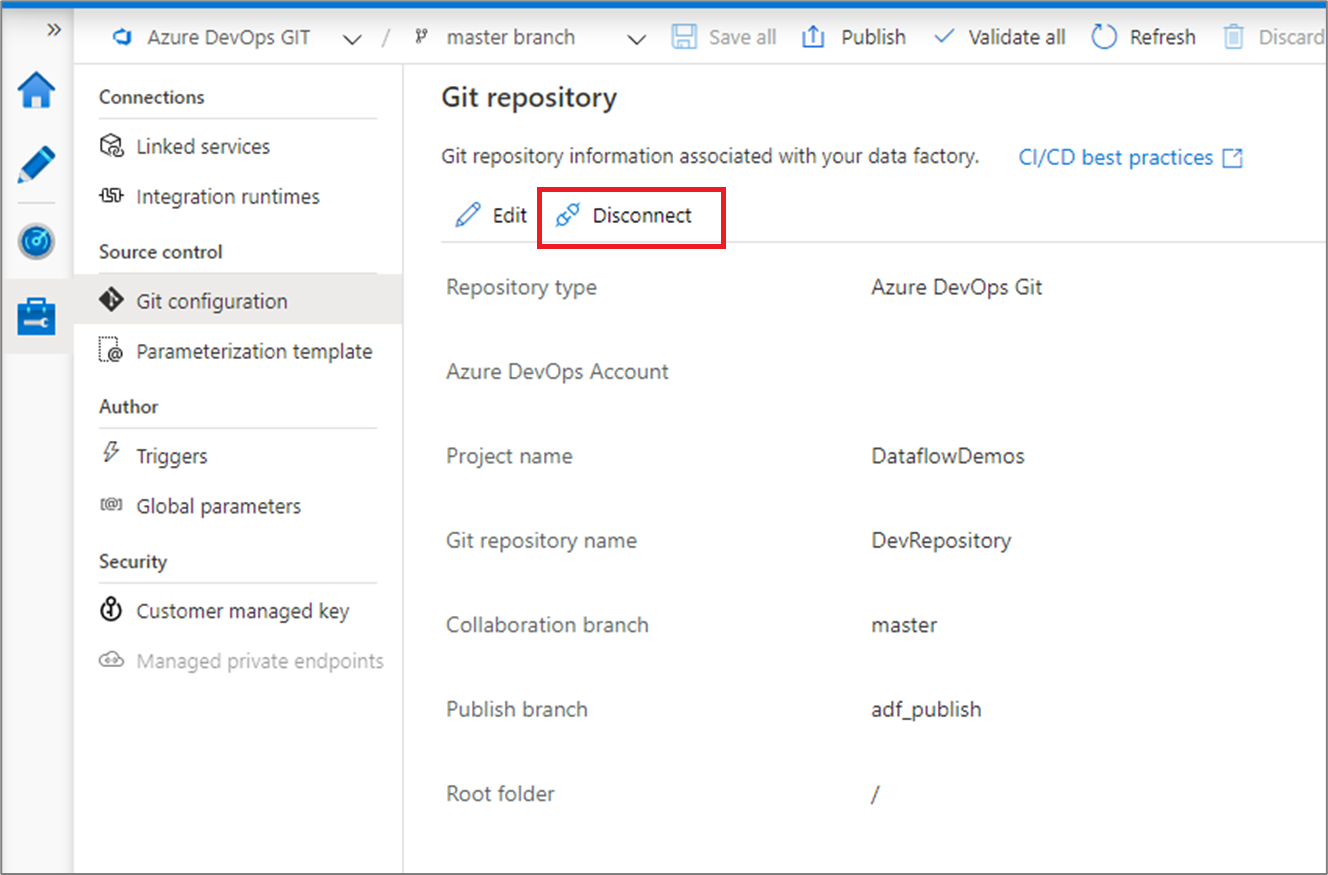
Adja meg az adat-előállító nevét, és kattintson a Megerősítés gombra az adat-előállítóhoz társított Git-adattár eltávolításához.
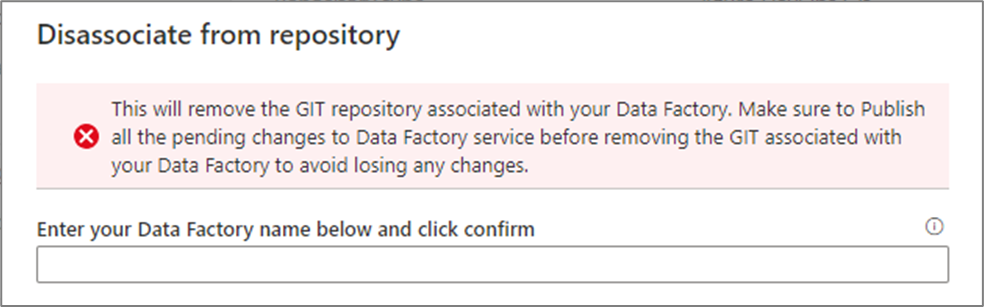
Miután eltávolította az aktuális adattárral való társításokat, konfigurálhatja a Git-beállításokat egy másik adattár használatára, majd importálhatja a meglévő Data Factory-erőforrásokat az új adattárba.
Fontos
A Git-konfiguráció adat-előállítóból való eltávolítása nem töröl semmit az adattárból. A gyár minden közzétett erőforrást tartalmaz. A gyárat továbbra is szerkesztheti közvetlenül a szolgáltatáson.
Kapcsolódó tartalom
- A folyamatok figyelésével és kezelésével kapcsolatos további információkért tekintse meg a folyamatok programozott figyelését és kezelését ismertető témakört.
- A folyamatos integráció és üzembe helyezés implementálásához lásd: Folyamatos integráció és szállítás (CI/CD) Azure Data Factory.