Megjegyzés
Az oldalhoz való hozzáféréshez engedély szükséges. Megpróbálhat bejelentkezni vagy módosítani a címtárat.
Az oldalhoz való hozzáféréshez engedély szükséges. Megpróbálhatja módosítani a címtárat.
Vonatkozik: Azure Data Factory
  Azure Synapse Analytics
Tipp
Ebben az oktatóanyagban egy olyan adat-előállító folyamatot hoz létre, amely bemutat néhány folyamvezérlési funkciót. Ez a folyamat egy egyszerű másolatot készít egy Azure Blob Storage tárolóból egy másik tárolóba ugyanabban a tárfiókban. Ha a másolási tevékenység sikeres, a folyamat egy e-mailt küld a sikeres műveletről, amelyben szerepelnek a sikeres másolási művelet részletei (például az írt adatok mennyisége). Ha a másolási tevékenység sikertelen, a folyamat egy e-mailt küld a sikertelen műveletről, amelyben szerepelnek a sikertelen másolás részletei (például a hibaüzenet). Az oktatóanyag során megismerheti, hogyan adhatók át a paraméterek.
A forgatókönyv magas szintű áttekintése: 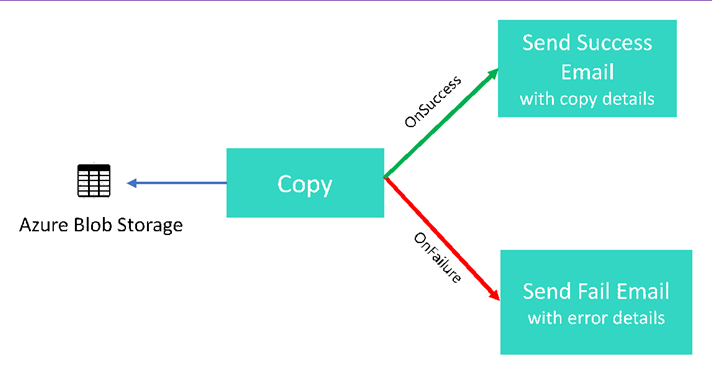
Az oktatóanyagban az alábbi lépéseket fogja végrehajtani:
- Adat-előállító létrehozása
- Hozzon létre egy Azure Storage társított szolgáltatást.
- Azure Blob-adatkészlet létrehozása
- Egy adatfolyam létrehozása, amely egy Copy tevékenységet és egy webes tevékenységet tartalmaz.
- Tevékenységek kimeneteinek elküldése a soron következő tevékenységek számára
- Paraméterátadás és rendszerváltozók használata
- Adatfolyam futtatásának indítása
- A folyamatcsatorna és a tevékenységfutamok monitorozása
Ez az oktatóanyag Azure portált használ. Az Azure Data Factory-vel más mechanizmusokat is használhat, a tartalomjegyzékben a "Gyors kezdés" témakörre hivatkozva.
Előfeltételek
- Azure előfizetés. Ha nem rendelkezik Azure-előfizetéssel, a kezdés előtt hozzon létre egy free fiókot.
- Azure Storage fiók. A blobtárolót használja forrásadattárként . Ha nincs Azure tárfiókja, a létrehozás lépéseit a Tárfiók létrehozása cikkben találja.
- Azure SQL Database. Az adatbázist céladatbázisként használja. Ha nem rendelkezik adatbázissal Azure SQL Database, a létrehozás lépéseit a Adatbázis létrehozása Azure SQL Database cikkben találja.
Blobtábla létrehozása
Indítsa el a Jegyzettömböt. Másolja ki a következő szöveget, és mentse input.txt fájlként a lemezre.
John,Doe
Jane,Doe
Használja az olyan eszközöket, mint a Azure Storage Explorer hajtsa végre a következő lépéseket:
- Hozza létre az adfv2branch tárolót .
- Bemeneti mappa létrehozása az adfv2branch tárolóban.
- Töltse fel input.txt fájlt a tárolóba.
E-mail munkafolyamat végpontjainak létrehozása
Ha e-mailt szeretne küldeni a folyamatból, a munkafolyamat meghatározásához Azure Logic Apps kell használnia. A logikaialkalmazás-munkafolyamatok létrehozásával kapcsolatos további információkért lásd : Példa használati logikai alkalmazás munkafolyamatának létrehozása.
"Sikeres e-mail munkaáramlás"
Hozzon létre Használat logikai alkalmazás-munkafolyamatot CopySuccessEmail. Adja hozzá a Amikor egy HTTP-kérelmet kapunk nevű kérelemindítót, majd adja hozzá az Office 365 Outlook műveletet E-mail küldése. Ha a rendszer kéri, jelentkezzen be Office 365 Outlook fiókjába.
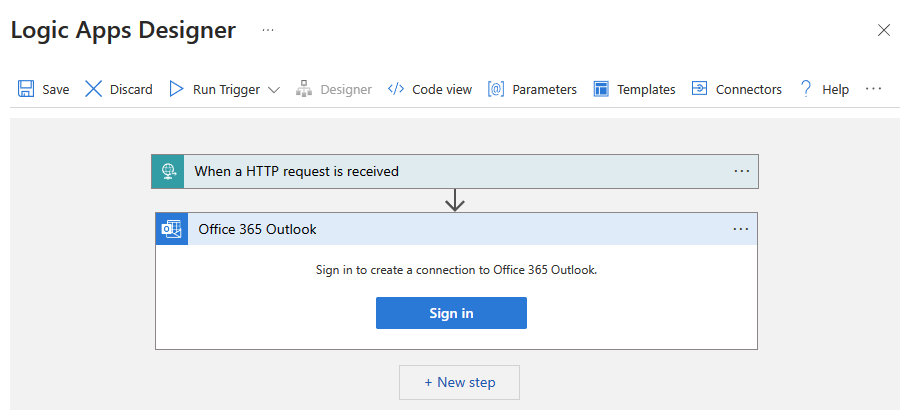
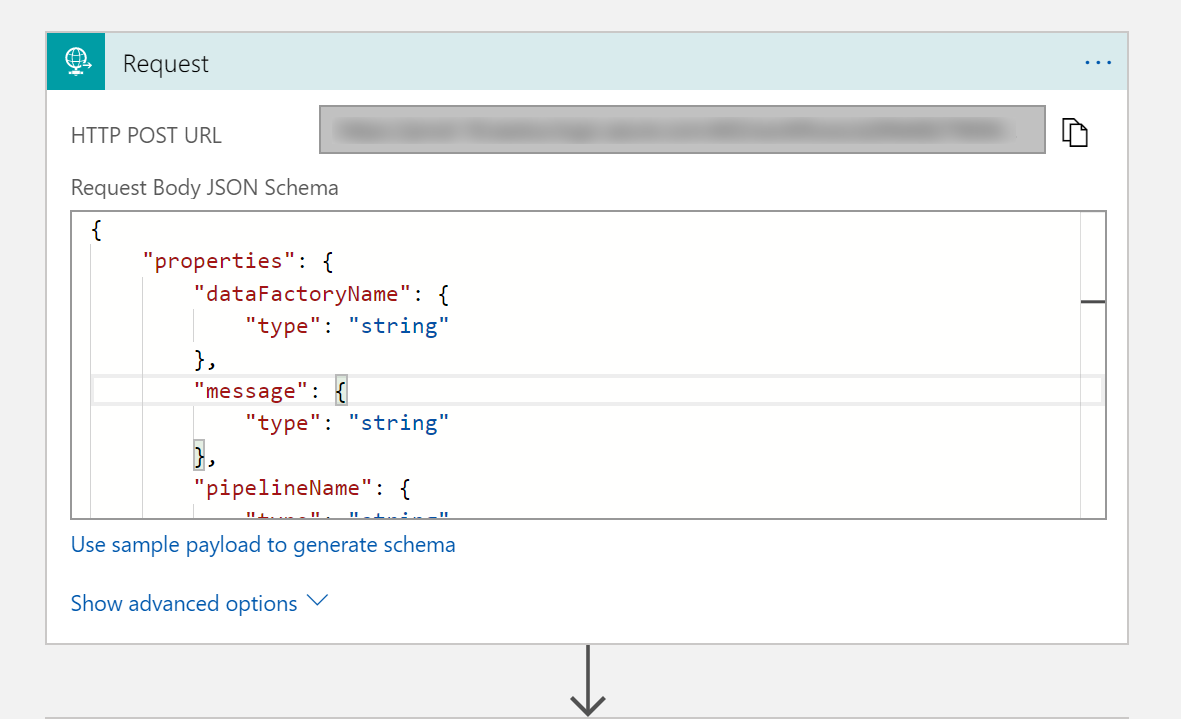
A Kérelem eseményindítójához töltse ki a Kérelem törzse JSON-sémamezőt a következő JSON-val:
{
    "properties": {
        "dataFactoryName": {
            "type": "string"
        },
        "message": {
            "type": "string"
        },
        "pipelineName": {
            "type": "string"
        },
        "receiver": {
            "type": "string"
        }
    },
    "type": "object"
}
A munkafolyamat-tervező Kérelem eseményindítójának a következő képhez hasonlóan kell kinéznie:
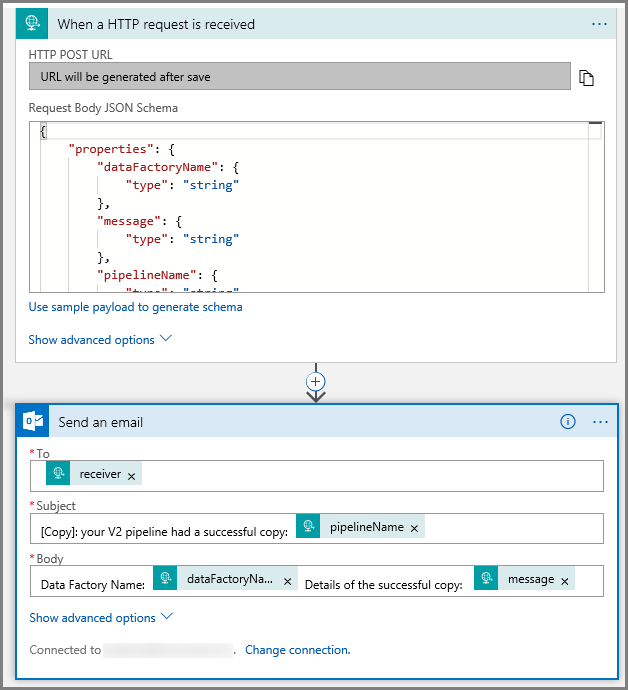
Az E-mail küldése művelethez testre szabhatja, hogyan szeretné formázni az e-mailt a kérelem törzsének JSON-sémájában átadott tulajdonságok használatával. Egy példa:
Mentse a munkafolyamatot. Jegyezze fel a sikeres műveletről tájékoztató e-mail munkafolyamatához tartozó HTTP POST-kérelem URL-címét:
//Success Request Url
https://prodxxx.eastus.logic.azure.com:443/workflows/000000/triggers/manual/paths/invoke?api-version=2016-10-01&sp=%2Ftriggers%2Fmanual%2Frun&sv=1.0&sig=000000
Sikertelen e-mail munkafolyamat
Ugyanezeket a lépéseket követve hozzon létre egy másik logikaialkalmazás-munkafolyamatot.CopyFailEmail A Kérelem eseményindítóban a kérelem törzsének JSON-sémaértéke megegyezik. Módosítsa az e-mail formátumát, például a Subject változtatásával, hogy az megfeleljen egy sikertelen e-mail stílusának. Egy példa:
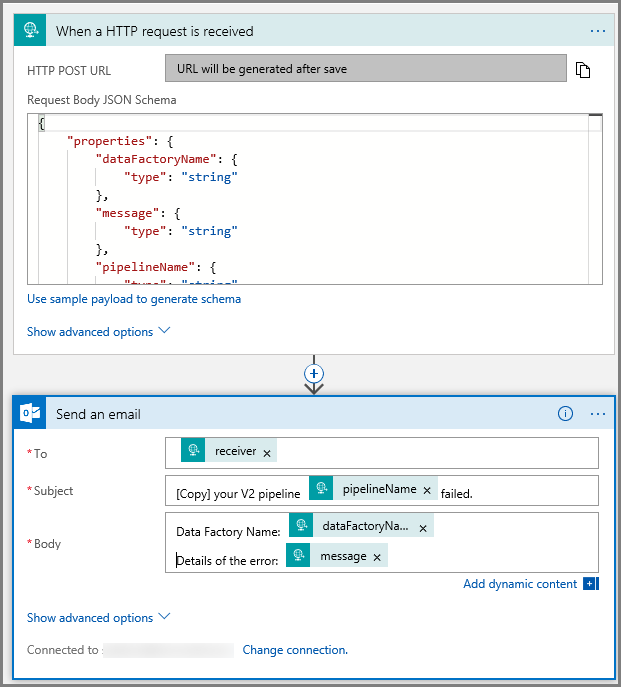
Mentse a munkafolyamatot. Jegyezze fel a sikertelen műveletről tájékoztató e-mail munkafolyamatához tartozó HTTP POST-kérelem URL-címét:
//Fail Request Url
https://prodxxx.eastus.logic.azure.com:443/workflows/000000/triggers/manual/paths/invoke?api-version=2016-10-01&sp=%2Ftriggers%2Fmanual%2Frun&sv=1.0&sig=000000
Ekkor két munkafolyamathoz tartozó URL-címmel rendelkezik:
//Success Request Url
https://prodxxx.eastus.logic.azure.com:443/workflows/000000/triggers/manual/paths/invoke?api-version=2016-10-01&sp=%2Ftriggers%2Fmanual%2Frun&sv=1.0&sig=000000

//Fail Request Url
https://prodxxx.eastus.logic.azure.com:443/workflows/000000/triggers/manual/paths/invoke?api-version=2016-10-01&sp=%2Ftriggers%2Fmanual%2Frun&sv=1.0&sig=000000
Adat-előállító létrehozása
Indítsa el Microsoft Edge vagy Google Chrome webböngészőt. A Data Factory felhasználói felülete jelenleg csak Microsoft Edge és Google Chrome böngészőkben támogatott.
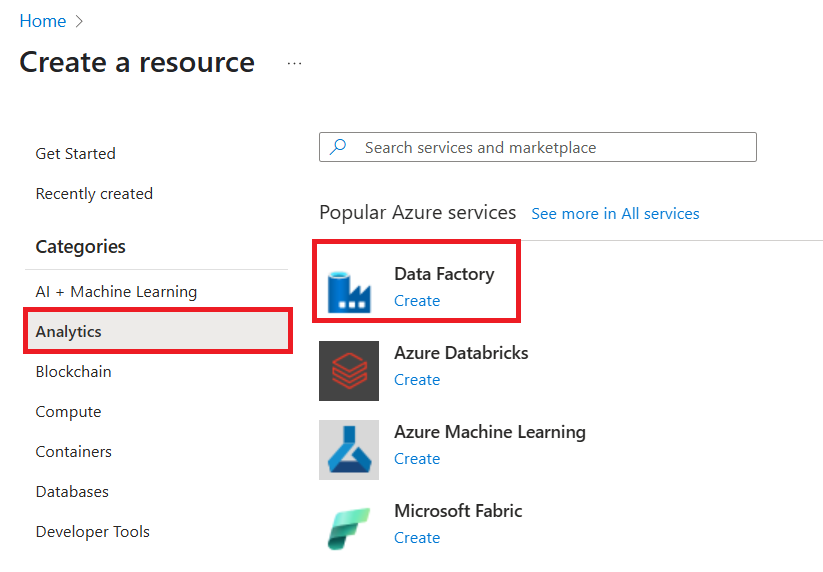
Bontsa ki a bal felső menüt, és válassza az Erőforrás létrehozása lehetőséget. Ezután válassza az Analytics>Data Factoryt :
Az Új adat-előállító lapon adja meg az ADFTutorialDataFactorynevet.
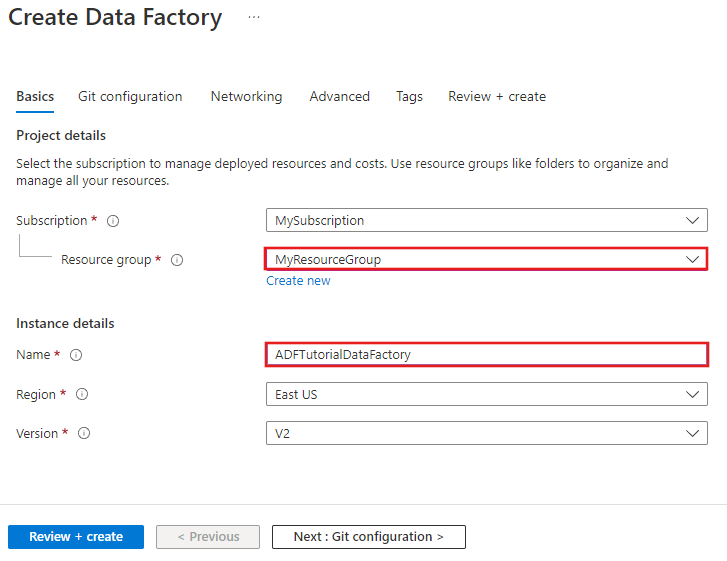
A Azure data factory nevének globally egyedinek kell lennie. Ha a következő hibaüzenetet kapja, módosítsa a data factory nevét (például sajátneveADFTutorialDataFactory-ra), majd próbálkozzon újra a létrehozással. Lásd a Data Factory – Elnevezési szabályok című cikket a Data Factory-összetevők elnevezési szabályairól.
Az "ADFTutorialDataFactory" adatgyár neve nem érhető el.
Válassza ki az Azure előfizetést, amelyben létre szeretné hozni az adatgyárat.
Az erőforráscsoport esetében hajtsa végre az alábbi lépések egyikét:
Válassza a Meglévő használata lehetőséget, és válasszon ki egy meglévő erőforráscsoportot a legördülő listából.
Válassza az Új létrehozása lehetőséget, és adja meg egy erőforráscsoport nevét.
Az erőforráscsoportokról a Az erőforráscsoportok Azure erőforrások kezeléséhez című témakörben olvashat.
Válassza ki a verzióhoz tartozó V2-t.
Válassza ki az adat-előállító helyét . A legördülő listán csak a támogatott helyek jelennek meg. A data factory által használt adattárak (Azure Storage, Azure SQL Database stb.) és a data factory által használt számítások (HDInsight stb.) más régiókban is lehetnek.
Válassza a Rögzítés az irányítópultra lehetőséget.
Kattintson a Létrehozás gombra.
A létrehozás befejezése után a Data Factory lap a képen látható módon jelenik meg.
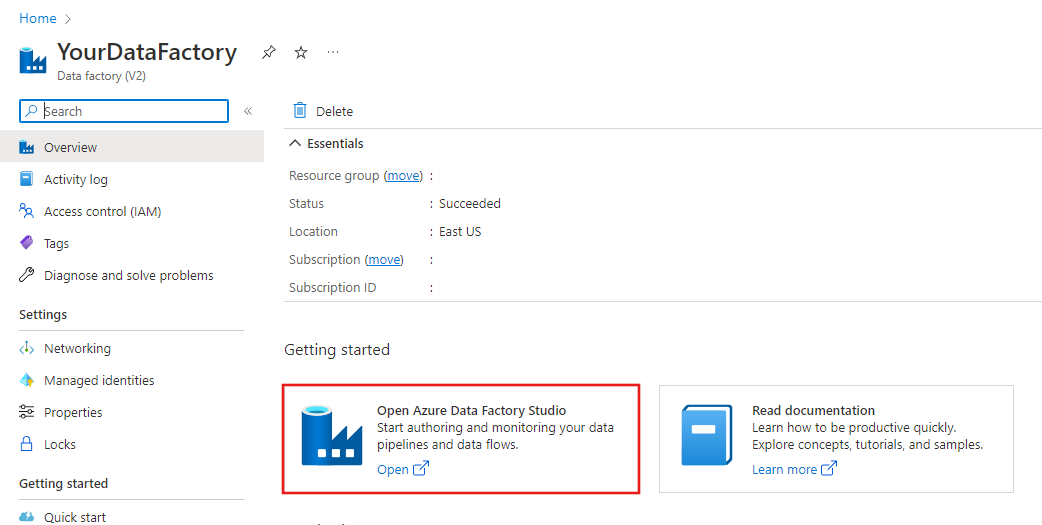
Kattintson a Open Azure Data Factory Studio csempére a Azure Data Factory felhasználói felület (UI) külön lapon való elindításához.
Folyamat létrehozása
Ebben a lépésben létrehoz egy folyamatláncot egy másolási tevékenységgel és két webtevékenységgel. A következő funkciókat használja a pipeline létrehozásához.
- Az adatkészletek által elért folyamat paraméterei.
- Webes tevékenység a sikeres vagy sikertelen műveletről tájékoztató e-mailek elküldésére szolgáló Logic Apps-munkafolyamatok meghívásához.
- Tevékenységek összekapcsolása (siker és meghiúsulás esetén)
- Egy tevékenység kimenetének használata egy következő tevékenység bemeneteként
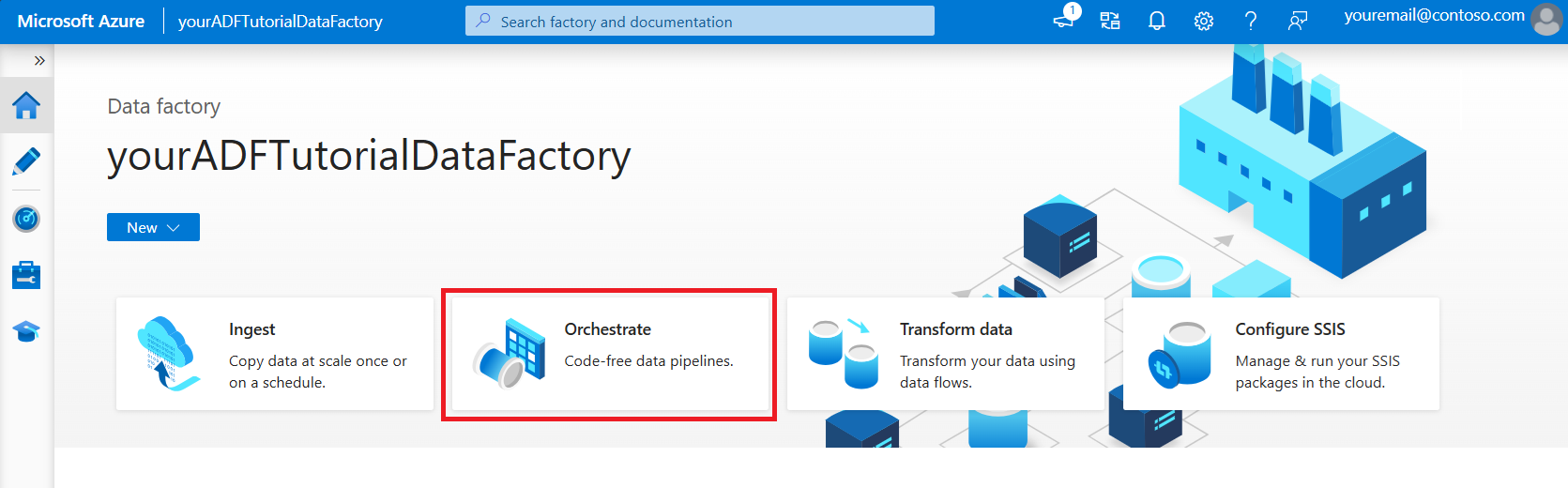
A Data Factory felhasználói felületén kattintson az Orchestrate csempére.
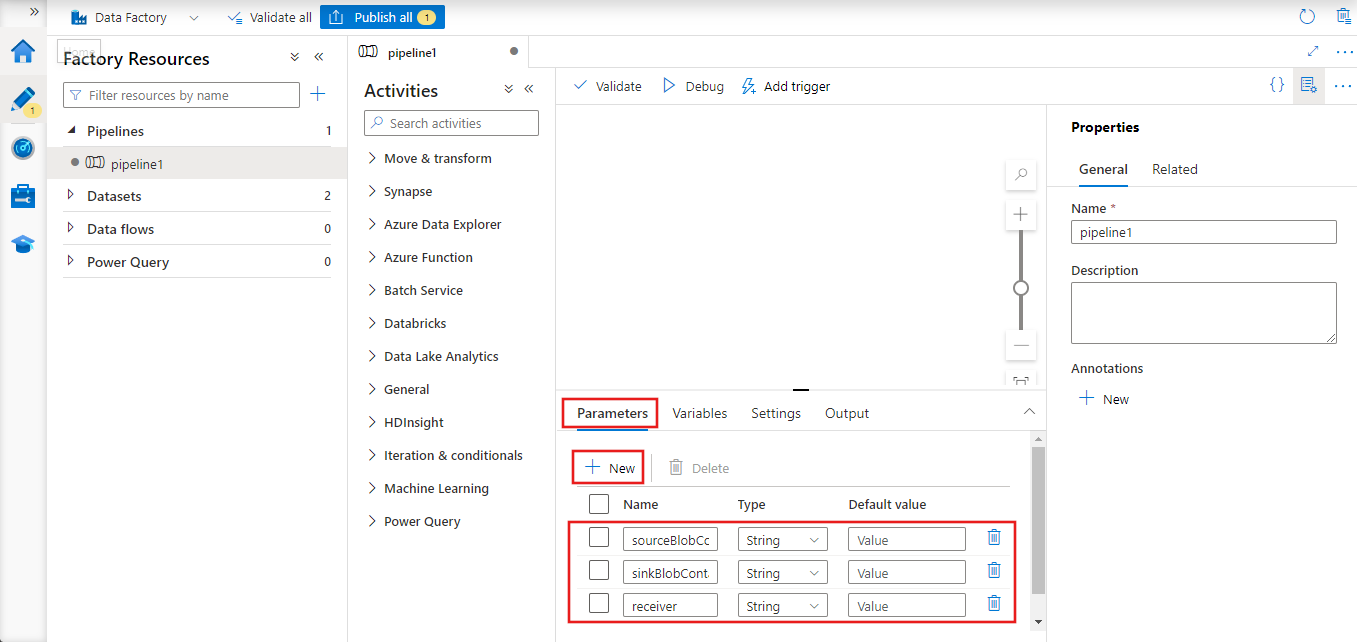
A folyamat tulajdonságok ablakában váltson a Paraméterek lapra, és az Új gombbal adja hozzá a következő három, Sztring típusú paramétert: sourceBlobContainer, sinkBlobContainer és receiver.
- sourceBlobContainer – a forrás blobadatkészlet által használt folyamat paramétere.
- sinkBlobContainer – a fogadó blobadatkészlet által fogyasztott csővezeték paramétere
- receiver – ezt a paramétert használja a folyamat két webes tevékenysége, amelyek sikeres vagy sikertelen e-maileket küldenek annak a fogadónak, amelynek e-mail-címét ez a paraméter adja meg.
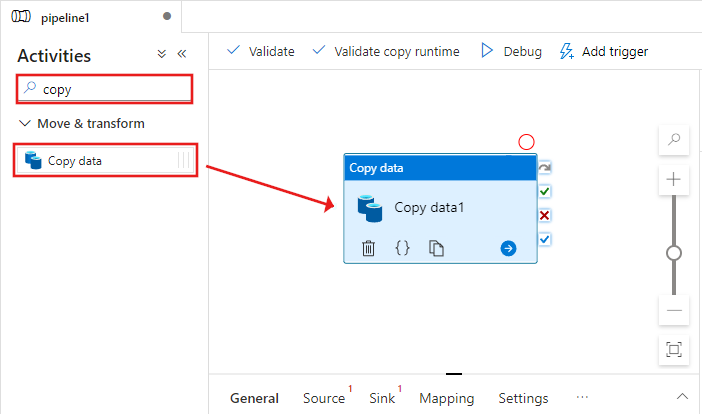
A Tevékenységek eszközkészletben keresse meg a Másolás elemet, és húzza a másolási tevékenységet a folyamattervező felületére.
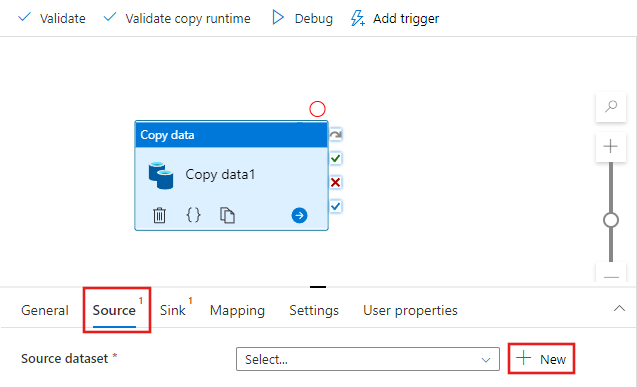
Válassza ki a Copy tevékenységet, amelyet a pipeline tervező felületére húzott. Az alsó Másolási tevékenység Tulajdonságok ablakában váltson a Forrás lapra, és kattintson az + Új gombra. Ebben a lépésben létrehoz egy forrásadatkészletet a másolási tevékenységhez.
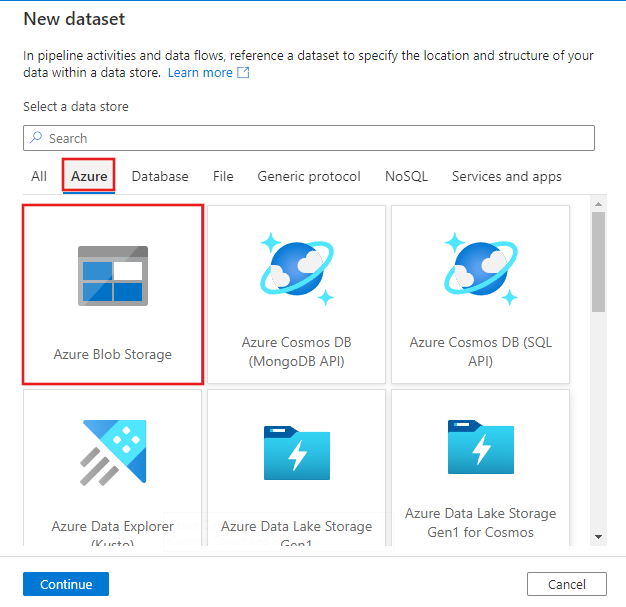
A New Dataset ablakban válassza a Azure lapot, majd a Azure Blob Storage, majd a Continue lehetőséget.
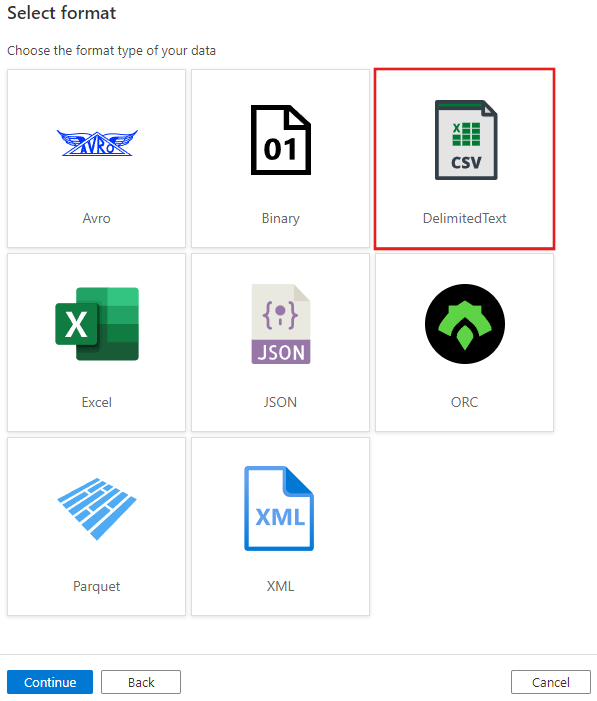
A Formátum kiválasztása ablakban válassza a Tagolt szöveg lehetőséget, és válassza a Folytatás lehetőséget.
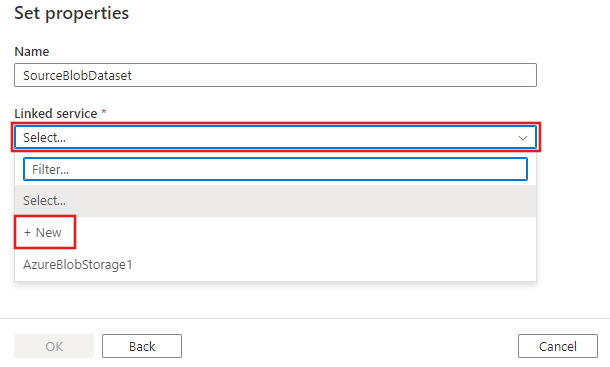
Megjelenik egy új lapa Tulajdonságok beállítása címmel. Módosítsa az adathalmaz nevét SourceBlobDataset értékre. Válassza a Társított szolgáltatás legördülő menüt, majd a +Új lehetőséget választva hozzon létre egy új társított szolgáltatást a forrásadatkészlethez.
Ekkor megjelenik az Új társított szolgáltatás ablak, ahol kitöltheti a társított szolgáltatáshoz szükséges tulajdonságokat.
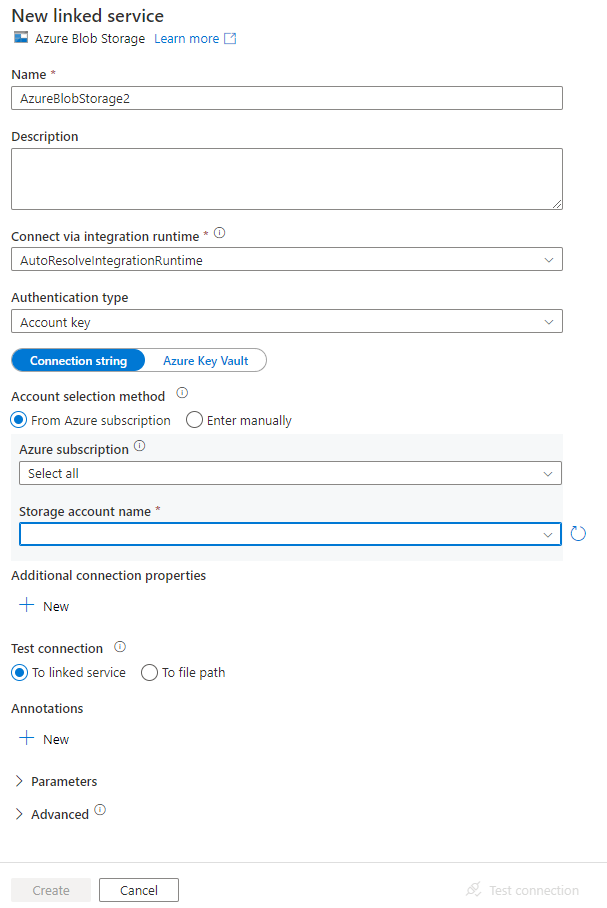
Az Új társított szolgáltatás ablakban hajtsa végre a következő lépéseket:
- Adja meg az AzureStorageLinkedService for Name nevet.
- Válassza ki az Azure tárfiókját a Tárfiók neve.
- Kattintson a Létrehozás gombra.
A következő megjelenő Tulajdonságok beállítása ablakban válassza az Adatkészlet megnyitása lehetőséget a fájlnév paraméteres értékének megadásához.
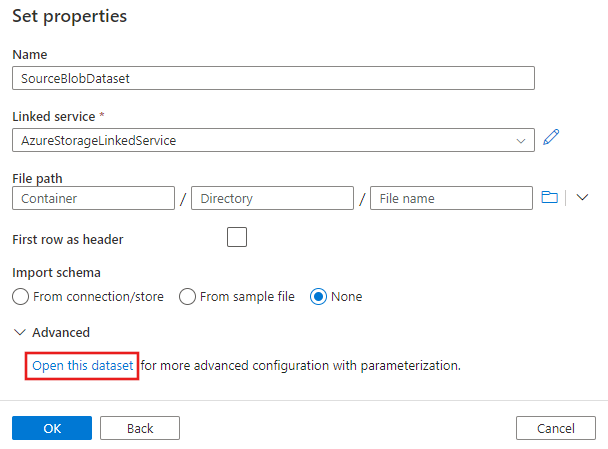
Adja meg a
@pipeline().parameters.sourceBlobContainermappanevet és azemp.txtfájlnevet.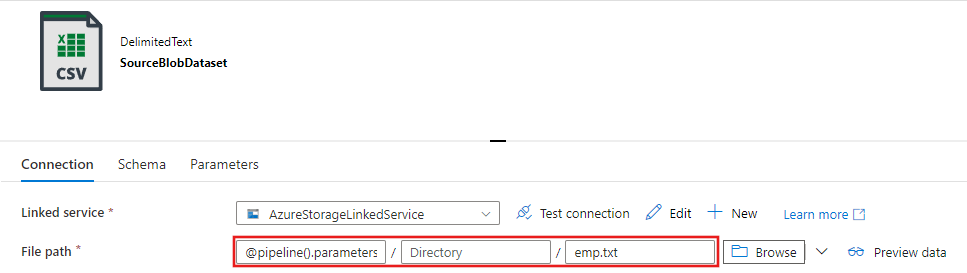
Váltson vissza a pipeline fülére (vagy kattintson a pipeline-re a bal oldali fanézetben), és válassza ki a Másolás tevékenységet a tervezőn. Győződjön meg arról, hogy az új adatkészlet ki van jelölve a forrásadatkészlethez.
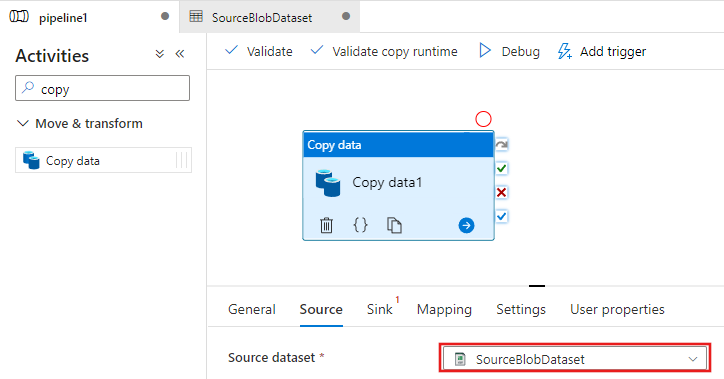
A Tulajdonságok ablakban váltson a Kimenet lapra, és kattintson az + ÚjKimeneti adatkészlet elemre. Ebben a lépésben a forrásadatkészlet létrehozásához hasonlóan létrehoz egy fogadó adatkészletet a másolási tevékenységhez.
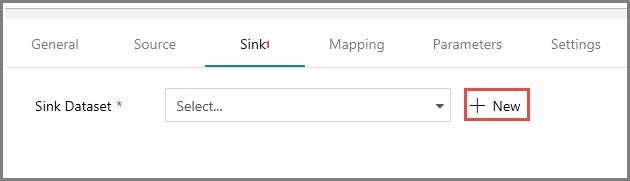
A New Dataset ablakban válassza Azure Blob Storage, és kattintson a Continue elemre, majd a DelimitedText elemet ismét a Select formátum ablakban, majd kattintson ismét a Continue elemre.
Az adathalmaz Tulajdonságok beállítása lapján adja meg a SinkBlobDataset for Name kifejezést, és válassza az AzureStorageLinkedService for LinkedService lehetőséget.
Bontsa ki a Tulajdonságok lap Speciális szakaszát, és válassza az Adathalmaz megnyitása lehetőséget.
Az adathalmaz Kapcsolat lapján szerkessze a Fájl elérési útját. Adja meg
@pipeline().parameters.sinkBlobContainera mappát és@concat(pipeline().RunId, '.txt')a fájlnevet. A kifejezés az aktuális folyamatfuttatás azonosítóját használja fájlnévként. A rendszerváltozók és -kifejezések támogatott listáját a Rendszerváltozók és a Kifejezés nyelv című témakörben találja.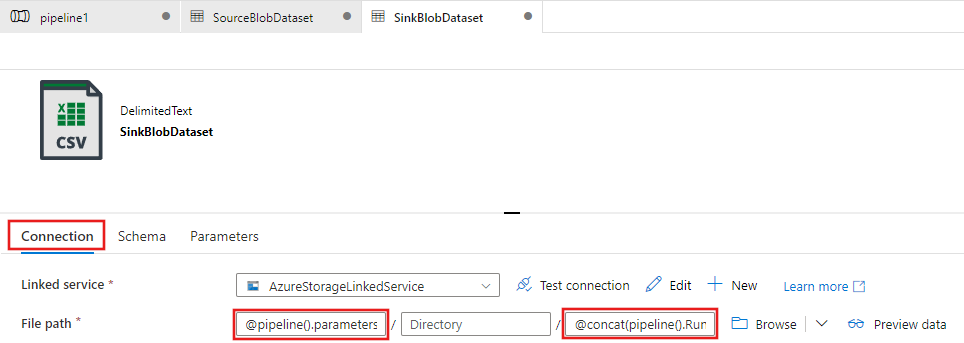
Váltson vissza a pipeline fülre felül. Keressen rá a "Web" kifejezésre a keresőmezőben, és húzza a "Web" tevékenységet a pipeline tervező felületére. Állítsa a tevékenység nevét SendSuccessEmailActivity értékre. A webes tevékenység bármely REST-végpont meghívását lehetővé teszi. A tevékenységről további információt a Webes tevékenység című témakörben talál. Ez a csővezeték egy webes tevékenységet használ a Logic Apps e-mail-munkafolyamatának meghívására.
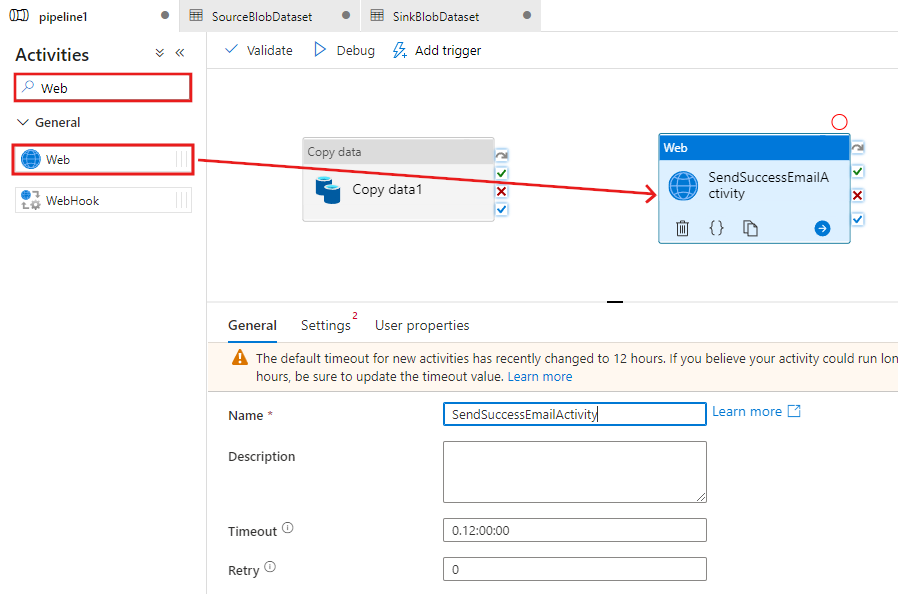
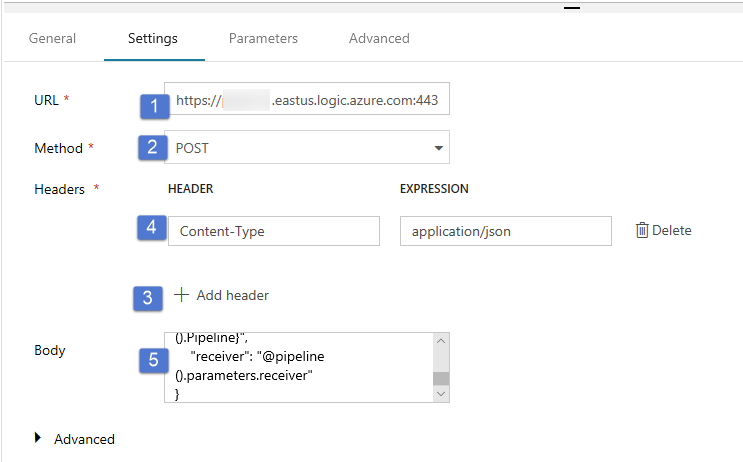
Váltson az Általános lap Beállítások lapjára, és hajtsa végre a következő lépéseket:
URL-címként adja meg a sikeres e-mailt küldő logikai alkalmazások munkafolyamatának URL-címét.
Válassza a POST lehetőséget a metódushoz.
Kattintson a + Fejléc hozzáadása hivatkozásra a Fejlécek szakaszban.
Adjon hozzá egy Tartalom típusú fejlécet, és állítsa be az alkalmazás/json értékre.
Adja meg a következő JSON-t a törzshöz.
{
    "message": "@{activity('Copy1').output.dataWritten}",
    "dataFactoryName": "@{pipeline().DataFactory}",
    "pipelineName": "@{pipeline().Pipeline}",
    "receiver": "@pipeline().parameters.receiver"
}
Az üzenettörzs a következő tulajdonságokat tartalmazza:
Üzenet – Az érték átadása
@{activity('Copy1').output.dataWritten. Hozzáfér az előző másolási tevékenység egy tulajdonságához, és átadja a dataWritten értéket. Sikertelen esetben adja át a hibakimenetet a@{activity('CopyBlobtoBlob').error.messagehelyett.Data Factory Name – A(z)
@{pipeline().DataFactory}átadott érték egy olyan rendszerváltozó, amely lehetővé teszi a megfelelő data factory név elérését. A rendszerváltozók listáját a Rendszerváltozók című cikkben találja.Folyamat neve – A folyamat átadási
@{pipeline().Pipeline}értéke. Ez szintén egy rendszerváltozó, amely lehetővé teszi a megfelelő folyamat nevének elérését.Fogadó - Az "@pipeline().parameters.receiver" értékének átadása. Hozzáfér a folyamat paramétereihez.
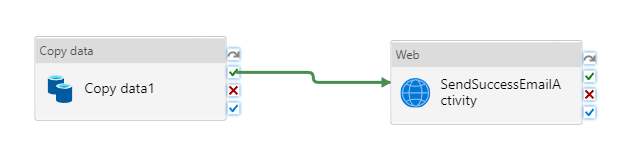
Csatlakoztassa a Copy tevékenységet a Web tevékenységhez a Copy tevékenység melletti zöld jelölőnégyzet gombra húzásával és a webes tevékenységre való ugrással.
Húzzon át egy másik webes tevékenységet a Tevékenységek eszközkészletből a folyamattervező felületére, és állítsa a nevetSendFailureEmailActivity értékre.
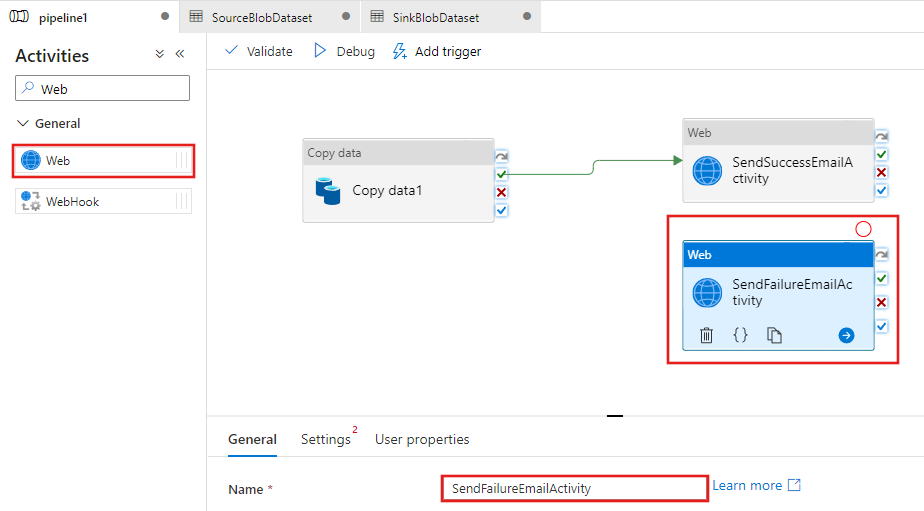
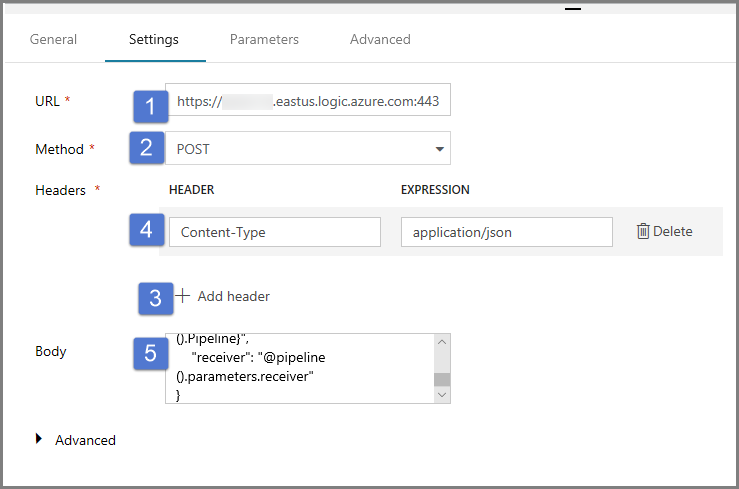
Váltson a Beállítások lapra, és hajtsa végre a következő lépéseket:
URL-címként adja meg a hiba e-mailt küldő logikai alkalmazások munkafolyamatának URL-címét.
Válassza a POST lehetőséget a metódushoz.
Kattintson a + Fejléc hozzáadása hivatkozásra a Fejlécek szakaszban.
Adjon hozzá egy Tartalom típusú fejlécet, és állítsa be az alkalmazás/json értékre.
Adja meg a következő JSON-t a törzshöz.
{
    "message": "@{activity('Copy1').error.message}",
    "dataFactoryName": "@{pipeline().DataFactory}",
    "pipelineName": "@{pipeline().Pipeline}",
    "receiver": "@pipeline().parameters.receiver"
}
Válassza ki a másolási tevékenység jobb oldalán látható piros X gombot a folyamattervezőben, és húzza azt az imént létrehozott SendFailureEmailActivity elemre.
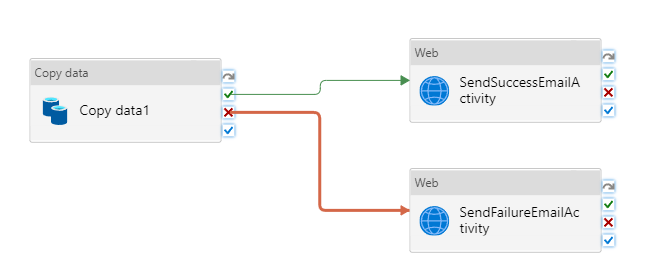
A folyamat érvényesítéséhez kattintson az Eszköztár Érvényesítés gombjára. Zárja be a Folyamatérvényesítés kimenete ablakot a >> gombra kattintva.
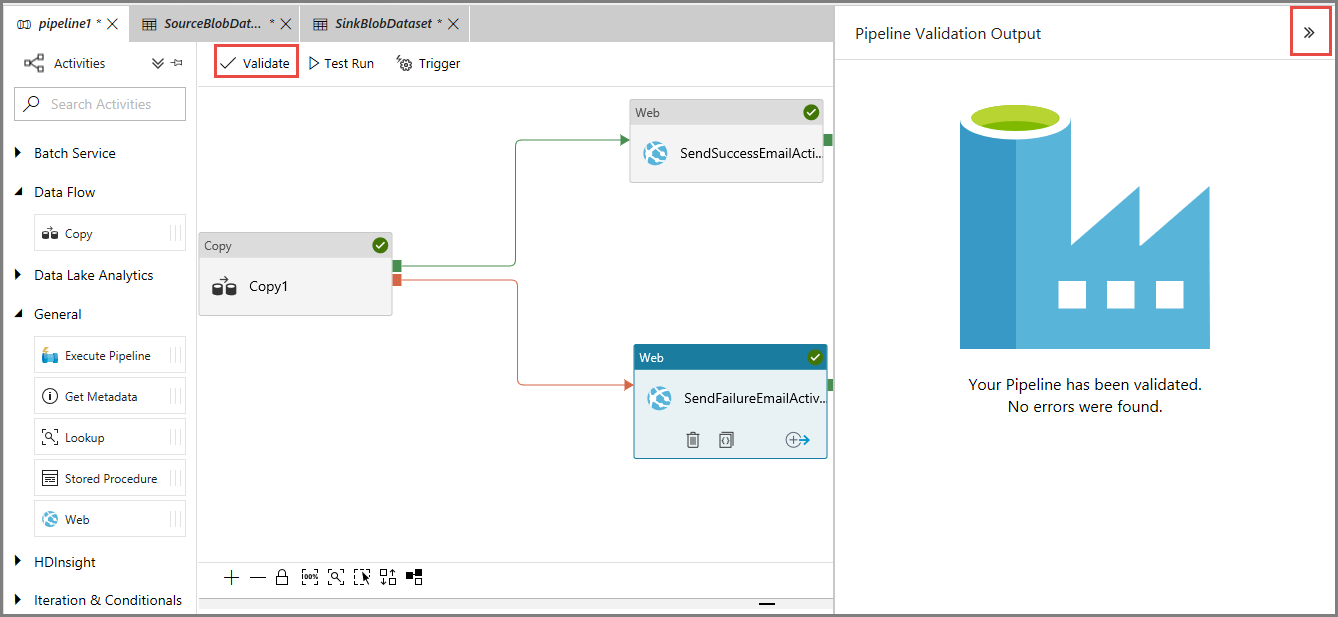
Az entitások (adathalmazok, folyamatok stb.) a Data Factory szolgáltatásban való közzétételéhez válassza az Összes közzététele lehetőséget. Várjon, amíg megjelenik a Sikeresen közzétett üzenet.

Sikeresen lezáruló folyamatfolyamat elindítása
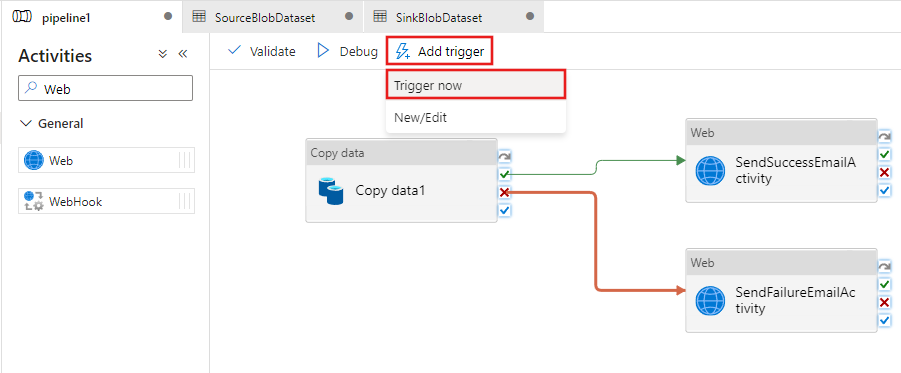
Folyamatfuttatás indításához kattintson az eszköztár Eseményindító gombjára, majd az Eseményindító gombra.
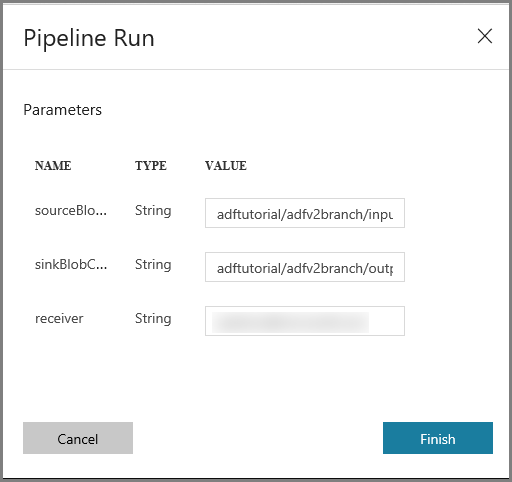
A Folyamat futtatása ablakban hajtsa végre a következő lépéseket:
Adja meg az adftutorial/adfv2branch/input értéket a sourceBlobContainer paraméterhez.
Adja meg a sinkBlobContainer paraméter adftutorial/adfv2branch/output értékét.
Adja meg a fogadóe-mail-címét.
Kattintson a Befejezés gombra
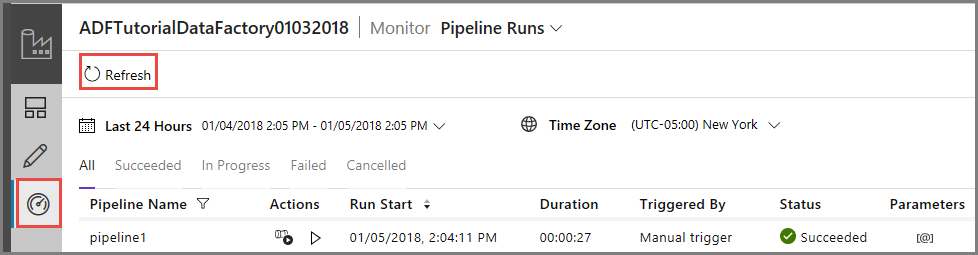
A sikeres folyamatfuttatás monitorozása
A folyamat futtatásának figyeléséhez váltson a bal oldali Monitor fülre. Itt látható a manuálisan Ön által elindított folyamat. A lista frissítéséhez használja a Frissítés gombot.
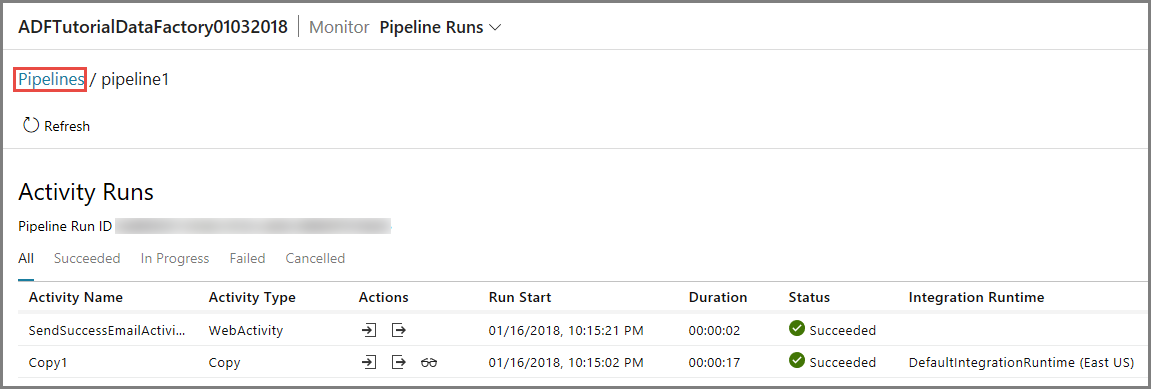
A folyamatfuttatáshoz társított tevékenységfuttatások megtekintéséhez kattintson a Műveletek oszlop első hivatkozására. Az előző nézetre a felül található Folyamatok elemre kattintva válthat vissza. A lista frissítéséhez használja a Frissítés gombot.
Olyan folyamatfuttatás indítása, amely sikertelen lesz
Váltson a bal oldali Szerkesztés lapra.
Folyamatfuttatás indításához kattintson az eszköztár Eseményindító gombjára, majd az Eseményindító gombra.
A Folyamat futtatása ablakban hajtsa végre a következő lépéseket:
- Adja meg a sourceBlobContainer paraméter adftutorial/dummy/input értékét. Győződjön meg arról, hogy a teszt mappa nem létezik az adftutorial tárolóban.
- Adja meg a sinkBlobContainer paraméter adftutorial/dummy/output értékét.
- Adja meg a fogadóe-mail-címét.
- Kattintson a Befejezés gombra.
A sikertelen folyamatfuttatás monitorozása
A folyamat futtatásának figyeléséhez váltson a bal oldali Monitor fülre. Itt látható a manuálisan Ön által elindított folyamat. A lista frissítéséhez használja a Frissítés gombot.
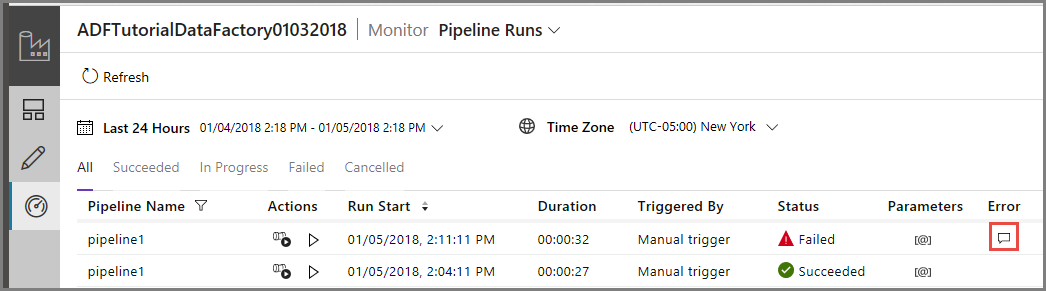
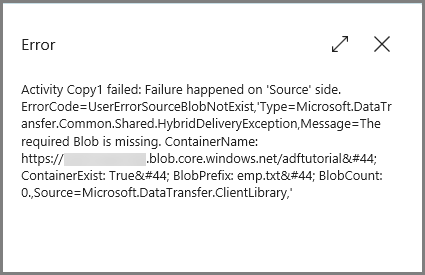
A hiba részleteinek megtekintéséhez kattintson a folyamatfuttatás Hiba hivatkozására.
A folyamatfuttatáshoz társított tevékenységfuttatások megtekintéséhez kattintson a Műveletek oszlop első hivatkozására. A lista frissítéséhez használja a Frissítés gombot. Vegye észre, hogy a korlátban a másolási tevékenység nem sikerült. A webes tevékenység sikeresen elküldte a sikertelen műveletről tájékoztató e-mailt a megadott címzettnek.
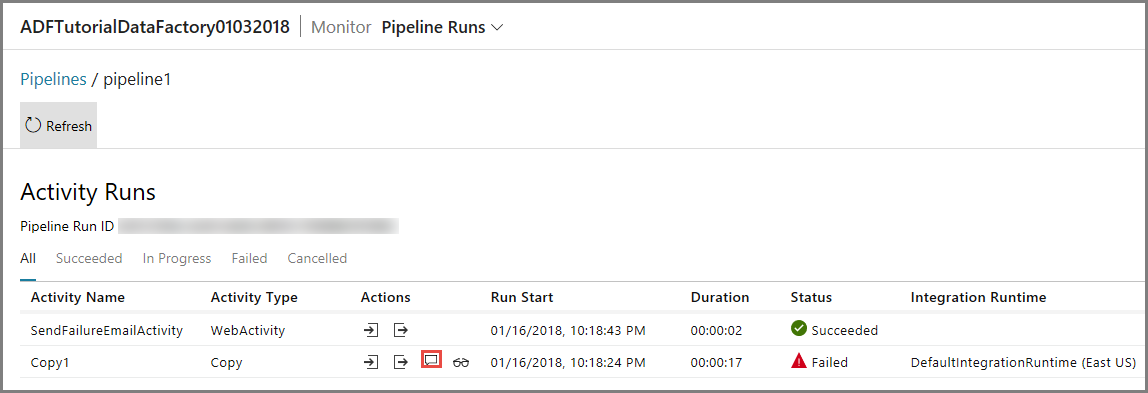
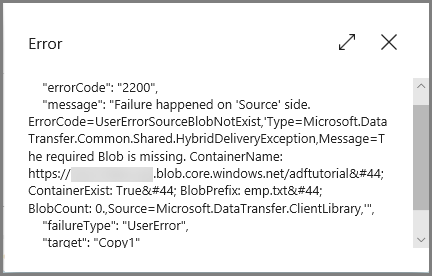
Kattintson a Hiba hivatkozásra a Műveletek oszlopban a hiba részleteinek megtekintéséhez.
Kapcsolódó tartalom
Az oktatóanyagban az alábbi lépéseket hajtotta végre:
- Adat-előállító létrehozása
- Hozzon létre egy Azure Storage társított szolgáltatást.
- Azure Blob-adatkészlet létrehozása
- Másolási tevékenységet és webes tevékenységet tartalmazó folyamat létrehozása
- Tevékenységek kimeneteinek elküldése a soron következő tevékenységek számára
- Paraméterátadás és rendszerváltozók használata
- Adatfolyam futtatásának indítása
- A folyamatcsatorna és a tevékenységfutamok monitorozása
A Azure Data Factory kapcsolatos további információkért lépjen a Fogalmak szakaszra.