Megjegyzés
Az oldalhoz való hozzáféréshez engedély szükséges. Megpróbálhat bejelentkezni vagy módosítani a címtárat.
Az oldalhoz való hozzáféréshez engedély szükséges. Megpróbálhatja módosítani a címtárat.
Ebben az oktatóanyagban megtudhatja, hogyan fogadhat el adatmegosztási meghívást az Azure Data Share használatával. Megtudhatja, hogyan fogadhatja az Önnel megosztott adatokat, és hogyan engedélyezheti a rendszeres frissítési időközt annak biztosítása érdekében, hogy mindig a legfrissebb pillanatképe legyen az Önnel megosztott adatokról.
- Azure Data Share-meghívás elfogadása
- Azure Data Share-fiók létrehozása
- Adja meg az adatok célhelyét
- Előfizetés létrehozása az adatmegosztáshoz ütemezett frissítéshez
Előfeltételek
Mielőtt elfogadná az adatmegosztási meghívást, létre kell hoznia néhány Azure-erőforrást, amelyek az alábbiakban láthatók.
Az adatmegosztási meghívás elfogadása előtt győződjön meg arról, hogy az összes előfeltétel teljesül.
- Azure-előfizetés: Ha nem rendelkezik Azure-előfizetéssel, a kezdés előtt hozzon létre egy ingyenes fiókot .
- Adatmegosztási meghívó: A Microsoft Azure meghívása az "Azure Data Share-meghívás innen yourdataprovider@domain.com" című témakörrel.
- Regisztrálja a Microsoft.DataShare erőforrás-szolgáltatót az Azure-előfizetésben, ahol létre fog hozni egy adatmegosztási erőforrást, valamint azt az Azure-előfizetést, amelyben a cél Azure-adattárak találhatók.
Adatok fogadása tárfiókba
- Azure Storage-fiók: Ha még nem rendelkezik ilyen fiókkal, létrehozhat egy Azure Storage-fiókot.
- A Microsoft.Storage/storageAccounts/write fájlban található tárfiókba való írásra vonatkozó engedély. Ez az engedély a tárfiók közreműködői szerepkörében létezik.
- Engedély szerepkör-hozzárendelés hozzáadásához a Microsoft.Authorization/role assignments/write fájlban található tárfiókhoz. Ez az engedély a Tulajdonos szerepkörben létezik.
Adatok fogadása SQL-alapú célba
Ha úgy dönt, hogy adatokat fogad az Azure SQL Database-be, az Azure Synapse Analyticsbe, az alábbiakban megtalálja az előfeltételek listáját.
Az Azure SQL Database-be vagy az Azure Synapse Analyticsbe (korábban Azure SQL DW-be) történő adatfogadás előfeltételei
- Azure SQL Database vagy Azure Synapse Analytics (korábbi nevén Azure SQL DW).
- A Microsoft.Sql/servers/databases/write fájlban található SQL Serveren található adatbázisokba való írásra vonatkozó engedély. Ez az engedély a Közreműködő szerepkörben létezik.
- Az SQL Server Microsoft Entra-rendszergazdája
- SQL Server tűzfalhozzáférés. Ez a következő lépésekkel végezhető el:
- Az Azure Portal SQL-kiszolgálóján keresse meg a tűzfalakat és a virtuális hálózatokat
- Válassza az Igen lehetőséget, ha engedélyezi az Azure-szolgáltatások és -erőforrások számára a kiszolgáló elérését.
- Válassza az +Ügyfél IP-címének hozzáadása lehetőséget. Az ügyfél IP-címe változhat. Előfordulhat, hogy ezt a folyamatot meg kell ismételni, amikor legközelebb sql-adatokat oszt meg az Azure Portalról. IP-tartományt is hozzáadhat.
- Válassza az Mentésgombot.
Az Azure Synapse Analytics (munkaterület) SQL-készletébe való adatfogadás előfeltételei
Dedikált SQL-készlet az Azure Synapse Analytics (munkaterület) számára. Az adatok kiszolgáló nélküli SQL-készletbe való fogadása jelenleg nem támogatott.
Engedély az SQL-készletbe való íráshoz a Synapse-munkaterületen, amely a Microsoft.Synapse/workspaces/sqlPools/write fájlban található. Ez az engedély a Közreműködő szerepkörben létezik.
Az adatmegosztási erőforrás felügyelt identitásának engedélye a Synapse-munkaterület SQL-készletének elérésére. Ez a következő lépésekkel végezhető el:
Az Azure Portalon lépjen a Synapse-munkaterületre. Válassza ki a Microsoft Entra rendszergazdát a bal oldali navigációs sávon, és állítsa be magát Microsoft Entra-rendszergazdaként.
Nyissa meg a Synapse Studiót, és válassza a Kezelés lehetőséget a bal oldali navigációs sávon. Válassza a Hozzáférés-vezérlés lehetőséget a Biztonság területen. Rendelje hozzá magát SQL-rendszergazdai vagy munkaterület-rendszergazdai szerepkörhöz.
A Synapse Studióban válassza a Fejlesztés lehetőséget a bal oldali navigációs sávon. Hajtsa végre a következő szkriptet az SQL-készletben az adatmegosztási erőforrás felügyelt identitásának "db_datareader, db_datawriter, db_ddladmin" néven való hozzáadásához.
create user "<share_acc_name>" from external provider;
exec sp_addrolemember db_datareader, "<share_acc_name>";
exec sp_addrolemember db_datawriter, "<share_acc_name>";
exec sp_addrolemember db_ddladmin, "<share_acc_name>";
A <share_acc_name> az adatmegosztási erőforrás neve. Ha még nem hozott létre adatmegosztási erőforrást, később visszatérhet erre az előfeltételre.
Synapse-munkaterület tűzfalhozzáférése. Ez a következő lépésekkel végezhető el:
- Az Azure Portalon lépjen a Synapse-munkaterületre. Válassza a Tűzfalak lehetőséget a bal oldali navigációs sávon.
- Válassza a BE lehetőséget, ha engedélyezni szeretné, hogy az Azure-szolgáltatások és -erőforrások hozzáférjenek ehhez a munkaterülethez.
- Válassza az +Ügyfél IP-címének hozzáadása lehetőséget. Az ügyfél IP-címe változhat. Előfordulhat, hogy ezt a folyamatot meg kell ismételni, amikor legközelebb sql-adatokat oszt meg az Azure Portalról. IP-tartományt is hozzáadhat.
- Válassza az Mentésgombot.
Adatok fogadása az Azure Data Explorer fürtbe
- Egy Azure Data Explorer-fürt ugyanabban az Azure-adatközpontban, mint az adatszolgáltató Data Explorer-fürtje: Ha még nincs ilyenje, létrehozhat egy Azure Data Explorer-fürtöt. Ha nem ismeri az adatszolgáltató fürtjéhez tartozó Azure-adatközpontot, a folyamat későbbi szakaszában létrehozhatja a fürtöt.
- A Microsoft.Kusto/clusters/write fájlban található Azure Data Explorer-fürtre való írás engedélyezése. Ez az engedély a Közreműködő szerepkörben létezik.
Bejelentkezés az Azure Portalra
Jelentkezzen be a Azure portalra.
Nyílt meghívás
A meghívót megnyithatja e-mailben vagy közvetlenül az Azure Portalon.
Ha e-mailben szeretne meghívót megnyitni, ellenőrizze a Beérkezett üzenetek mappában az adatszolgáltatótól kapott meghívót. A meghívó a Microsoft Azure-tól, amelynek címe: Azure Data Share meghívója yourdataprovider@domain.com. Válassza a Meghívás megtekintése lehetőséget, ha meg szeretné tekinteni a meghívást az Azure-ban.
Ha közvetlenül az Azure Portalról szeretne meghívót megnyitni, keressen adatmegosztási meghívókat az Azure Portalon. Ez a művelet az adatmegosztási meghívások listájára viszi.
Ha Ön egy bérlő vendégfelhasználója, a rendszer arra kéri, hogy az adatmegosztási meghívás első megtekintése előtt ellenőrizze a bérlő e-mail-címét. Az ellenőrzés után 12 hónapig érvényes.
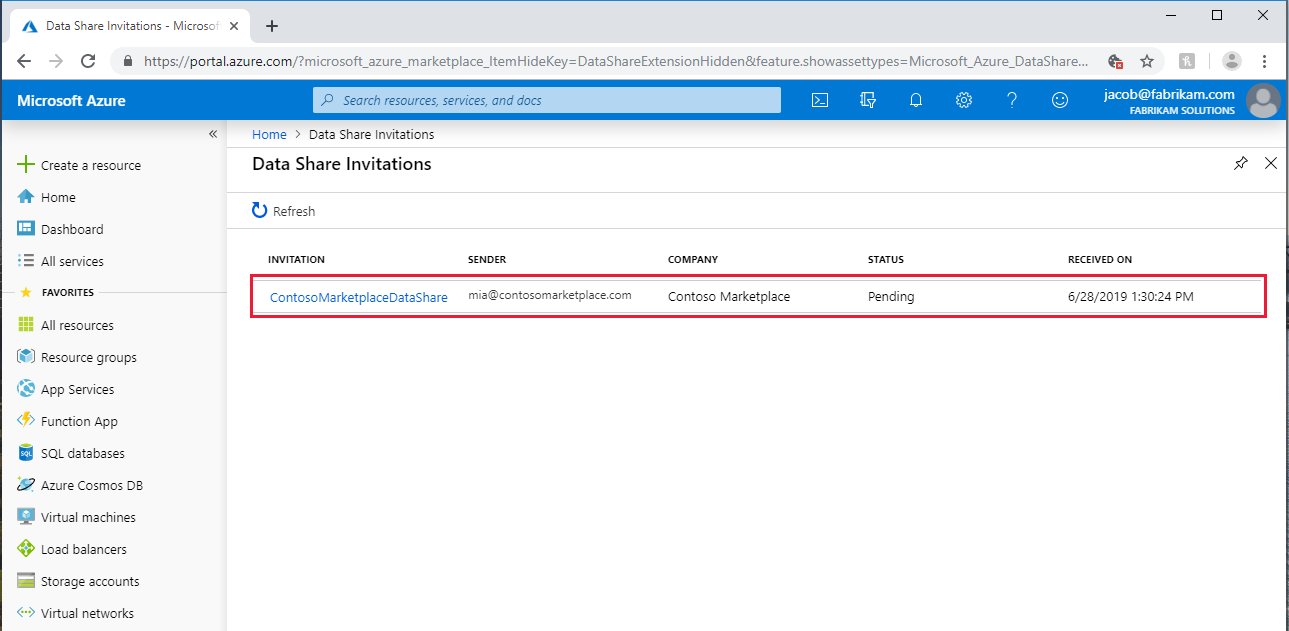
Válassza ki a megtekinteni kívánt meghívót.


Meghívás elfogadása
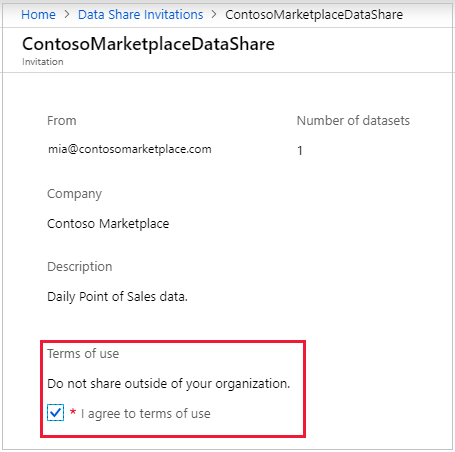
Győződjön meg arról, hogy az összes mező áttekintve van, beleértve a használati feltételeket is. Ha elfogadja a használati feltételeket, a jelölőnégyzet bejelölésével jelezheti, hogy egyetért.
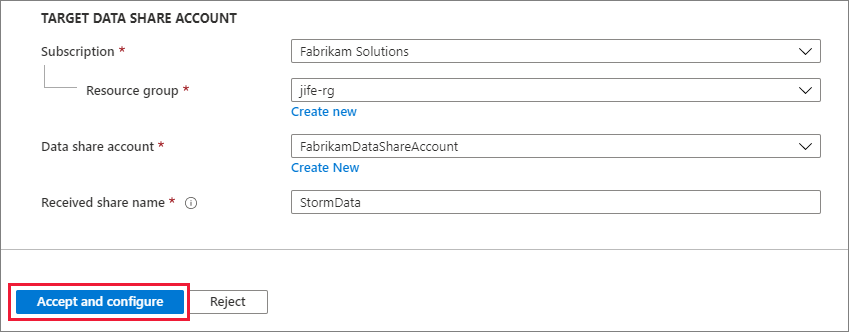
A Céladat-megosztási fiók csoportban válassza ki azt az előfizetést és erőforráscsoportot, amelybe az adatmegosztást üzembe helyezi.
Az Adatmegosztási fiók mezőnél válassza az Új létrehozása lehetőséget, ha nincs meglévő adatmegosztási fiókja. Ellenkező esetben válasszon ki egy meglévő adatmegosztási fiókot, amelybe el szeretné fogadni az adatmegosztást.
A Fogadott megosztás neve mezőnél meghagyhatja az adatok által megadott alapértelmezett értéket, vagy megadhat egy új nevet a fogadott megosztásnak.
Miután elfogadta a használati feltételeket, és megadott egy adatmegosztási fiókot a fogadott megosztás kezeléséhez, válassza az Elfogadás és konfigurálás lehetőséget. Létrejön egy megosztási előfizetés.
Ez a művelet a Data Share-fiókjában található kapott megosztásra viszi.
Ha nem szeretné elfogadni a meghívást, válassza az Elutasítás lehetőséget.
Fogadott megosztás konfigurálása
Az alábbi lépéseket követve konfigurálhatja, hogy hol szeretné fogadni az adatokat.
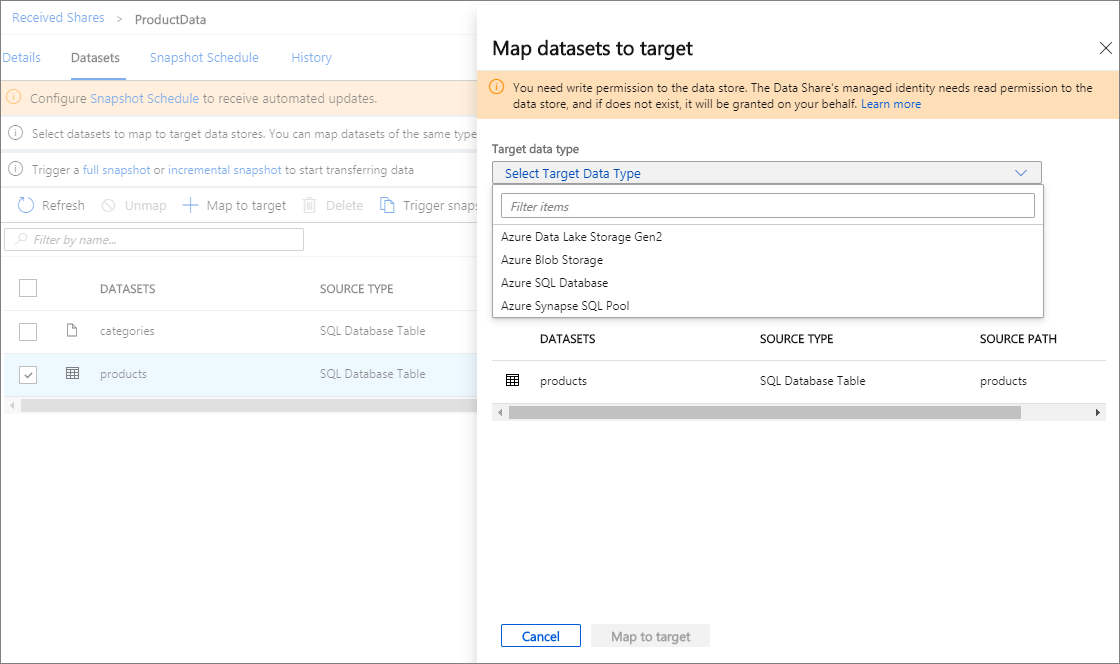
Válassza az Adathalmazok lapot. Jelölje be annak az adathalmaznak a melletti jelölőnégyzetet, amelyhez célhelyet szeretne rendelni. Válassza a + Céltérkép lehetőséget a céladattár kiválasztásához.
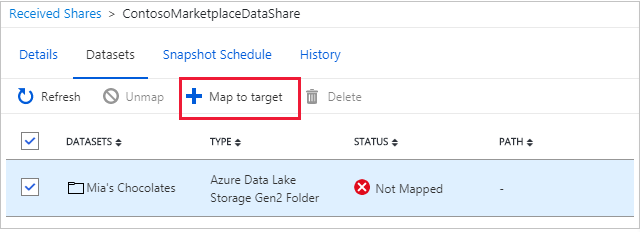
Válasszon ki egy céladattár-típust, amelybe az adatok be szeretnének szállni. A céladattárban az azonos elérési úttal és névvel rendelkező adatfájlok vagy táblák felülíródnak. Ha adatokat fogad az Azure SQL Database-be vagy az Azure Synapse Analyticsbe (korábbi nevén Azure SQL DW), jelölje be az "Adatmegosztás engedélyezése a fenti felhasználó létrehozása" szkript futtatásához a nevemben jelölőnégyzetet.
A helyszíni megosztáshoz válasszon egy adattárat a megadott helyen. A hely az Azure adatközpont, ahol az adatforrás tárhelye található. Az adathalmaz megfeleltetése után a célútvonalon található hivatkozást követve érheti el az adatokat.
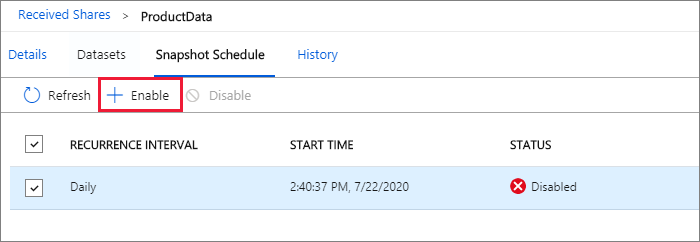
A pillanatképalapú megosztáshoz, ha az adatszolgáltató létrehozott egy pillanatkép-ütemezést az adatok rendszeres frissítéséhez, a Pillanatkép ütemezése lap kiválasztásával is engedélyezheti a pillanatkép-ütemezést. Jelölje be a pillanatkép-ütemezés melletti jelölőnégyzetet, és válassza az + Engedélyezés lehetőséget. Az első ütemezett pillanatkép az ütemezési időtől számított egy percen belül indul el, a későbbi pillanatképek pedig az ütemezett időponttól számított másodperceken belül kezdődnek.
A másolt fájlok metaadatai nem maradnak meg minden futtatás után. Ez szándékosan van így.
Pillanatkép aktiválása
Ezek a lépések csak a pillanatkép-alapú megosztásra vonatkoznak.
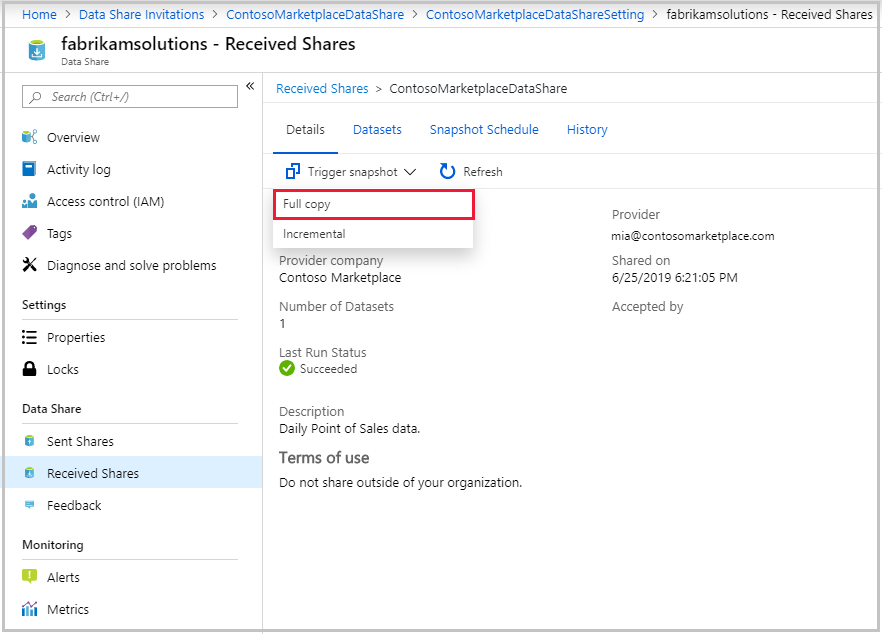
A pillanatképek aktiválásához válassza a Részletek fület, majd az Eseményindító pillanatképet. Itt aktiválhatja az adatok teljes vagy növekményes pillanatképét. Ha első alkalommal kap adatokat az adatszolgáltatótól, válassza a teljes másolatot.
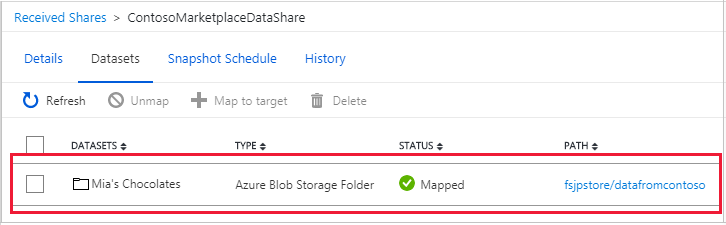
Ha az utolsó futtatási állapot sikeres, lépjen a céladattárba a fogadott adatok megtekintéséhez. Válassza ki az Adathalmazok lehetőséget, és válassza ki a hivatkozást a célútvonalon.
Előzmények megtekintése
Ez a lépés csak a pillanatképalapú megosztásra vonatkozik. A pillanatképek előzményeinek megtekintéséhez válassza az Előzmények lapot. Itt az elmúlt 30 napban létrehozott összes pillanatkép előzményeit találja.
Erőforrások tisztítása
Ha az erőforrásra már nincs szükség, lépjen az Adatmegosztás áttekintése lapra, és a Törlés gombra kattintva távolítsa el.
Következő lépések
Ebben az oktatóanyagban megtanulta, hogyan fogadhat el és kaphat Azure Data Share adatmegosztást. Az Azure Data Share fogalmaival kapcsolatos további információkért folytassa az Azure Data Share terminológiával.