Megjegyzés
Az oldalhoz való hozzáféréshez engedély szükséges. Megpróbálhat bejelentkezni vagy módosítani a címtárat.
Az oldalhoz való hozzáféréshez engedély szükséges. Megpróbálhatja módosítani a címtárat.
Az Azure Data Box Disk egy hibrid felhőalapú megoldás, amellyel gyorsan, egyszerűen és megbízhatóan importálhatja helyszíni adatait az Azure-ba. Az adatokat a Microsoft által biztosított szilárdtest-lemezekre (SSD-kre) továbbítja, és visszaküldi a lemezeket. Az adatok ezt követően fel lesznek töltve az Azure-ba.
Ez az oktatóanyag bemutatja, hogyan rendelhet Azure Data Box Disket. Ebben az oktatóanyagban a következőket ismerheti meg:
- Data Box Disk megrendelése
- A megrendelés nyomon követése
- A rendelés lemondása
Előfeltételek
Az üzembe helyezés előtt végezze el a Data Box szolgáltatás és a Data Box Disk következő konfigurációs előfeltételeit.
Szolgáltatásért
Mielőtt hozzákezd, győződjön meg az alábbiakról:
Rendelkezik Microsoft Azure Storage-fiókkal és a hozzá szükséges hozzáférési hitelesítő adatokkal, például a tárfiók nevével és a hozzáférési kulccsal.
A Data Box szolgáltatáshoz használt előfizetés a következő típusok valamelyikébe tartozik:
- Microsoft Ügyfélszerződés (MCA) az új előfizetésekhez vagy a Microsoft Nagyvállalati Szerződés (EA) meglévő előfizetésekhez. További információ az MCA-ról az új előfizetésekhez és EA-előfizetésekhez.
- Felhőszolgáltató (CSP). További információk az Azure CSP programjáról.
Megjegyzés
Ezt a szolgáltatást az Indiai Azure CSP-program támogatja, ha a modern számlázási modellel dolgozik. Ha a szerződésnek megfelelően az örökölt számlázási modellen dolgozik, nem fog tudni Data Box-rendeléseket létrehozni.
- Microsoft Azure szponzorálás. További információk az Azure szponzorálási programjáról.
- Microsoft Partner Network (MPN). További tudnivalók a Microsoft Partner Networkről.
Az előfizetésen tulajdonosi vagy közreműködői jogosultsággal kell rendelkeznie eszközrendelések létrehozásához.
Az eszköz esetén
Mielőtt hozzákezd, győződjön meg az alábbiakról:
- Rendelkezik egy ügyfélszámítógéppel, amelyről lemásolhatja az adatokat. Az ügyfélszámítógépnek a következőnek kell lennie:
- Futtasson egy támogatott operációs rendszert.
- Windows-ügyfél esetén telepítsen más szükséges szoftvereket .
Fontos
A Data Box Disk hardveres titkosítási támogatása jelenleg az USA, Európa és Japán régióiban érhető el.
A hardvertitkosítással rendelkező Azure Data Box-lemezhez SATA III-kapcsolat szükséges. Minden más kapcsolat, beleértve az USB-t is, nem támogatott.
Data Box Disk megrendelése
A Data Box Disk-eket az Azure Portalon vagy az Azure CLI-vel rendelheti meg.
Jelentkezzen be a következőbe:
- Az Azure portál ezen az URL-címen: https://portal.azure.com a Data Box Disk megrendeléséhez.
- Vagy az Azure Government Portál ezen az URL-címen: https://portal.azure.us. További részletekért nyissa meg az Azure Governmenthez való csatlakozást a portálon.
A Data Box Disk megrendeléséhez kövesse az alábbi lépéseket.
A portál bal felső sarkában válassza az + Erőforrás létrehozása lehetőséget, és keresse meg az Azure Data Boxot. Válassza az Azure Data Box lehetőséget.
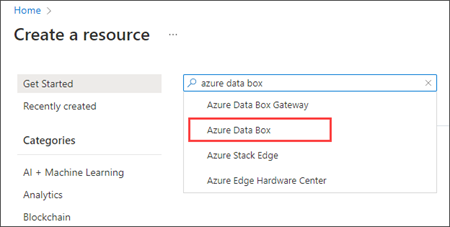
Válassza a Create gombot.
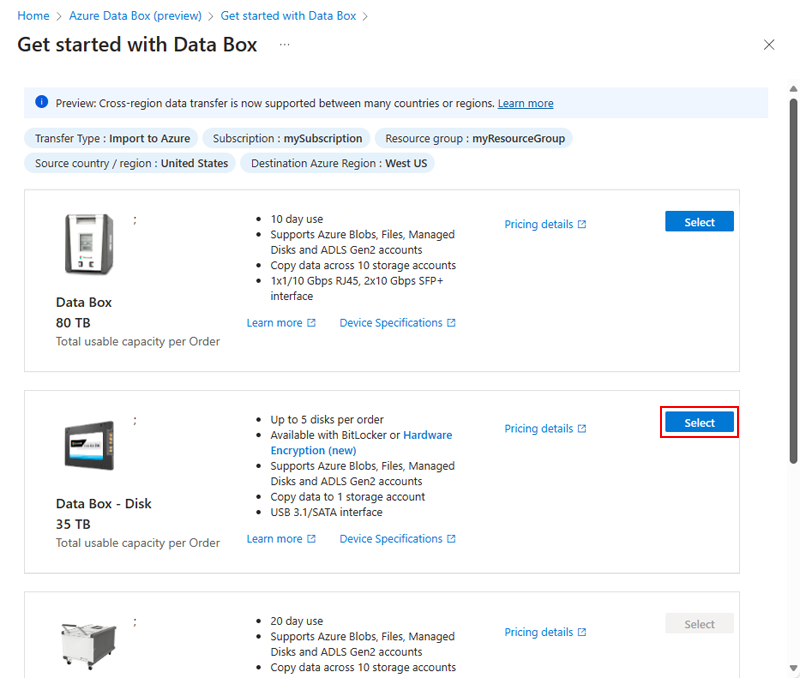
Ellenőrizze, hogy a Data Box szolgáltatás elérhető-e a régióban. Adja meg vagy válassza ki a következő információkat, majd válassza az Alkalmaz lehetőséget.
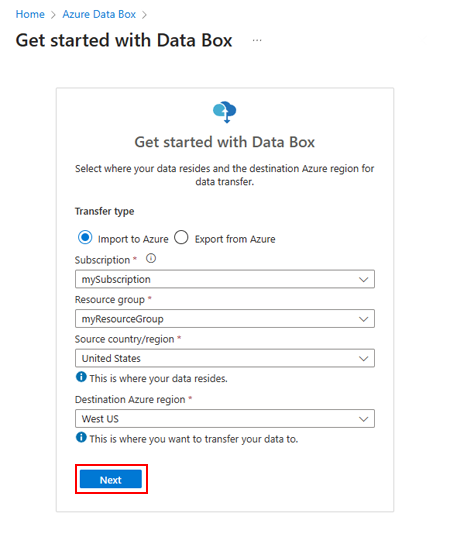
Beállítás Érték Átvitel típusa Importálás az Azure-ba Előfizetés Válassza ki azt az előfizetést, amelyhez a Data Box szolgáltatás engedélyezve van.
Az előfizetés az Ön számlázási fiókjához lesz társítva.Erőforráscsoport Válassza ki a Data Box rendeléséhez használni kívánt erőforráscsoportot.
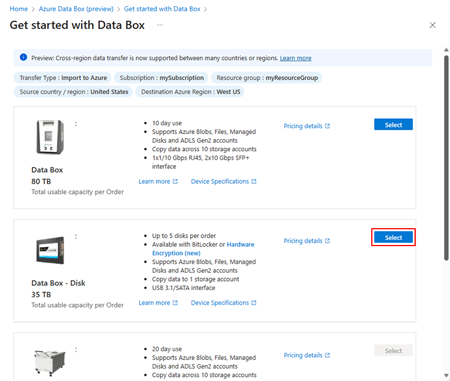
Az erőforráscsoport az együtt kezelhető vagy üzembe helyezhető erőforrások logikai tárolója.Forrásország/-régió Válassza ki azt az országot vagy régiót, ahol az adatok jelenleg találhatók. Az Azure célrégiója Válassza ki azt az Azure-régiót, ahova át szeretné vinni az adatokat. Válassza a Data Box Disk lehetőséget. A megoldás maximális kapacitása egyetlen, öt lemezből álló sorrendben 35 TB. Több rendelést is létrehozhat nagyobb adatméretekhez.
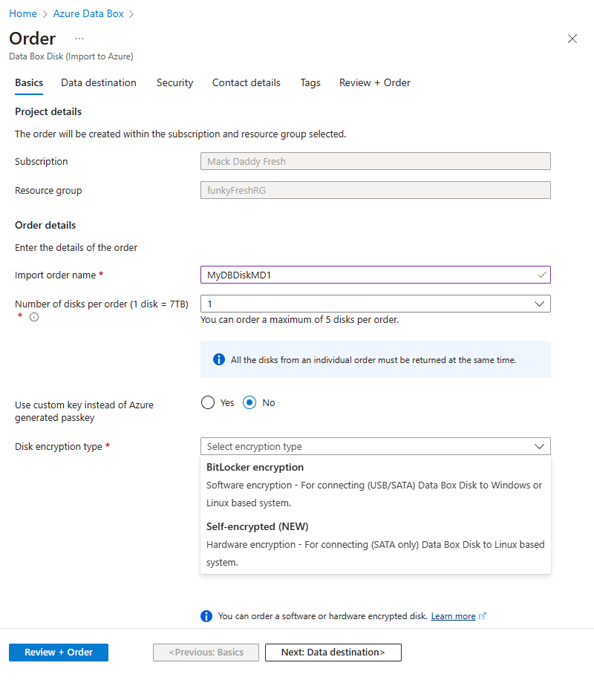
A Sorrend mezőben adja meg a Rendelés részleteit az Alapszintű beállítások lapon. Adja meg vagy válassza ki a következő adatokat.
Fontos
A Data Box Disk hardveres titkosítási támogatása jelenleg az USA, Európa és Japán régióiban érhető el.
A hardveresen titkosított meghajtók csak SATA 3 Linux-alapú rendszerekhez való csatlakozáskor támogatottak. A szoftveresen titkosított meghajtók BitLocker technológiát használnak, és USB- vagy SATA-kapcsolatokkal csatlakoztathatják a Data Box-lemezeket Windows- vagy Linux-alapú rendszerekhez.
Beállítás Érték Előfizetés Az előfizetés automatikusan fel lesz töltve a korábbi kijelölés alapján. Erőforráscsoport A korábban kijelölt erőforráscsoport. Rendelésnév importálása Adjon meg egy rövid nevet a megrendelés nyomon követéséhez.
A névnek 3-24 karakter hosszúságúnak kell lennie, és csak betűket, számokat és kötőjelet tartalmazhat.
A névnek betűvel vagy számmal kell kezdődnie és végződnie.Lemezek száma rendelésenként Adja meg a megrendelni kívánt lemezek számát.
Sorrendenként legfeljebb öt lemez lehet (1 lemez = 7 TB).Lemez-hozzáférési kulcs Adja meg a lemez hozzáférési kulcsát, ha bejelöli az Egyéni kulcs használata az Azure által létrehozott hozzáférési kulcs helyett jelölőnégyzetet.
Adjon meg egy 12 karakterből álló, 32 karakterből álló alfanumerikus kulcsot, amely legalább egy numerikus és egy speciális karakterrel rendelkezik. Az engedélyezett speciális karakterek a következők@?_+: .
Választhatja, hogy kihagyja ezt a lehetőséget, és az Azure által létrehozott jelszóval feloldja a lemezeket.Lemeztitkosítás típusa Válassza ki a szoftveres (BitLocker) titkosítási vagy hardveres (öntitkos) beállításokat. A hardveresen titkosított lemezekhez SATA 3-kapcsolat szükséges, és csak Linux-alapú rendszerek esetén támogatottak. 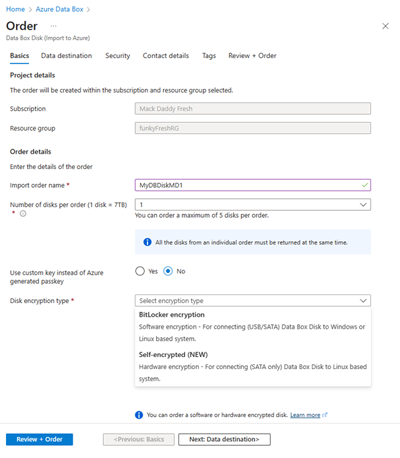
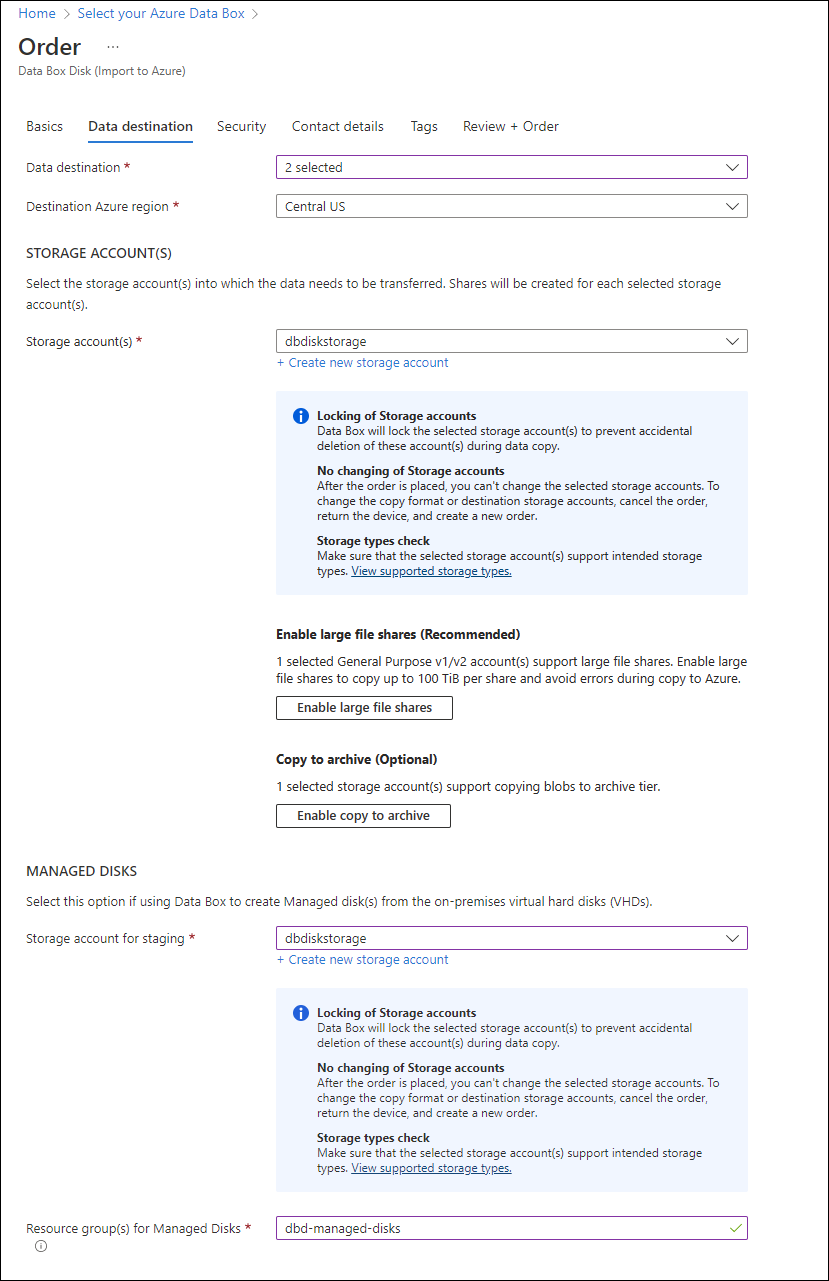
Az Adatok célképernyőjén válassza ki az Adat célhelyet – tárfiókokat vagy felügyelt lemezeket (vagy mindkettőt).
Figyelmeztetés
A blobadatok feltölthetők az archív szintre, de olvasás vagy módosítás előtt rehidratálni kell. Az archív szintre másolt adatoknak legalább 180 napig meg kell maradniuk, vagy korai törlési díjat kell fizetnie. Az archív szint nem támogatott ZRS-, GZRS- vagy RA-GZRS-fiókok esetében.
Beállítás Érték Adatcél Válasszon a tárfiók vagy a felügyelt lemezek közül, vagy mindkettő közül.
A megadott Azure-régió alapján válasszon egy tárfiókot egy meglévő tárfiók szűrt listájából. A Data Box Disk csak egy tárfiókkal kapcsolható össze.
Létrehozhat egy új általános célú v1-, általános célú v2- vagy Blob Storage-fiókot is.
A virtuális hálózattal rendelkező tárfiókok támogatottak. Ha engedélyezni szeretné, hogy a Data Box szolgáltatás biztonságos tárfiókokkal működjön, engedélyezze a megbízható szolgáltatásokat a tárfiók hálózati tűzfalbeállításai között. További információ: Azure Data Box hozzáadása megbízható szolgáltatásként.
A nagyméretű fájlmegosztások támogatásának engedélyezéséhez válassza a Nagyméretű fájlmegosztások engedélyezése lehetőséget. Ha engedélyezni szeretné a blobadatok archiválási szintre való áthelyezését, válassza a Másolás engedélyezése archiválásra lehetőséget.Az Azure célrégiója Válasszon egy régiót a tárfiókhoz.
Jelenleg az USA minden régiójában, Nyugat- és Észak-Európában, Kanadában és Ausztráliában támogatottak a tárfiókok.Erőforráscsoport Ha a Data Box Disk használatával felügyelt lemezeket hoz létre a helyszíni virtuális merevlemezekből, meg kell adnia az erőforráscsoportot.
Hozzon létre egy új erőforráscsoportot, ha felügyelt lemezeket szeretne létrehozni a helyszíni virtuális merevlemezekből. Csak akkor használjon meglévő erőforráscsoportot, ha azt a Data Box szolgáltatás a felügyelt lemez Data Box lemez-rendeléséhez hozta létre.
Csak egy erőforráscsoport támogatott.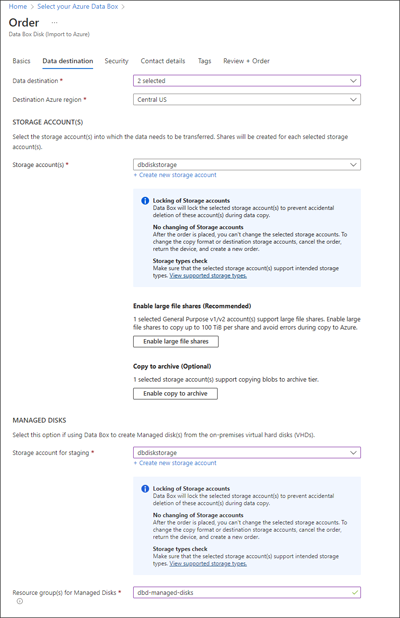
A felügyelt lemezekhez megadott tárfiókot előkészítési tárfiókként használja a rendszer. A Data Box szolgáltatás feltölti a virtuális merevlemezeket az átmeneti tárfiókba, majd felügyelt lemezekké alakítja őket, és az erőforráscsoportokba kerül. További információ: Adatfeltöltés ellenőrzése az Azure-ba.
Megjegyzés
A Data Box csak 1 MiB-hez igazított, rögzített méretű
.vhdfájl másolását támogatja felügyelt lemezek létrehozásához. A dinamikus VHD-k, különbözeti VHD-k.vmdkvagy.vhdxfájlformátum nem támogatott.Ha egy lapblobot nem sikerült felügyelt lemezzé konvertálni, az a tárfiókban marad, és a tárterületért fizetnie kell.
Válassza a Tovább elemet : A folytatáshoz válassza a Biztonság> lehetőséget.
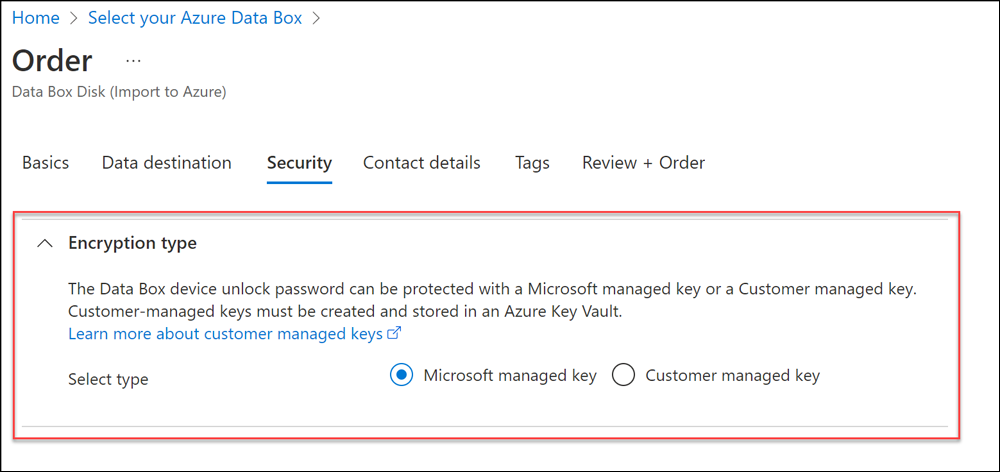
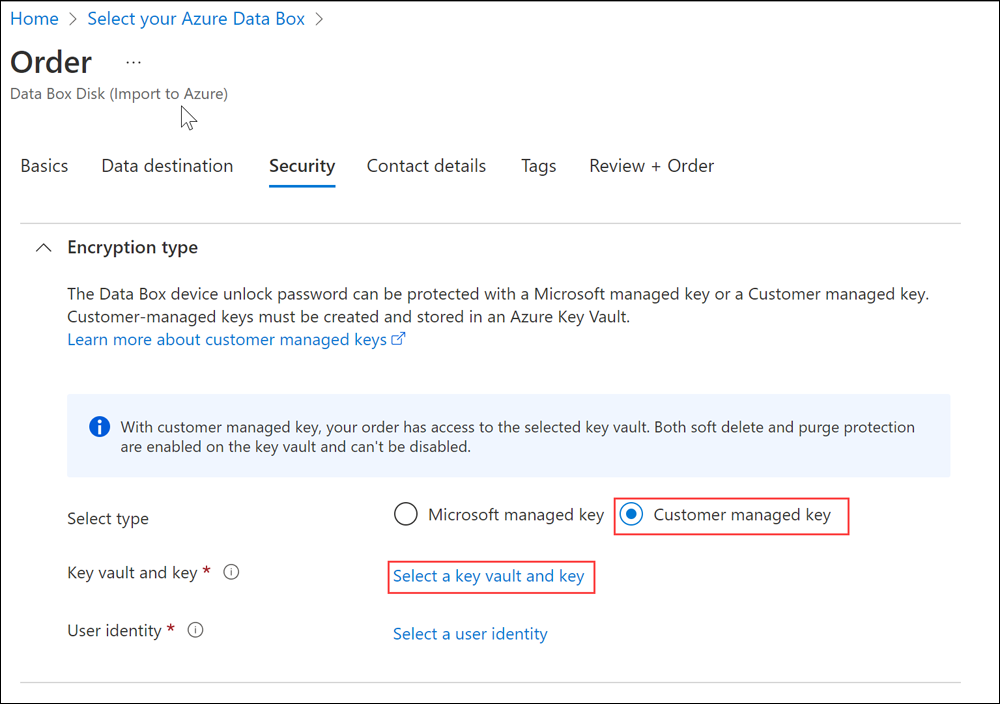
A Biztonsági képernyő lehetővé teszi a saját titkosítási kulcs használatát.
A Biztonsági képernyőn lévő összes beállítás megadása nem kötelező. Ha nem módosítja a beállításokat, az alapértelmezett beállítások érvényesek.
Ha saját, ügyfél által felügyelt kulccsal szeretné védeni az új erőforrás zárolási hozzáférési kulcsát, bontsa ki a Titkosítás típusát.
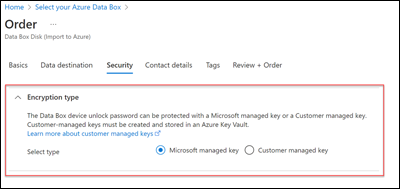
Az ügyfél által felügyelt kulcs konfigurálása az Azure Data Box Diskhez nem kötelező. A Data Box alapértelmezés szerint egy Microsoft által felügyelt kulccsal védi a zárolási hozzáférési kulcsot.
Az ügyfél által felügyelt kulcsok nem befolyásolják az eszköz adatainak titkosítását. A kulcs csak az eszköz zárolási hozzáférési kulcsának titkosítására szolgál.
Ha nem szeretne ügyfél által felügyelt kulcsot használni, ugorjon a 14. lépésre.
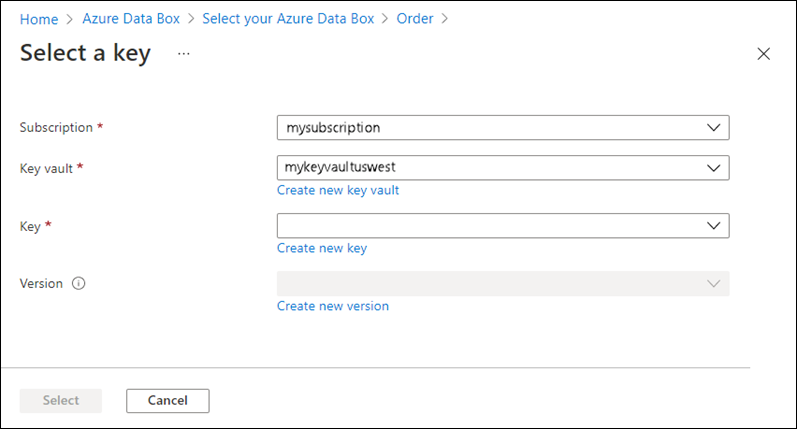
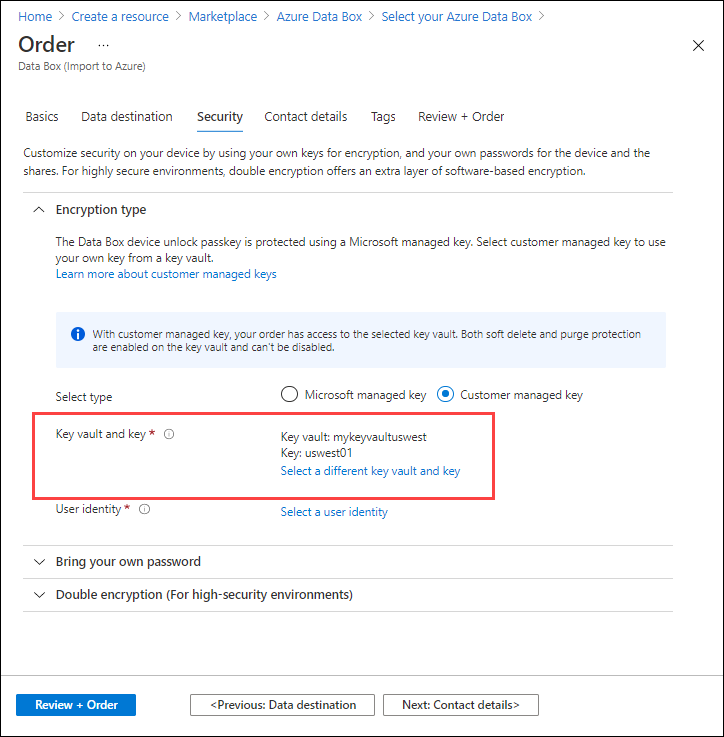
Ügyfél által felügyelt kulcs használatához válassza az Ügyfél által kezelt kulcsot kulcstípusként. Ezután válassza a Kulcstár és a kulcs kiválasztása lehetőséget.
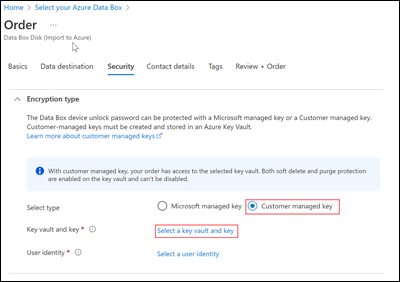
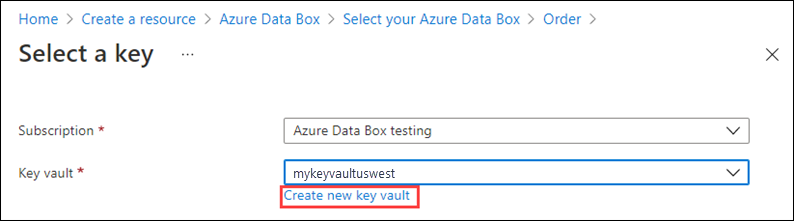
A Select key from Azure Key Vault (Kulcs kiválasztása az Azure Key Vaultból) ablakban:
- Az előfizetés automatikusan kitöltésre kerül.
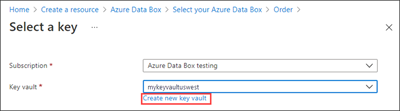
- A Key Vault esetében kiválaszthat egy meglévő kulcstartót a legördülő listából.
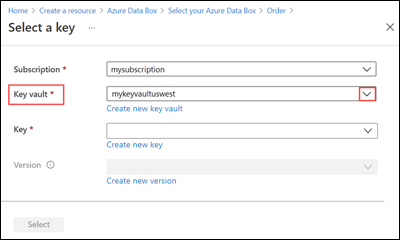
Ha új kulcstartót szeretne létrehozni, válassza az Új kulcstartó létrehozása lehetőséget.
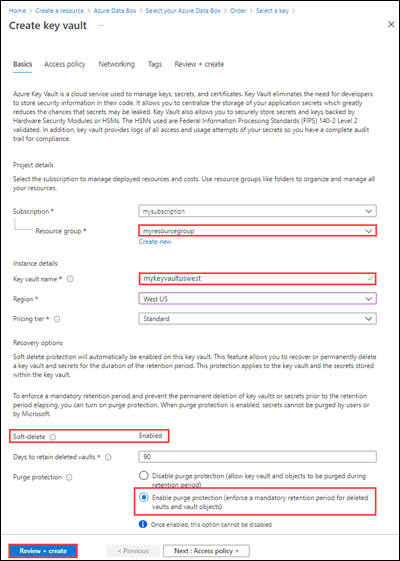
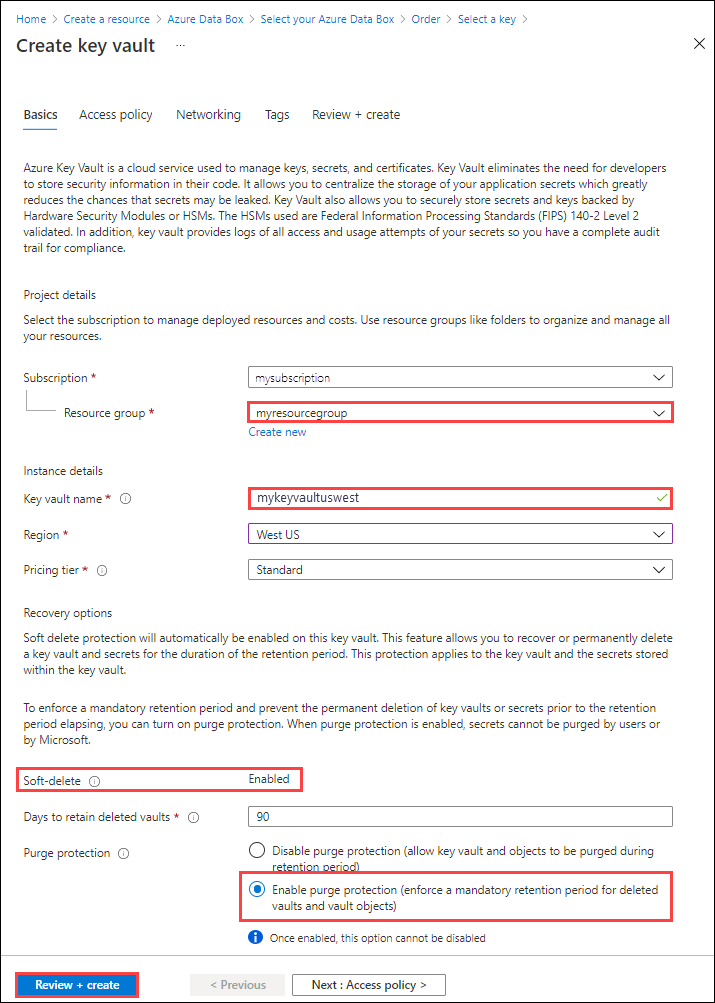
Ezután a Kulcstartó létrehozása képernyőn adja meg az erőforráscsoportot és a kulcstartó nevét. Győződjön meg arról, hogy a lágy törlés és a végleges törlés elleni védelem engedélyezve van. Fogadja el az összes többi alapértelmezett beállítást, és válassza a Véleményezés + Létrehozás lehetőséget.
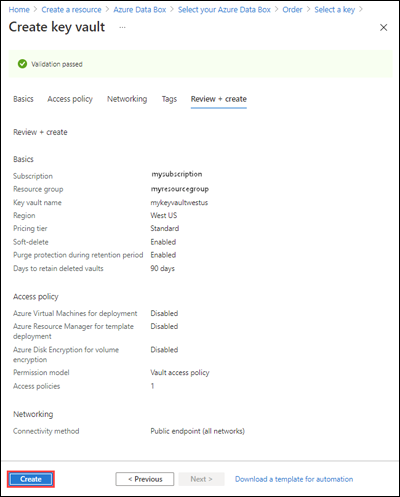
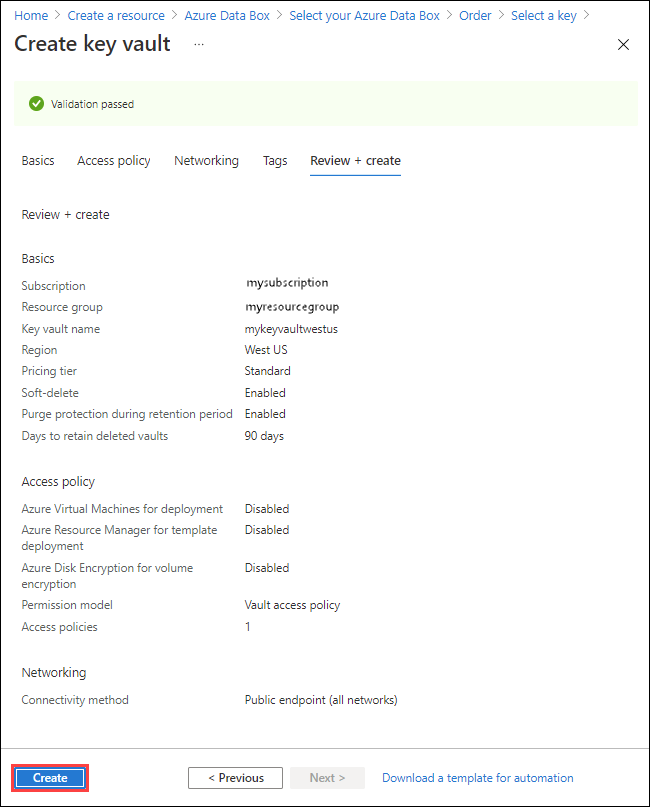
Tekintse át a kulcstartó tároló adatait, és válassza a Létrehozás lehetőséget. Várjon néhány percet, amíg befejeződik a Key Vault létrehozása.
A Kulcs kiválasztása panelen megjelenik az Ön által kiválasztott kulcstár.
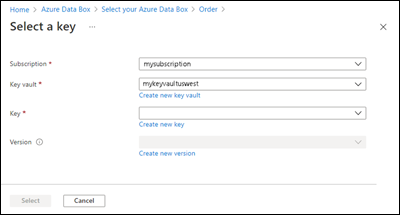
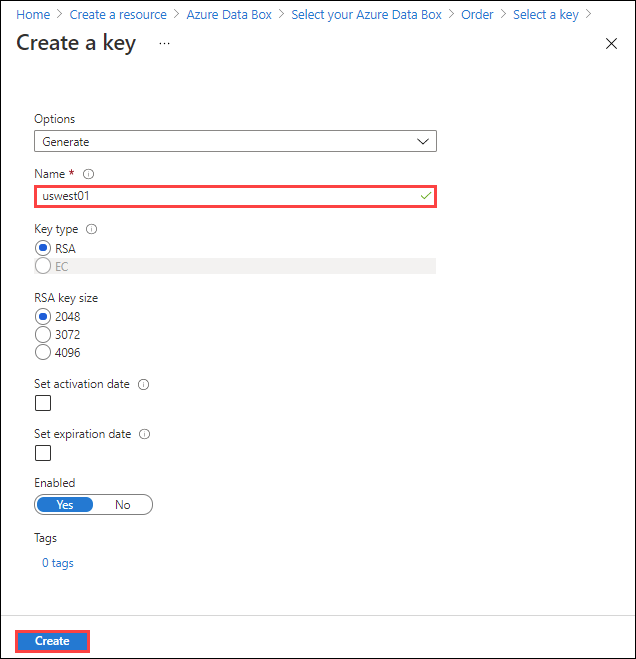
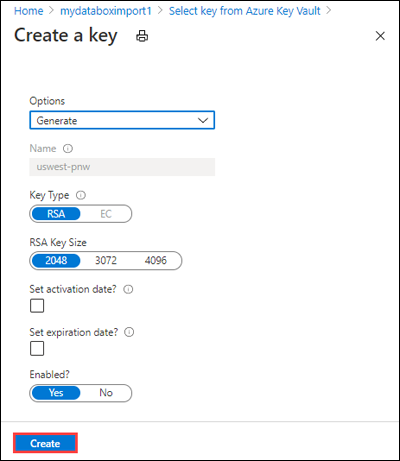
Ha új kulcsot szeretne létrehozni, válassza az Új kulcs létrehozása lehetőséget. RSA-kulcsot kell használnia. A méret 2048 vagy nagyobb lehet. Adja meg az új kulcs nevét, fogadja el a többi alapértelmezett beállítást, és válassza a Létrehozás lehetőséget.
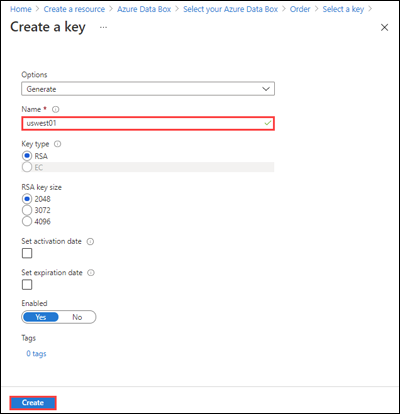
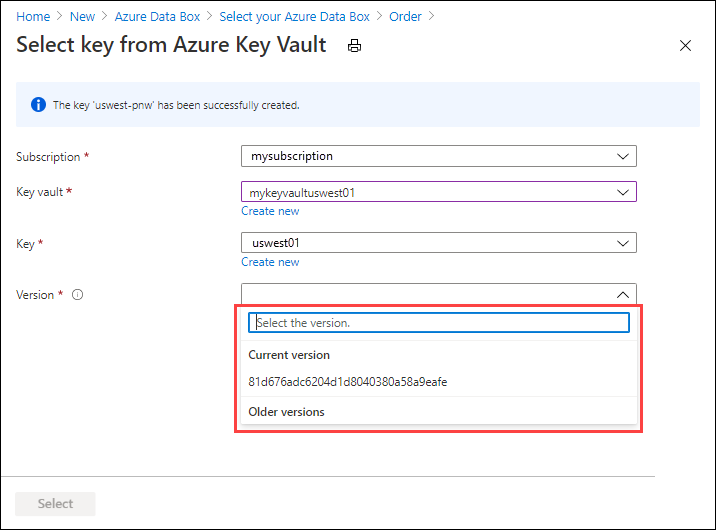
Értesítést kap, amikor a kulcs létrejött a kulcstárban. Az új kulcs ki van jelölve a Kulcs kiválasztása panelen.
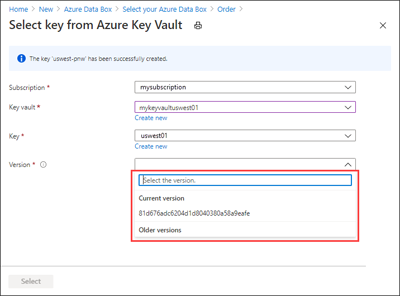
Válassza ki a használni kívánt kulcs verzióját , majd válassza a Kiválasztás lehetőséget.
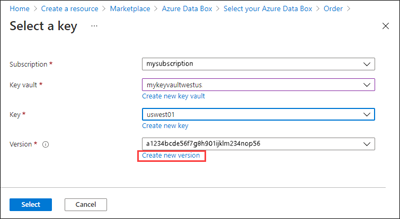
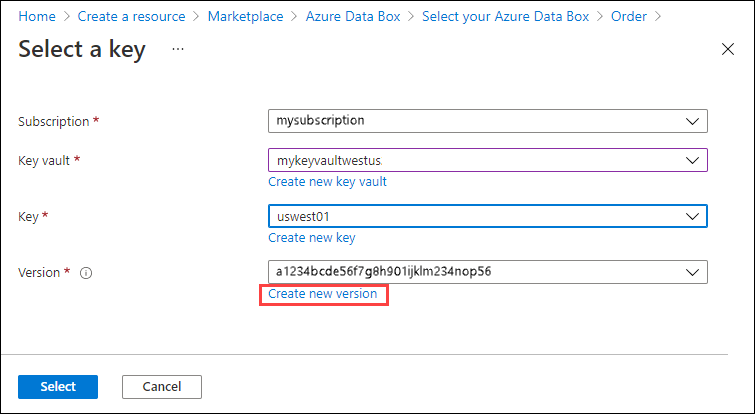
Ha új kulcsverziót szeretne létrehozni, válassza az Új verzió létrehozása lehetőséget.
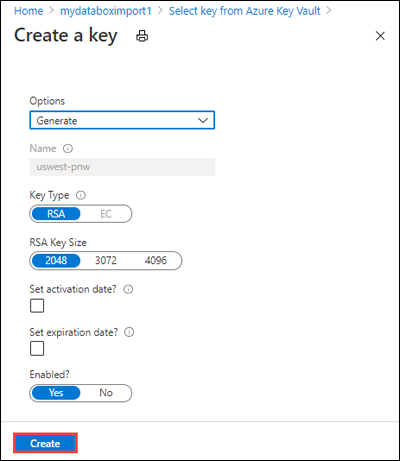
Válassza ki az új kulcsverzió beállításait, és válassza a Létrehozás lehetőséget.
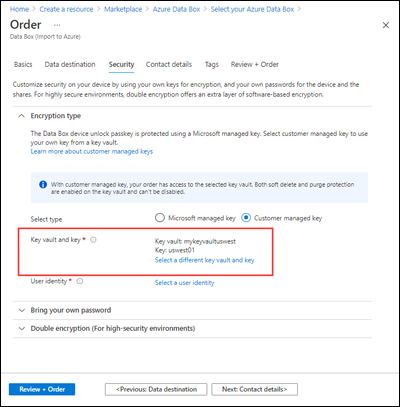
A Titkosítási típus beállításai a Biztonsági képernyőn a kulcs táradat és kulcsodat jelenítik meg.
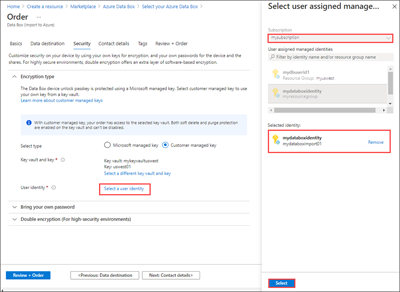
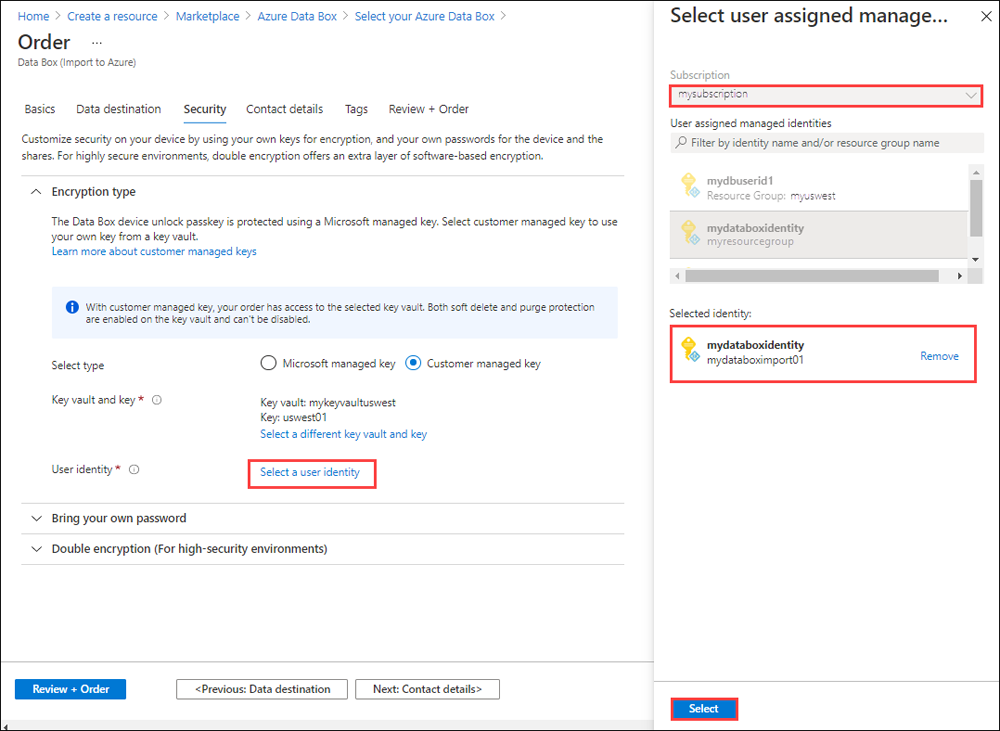
Válasszon ki egy felhasználói identitást, amellyel kezelheti az erőforráshoz való hozzáférést. Válassza a Felhasználói identitás kiválasztása lehetőséget. A jobb oldali panelen válassza ki a használni kívánt előfizetést és felügyelt identitást. Ezután válassza a Kijelölés lehetőséget.
A felhasználó által hozzárendelt felügyelt identitás egy önálló Azure-erőforrás, amely több erőforrás kezelésére is használható. További információ: Felügyelt identitástípusok.
Ha új felügyelt identitást kell létrehoznia, kövesse a Szerepkör létrehozása, listázása, törlése vagy hozzárendelése egy felhasználó által hozzárendelt felügyelt identitáshoz az Azure Portal használatával című útmutatót.
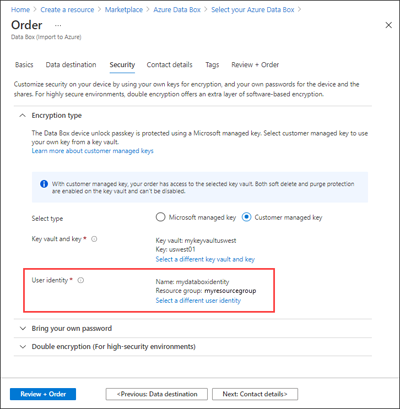
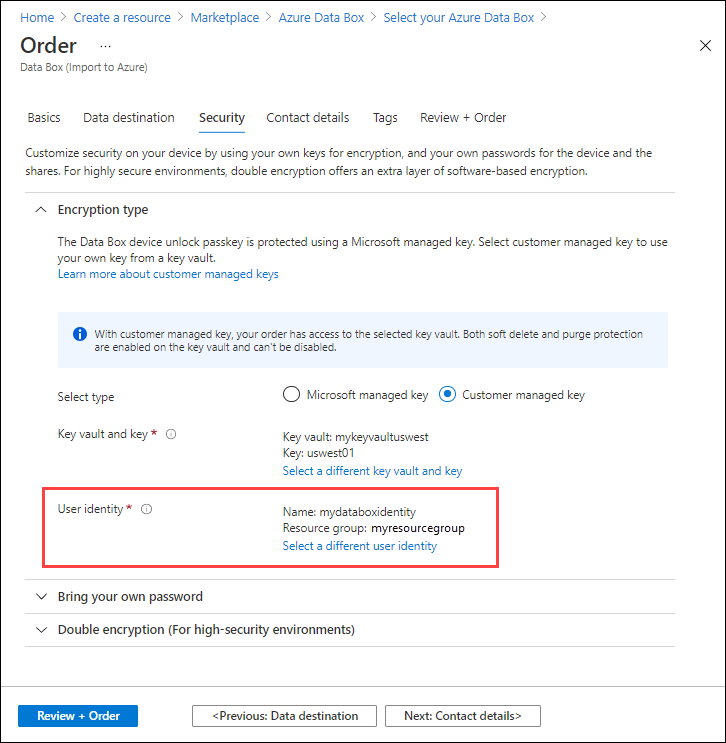
A felhasználói identitás megjelenik a titkosítási típus beállításai között.
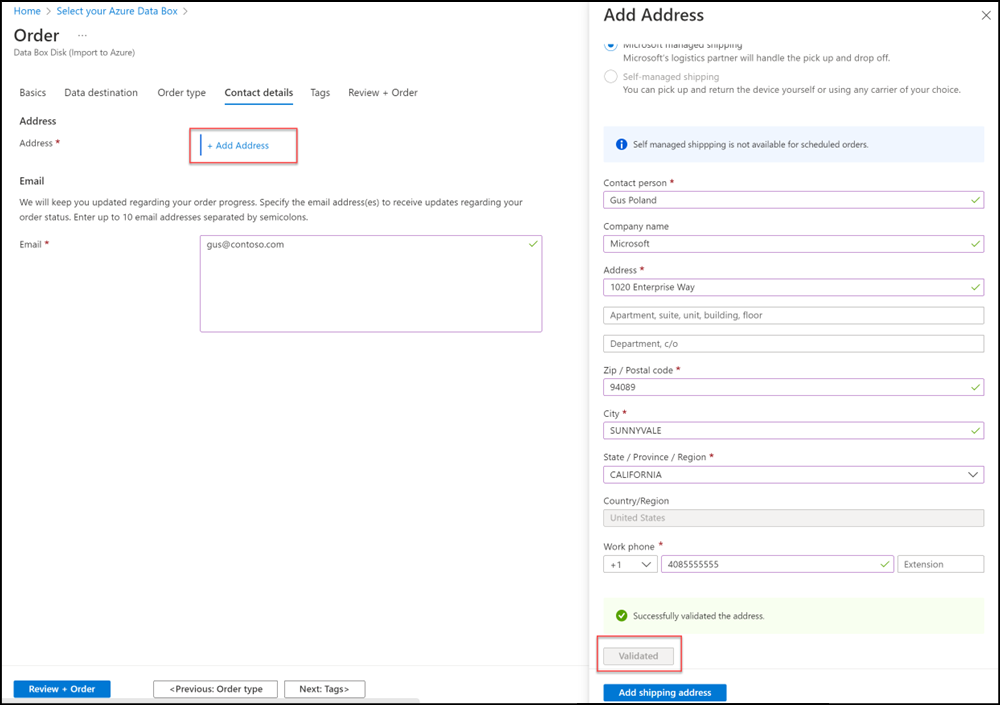
A Partneradatok lapon válassza a Cím hozzáadása lehetőséget, és adja meg a címadatokat. Válassza a Cím érvényesítése lehetőséget. A rendszer ellenőrzi, hogy a szolgáltatás elérhető-e a megadott szállítási címen. Ha a szolgáltatás elérhető a megadott szállítási címen, értesítést fog kapni erről.
Ha önkiszolgáló szállítást választott, olvassa el a Saját kezelésű szállítás használata című témakört.
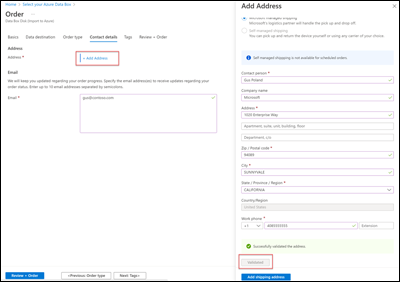
Adjon meg érvényes e-mail-címeket, amikor a szolgáltatás e-mailben értesítést küld a rendelés állapotának a megadott e-mail-címekre történő frissítéséről.
Javasoljuk a csoportos e-mail-cím használatát, hogy az értesítéseket a rendszergazda távollétében is kézhez kaphassa.
Tekintse át a megrendeléssel, a kapcsolatfelvételsel, az értesítéssel és az adatvédelmi feltételekkel kapcsolatos információkat a Véleményezés + Rendelés lapon. Jelölje ki az adatvédelmi feltételek elfogadásához tartozó jelölőnégyzetet.
Válassza a Megrendelés lehetőséget. A megrendelés létrehozása néhány percet vesz igénybe.

A megrendelés nyomon követése
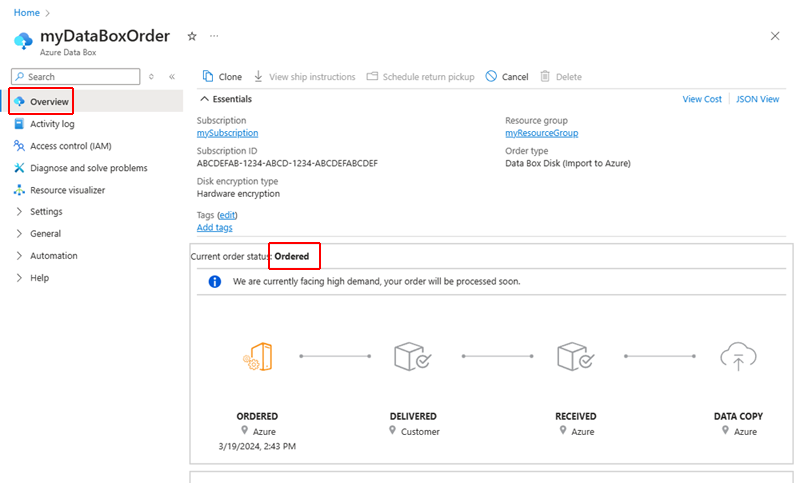
A megrendelés leadása után nyomon követheti a rendelés állapotát az Azure Portalon. Lépjen a rendelésre, majd az Áttekintés gombra az állapot megtekintéséhez. A portál rendezett állapotban jeleníti meg a feladatot.
Ha a lemezek nem érhetők el, értesítést kap. Ha a lemezek elérhetők, a Microsoft azonosítja a szállításhoz szükséges lemezeket, és előkészíti a lemezcsomagot. A lemez előkészítése során a következő műveletek történnek:
- A meghajtók titkosítása AES-128 BitLocker-titkosítással.
- A lemezek zárolva vannak, hogy megakadályozzák a lemezekhez való jogosulatlan hozzáférést.
- A folyamat során létrejön a lemezek zárolását feloldó hozzáférési kulcs.
Amikor a lemez előkészítése befejeződött, a portál feldolgozott állapotban jeleníti meg a sorrendet.
A Microsoft ezután előkészíti és kézbesíti a lemezeket egy regionális szolgáltatón keresztül. A lemezek kiszállítása után egy nyomkövetési számot kap. A portál a megrendelést Feladva állapotban mutatja.
A rendelés lemondása
Ha le szeretné mondani ezt a rendelést az Azure Portalon, lépjen az Áttekintés szakaszra, és válassza a Mégse lehetőséget a parancssávon.
A rendelést csak a szállítás feldolgozása közben mondhatja le. A megrendelés a feldolgozás befejezése után nem szakítható meg.
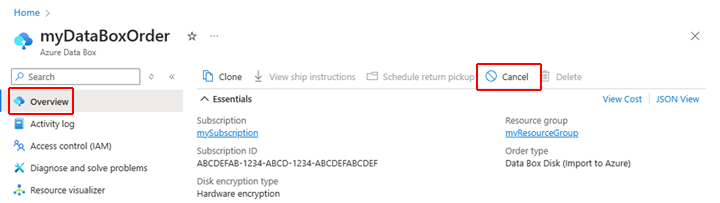
Megszakított rendelés törléséhez lépjen az Áttekintés lapra, és válassza a Törlés lehetőséget a parancssávon.
Következő lépések
Ebben az oktatóanyagban az Azure Data Box témaköréből ismerhette meg a következőket:
- Data Box Disk megrendelése
- A megrendelés nyomon követése
- A rendelés lemondása
Folytassa a következő oktatóanyagkal, amelyből megtudhatja, hogyan állíthatja be a Data Box Disket.