Fontos
A Data Box Disk hardveres titkosítási támogatása jelenleg az USA, Európa és Japán régióiban érhető el.
A hardvertitkosítással rendelkező Azure Data Box-lemezhez SATA III-kapcsolat szükséges. Minden más kapcsolat, beleértve az USB-t is, nem támogatott.
Figyelemfelhívás
Ez a cikk a CentOS-ra, egy linuxos disztribúcióra hivatkozik, amely a támogatás megszűnésével végződik. Ennek megfelelően fontolja meg a használatot és a tervezést. További információ: CentOS End Of Life útmutató.
Az oktatóanyag az Azure Data Box Disk kicsomagolását, csatlakoztatását és a zárolás feloldását mutatja be.
Ebben az oktatóanyagban az alábbiakkal fog megismerkedni:
- A Data Box Disk kicsomagolása.
- Csatlakozás lemezekhez és a hozzáférési kulcs lekérése
- Lemezek feloldása Windows kliensen
- Lemezek feloldása Linux kliensen
Előfeltételek
Mielőtt hozzákezd, győződjön meg az alábbiakról:
- Befejezte az Azure Data Box Disk rendelését ismertető oktatóanyagot.
- Megkapta a lemezeket, és a portálon a munka állapota Kézbesítve értékre frissül.
- Rendelkezik egy ügyfélszámítógéppel, amelyen telepítheti a Data Box Disk lemezzárolás-feloldó eszköz. Az ügyfélszámítógépnek a következőnek kell lennie:
Unpack disks
A meghajtók kicsomagolásához kövesse az alábbi lépéseket.
A Data Box Disk-meghajtókat kisméretű dobozokban küldjük el. Nyissa ki a dobozt, és vegye ki a tartalmát. Ellenőrizze, hogy a doboz tartalmazza-e az 1–5 SSD-meghajtót, valamint meghajtónként egy USB-csatlakozókábelt. Vizsgálja meg, hogy a dobozon nincsenek-e illetéktelen felnyitás nyomai vagy látható sérülések.
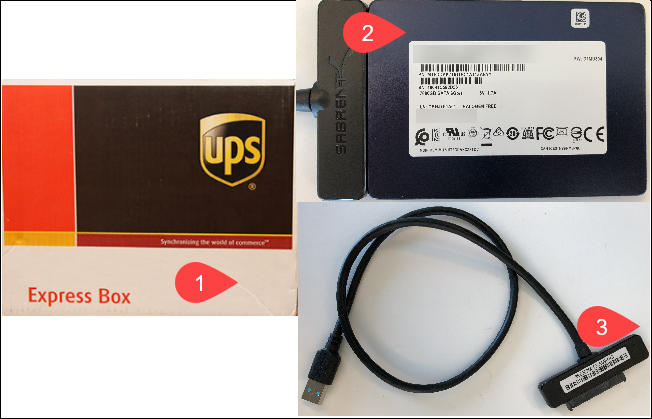
Ha a csomagot illetéktelenül kinyitották vagy jelentős sérülések láthatók rajta, ne nyissa ki. Vegye fel a kapcsolatot a Microsoft támogatási szolgálatával, ahol szakembereink segíthetnek felmérni, hogy a meghajtók működőképes állapotban vannak-e, vagy esetleg küldenünk kell egy újabb csomagot.
Ellenőrizze, hogy a dobozon van-e egy átlátszó tartó egy fuvarlevélcímkével (az aktuális címke alatt) a visszaküldéshez. Ha a címke elveszett vagy sérült, az Azure Portalról letöltheti és kinyomtathatja.
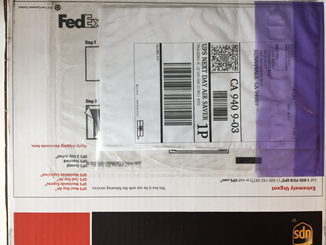
Őrizze meg a dobozt és a térkitöltő anyagot a meghajtók visszaküldéséhez.
Lemezek csatlakoztatása
Fontos
A hardveres titkosítással rendelkező Azure Data Box-lemez csak Linux-alapú operációs rendszereken támogatott és tesztelt. Ha windowsos operációsrendszer-alapú eszközzel szeretné elérni a lemezeket, töltse le a Data Box Disk eszközkészletet , és futtassa a Data Box Disk SED Unlock eszközt.
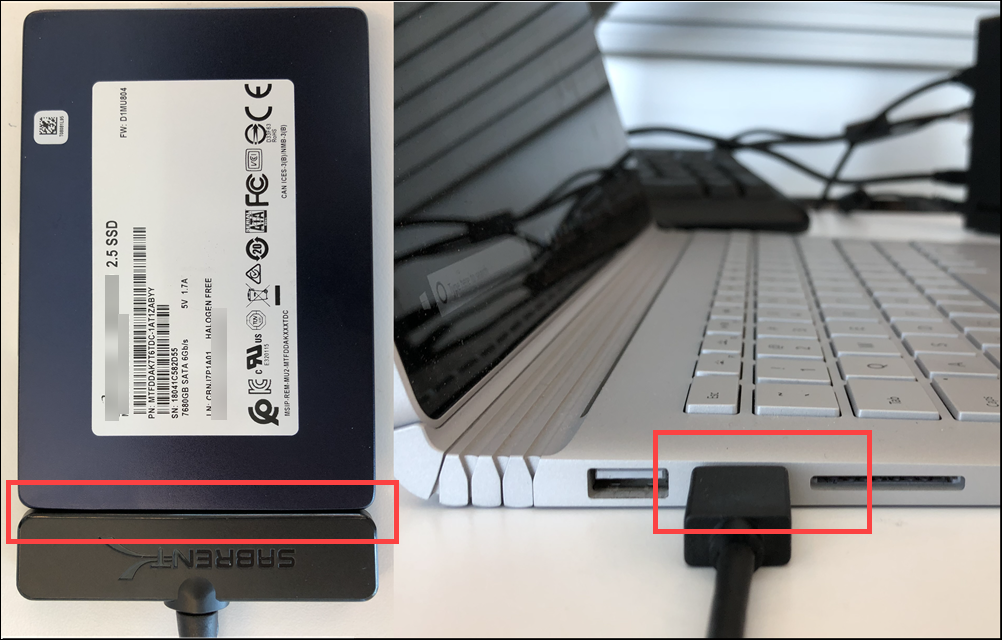
A mellékelt USB-kábellel csatlakoztassa a lemezt egy támogatott verziót futtató Windows- vagy Linux-géphez. A támogatott operációsrendszer-verziókkal kapcsolatos további információkért lásd az Azure Data Box Disk rendszerkövetelményeit.
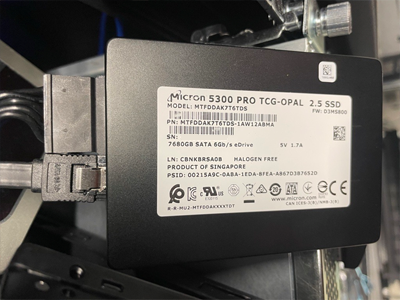
Csatlakoztassa a lemezeket egy támogatott verziót futtató Linux-alapú gazdagépen elérhető SATA-porthoz. A támogatott operációsrendszer-verziókkal kapcsolatos további információkért lásd az Azure Data Box Disk rendszerkövetelményeit.
A hozzáférési kulcs lekérése
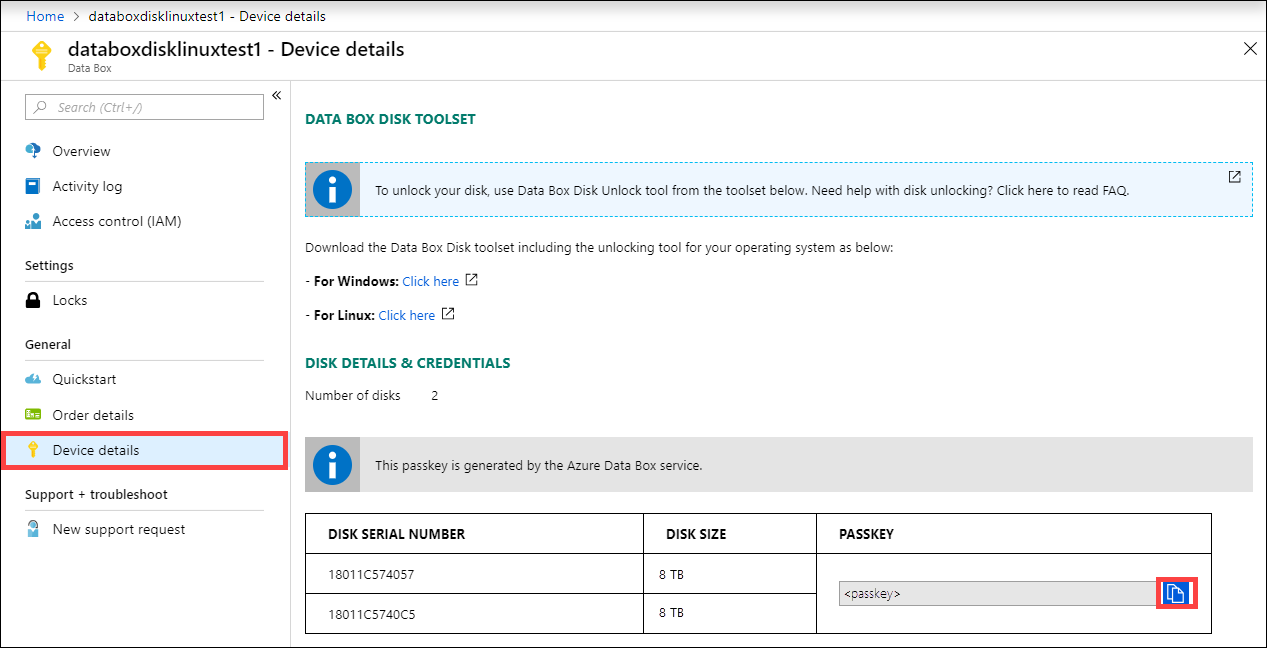
Az Azure portálon keresse meg a Data Box Disk rendelését. Search for it by navigating to General > All resources, then select your Data Box Disk Order. A hozzáférési kulcs másolásához kattintson a másolás ikonra. Ez a hozzáférési kulcs oldja fel a lemezek zárolását.
Data Box Disk unlock passkey
Attól függően, hogy Windows- vagy Linux-ügyfélhez csatlakozik, a lemezek zárolása feloldásának lépései eltérőek.
Lemezek zárolásának feloldása
A meghajtók csatlakoztatásához és a zárolás feloldásához kövesse az alábbi lépéseket.
A meghajtók csatlakoztatásához és a zárolás feloldásához kövesse az alábbi lépéseket.
Az Azure portálon keresse meg a Data Box Disk rendelését. Search for it by navigating to General > All resources, then select your Data Box Disk Order.
Töltse le a Data Box Disk Windows-ügyfélhez tartozó eszközkészletét. Ez az eszközkészlet 3 eszközt tartalmaz: a Data Box Disk Lemez Feloldó eszközt, a Data Box Disk Érvényesítő eszközt, és a Data Box Disk Másolat Megosztó eszközt.
Note
A PowerShell ISE nem támogatott a Data Box Disk Toolshoz
Ehhez az eljáráshoz csak a Data Box Disk Unlock eszközre van szükség. A további lépések során a többi eszközt is használni fogjuk.
Csomagolja ki az eszközkészletet ugyanarra a számítógépre, amelyet az adatok másolásához fog használni.
Nyisson meg egy parancssori ablakot, vagy futtassa a Windows PowerShellt rendszergazdai jogosultsággal ugyanazon a számítógépen.
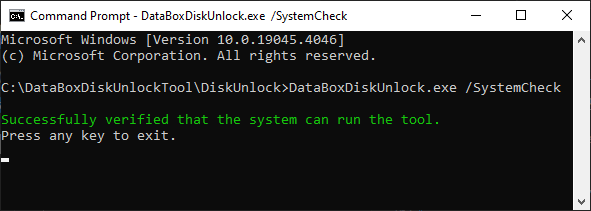
Ellenőrizze, hogy az ügyfélszámítógép megfelel-e a Data Box Unlock eszköz operációs rendszerének követelményeinek. Futtasson egy rendszerellenőrzést a kinyert Data Box Disk eszközkészletet tartalmazó mappában az alábbi példában látható módon.
.\DataBoxDiskUnlock.exe /SystemCheck
Az alábbi mintakimenet megerősíti, hogy az ügyfélszámítógép megfelel az operációs rendszer követelményeinek.
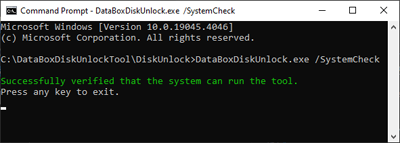
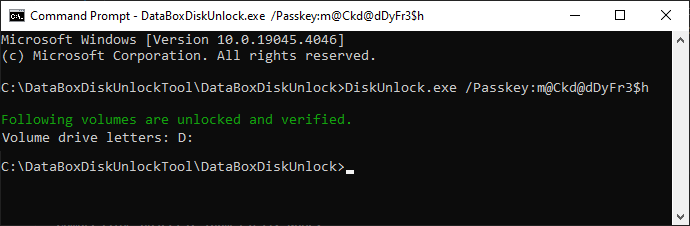
Futtassa DataBoxDiskUnlock.exe, és adja meg a hozzáférési kulcs lekérése szakaszban beszerzett jelszót . A hozzáférési kulcs paraméterértékként Passkey lesz elküldve az alábbi példában látható módon.
.\DataBoxDiskUnlock.exe /Passkey:<testPasskey>
A sikeres válasz tartalmazza a lemezhez rendelt meghajtóbetűjelet az alábbi példakimenetben látható módon.
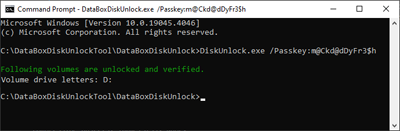
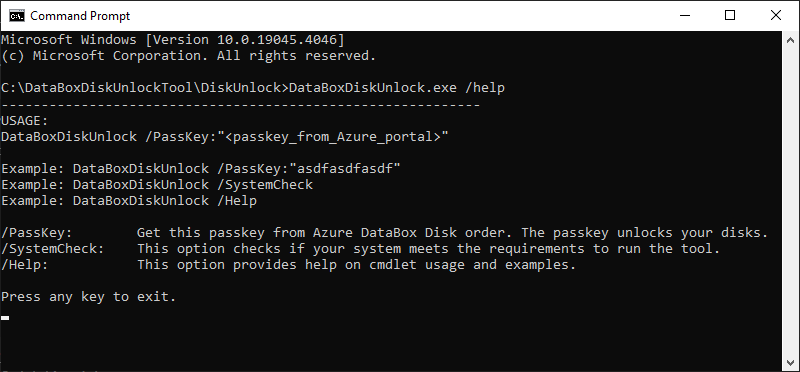
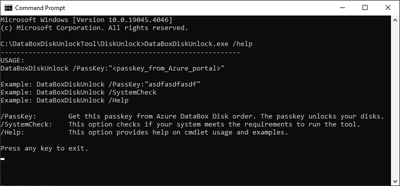
Ismételje meg a zárolás feloldásának lépéseit minden alkalommal, amikor új lemezt kell behelyezni. Ha segítségre van szüksége a Data Box Disk feloldóeszközével kapcsolatban, használja a help következő mintakódban és példakimenetben látható parancsot.
.\DataBoxDiskUnlock.exe /help
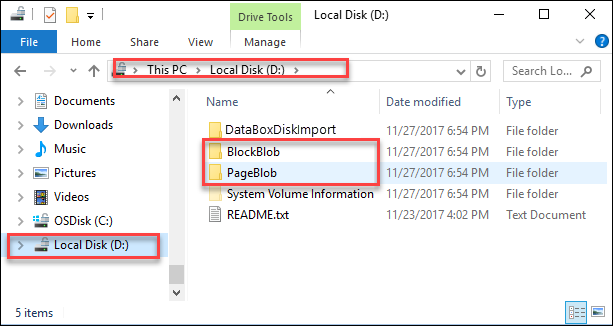
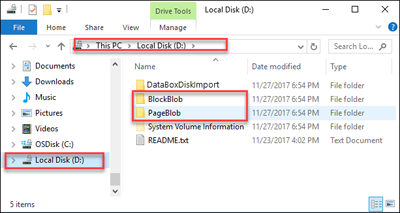
A zárolás feloldása után megtekintheti a lemez tartalmát.
Note
Ne formázza vagy módosítsa a lemez tartalmát vagy meglévő fájlstruktúráját.
Ha problémákba ütközik a lemezek zárolásának feloldása során, tekintse meg a feloldási problémák elhárítását ismertető részt.
Hajtsa végre a következő lépéseket a hardveresen titkosított Data Box-lemezek Linux-alapú gépeken való csatlakoztatásához és feloldásához.
A megbízható platformmodult (TPM) engedélyezni kell a SATA-alapú meghajtók linuxos rendszereiben. To enable TPM, set libata.allow_tpm to 1 by editing the GRUB config as shown in the following distro-specific examples. További részleteket a Drive-Trust-Alliance nyilvános wiki webhelyen https://github.com/Drive-Trust-Alliance/sedutil/wikitalál.
Figyelmeztetés
A TPM engedélyezése egy eszközön újraindítást igényelhet.
Az alábbi példa a parancsot reboot tartalmazza. Győződjön meg arról, hogy a szkript futtatása előtt nem vesznek el adatok.
A CentOS TPM-jének engedélyezéséhez használja az alábbi parancsokat.
sudo nano /etc/default/grub
Következő. manuálisan adja hozzá a "libata.allow_tpm=1" értéket a grub parancssori argumentumához.
GRUB_CMDLINE_LINUX_DEFAULT="quiet splash libata.allow_tpm=1"
BIOS-alapú rendszerek esetén: grub2-mkconfig -o /boot/grub2/grub.cfg
UEFI-alapú rendszerek esetén: grub2-mkconfig -o /boot/efi/EFI/centos/grub.cfg
reboot
Végül ellenőrizze, hogy a TPM-beállítás megfelelően van-e beállítva a rendszerindító lemezkép ellenőrzésével.
cat /proc/cmdline
Az alábbi parancsokkal engedélyezheti a TPM-t az Ubuntu/Debian számára.
sudo nano /etc/default/grub
Ezután adja hozzá manuálisan a "libata.allow_tpm=1" értéket a grub parancssori argumentumához.
GRUB_CMDLINE_LINUX_DEFAULT="quiet splash libata.allow_tpm=1"
Frissítse a GRUB-t és indítsa újra.
sudo update-grub
reboot
Végül ellenőrizze, hogy a TPM-beállítás megfelelően van-e konfigurálva a rendszerindító lemezkép ellenőrzésével.
cat /proc/cmdline
---
Töltse le a Data Box Disk eszközkészletet. Bontsa ki és másolja a Data Box Disk Unlock segédprogramot a számítógép egy helyi elérési útjára.
Download the SEDUtil. További információkért látogasson el a Drive-Trust-Alliance nyilvános wikire.
Fontos
A SEDUtil egy külső segédprogram az öntitkosítási meghajtókhoz. Ezt a Microsoft nem kezeli. További információk, beleértve a segédprogram licencadatait is, a következő helyen https://sedutil.com/találhatók: .
A SEDUtil fájlt bontsa ki egy helyi elérési útra a gépen, és hozzon létre egy szimbolikus linket a segédprogram elérési útjára az alábbi példával. Másik lehetőségként hozzáadhatja a segédprogram elérési útját a PATH környezeti változóhoz.
chmod +x /path/to/sedutil-cli

#add a symbolic link to the extracted sedutil tool
sudo ln -s /path/to/sedutil-cli /usr/bin/sedutil-cli
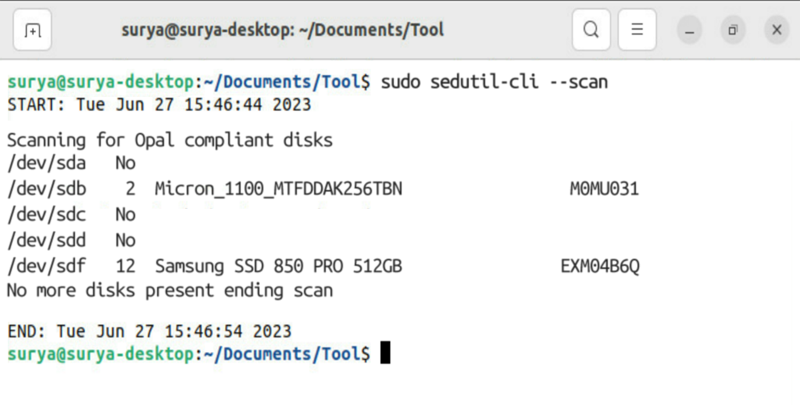
A sedutil-cli –scan parancs felsorolja a kiszolgálóhoz csatlakoztatott összes meghajtót. A parancs disztribúciófüggetlen.
sudo sedutil-cli --scan
Az alábbi példakimenet megerősíti, hogy az ellenőrzés sikeresen befejeződött.
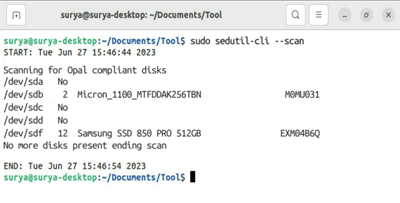
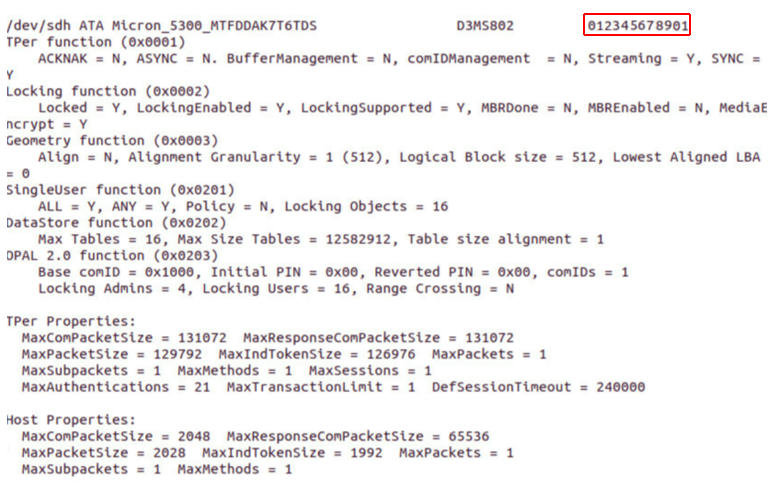
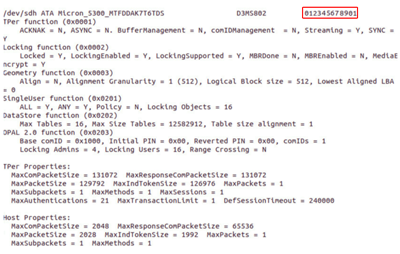
Az Azure-lemezek az alábbi paranccsal azonosíthatók. A lemez sorozatszámai a következő paranccsal ellenőrizhetők egy köteten.
sedutil-cli --query <volume>
Futtassa a Data Box Disk Unlock segédprogramot az előző lépésben kinyert Linux-eszközkészletből. Adja meg az Azure portálról a Csatlakozás lemezekhez szakaszban beszerzett hozzáférési kulcsot. Igény szerint megadhatja a feloldani kívánt BitLocker titkosított kötetek listáját. A hozzáférési kulcsot és a kötetlistát az alábbi példában látható egyetlen idézőjelen belül kell megadni.
chmod +x DataBoxDiskUnlock

#add a symbolic link to the downloaded DataBoxDiskUnlock tool
sudo ln -s /path/to/DataBoxDiskUnlock /usr/bin/DataBoxDiskUnlock

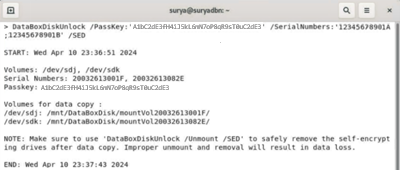
sudo ./DataBoxDiskUnlock /Passkey:<'passkey'> /SerialNumbers:<'serialNumber1,serialNumber2'> /SED
Az alábbi példakimenet azt jelzi, hogy a kötet feloldása sikeresen megtörtént. A csatlakoztatási pont abban a kötetben is megjelenik, amelyben az adatok másolhatók.
Fontos
Ismételje meg a lépéseket a lemez zárolásának feloldásához a jövőbeli lemez-újratelepítésekhez.
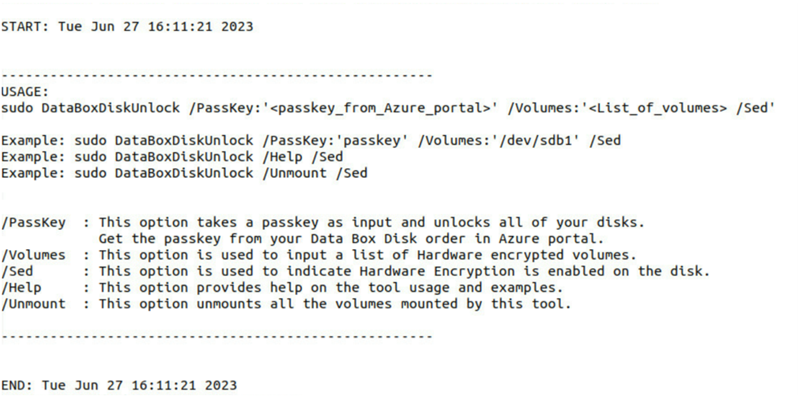
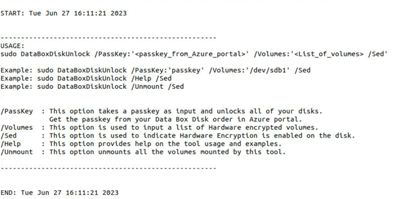
A súgókapcsolót akkor használhatja, ha további segítségre van szüksége a Data Box Disk Unlock segédprogrammal kapcsolatban az alábbi példában látható módon.
sudo ./DataBoxDiskUnlock /Help
Az alábbi képen a mintakimenet látható.
A lemez feloldása után a csatlakoztatási pontra léphet, és megtekintheti a lemez tartalmát. Most már készen áll arra, hogy a kívánt céladattípus alapján mappákba másolja az adatokat.
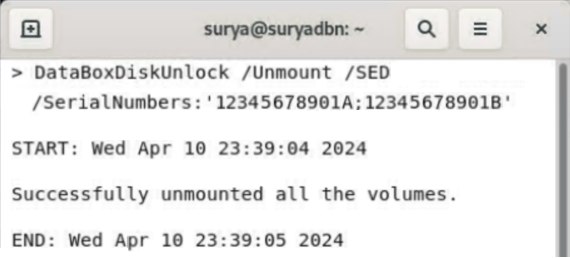
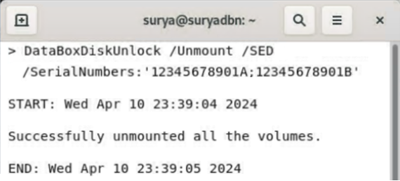
Miután befejezte az adatok lemezre másolását, az alábbi paranccsal távolítsa el biztonságosan a lemezt.
sudo ./DataBoxDiskUnlock /SerialNumbers:<'serialNumber1,serialNumber2'>
      /Unmount  /SED
The following example output confirms that the volume unmounted successfully.
A lemezen lévő adatokat úgy ellenőrizheti, hogy egy Windows-alapú géphez csatlakozik egy támogatott operációs rendszerrel. Mielőtt lemezeket csatlakoztat a helyi géphez, mindenképpen tekintse át a Windows-alapú operációs rendszerek operációsrendszer-követelményeit .
Az öntitkosítási lemezek Windows-alapú gépek használatával történő feloldásához hajtsa végre az alábbi lépéseket.
Töltse le a Data Box Disk eszközkészletet Windows-ügyfelek számára, és bontsa ki ugyanarra a számítógépre. Bár az eszközkészlet négy eszközt tartalmaz, csak a Data Box SED Unlock eszközt használják hardveresen titkosított lemezekhez.
Csatlakoztassa a Data Box Disket egy elérhető SATA 3-kapcsolathoz a Windows-alapú gépen.
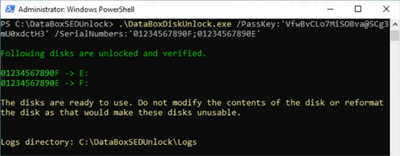
A parancssor vagy a PowerShell használatával futtassa az alábbi parancsot az öntitkosítási lemezek feloldásához.
DataBoxDiskUnlock /Passkey:<> /SerialNumbers:<listOfSerialNumbers>
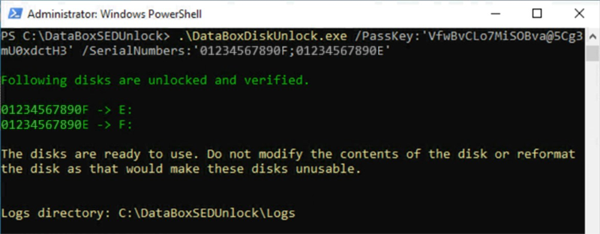
Az alábbi példakimenet megerősíti, hogy a lemez feloldása sikeresen megtörtént.
Ejectálás előtt győződjön meg arról, hogy biztonságosan eltávolította a meghajtókat.
Ha problémákat tapasztal a lemezek feloldása során, tekintse meg a hibaelhárítási problémákról szóló cikket.
Hajtsa végre a következő lépéseket a szoftveresen titkosított Data Box-lemezek Linux-alapú gépeken való csatlakoztatásához és feloldásához.
Az Azure Portalon lépjen az Általános > eszközadatok elemre.
Töltse le a Data Box Disk eszközkészletet. Bontsa ki és másolja a Data Box Disk Unlock segédprogramot a számítógép egy helyi elérési útjára.
Lépjen a Data Box Disk eszközkészletet tartalmazó mappára. Nyisson meg egy terminálablakot a Linux-ügyfélen, és módosítsa a fájlengedélyeket a végrehajtás engedélyezéséhez az alábbi példában látható módon:
chmod +x DataBoxDiskUnlock
chmod +x DataBoxDiskUnlock_Prep.sh
chmod A parancs végrehajtása után ellenőrizze, hogy a fájlengedélyek módosultak-e a parancs futtatásával, ls ahogyan az az alábbi mintakimenetben látható.
    [user@localhost Downloads]$ chmod +x DataBoxDiskUnlock
    [user@localhost Downloads]$ chmod +x DataBoxDiskUnlock_Prep.sh
    [user@localhost Downloads]$ ls -l
    -rwxrwxr-x. 1 user user 1152664 Aug 10 17:26 DataBoxDiskUnlock
    -rwxrwxr-x. 1 user user 795 Aug 5 23:26 DataBoxDiskUnlock_Prep.sh
Hajtsa végre a következő szkriptet a Data Box Disk Unlock bináris fájljainak telepítéséhez. A parancs rootként való futtatásához használja a következőt: sudo. A terminálon nyugtázás jelenik meg, amely értesíti Önt a sikeres telepítésről.
sudo ./DataBoxDiskUnlock_Prep.sh
A szkript ellenőrzi, hogy az ügyfélszámítógép támogatott operációs rendszert futtat-e a mintakimenetben látható módon.
[user@localhost Documents]$ sudo ./DataBoxDiskUnlock_Prep.sh
    OS = CentOS Version = 6.9
    Release = CentOS release 6.9 (Final)
    Architecture = x64

    The script will install the following packages and dependencies.
    epel-release
    dislocker
    ntfs-3g
    fuse-dislocker
    Do you wish to continue? y|n :|
A telepítés folytatásához írja be a következőt: y. A szkript a következő csomagokat telepíti:
epel-release – Az alábbi három csomagot tartalmazó adattár.
dislocker and fuse-dislocker – Segédprogramok a BitLocker titkosított lemezek visszafejtéséhez.
ntfs-3g – Az NTFS-kötetek csatlakoztatását segítő csomag.
Az értesítés megjelenik a terminálban, hogy tájékoztassa Önt a csomagok sikeres telepítéséről.
Dependency Installed: compat-readline5.x86 64 0:5.2-17.I.el6 dislocker-libs.x86 64 0:0.7.1-8.el6 mbedtls.x86 64 0:2.7.4-l.el6        ruby.x86 64 0:1.8.7.374-5.el6
ruby-libs.x86 64 0:1.8.7.374-5.el6
Complete!
Loaded plugins: fastestmirror, refresh-packagekit, security
Setting up Remove Process
Resolving Dependencies

Running transaction check
Package epel-release.noarch 0:6-8 will be erased  Finished Dependency Resolution

Dependencies Resolved
Package        Architecture        Version        Repository        Size
Removing:  epel-release        noarch         6-8        @extras        22 k
Transaction Summary
Remove        1 Package(s)
Installed size: 22 k
Downloading Packages:
Running rpmcheckdebug
Running Transaction Test
Transaction Test Succeeded
Running Transaction
Erasing : epel-release-6-8.noarch
Verifying : epel-release-6-8.noarch
Removed:
epel-release.noarch 0:6-8
Complete!
Dislocker is installed by the script.
OpenSSL is already installed.
Futtassa a Data Box Disk Unlock eszközt, és adja meg az Azure Portalról lekért jelszót. Igény szerint adja meg a feloldáshoz szükséges BitLocker titkosított sorozatszámok listáját. A hozzáférési kulcsot és a sorozatszámokat az ábrán látható módon egyetlen idézőjelben kell tárolni.
sudo ./DataBoxDiskUnlock /PassKey:'<Passkey from Azure portal>'
    /SerialNumbers: '22183820683A;221838206839'
Az alábbi mintakimenet megerősíti, hogy a kötet feloldása sikeresen megtörtént. A csatlakoztatási pont abban a kötetben is megjelenik, amelyben az adatok másolhatók.
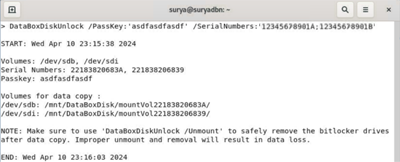
Ismételje meg a zárolás feloldásának lépéseit minden alkalommal, amikor új lemezt kell behelyezni.
help A Data Box Disk feloldóeszközével kapcsolatos további segítségért használja a parancsot.
sudo //DataBoxDiskUnlock /Help
A mintakimenet alább látható.
[user@localhost Downloads]$ DataBoxDiskUnlock /Help

START: Wed Apr 10 12:35:21 2024
DataBoxDiskUnlock is an utility managed by Microsoft which provides a convenient way to unlock BitLocker
and self-encrypted Data Box disks ordered through Azure portal.

More details available at https://learn.microsoft.com/en-us/azure/databox/data-box-disk-deploy-set-up
-----------------------------------------------------
USAGE:

Example: sudo DataBoxDiskUnlock /PassKey:'passkey'
Example: sudo DataBoxDiskUnlock /PassKey:'passkey' /Volumes:'/dev/sdb;/dev/sdc'
Example: sudo DataBoxDiskUnlock /PassKey:'passkey' /SerialNumbers:'20032613084B'
Example: sudo DataBoxDiskUnlock /PassKey:'passkey' /Volumes:'/dev/sdb' /SED
Example: sudo DataBoxDiskUnlock /PassKey:'passkey' /SerialNumbers:'20032613084B;214633033214' /SED
Example: sudo DataBoxDiskUnlock /Help
Example: sudo DataBoxDiskUnlock /Unmount
Example: sudo DataBoxDiskUnlock /Rescan  /Volumes:'/dev/sdb;/dev/sdc'

/PassKey       : This option takes a passkey as input and unlocks all of your disks.
                Get the passkey from your Data Box Disk order in Azure portal.
/Volumes       : This option is used to input a list of volumes.
/SerialNumbers : This option is used to input a list of serial numbers.
/Sed           : This option is used to unlock or unmount Self-Encrypted drives (hardware encryption).
                Volumes or Serial Numbers is a mandatory field when /SED flag is used.
/Help          : This option provides help on the tool usage and examples.
/Unmount       : This option unmounts all the volumes mounted by this tool.
/Rescan        : Perform SATA controller reset to repair the SATA link speed for specific volumes.
-----------------------------------------------------
A lemez feloldása után a csatlakoztatási pontra léphet, és megtekintheti a lemez tartalmát. Most már készen áll az adatok másolására a BlockBlob vagy a PageBlob mappába.
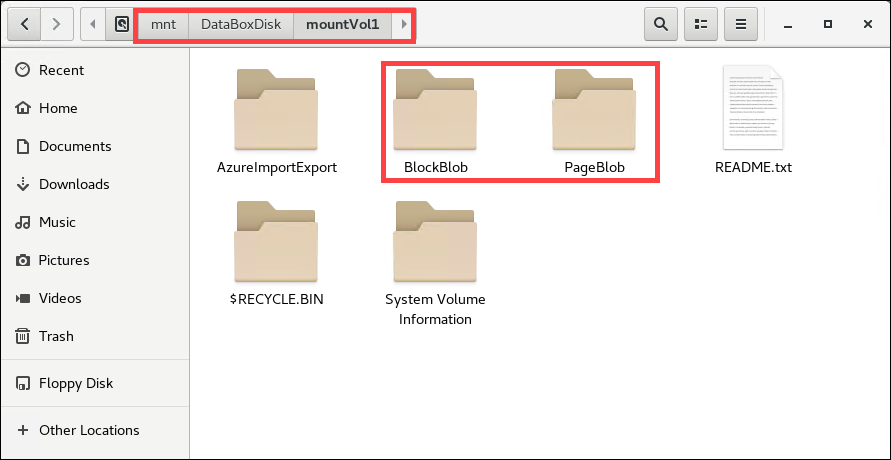
Note
Ne formázza vagy módosítsa a lemez tartalmát vagy meglévő fájlstruktúráját.
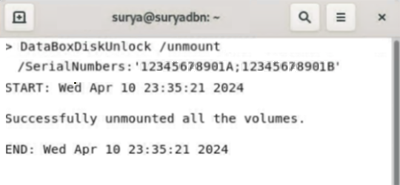
Miután a szükséges adatokat átmásolta a lemezre, az alábbi paranccsal távolítsa el biztonságosan a lemezt.
sudo ./DataBoxDiskUnlock /unmount /SerialNumbers: 'serialNumber1;serialNumber2'
The following example output confirms that the volume unmounted successfully.
Következő lépések
Ebben az oktatóanyagban az Azure Data Box Diskkel kapcsolatos alábbi témakörökkel ismerkedett meg:
- A Data Box Disk kicsomagolása.
- Csatlakozás lemezekhez és a hozzáférési kulcs lekérése
- Lemezek feloldása Windows kliensen
- Lemezek feloldása Linux kliensen
A következő oktatóanyag azt mutatja be, hogyan másolhat adatokat a Data Box Diskre.