Megjegyzés
Az oldalhoz való hozzáféréshez engedély szükséges. Megpróbálhat bejelentkezni vagy módosítani a címtárat.
Az oldalhoz való hozzáféréshez engedély szükséges. Megpróbálhatja módosítani a címtárat.
Megjegyzés
Az Azure Data Box Heavy ki lett állítva, és már nem rendelhető. Mivel több régióban bővítjük a következő generációs eszközök rendelkezésre állását, az Azure Data Box 80 TB-eszköz ezeken a területeken megszűnik. A kivonás után a 80 TB-os eszközre vonatkozó új megrendelések már nem fogadhatók el, bár a meglévő megrendelések továbbra is támogatottak maradnak.
Ez a gyorsútmutató azt ismerteti, hogyan helyezheti üzembe az Azure Data Boxot importálási rendelésekhez az Azure Portal használatával. A lépések bemutatják, hogyan csatlakoztathatja a kábelekkel, és hogyan konfigurálhatja a Data Boxot, majd másolhatja rá az adatokat az Azure-ba való feltöltésükhöz. A gyorsútmutató lépései az Azure Portalon és az eszköz helyi webes felületén hajthatók végre.
Részletes részletes üzembe helyezési és nyomkövetési utasításokért tekintse meg az Oktatóanyagot: Az Azure Data Box megrendelése
Ez az útmutató azt ismerteti, hogyan helyezheti üzembe az Azure Data Boxot importáláshoz az Azure Portal használatával. A lépések bemutatják az előfeltételeket, valamint azt, hogyan kábelezheti és csatlakoztathatja az eszközt, és hogyan másolhatja az eszközre az adatokat az Azure-ba történő feltöltés céljából.
Előfeltételek
Mielőtt hozzákezdene:
Győződjön meg róla, hogy a Data Box szolgáltatáshoz használt előfizetés a következő típusok valamelyikébe tartozik:
- Microsoft Ügyfélszerződés (MCA) az új előfizetésekhez vagy a Microsoft Nagyvállalati Szerződés (EA) meglévő előfizetésekhez. További információ az MCA-ról az új előfizetésekhez és EA-előfizetésekhez.
- Felhőszolgáltató (CSP). További információk az Azure CSP programjáról.
- Microsoft Azure szponzorálás. További információk az Azure szponzorálási programjáról.
A Data Box-rendelések létrehozásához tulajdonosi vagy közreműködői jogosultsággal kell rendelkeznie az előfizetésen.
Regisztrálja a Microsoft.DataBox erőforrás-szolgáltatót erre az előfizetésre az Azure Portalon.
Tekintse át a Data Box biztonsági útmutatásait.
Van egy gazdagépe, amelyen a Data Box-ra másolni kívánt adatok találhatók. A hosztszámítógépen a következőket kell megtenni:
- Futtasson egy támogatott operációs rendszert.
- egy nagy sebességű hálózathoz kell csatlakoznia. Javasoljuk, hogy legalább egy 100 GbE-os kapcsolattal rendelkezzen. Ha egy 100 GbE-os kapcsolat nem érhető el, használhat 10 GbE vagy 1 GbE adatkapcsolatot, bár a másolási sebességre hatással van.
Szüksége lesz egy vízszintes felületre, ahová a Data Boxot helyezheti. Ha az eszközt egy standard kiszolgálószekrény-polcra szeretné helyezni, egy legalább 7U méretű helyre lesz szükség az adatközponti szekrényben. Az eszközt a talpán vagy az oldalán is elhelyezheti a szekrényben.
Az alábbi kábelek segítségével csatlakoztathatja a Data Boxot a gazdaszámítógéphez. Ezek a kábelek ajánlottak, azonban a következő generációs eszközök 10G kábelekkel is működni fognak.
- 2 x 10G-BaseT RJ-45 kábel (CAT-5e vagy CAT6)
- 2 x 100 GbE QSFP28 passzív, közvetlen csatlakozó kábel (data 1, DATA 2 hálózati adapterek használata)
Fontos
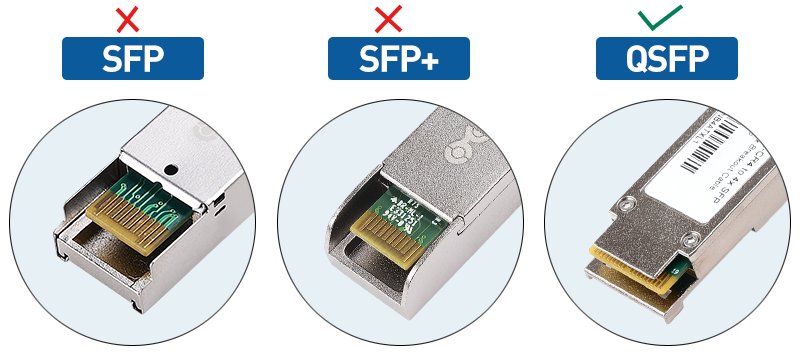
- A Data Box Next-gen 120 TB és 525 TB-os eszközök QSFP28 kábelt használnak (például Q28-PC01 100G DAC QSFP28 passzív közvetlen csatlakoztatású réz twinax kábel).
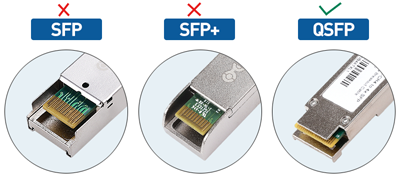
- Ha SFP+/SFP28 kábeleket szeretne csatlakoztatni a Data Box Next-gen eszközökhöz, használjon egy megfelelő adaptert. A QSFP–SFP+ adapterek például a Mellanox MAM1Q00A-QSA vagy a Cisco 100G QSFP28.
- Ha QSFP28-eszközt szeretne csatlakoztatni egy LC szálas háttérrendszerhez a Mellanox MAM1Q00A-QSA adapterrel vagy más kompatibilis adapterrel, a következőkre van szüksége:
- Mellanox MAM1Q00A-QSA adapter, amely a QSFP28 portot SFP+ vagy SFP28-ponttá alakítja.
- Kompatibilis optikai SFP+ vagy SFP28 transzceiver, amely megfelel az LC rostos gerincének (például SFP+ SR többmódusú szálhoz vagy SFP+ LR egymódusú szálhoz).
- Egy LC Fiber Kábel, amely összeköti a transzceiver a szál gerincét.
Győződjön meg róla, hogy a Data Box szolgáltatáshoz használt előfizetés a következő típusok valamelyikébe tartozik:
- Microsoft Ügyfélszerződés (MCA) az új előfizetésekhez vagy a Microsoft Nagyvállalati Szerződés (EA) meglévő előfizetésekhez. További információ az MCA-ról az új előfizetésekhez és EA-előfizetésekhez.
- Felhőszolgáltató (CSP). További információk az Azure CSP programjáról.
- Microsoft Azure szponzorálás. További információk az Azure szponzorálási programjáról.
A Data Box-rendelések létrehozásához tulajdonosi vagy közreműködői jogosultsággal kell rendelkeznie az előfizetésen.
Tekintse át a Data Box biztonsági útmutatásait.
Van egy gazdagépe, amelyen a Data Box-ra másolni kívánt adatok találhatók. A hosztszámítógépen a következőket kell megtenni:
- Futtasson egy támogatott operációs rendszert.
- egy nagy sebességű hálózathoz kell csatlakoznia. Határozottan javasoljuk, hogy legalább 10 GbE sebességű kapcsolattal rendelkezzen. Ha egy 10 GbE-os kapcsolat nem érhető el, 1 GbE-os adatkapcsolat használható, de a másolási sebességre hatással van.
Szüksége lesz egy vízszintes felületre, ahová a Data Boxot helyezheti. Ha az eszközt egy standard kiszolgálószekrény-polcra szeretné helyezni, egy legalább 7U méretű helyre lesz szükség az adatközponti szekrényben. Az eszközt a talpán vagy az oldalán is elhelyezheti a szekrényben.
Az alábbi kábeleket beszerezte a Data Box gazdaszámítógéphez való csatlakoztatásához.
- Két 10 GbE SFP+ Twinax rézkábel (data 1, DATA 2 hálózati adapterrel használható)
- Egy RJ-45 CAT 6 hálózati kábel (MGMT hálózati adapterrel használható)
- Egy RJ-45 CAT 6A vagy egy RJ-45 CAT 6 hálózati kábel (a DATA 3 hálózati interfésszel való használatra konfigurálva, előbbi esetén 10 Gbps, utóbbi esetén 1 Gbps sebességgel)
Bejelentkezés az Azure-ba
Jelentkezzen be a Azure portalra.
Rendelés
Ez a lépés nagyjából 5 percet vesz igénybe.
- Hozzon létre egy új Azure Data Box-erőforrást az Azure Portalon.
- Válasszon ki egy meglévő előfizetést a szolgáltatáshoz, és az átvitel típusánál válassza az Importálás lehetőséget. Adja meg a Forrásország mezőben azt a helyet, ahol az adatok jelenleg találhatók, az Azure-beli célrégió mezőben pedig az adatátvitel célját.
- Válassza a Data Box-ot. A maximális használható kapacitás 120 TB vagy 525 TB, és több rendelést is létrehozhat nagyobb adatméretekhez.
- Adja meg a rendelés részleteit és a szállítási adatokat. Ha a szolgáltatás elérhető az Ön régiójában, adja meg az értesítési e-mail-címeket, tekintse át az összefoglalót, és hozza létre a rendelést.
- Hozzon létre egy új Azure Data Box-erőforrást az Azure Portalon.
- Válasszon ki egy meglévő előfizetést a szolgáltatáshoz, és az átvitel típusánál válassza az Importálás lehetőséget. Adja meg a Forrásország mezőben azt a helyet, ahol az adatok jelenleg találhatók, az Azure-beli célrégió mezőben pedig az adatátvitel célját.
- Válassza a Data Box-ot. A maximálisan használható kapacitás 80 TB, és több rendelést is létrehozhat nagyobb adatméretekhez.
- Adja meg a rendelés részleteit és a szállítási adatokat. Ha a szolgáltatás elérhető az Ön régiójában, adja meg az értesítési e-mail-címeket, tekintse át az összefoglalót, és hozza létre a rendelést.
A megrendelés létrehozása után az eszköz készen áll a szállításra.
Kábel
Amikor megkapja a Data Boxot, hajtsa végre az alábbi lépéseket az eszköz kábelbekötéséhez, csatlakoztatásához és bekapcsolásához. Ez a lépés körülbelül 10 percet igényel.
Ne folytassa a műveletet, ha illetéktelen beavatkozásra vagy károkozásra utaló bizonyítékot észlel. Lépjen kapcsolatba Microsoft ügyfélszolgálata egy csereeszköz igényléséhez.
Az eszköz csatlakoztatása előtt győződjön meg arról, hogy a következő kábelek vannak:
- 1 x tápkábel (tartozék).
- 2 x 10G-BaseT RJ-45 kábel (CAT-5e vagy CAT6) (nem tartalmazza).
- 2 x 100 GbE QSFP28 passzív, közvetlen csatlakozó kábel (nem tartozék).
Vegye ki az eszközt a dobozból, és helyezze egy vízszintes felületre.
Csatlakoztassa az eszközt az alábbi lépésekben leírtak szerint.
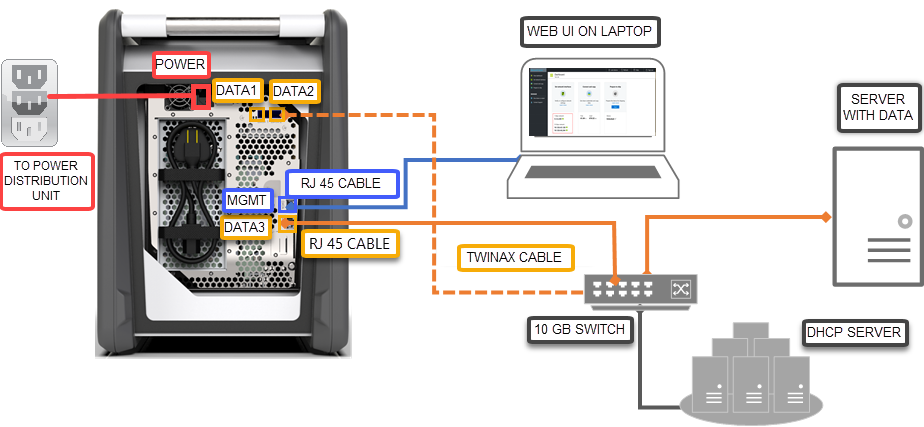
- Csatlakoztassa a tápkábelt az eszközhöz.
- Az RJ-45 CAT 6 hálózati kábellel csatlakoztassa a gazdaszámítógépet az eszköz felügyeleti portjához (MGMT).
- A QSFP28 rézkábellel csatlakoztasson legalább egy 100 Gb/s-os hálózati adaptert (előnyben részesítve a 10 Gb/s vagy 1 Gb/s-os adapterekkel szemben), ADAT 1 vagy ADAT 2 az adatokhoz.
- Kapcsolja be az eszközt. A bekapcsológomb az eszköz előlapján található.
Ha bármilyen bizonyíték van arra, hogy az eszközt illetéktelen módon módosították vagy megrongálták, ne folytassa. Vegye fel a kapcsolatot a Microsoft támogatási szolgálatával, és küldessen egy csereeszközt.
Az eszköz kábeles csatlakoztatása előtt ellenőrizze, hogy rendelkezik-e az alábbi kábelekkel:
- (Mellékelt) földelt tápkábel 10 A vagy annál nagyobb teljesítményű, az egyik végén egy IEC60320 C-13-összekötővel az eszközhöz való csatlakozáshoz.
- (Nem tartalmazza) Egy RJ-45 CAT 6 hálózati kábel (MGMT hálózati adapterrel használható)
- (Nem tartalmazza) Két 10 GbE SFP+ Twinax rézkábel (10 Gb/s DATA 1, DATA 2 hálózati adapterrel használható)
- (Nem tartalmazza) Egy RJ-45 CAT 6A vagy egy RJ-45 CAT 6 hálózati kábel (használat a DATA 3 hálózati adapterrel, amely 10 Gbps vagy 1 Gbps sebességre van konfigurálva)
Vegye ki az eszközt a dobozból, és helyezze egy vízszintes felületre.
Csatlakoztassa a kábeleket az eszközhöz az ábra szerint.
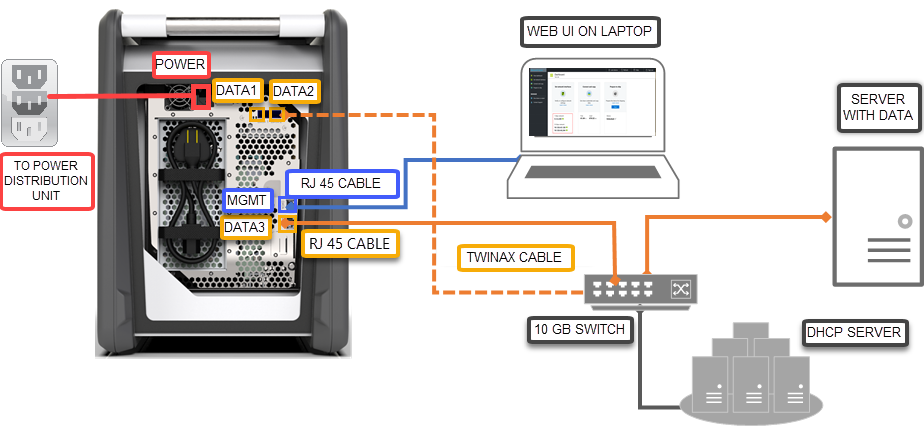
- Csatlakoztassa a tápkábelt az eszközhöz.
- Az RJ-45 CAT 6 hálózati kábellel csatlakoztassa a gazdaszámítógépet az eszköz felügyeleti portjához (MGMT).
- Az SFP+ Twinax rézkábellel csatlakoztassa legalább az egyik 10 Gb/s (előnyben részesítendő az 1 Gb/s-sal szemben) hálózati interfészt a DATA 1 vagy DATA 2 porttal az adatok számára.
- Kapcsolja be az eszközt. A bekapcsológomb az eszköz előlapján található.
Csatlakozz
Ez a lépés kb. 5–7 percet vesz igénybe.
- Az eszköz jelszavának lekéréséhez nyissa meg az Általános > eszközadatokat az Azure Portalon.
- A számítógépen, amelyet a Data Boxhoz való csatlakozáshoz használ, állítsa be a 192.168.100.5 statikus IP-címet és a 255.255.255.0 alhálózatot az Ethernet-adapterhez. Nyissa meg az eszköz helyi webes felületét a következő helyen:
https://192.168.100.10. A csatlakozás az eszköz bekapcsolását követően 5 percet is igénybe vehet. - Jelentkezzen be az Azure Portalról beszerzett jelszóval. Egy hibaüzenet jelenik meg, miszerint a webhely biztonsági tanúsítványa hibás. A böngészőspecifikus utasításokat követve lépjen a weblapra.
- Alapértelmezés szerint a 100 Gb/s sebességű (vagy 1 Gb/s) adatfelület hálózati beállításai DHCP-ként vannak konfigurálva. Szükség esetén statikusként is konfigurálhatja az illesztőt, és megadhat egy IP-címet.
- Az eszköz jelszavának lekéréséhez nyissa meg az Általános > eszközadatokat az Azure Portalon.
- Rendeljen hozzá egy statikus IP-címet 192.168.100.5 és 255.255.255.0 alhálózati maszkot a Data Boxhoz csatlakozó számítógép Ethernet-adapteréhez. Nyissa meg az eszköz helyi webes felületét a következő helyen:
https://192.168.100.10. A csatlakozás az eszköz bekapcsolását követően 5 percet is igénybe vehet. - Jelentkezzen be az Azure Portalról beszerzett jelszóval. Egy hibaüzenet jelenik meg, miszerint a webhely biztonsági tanúsítványa hibás. A böngészőspecifikus utasításokat követve lépjen a weblapra.
- Alapértelmezés szerint a 10 Gb/s-os (vagy 1 Gb/s-os) adatillesztő hálózati beállításai DHCP-ként vannak konfigurálva. Szükség esetén statikusként is konfigurálhatja az illesztőt, és megadhat egy IP-címet.
Adatok másolása
A művelet végrehajtásának időtartama az adatok mennyiségétől és a hálózat sebességétől függ.
- Windows rendszerű gazdagép használata esetén használjon SMB-kompatibilis fájlmásoló eszközt, amilyen például a Robocopy. NFS-gazdagép esetén a
cpparancs vagy arsynchasználatával másolhatja az adatokat. Csatlakoztassa a másolóeszközt a készülékre, és kezdje el másolni az adatokat a megosztásokra. Az adatok a Robocopyval való másolásával kapcsolatos további információkért lásd: Robocopy. - A megosztásokhoz a következő útvonalon csatlakozhat:
\\<IP address of your device>\ShareName. A megosztás eléréséhez szükséges hitelesítő adatokat a Data Box helyi webes kezelőfelületének Connect & copy (Kapcsolódás és másolás) lapján tekintheti meg. - Gondoskodjon róla, hogy a megosztások és a mappák neve, valamint az adatok megfelelnek az Azure Storage és a Data Box szolgáltatás korlátaival foglalkozó cikkben foglaltaknak.
- Windows rendszerű gazdagép használata esetén használjon SMB-kompatibilis fájlmásoló eszközt, amilyen például a Robocopy. NFS-gazdagép esetén a
cpparancs vagy arsynchasználatával másolhatja az adatokat. Csatlakoztassa a másolóeszközt a készülékre, és kezdje el másolni az adatokat a megosztásokra. Az adatok a Robocopyval való másolásával kapcsolatos további információkért lásd: Robocopy. - A megosztásokhoz a következő útvonalon csatlakozhat:
\\<IP address of your device>\ShareName. A megosztás eléréséhez szükséges hitelesítő adatokat a Data Box helyi webes kezelőfelületének Connect & copy (Kapcsolódás és másolás) lapján tekintheti meg. - Gondoskodjon róla, hogy a megosztások és a mappák neve, valamint az adatok megfelelnek az Azure Storage és a Data Box szolgáltatás korlátaival foglalkozó cikkben foglaltaknak.
Elküldés az Azure-nak
A művelet befejezése kb. 10–15 percet vesz igénybe.
- Nyissa meg a helyi webes kezelőfelület Prepare to ship (Szállítás előkészítése) lapját, és kezdje meg az előkészületeket a szállításra.
- Miután a Szállítás előkészítése folyamat sikeresen befejeződött kritikus hibák nélkül, töltse le és nyomtassa ki a visszaküldési szállítási címkét.
- Kapcsolja ki az eszközt a helyi webes kezelőfelületen. Válassza le a kábeleket az eszközről.
- Csomagolja be az eszközt az eredeti dobozba, és rögzítse szorosan. Illessze be a visszaküldési szállítási címkét a dobozra, és távolítsa el a korábbi címkéket és vonalkód matricákat a külső csomagolásból.
- Kövesse a helyi visszaküldési szállítási utasításokat, és küldje vissza az eszközt a Microsoftnak.
- Nyissa meg a helyi webes kezelőfelület Prepare to ship (Szállítás előkészítése) lapját, és kezdje meg az előkészületeket a szállításra.
- Kapcsolja ki az eszközt a helyi webes kezelőfelületen. Válassza le a kábeleket az eszközről.
- A visszaküldési szállítási címkének láthatónak kell lennie az E-ink kijelzőn. Ha az E-ink kijelző nem jeleníti meg a címkét, töltse le a szállítási címkét az Azure Portalról, és szúrja be az eszközhöz csatlakoztatott átlátszó hüvelybe.
- Zárja be az esetet, és küldje el a Microsoftnak.
Az adatok ellenőrzése
A művelet végrehajtásának időtartama az adatok mennyiségétől függ.
A Data Box eszköz az Azure-adatközpont hálózatához való csatlakoztatásakor az adatok az Azure-ba való feltöltése automatikusan megkezdődik.
Az Azure Data Box szolgáltatás az Azure Portalon értesíti, ha az adatok másolása befejeződött.
- Ellenőrizze a hibákat a hibanaplókban, és tegye meg a szükséges intézkedéseket.
- Ellenőrizze, hogy az adatok a tárfiókokban találhatóak-e, mielőtt törli őket a forrásból.
A Data Box eszköz az Azure-adatközpont hálózatához való csatlakoztatásakor az adatok az Azure-ba való feltöltése automatikusan megkezdődik.
Az Azure Data Box szolgáltatás az Azure Portalon értesíti, ha az adatok másolása befejeződött.
- Ellenőrizze a hibákat a hibanaplókban, és tegye meg a szükséges intézkedéseket.
- Ellenőrizze, hogy az adatok jelen vannak-e a tárfiók(ok)ban, mielőtt törölné azokat a forrásról.
Erőforrások tisztítása
Ez a lépés 2–3 percet vehet igénybe.
A Data Box-rendelést a feldolgozása előtt bármikor visszavonhatja az Azure Portalon. A rendelést a feldolgozása után már nem lehet visszavonni. A rendelés halad, amíg el nem éri a befejezett állapotot. A rendelés visszavonásához lépjen az Áttekintés területre, és kattintson a Megszakítás parancsra a parancssávon.
A rendelés akkor törölhető, ha a Teljesítve vagy a Megszakítva állapot jelenik meg az Azure Portalon. A rendelés törléséhez lépjen az Áttekintés területre, és kattintson a Törlés parancsra a parancssávon.
Következő lépések
Ebben a rövid útmutatóban üzembe helyezett egy Azure Data Boxot, amely segít importálni az adatokat az Azure-ba. Folytassa a következő cikkel, ha többet szeretne megtudni az Azure Data Box kezeléséről: