Megjegyzés
Az oldalhoz való hozzáféréshez engedély szükséges. Megpróbálhat bejelentkezni vagy módosítani a címtárat.
Az oldalhoz való hozzáféréshez engedély szükséges. Megpróbálhatja módosítani a címtárat.
Ez a cikk végigvezeti az első DNS-zóna és -rekord Azure CLI-vel való létrehozásának lépésein, amely Windows, Mac és Linux rendszeren érhető el. Ezeket a lépéseket az Azure Portalon vagy az Azure PowerShellben is végrehajthatja.
A DNS-zóna egy adott tartomány DNS-rekordjait tárolja. A tartománya Azure DNS-ben való üzemeltetésének megkezdéséhez létre kell hoznia egy DNS-zónát az adott tartománynévhez. Ezután a tartománya összes DNS-rekordja ebben a DNS-zónában jön létre. Végül a DNS-zóna interneten való közzétételéhez konfigurálnia kell a tartomány névkiszolgálóit. Ezeket a lépéseket az alábbiakban ismertetjük.
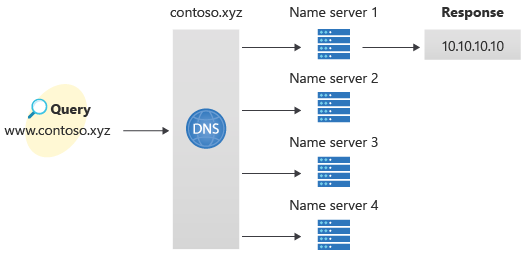
Az Azure DNS a privát DNS-zónákat is támogatja. A privát DNS-zónákkal kapcsolatos további információkért tekintse meg az Azure DNS használata privát tartományokhoz című témakört. A privát DNS-zónák létrehozásáról szóló példát az Azure DNS privát zónáinak parancssori felülettel való használatának első lépéseiben találhatja meg.
Ha még nem rendelkezik Azure-fiókkal, első lépésként hozzon létre egy ingyenes fiókot.
Előfeltételek
Használja a Bash-környezetet az Azure Cloud Shellben. További információ: Az Azure Cloud Shell használatának első lépései.

Ha inkább helyi cli-referenciaparancsokat szeretne futtatni, telepítse az Azure CLI-t. Ha Windows vagy macOS rendszeren fut, fontolja meg az Azure CLI docker-tárolóban való futtatását. További információ: Az Azure CLI futtatása Docker-tárolóban.
Ha helyi telepítést használ, jelentkezzen be az Azure CLI-be az az login parancs futtatásával. A hitelesítési folyamat befejezéséhez kövesse a terminálban megjelenő lépéseket. További bejelentkezési lehetőségekért lásd: Hitelesítés az Azure-ba az Azure CLI használatával.
Amikor a rendszer kéri, először telepítse az Azure CLI-bővítményt. További információ a bővítményekről: Bővítmények használata és kezelése az Azure CLI-vel.
Futtassa az az version parancsot a telepített verzió és a függő kódtárak megkereséséhez. A legújabb verzióra való frissítéshez futtassa a az upgrade parancsot.
- Ez a cikk az Azure CLI 2.0.4-es vagy újabb verzióját igényli. Az Azure Cloud Shell használata esetén a legújabb verzió már telepítve van.
Az erőforráscsoport létrehozása
Mielőtt létrehozná a DNS-zónát, hozzon létre egy erőforráscsoportot, amely a DNS-zónát tartalmazza majd:
az group create --name MyResourceGroup --location "East US"
DNS-zóna létrehozása
A parancs használatával létrejön egy az network dns zone create DNS-zóna. A parancs súgójának megtekintéséhez írja be a következőt az network dns zone create -h: .
Az alábbi példa létrehoz egy contoso.xyz nevű DNS-zónát a MyResourceGroup erőforráscsoportban. A példát követve, és az értékeket a sajátjaira cserélve hozza létre a DNS-zónát.
az network dns zone create -g MyResourceGroup -n contoso.xyz
DNS-rekord létrehozása
DNS-rekord létrehozásához használja a az network dns record-set [record type] add-record parancsot. Az A rekordokkal kapcsolatos segítségért lásd a azure network dns record-set A add-record -h.
Az alábbi példa létrehoz egy "www" relatív nevű rekordot a "contoso.xyz" DNS-zónában a "MyResourceGroup" erőforráscsoportban. A rekordhalmaz teljesen minősített neve "www.contoso.xyz". A rekord típusa "A", ip-cím: "10.10.10.10", alapértelmezett TTL pedig 3600 másodperc (1 óra).
az network dns record-set a add-record -g MyResourceGroup -z contoso.xyz -n www -a 10.10.10.10
A rekordok megtekintése
A zónájában lévő DNS-rekordokat a következő paranccsal listázhatja:
az network dns record-set list -g MyResourceGroup -z contoso.xyz
A névfeloldás tesztelése
Most, hogy rendelkezik egy teszt DNS-zónával egy "A" tesztrekorddal, tesztelheti a névfeloldást egy nslookup nevű eszközzel.
DNS-névfeloldás tesztelése:
Futtassa a következő parancsmagot a zóna névkiszolgálóinak listájának lekéréséhez:
az network dns record-set ns show --resource-group MyResourceGroup --zone-name contoso.xyz --name @Másolja ki az egyik névkiszolgáló nevét az előző lépés kimenetéből.
Nyisson meg egy parancssort, és futtassa a következő parancsot:
nslookup www.contoso.xyz <name server name>Például:
nslookup www.contoso.xyz ns1-08.azure-dns.com.A következő képernyőhöz hasonlót kell látnia:
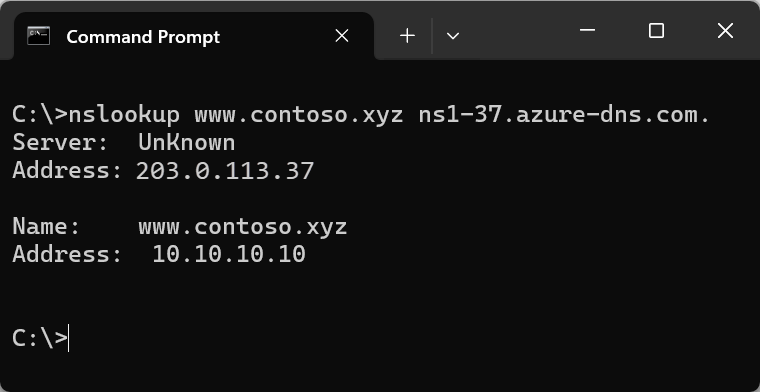
A gazdagép neve www.contoso.xyz10.10.10.10-re oldódik fel, úgy, ahogyan konfigurálta. Ez az eredmény igazolja, hogy a névfeloldás megfelelően működik.
Erőforrások tisztítása
Ha már nincs rájuk szükség, a rövid útmutatóban létrehozott erőforrásokat az erőforráscsoport törlésével távolíthatja el:
az group delete --name MyResourceGroup
Következő lépések
Most, hogy létrehozta az első DNS-zónát és -rekordot az Azure CLI használatával, létrehozhat rekordokat egy webalkalmazáshoz egy egyéni tartományban.