Megjegyzés
Az oldalhoz való hozzáféréshez engedély szükséges. Megpróbálhat bejelentkezni vagy módosítani a címtárat.
Az oldalhoz való hozzáféréshez engedély szükséges. Megpróbálhatja módosítani a címtárat.
Több webhely üzemeltetéséhez használhat egy virtuális géphez társított másik hálózati adaptert. Az Azure Load Balancer támogatja a terheléselosztás üzembe helyezését a webhelyek magas rendelkezésre állásának támogatása érdekében.
Ebben az oktatóanyagban az alábbiakkal fog megismerkedni:
- Virtuális hálózat, alhálózat és NAT-átjáró létrehozása és konfigurálása.
- Két Windows Server rendszerű virtuális gép létrehozása
- Másodlagos hálózati adapter és hálózati konfiguráció létrehozása minden virtuális géphez
- Két IIS-webhely létrehozása minden virtuális gépen
- A webhelyek kötése a hálózati konfigurációkhoz
- Azure Load Balancer létrehozása és konfigurálása
- A terheléselosztó tesztelése
Előfeltételek
- Egy Azure-fiók, aktív előfizetéssel. Fiók ingyenes létrehozása.
Virtuális hálózat és kibervédemi állomás létrehozása
Ebben a szakaszban egy virtuális hálózatot hoz létre egy erőforrás-alhálózattal, egy Azure Bastion-alhálózattal és egy Azure Bastion-gazdagéppel.
Fontos
Az óránkénti díjszabás a Bastion üzembe helyezésének pillanatától kezdődik, a kimenő adathasználattól függetlenül. További információ: Díjszabás és termékváltozatok. Ha a Bastiont egy oktatóanyag vagy teszt részeként helyezi üzembe, javasoljuk, hogy a használat befejezése után törölje ezt az erőforrást.
A portálon keresse meg és válassza ki a virtuális hálózatokat.
A Virtuális hálózatok oldalon kattintson a +Létrehozás gombra.
A Virtuális hálózat létrehozása alapismeretek lapján adja meg vagy válassza ki a következő információkat:
Beállítás Érték Projekt részletei Előfizetés Válassza ki előfizetését. Erőforráscsoport Válassza a load-balancer-rg rg elemet a legördülő listából, vagy ha nem létezik, hozzon létre újat .
Írja be a(z) load-balancer-rg a Név mezőbe.
Válassza az OK gombot.Példány részletei Név Írja be az lb-vnet-et. Régió Válassza az USA keleti régióját. Válassza a Lap alján található Biztonság vagy Tovább gombot.
Az Azure Bastion alatt adja meg vagy válassza ki a következő információkat:
Beállítás Érték Azure Bastion Az Azure Bastion engedélyezése Jelölje ki a négyzetet. Azure Bastion gazdagép neve Adja meg a lb-vnet-bastion elemet. Nyilvános Azure Bastion IP-cím Válassza az Új létrehozása lehetőséget.
Adja meg az lb-vnet-bastion-ip nevet.
Válassza az OK gombot.Válassza ki az IP-címek lapot, vagy a Lap alján a Tovább gombot.
A Virtuális hálózat létrehozása lapon adja meg vagy válassza ki a következő információkat:
Beállítás Érték IPv4-címterület Adja meg a 10.0.0.0/16 értéket (65 356 cím). Alhálózatok Válassza ki a szerkeszteni kívánt alapértelmezett alhálózati hivatkozást. Alhálózat szerkesztése Alhálózat célja Hagyja meg az Alapértelmezett-et. Név Adja meg a háttér-alhálózatot. Kezdőcím Adja meg a 10.0.0.0 értéket. Alhálózat mérete Adja meg a /24 (256 cím) értéket. Biztonság NAT Gateway Válassza az lb-nat-gateway lehetőséget. Válassza a Mentés lehetőséget.
Válassza a Véleményezés + létrehozás lehetőséget a képernyő alján, és amikor az ellenőrzés sikeres, válassza a Létrehozás lehetőséget.
Fontos
Az óránkénti díjszabás a Bastion üzembe helyezésének pillanatától kezdődik, a kimenő adathasználattól függetlenül. További információ: Díjszabás és termékváltozatok. Ha a Bastiont egy oktatóanyag vagy teszt részeként helyezi üzembe, javasoljuk, hogy a használat befejezése után törölje ezt az erőforrást.
NAT-átjáró létrehozása
Ebben a szakaszban egy NAT-átjárót hoz létre a virtuális hálózat erőforrásaihoz való kimenő internet-hozzáféréshez. A kimenő szabályok egyéb lehetőségeiért tekintse meg a kimenő kapcsolatok hálózati címfordítását (SNAT)
A portál tetején található keresőmezőbe írja be a NAT-átjárót. Válassza ki a NAT-átjárókat a keresési eredmények között.
Válassza a +Létrehozás lehetőséget.
A Hálózati címfordítás (NAT) átjárójának Alapismeretek lapján adja meg vagy válassza ki a következő információkat:
Beállítás Érték Projekt részletei Előfizetés Válassza ki előfizetését. Erőforráscsoport Válassza az Új erőforráscsoport létrehozása lehetőséget.
Írja be a load-balancer-rg nevet.
Válassza az OK gombot.Példány részletei NAT-átjáró neve Adja meg lb-nat-gateway nevet. Régió Válassza az USA keleti régiója lehetőséget. SKU Válassza a Standard lehetőséget. A rendelkezésre állási zóna Válassza a Nincs lehetőséget. TCP tétlen időtúllépés (perc) Adja meg 15. Válassza a Kimenő IP-címet , vagy kattintson a Lap alján található Tovább gombra.
Válassza a Nyilvános IP-címek vagy előtagok hozzáadása lehetőséget.
A Nyilvános IP-címek és előtagok kezelése lapon válassza a Nyilvános IP-cím létrehozása lehetőséget, és adja meg a nat-gw-public-ipnevet.
Válassza az OK és a Mentés lehetőséget.
Válassza a kék Véleményezés + létrehozás gombot az oldal alján, vagy válassza a Véleményezés + létrehozás lapot.
Válassza a Létrehozás lehetőséget.
Virtuális gépek létrehozása
Ebben a szakaszban két virtuális gépet hoz létre az IIS-webhelyek üzemeltetéséhez.
A portál tetején található keresőmezőbe írja be a virtuális gépet. Válassza ki a virtuális gépeket a keresési eredmények között.
A virtuális gépeken válassza a + Létrehozás , majd az Azure virtuális gép lehetőséget.
A Virtuális gép létrehozása területen adja meg vagy válassza ki a következő adatokat:
Beállítás Érték Projekt részletei Előfizetés Válassza ki az Azure-előfizetését Erőforráscsoport A load-balancer-rg kiválasztása Példány részletei Virtuális gép neve Adja meg myVM1 Régió Válassza a (USA) Kelet-USA lehetőséget Rendelkezésre állási beállítások Rendelkezésre állási zónák kiválasztása A rendelkezésre állási zóna Kiválasztás 1 Biztonsági típus Hagyja meg a Standard alapértelmezett értékét. Image A Windows Server 2022 Datacenter – Gen2 kiválasztása Méret A virtuális gép méretének kiválasztása vagy az alapértelmezett beállítás megadása Rendszergazdai fiók Felhasználónév Felhasználónév megadása Jelszó Jelszó megadása Jelszó megerősítése Jelszó újraküldése Bejövő portszabályok Nyilvános bejövő portok Válassza a Nincs lehetőséget Válassza a Hálózatkezelés lapot, vagy válassza a Tovább: Lemezek, majd a Tovább: Hálózatkezelés lehetőséget.
A Hálózatkezelés lapon válassza ki vagy írja be a következőt:
Beállítás Érték Hálózati interfész Virtuális hálózat Válassza ki myVNetet. Alhálózat Háttér-alhálózat kiválasztása (10.1.0.0/24) Nyilvános IP-cím Válassza a Nincs lehetőséget. NIC hálózati biztonsági csoport Válassza a Haladó lehetőséget Hálózati biztonsági csoport konfigurálása Válassza az Új létrehozása lehetőséget.
A Hálózati biztonsági csoport létrehozása mezőbe írja be a myNSG nevet.
A Bejövő szabályok között válassza a +Bejövő szabály hozzáadása lehetőséget.
A Szolgáltatásban válassza a HTTP lehetőséget.
A Prioritás mezőbe írja be a 100 értéket.
A Név mezőbe írja be: myNSGrule.
Válassza a Hozzáadás lehetőséget.
Válassza az OK gombot.Válassza az Áttekintés + létrehozás lehetőséget.
Tekintse át a beállításokat, majd válassza a Létrehozás lehetőséget.
Az 1–7. lépésben hozzon létre egy másik virtuális gépet a következő értékekkel és az összes többi beállítással, amely megegyezik a myVM1 értékével:
Beállítás 2. virtuális gép Név myVM2 A rendelkezésre állási zóna 2 Hálózati biztonsági csoport Válassza ki a meglévő myNSG-t
Megjegyzés
Az Azure alapértelmezett kimenő hozzáférési IP-címet biztosít azokhoz a virtuális gépekhez, amelyek vagy nincsenek hozzárendelve nyilvános IP-címhez, vagy egy belső alapszintű Azure-terheléselosztó háttérkészletében találhatók. Az alapértelmezett kimenő hozzáférési IP-mechanizmus olyan kimenő IP-címet biztosít, amely nem konfigurálható.
Az alapértelmezett kimenő hozzáférési IP-cím le van tiltva az alábbi események egyike esetén:
- A virtuális géphez nyilvános IP-cím van hozzárendelve.
- A virtuális gép egy standard terheléselosztó háttérkészletébe kerül, akár vannak kimenő szabályok, akár nincsenek.
- Egy Azure NAT Gateway-erőforrás van hozzárendelve a virtuális gép alhálózatához.
Azok a virtuális gépek, amelyeket a virtuálisgép-méretezési csoportok rugalmas vezénylési módjában hoznak létre, nem rendelkeznek alapértelmezett kimenő hozzáféréssel.
Az Azure-beli kimenő kapcsolatokról további információt az Alapértelmezett kimenő hozzáférés az Azure-ban és a Kimenő kapcsolatok forráshálózati címfordításának (SNAT) használata című témakörben talál.
Másodlagos hálózati konfigurációk létrehozása
Ebben a szakaszban az egyes virtuális gépek meglévő hálózati adapterének privát IP-címét statikusra módosítja. Ezután egy új hálózati adapter-erőforrást ad hozzá minden virtuális géphez statikus magánhálózati IP-címkonfigurációval.
A lebegő IP-cím virtuális gép konfigurációjában való konfigurálásáról további információt a lebegő IP-cím vendég operációs rendszer konfigurációjában talál.
A portál tetején található keresőmezőbe írja be a virtuális gépet. Válassza ki a virtuális gépeket a keresési eredmények között.
Válassza ki myVM1.
Állítsa le a virtuális gépet, ha fut.
Válassza a Hálózatkezelés lehetőséget a Beállítások területen.
A Hálózatkezelés területen válassza ki a hálózati adapter nevét a Hálózati adapter mellett. A hálózati adapter a virtuális gép nevével kezdődik, és véletlenszerű szám van hozzárendelve. Ebben a példában a myVM1266.
A hálózati adapter lapján válassza ki az IP-konfigurációkat a Beállítások területen.
Az IP-konfigurációkban válassza az ipconfig1 lehetőséget.
Válassza a Statikus opciót az Assignment szakaszban az ipconfig1 konfigurációban.
Válassza a Mentés lehetőséget.
Térjen vissza a myVM1 Áttekintés lapjára.
Válassza a Hálózatkezelés lehetőséget a Beállítások területen.
A Hálózatkezelés lapon válassza a Hálózati adapter csatolása lehetőséget.
A Hálózati adapter csatolása területen válassza a Hálózati adapter létrehozása és csatolása lehetőséget.
A Hálózati adapter létrehozása területen adja meg vagy válassza ki a következő információkat:
Beállítás Érték Projekt részletei Erőforráscsoport Válassza a load-balancer-rg lehetőséget. Hálózati interfész Név Adja meg myVM1NIC2 Alhálózat Válassza ki a háttér-alhálózatot (10.1.0.0/24). NIC hálózati biztonsági csoport Válassza a Speciális lehetőséget. Hálózati biztonsági csoport konfigurálása Válassza ki myNSG-t. Privát IP-cím hozzárendelése Válassza a Statikus lehetőséget. Magánhálózati IP-cím Adja meg 10.1.0.6. Válassza a Létrehozás lehetőséget.
Indítsa el a virtuális gépet.
Ismételje meg az 1–16. lépést a myVM2 esetében, és cserélje le a következő információkat:
Beállítás myVM2 Név myVM2NIC2 Magánhálózati IP-cím 10.1.0.7
Virtuális gépek konfigurálása
Az Azure Bastion segítségével csatlakozhat a myVM1-hez és a myVM2-hez, és ebben a szakaszban konfigurálhatja a másodlagos hálózati konfigurációt. Adjon hozzá egy útvonalat az átjáróhoz a másodlagos hálózati konfigurációhoz. Ezután telepítse az IIS-t minden egyes virtuális gépre, és testre szabja a webhelyeket a virtuális gép gazdanevének megjelenítéséhez.
A portál tetején található keresőmezőbe írja be a virtuális gépet. Válassza ki a virtuális gépeket a keresési eredmények között.
Válassza ki myVM1.
Indítsa el myVM1-et.
Az Áttekintés területen válassza a Csatlakozás , majd a Bastion lehetőséget.
Adja meg a virtuális gép létrehozásakor megadott felhasználónevet és jelszót.
Válassza az Engedélyezés lehetőséget, hogy a Bastion használhassa a vágólapot.
A szerver asztalán navigáljon a Indítás > Windows Felügyeleti eszközök > Windows PowerShell > Windows PowerShell ponthoz.
A PowerShell-ablakban hajtsa végre a
route printparancsot, amely a következő kimenethez hasonló kimenetet ad vissza két csatlakoztatott hálózati adapterrel rendelkező virtuális gép esetében:=========================================================================== Interface List 4...60 45 bd 9c c7 00 ......Microsoft Hyper-V Network Adapter 11...60 45 bd 8d 44 fa ......Microsoft Hyper-V Network Adapter #3 1...........................Software Loopback Interface 1 =========================================================================== IPv4 Route Table =========================================================================== Active Routes: Network Destination Netmask Gateway Interface Metric 0.0.0.0 0.0.0.0 10.1.0.1 10.1.0.4 10 10.1.0.0 255.255.255.0 On-link 10.1.0.4 266 10.1.0.0 255.255.255.0 On-link 10.1.0.6 266 10.1.0.4 255.255.255.255 On-link 10.1.0.4 266 10.1.0.6 255.255.255.255 On-link 10.1.0.6 266 10.1.0.255 255.255.255.255 On-link 10.1.0.4 266 10.1.0.255 255.255.255.255 On-link 10.1.0.6 266 127.0.0.0 255.0.0.0 On-link 127.0.0.1 331 127.0.0.1 255.255.255.255 On-link 127.0.0.1 331 127.255.255.255 255.255.255.255 On-link 127.0.0.1 331 168.63.129.16 255.255.255.255 10.1.0.1 10.1.0.4 11 169.254.169.254 255.255.255.255 10.1.0.1 10.1.0.4 11 224.0.0.0 240.0.0.0 On-link 127.0.0.1 331 224.0.0.0 240.0.0.0 On-link 10.1.0.4 266 224.0.0.0 240.0.0.0 On-link 10.1.0.6 266 255.255.255.255 255.255.255.255 On-link 127.0.0.1 331 255.255.255.255 255.255.255.255 On-link 10.1.0.4 266 255.255.255.255 255.255.255.255 On-link 10.1.0.6 266 =========================================================================== Persistent Routes: None IPv6 Route Table =========================================================================== Active Routes: If Metric Network Destination Gateway 1 331 ::1/128 On-link 4 266 fe80::/64 On-link 11 266 fe80::/64 On-link 11 266 fe80::382:8783:5d2:f71e/128 On-link 4 266 fe80::1575:ced8:3e94:f23a/128 On-link 1 331 ff00::/8 On-link 4 266 ff00::/8 On-link 11 266 ff00::/8 On-link =========================================================================== Persistent Routes: NoneEbben a példában a Microsoft Hyper-V hálózati adapter #3 (13. adapter) az a másodlagos hálózati adapter, amelyhez nincs hozzárendelve alapértelmezett átjáró.
A PowerShell-ablakban futtassa a
ipconfig /allparancsot, hogy lássa, melyik IP-cím van hozzárendelve a másodlagos hálózati adapterhez. Ebben a példában a 10.1.0.6 hozzá van rendelve a 13. interfészhez. A rendszer nem ad vissza alapértelmezett átjárócímet a másodlagos hálózati adapterhez.Connection-specific DNS Suffix . : pbu0t5vjr3sevaritkncspakhd.ax.internal.cloudapp.net Description . . . . . . . . . . . : Microsoft Hyper-V Network Adapter #3 Physical Address. . . . . . . . . : 60-45-BD-A1-75-FB DHCP Enabled. . . . . . . . . . . : Yes Autoconfiguration Enabled . . . . : Yes Link-local IPv6 Address . . . . . : fe80::dfb3:b93e:3516:c5b6%12(Preferred) IPv4 Address. . . . . . . . . . . : 10.1.0.6(Preferred) Subnet Mask . . . . . . . . . . . : 255.255.255.0 Lease Obtained. . . . . . . . . . : Monday, December 12, 2022 7:42:31 PM Lease Expires . . . . . . . . . . : Friday, January 19, 2159 2:17:19 AM Default Gateway . . . . . . . . . : DHCP Server . . . . . . . . . . . : 168.63.129.16 DHCPv6 IAID . . . . . . . . . . . : 207635901 DHCPv6 Client DUID. . . . . . . . : 00-01-00-01-2B-28-C9-C0-60-45-BD-9B-ED-AE DNS Servers . . . . . . . . . . . : 168.63.129.16 NetBIOS over Tcpip. . . . . . . . : EnabledHa az alhálózaton kívüli címek összes forgalmát az átjáróhoz szeretné irányítani, hajtsa végre a következő parancsot:
route -p add 0.0.0.0 MASK 0.0.0.0 10.1.0.1 METRIC 5015 IF 13Ebben a példában a 10.1.0.1 a korábban létrehozott virtuális hálózat alapértelmezett átjárója.
Hajtsa végre a következő parancsokat, vagy másolja és illessze be a kódot a PowerShell-ablakba az IIS és a tesztweboldalak telepítéséhez és konfigurálásához:
## Install IIS and the management tools. ##
Install-WindowsFeature -Name Web-Server -IncludeManagementTools

## Set the binding for the Default website to 10.1.0.4:80. ##
$para1 = @{
    Name = 'Default Web Site'
    BindingInformation = '10.1.0.4:80:'
    Protocol = 'http'
}
New-IISSiteBinding @para1

## Remove the default site binding. ##
$para2 = @{
    Name = 'Default Web Site'
    BindingInformation = '*:80:'
}
Remove-IISSiteBinding @para2

## Remove the default htm file. ##
Remove-Item c:\inetpub\wwwroot\iisstart.htm

## Add a new htm file that displays the Contoso website. ##
$para3 = @{
    Path = 'c:\inetpub\wwwroot\iisstart.htm'
    Value = $("Hello World from www.contoso.com" + "-" + $env:computername)
}
Add-Content @para3

## Create folder to host website. ##
$para4 = @{
    Path = 'c:\inetpub\'
    Name = 'fabrikam'
    Type = 'directory'
}
New-Item @para4

 ## Create a new website and site binding for the second IP address 10.1.0.6. ##
$para5 = @{
    Name = 'Fabrikam'
    PhysicalPath = 'c:\inetpub\fabrikam'
    BindingInformation = '10.1.0.6:80:'
}
New-IISSite @para5

## Add a new htm file that displays the Fabrikam website. ##
$para6 = @{
    Path = 'C:\inetpub\fabrikam\iisstart.htm'
    Value = $("Hello World from www.fabrikam.com" + "-" + $env:computername)

}
Add-Content @para6
Zárja be a Bastion-kapcsolatot a myVM1-hez.
Ismételje meg az 1–12. lépést a myVM2 esetében. Használja a következő PowerShell-kódot a myVM2-hez az IIS telepítéséhez.
## Install IIS and the management tools. ##
Install-WindowsFeature -Name Web-Server -IncludeManagementTools

## Set the binding for the Default website to 10.1.0.5:80. ##
$para1 = @{
    Name = 'Default Web Site'
    BindingInformation = '10.1.0.5:80:'
    Protocol = 'http'
}
New-IISSiteBinding @para1

## Remove the default site binding. ##
$para2 = @{
    Name = 'Default Web Site'
    BindingInformation = '*:80:'
}
Remove-IISSiteBinding @para2

## Remove the default htm file. ##
Remove-Item C:\inetpub\wwwroot\iisstart.htm

## Add a new htm file that displays the Contoso website. ##
$para3 = @{
    Path = 'c:\inetpub\wwwroot\iisstart.htm'
    Value = $("Hello World from www.contoso.com" + "-" + $env:computername)
}
Add-Content @para3

## Create folder to host website. ##
$para4 = @{
    Path = 'c:\inetpub\'
    Name = 'fabrikam'
    Type = 'directory'
}
New-Item @para4

## Create a new website and site binding for the second IP address 10.1.0.7. ##
$para5 = @{
    Name = 'Fabrikam'
    PhysicalPath = 'c:\inetpub\fabrikam'
    BindingInformation = '10.1.0.7:80:'
}
New-IISSite @para5

## Add a new htm file that displays the Fabrikam website. ##
$para6 = @{
    Path = 'C:\inetpub\fabrikam\iisstart.htm'
    Value = $("Hello World from www.fabrikam.com" + "-" + $env:computername)
}
Add-Content @para6
Terheléselosztó létrehozása
Ebben a szakaszban létrehoz egy zónaredundáns terheléselosztót, amely kiegyensúlyozza a virtuális gépeket.
A zónaredundanciával az adatok elérési útja egy vagy több zóna meghibásodása után is ép marad mindaddig, amíg a régióban legalább egy zóna megfelelően működik.
A terheléselosztó létrehozása során konfigurálja a következőt:
- Két előtérbeli IP-cím, egy minden webhelyhez.
- Háttér-medencék
- Bejövő terheléselosztási szabályok
A portál tetején található keresőmezőbe írja be a Terheléselosztót. Válassza ki a Terheléselosztókat a keresési eredmények között.
A Terheléselosztó oldalon válassza a Létrehozás lehetőséget.
A Terheléselosztó létrehozása lap Alapjailapján adja meg vagy válassza ki a következő információkat:
Beállítás Érték Projekt részletei Előfizetés Válassza ki előfizetését. Erőforráscsoport Válassza a load-balancer-rg lehetőséget. Példány részletei Név Adja meg myLoadBalancer Régió Válassza az USA keleti régiója lehetőséget. SKU Hagyja meg az alapértelmezett Standard értéket. Típus Válassza a Nyilvános lehetőséget. Szint Hagyja meg az alapértelmezett regionális értéket. Válassza a Következő: Kiszolgálói IP-konfiguráció lehetőséget.
Az előtérbeli IP-konfigurációban válassza a + Előtérbeli IP-konfiguráció hozzáadása lehetőséget.
Adja meg vagy válassza ki a következő információkat az Előtérbeli IP-konfiguráció hozzáadása területen:
Beállítás Érték Név Írja be Frontend-contoso-t. IP-cím verziója Válassza az IPv4 lehetőséget. IP-cím típusa Válassza ki az IP-címet. Nyilvános IP-cím Válassza az Új létrehozása lehetőséget.
Adja meg a myPublicIP-contoso nevet a Név mezőben.
Válassza a Zónaredundáns lehetőséget a Rendelkezésre állási zónában.
Hagyja meg a Microsoft Network alapértelmezett útválasztási beállítását.
Válassza az OK gombot.Megjegyzés
Az IPv6 jelenleg nem támogatott útválasztási beállítással vagy régiók közötti terheléselosztással (globális szint).
További információ az IP-előtagokról: Azure Public IP-címelőtag.
A rendelkezésre állási zónákkal rendelkező régiókban kiválaszthatja a zóna nélküli (alapértelmezett) beállítást, egy adott zónát vagy zónaredundánst. A választás az adott tartományhibákra vonatkozó követelményektől függ. A rendelkezésre állási zónákkal nem rendelkező régiókban ez a mező nem jelenik meg.
A rendelkezésre állási zónákkal kapcsolatos további információkért tekintse meg a rendelkezésre állási zónák áttekintését.Válassza a Hozzáadás lehetőséget.
Válassza a + Előtérbeli IP-konfiguráció hozzáadása lehetőséget.
Adja meg vagy válassza ki a következő információkat az Előtérbeli IP-konfiguráció hozzáadása területen:
Beállítás Érték Név Írja be Frontend-fabrikam. IP-cím verziója Válassza az IPv4 lehetőséget. IP-cím típusa Válassza ki az IP-címet. Nyilvános IP-cím Válassza az Új létrehozása lehetőséget.
Adja meg a myPublicIP-fabrikam értéket a Név mezőben
Válassza a Zónaredundáns lehetőséget a Rendelkezésre állási zónában.
Hagyja meg a Microsoft Network alapértelmezett útválasztási beállítását.
Válassza az OK gombot.Válassza a Hozzáadás lehetőséget.
Válassza a Tovább: Háttérkészletek lehetőséget.
A Háttérkészletek lapon válassza a + Háttérkészlet hozzáadása lehetőséget.
Adja meg vagy válassza ki a következő adatokat a Háttérkészlet hozzáadása területen:
Beállítás Érték Név Írja be a myBackendPool-contoso parancsot. Virtuális hálózat Válassza ki myVNetet. Háttérkiszolgáló csoport konfigurációja Válassza a hálózati adaptert. Az IP-konfigurációkban válassza a + Hozzáadás lehetőséget.
Válassza ki azt a myVM1 és myVM2 elemet, amely az ipconfig1 (10.1.0.4) és az ipconfig1 (10.1.0.5)-nek felel meg.
Válassza a Hozzáadás lehetőséget.
Válassza a Mentés lehetőséget.
Válassza a + Backend pool hozzáadása lehetőséget.
Adja meg vagy válassza ki a következő adatokat a Háttérkészlet hozzáadása területen:
Beállítás Érték Név Írja be a myBackendPool-fabrikam nevet. Virtuális hálózat Válassza ki myVNetet. Háttérkiszolgáló csoport konfigurációja Válassza a hálózati adaptert. Az IP-konfigurációkban válassza a + Hozzáadás lehetőséget.
Válassza ki a myVM1 és myVM2 elemeket, amelyek megfelelnek a ipconfig1 (10.1.0.6) és ipconfig1 (10.1.0.7) beállításoknak.
Válassza a Hozzáadás lehetőséget.
Válassza a Mentés lehetőséget.
Válassza a Következő: Bejövő szabályok lehetőséget.
Terheléselosztási szabály a Bejövő szabályok lapon válassza a + Terheléselosztási szabály hozzáadása lehetőséget.
A Terheléselosztási szabály hozzáadása lapon adja meg vagy válassza ki a következő adatokat:
Beállítás Érték Név Adja meg aHTTPRule-contoso-t IP-verzió Válassza az IPv4 lehetőséget. Előtérbeli IP-cím Válassza a Frontend-contoso lehetőséget. Backend kiszolgálókészlet Válassza a myBackendPool-contoso lehetőséget. Protokoll Válassza a TCP lehetőséget. Kikötő Adja meg a 80-at. Háttérport Adja meg a 80-at. Állapotteszt Válassza az Új létrehozása lehetőséget.
A Név mezőbe írja be a myHealthProbe-contoso nevet.
Válassza ki a TCP-t a Protokollban.
Hagyja meg a többi alapértelmezett beállítást, és válassza az OK gombot.Munkamenet fenntartása Válassza a Nincs lehetőséget. Üresjárat időkorlátja (perc) Adja meg vagy válassza a 15-öt. TCP visszaállítása Válassza az Engedélyezve lehetőséget. Úszó IP-cím Válassza a Letiltva lehetőséget. Kimenő forráshálózati címfordítás (SNAT) Hagyja meg az alapértelmezett beállítást (ajánlott), és használja a kimenő szabályokat, hogy a háttérkészlet tagjai hozzáférjenek az internethez. Válassza a Hozzáadás lehetőséget.
Válassza a Terheléselosztási szabály hozzáadása lehetőséget.
A Terheléselosztási szabály hozzáadása lapon adja meg vagy válassza ki a következő adatokat:
Beállítás Érték Név Adja meg aHTTPRule-fabrikam értéket IP-verzió Válassza az IPv4 lehetőséget. Előtérbeli IP-cím Válassza a Frontend-fabrikam lehetőséget. Backend kiszolgálókészlet Válassza a myBackendPool-fabrikam lehetőséget. Protokoll Válassza a TCP lehetőséget. Kikötő Adja meg a 80-at. Háttérport Adja meg a 80-at. Állapotteszt Válassza az Új létrehozása lehetőséget.
A Név mezőbe írja be a myHealthProbe-fabrikam nevet.
Válassza ki a TCP-t a Protokollban.
Hagyja meg a többi alapértelmezett beállítást, és válassza az OK gombot.Munkamenet fenntartása Válassza a Nincs lehetőséget. Üresjárat időkorlátja (perc) Adja meg vagy válassza a 15-öt. TCP visszaállítása Válassza az Engedélyezve lehetőséget. Úszó IP-cím Válassza a Letiltva lehetőséget. Kimenő forráshálózati címfordítás (SNAT) Hagyja meg az alapértelmezett beállítást (ajánlott), és használja a kimenő szabályokat, hogy a háttérkészlet tagjai hozzáférjenek az internethez. Válassza a Hozzáadás lehetőséget.
Válassza a kék Véleményezés + létrehozás gombot az oldal alján.
Válassza a Létrehozás lehetőséget.
Megjegyzés
Ebben a példában létrehoztunk egy NAT-átjárót, amely kimenő internet-hozzáférést biztosít. A konfiguráció kimenő szabályainak lapja megkerülhető, mivel nem kötelező, és a NAT-átjáróhoz nincs szükség rá. További információ az Azure NAT-átjáróról: Mi az Az Azure Virtual Network NAT? Az Azure-beli kimenő kapcsolatokról további információt a kimenő kapcsolatok forráshálózati címfordításában (SNAT) talál .
Terheléselosztó tesztelése
Ebben a szakaszban megismerheti az egyes webhelyek nyilvános IP-címét. Az IP-címet egy böngészőbe adhatja meg, hogy tesztelje a korábban létrehozott webhelyeket.
A portál tetején található keresőmezőbe írja be a nyilvános IP-címet. Válassza ki a nyilvános IP-címeket a keresési eredmények között.
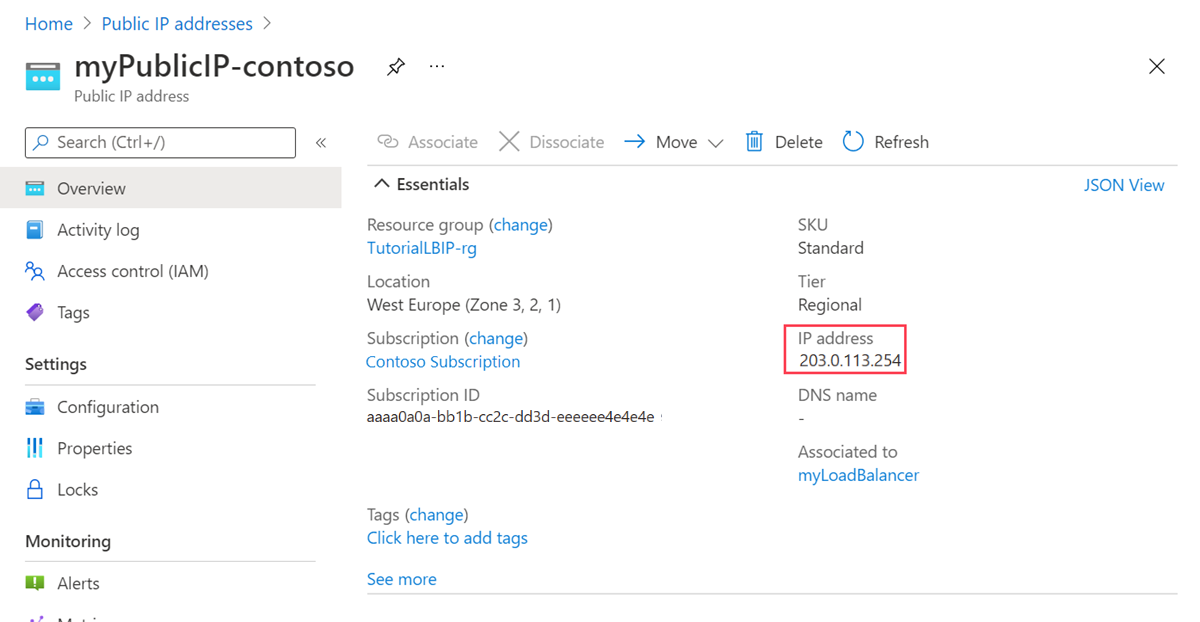
Válassza a myPublicIP-contoso-t.
Másolja az IP-címet a myPublicIP-contoso áttekintési oldalára.
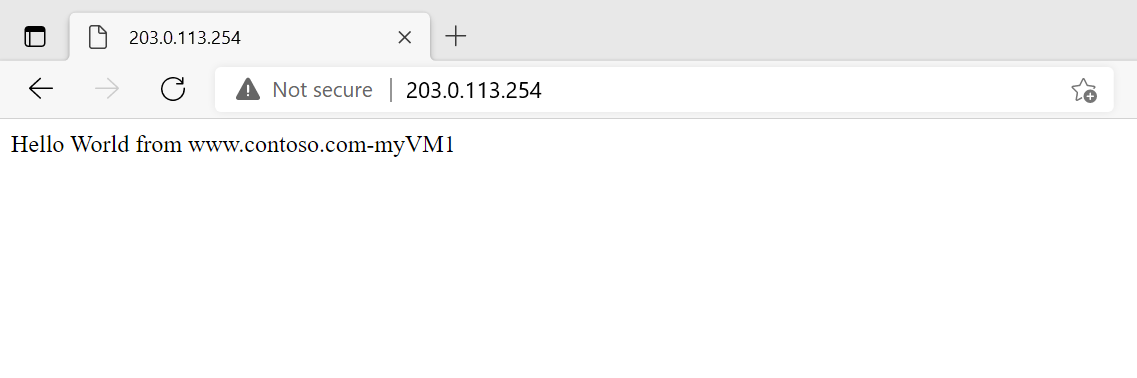
Nyisson meg egy webböngészőt, és illessze be a nyilvános IP-címet a címsorba.
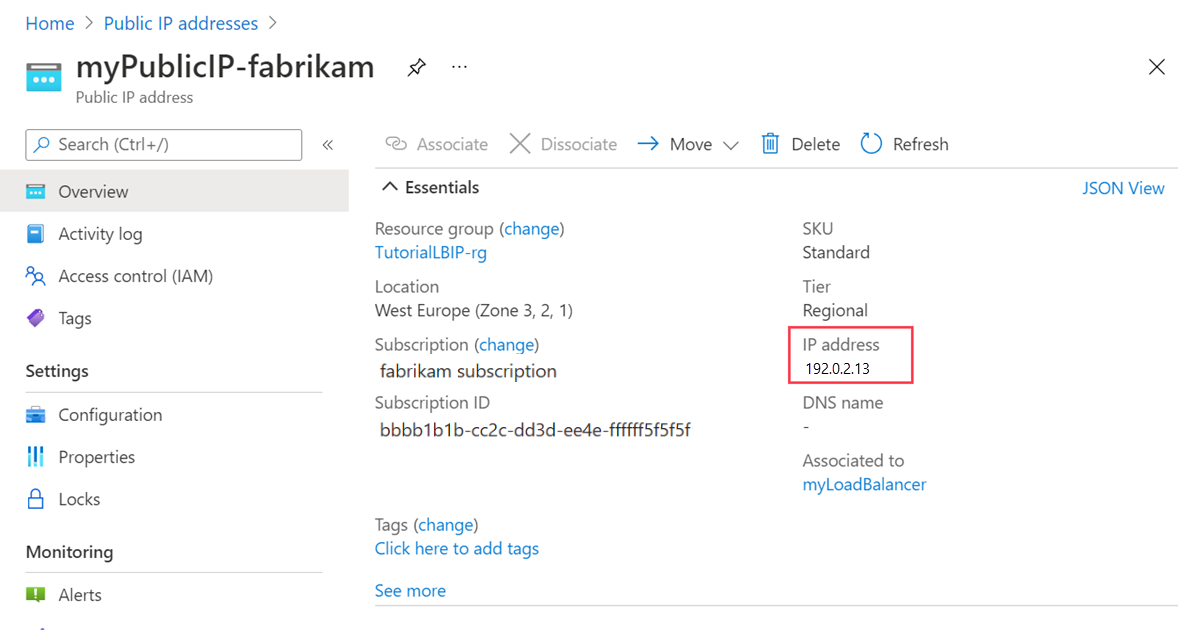
Visszatérés a nyilvános IP-címekre. Válassza a myPublicIP-fabrikam lehetőséget.
Másolja az IP-címet a myPublicIP-fabrikam áttekintési oldalára.
Nyisson meg egy webböngészőt, és illessze be a nyilvános IP-címet a címsorba.
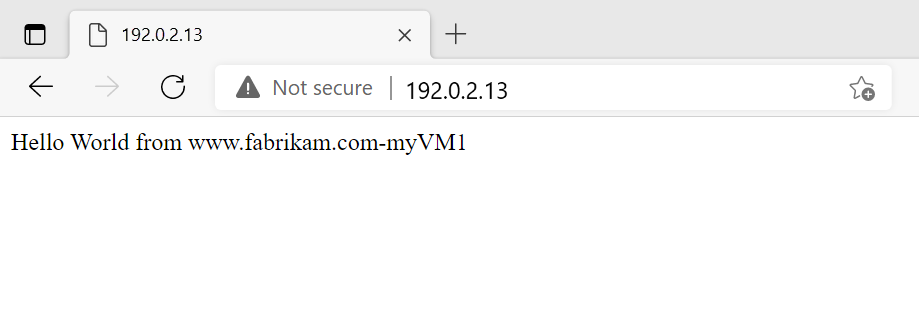
A terheléselosztó teszteléséhez frissítse a böngészőt, vagy állítsa le az egyik virtuális gépet.
Az erőforrások felszabadítása
Ha nem folytatja az alkalmazás használatát, törölje a virtuális gépeket és a terheléselosztót az alábbi lépésekkel:
A portál tetején található keresőmezőbe írja be az erőforráscsoportot. Válassza ki az erőforráscsoportokat a keresési eredmények között.
Válassza a load-balancer-rg lehetőséget az erőforráscsoportokban.
Válassza az Erőforráscsoport törlése elemet.
Írja be a load-balancer-rg kifejezést az ERŐFORRÁSCSOPORT NEVE:. Válassza a Törlés lehetőséget.
Terheléselosztás több IP-konfiguráción
" A cikkben felvázolt forgatókönyv megvalósításához hajtsa végre a következő lépéseket:
Telepítse és konfigurálja az Azure CLI-t a hivatkozott cikk lépéseinek követésével, majd jelentkezzen be az Azure fiókjába.
Hozzon létre egy erőforráscsoportotcontosofabrikam nevezetűként a következőképpen:
az group create contosofabrikam westcentralusHozzon létre egy rendelkezésre állási készletet a két VM-hez. Ebben a forgatókönyvben használja a következő parancsot:
az vm availability-set create --resource-group contosofabrikam --location westcentralus --name myAvailabilitySetHozzon létre egy virtuális hálózatot a myVNet névvel, és egy alhálózatot a mySubnet névvel:
az network vnet create --resource-group contosofabrikam --name myVnet --address-prefixes 10.0.0.0/16 --location westcentralus --subnet-name MySubnet --subnet-prefix 10.0.0.0/24Hozd létre amylb nevű terheléselosztót:
az network lb create --resource-group contosofabrikam --location westcentralus --name mylbHozzon létre két dinamikus nyilvános IP-címet a terheléselosztó előoldali IP-konfigurációihoz.
az network public-ip create --resource-group contosofabrikam --location westcentralus --name PublicIp1 --domain-name-label contoso --allocation-method Dynamic

az network public-ip create --resource-group contosofabrikam --location westcentralus --name PublicIp2 --domain-name-label fabrikam --allocation-method Dynamic
Hozza létre a két frontend IP-konfigurációt, contosofe és fabrikamfe.
az network lb frontend-ip create --resource-group contosofabrikam --lb-name mylb --public-ip-name PublicIp1 --name contosofe
az network lb frontend-ip create --resource-group contosofabrikam --lb-name mylb --public-ip-name PublicIp2 --name fabrikamfe
Hozza létre a backend címkészleteket – contosopool és fabrikampool, egy sonda - HTTP és a terheléselosztási szabályokat – HTTPruleContoso és HTTPruleFabrikam:
az network lb address-pool create --resource-group contosofabrikam --lb-name mylb --name contosopool
azure network lb address-pool create --resource-group contosofabrikam --lb-name mylb --name fabrikampool

az network lb probe create --resource-group contosofabrikam --lb-name mylb --name HTTP --protocol "http" --interval 15 --count 2 --path index.html

az network lb rule create --resource-group contosofabrikam --lb-name mylb --name HTTPruleContoso --protocol tcp --probe-name http--frontend-port 5000 --backend-port 5000 --frontend-ip-name contosofe --backend-address-pool-name contosopool
az network lb rule create --resource-group contosofabrikam --lb-name mylb --name HTTPruleFabrikam --protocol tcp --probe-name http --frontend-port 5000 --backend-port 5000 --frontend-ip-name fabrikamfe --backend-address-pool-name fabrikampool
Az eredmény ellenőrzéséhez használja a következő parancsot, hogy meggyőződjön arról, a terheléselosztó helyesen lett-e létrehozva:
az network lb show --resource-group contosofabrikam --name mylbHozzon létre egy nyilvános IP-címet, myPublicIp, és tárfiókot, mystorageaccount1 az első virtuális gépéhez, VM1, az alábbiak szerint:
az network public-ip create --resource-group contosofabrikam --location westcentralus --name myPublicIP --domain-name-label mypublicdns345 --allocation-method Dynamic

az storage account create --location westcentralus --resource-group contosofabrikam --kind Storage --sku-name GRS mystorageaccount1
Hozza létre a VM1 hálózati adaptereit , és adjon hozzá egy második IP-konfigurációt( VM1-ipconfig2), és hozza létre a virtuális gépet az alábbiak szerint:
az network nic create --resource-group contosofabrikam --location westcentralus --subnet-vnet-name myVnet --subnet-name mySubnet --name VM1Nic1 --ip-config-name NIC1-ipconfig1
az network nic create --resource-group contosofabrikam --location westcentralus --subnet-vnet-name myVnet --subnet-name mySubnet --name VM1Nic2 --ip-config-name VM1-ipconfig1 --public-ip-name myPublicIP --lb-address-pool-ids "/subscriptions/<your subscription ID>/resourceGroups/contosofabrikam/providers/Microsoft.Network/loadBalancers/mylb/backendAddressPools/contosopool"
az network nic ip-config create --resource-group contosofabrikam --nic-name VM1Nic2 --name VM1-ipconfig2 --lb-address-pool-ids "/subscriptions/<your subscription ID>/resourceGroups/contosofabrikam/providers/Microsoft.Network/loadBalancers/mylb/backendAddressPools/fabrikampool"
az vm create --resource-group contosofabrikam --name VM1 --location westcentralus --os-type linux --nic-names VM1Nic1,VM1Nic2  --vnet-name VNet1 --vnet-subnet-name Subnet1 --availability-set myAvailabilitySet --vm-size Standard_DS3_v2 --storage-account-name mystorageaccount1 --image-urn canonical:UbuntuServer:16.04.0-LTS:latest --admin-username <your username>  --admin-password <your password>
Ismételje meg a 10-11. lépéseket a második virtuális gépénél.
az network public-ip create --resource-group contosofabrikam --location westcentralus --name myPublicIP2 --domain-name-label mypublicdns785 --allocation-method Dynamic
az storage account create --location westcentralus --resource-group contosofabrikam --kind Storage --sku-name GRS mystorageaccount2
az network nic create --resource-group contosofabrikam --location westcentralus --subnet-vnet-name myVnet --subnet-name mySubnet --name VM2Nic1
az network nic create --resource-group contosofabrikam --location westcentralus --subnet-vnet-name myVnet --subnet-name mySubnet --name VM2Nic2 --ip-config-name VM2-ipconfig1 --public-ip-name myPublicIP2 --lb-address-pool-ids "/subscriptions/<your subscription ID>/resourceGroups/contosofabrikam/providers/Microsoft.Network/loadBalancers/mylb/backendAddressPools/contosopool"
az network nic ip-config create --resource-group contosofabrikam --nic-name VM2Nic2 --name VM2-ipconfig2 --lb-address-pool-ids "/subscriptions/<your subscription ID>/resourceGroups/contosofabrikam/providers/Microsoft.Network/loadBalancers/mylb/backendAddressPools/fabrikampool"
az vm create --resource-group contosofabrikam --name VM2 --location westcentralus --os-type linux --nic-names VM2Nic1,VM2Nic2 --vnet-name VNet1 --vnet-subnet-name Subnet1 --availability-set myAvailabilitySet --vm-size Standard_DS3_v2 --storage-account-name mystorageaccount2 --image-urn canonical:UbuntuServer:16.04.0-LTS:latest --admin-username <your username>  --admin-password <your password>
Végül konfigurálnia kell a DNS-erőforrásrekordokat, hogy a Load Balancer megfelelő előtérbeli IP-címére mutasson. Tartományait az Azure DNS-ben is üzemeltetheti. További információ az Azure DNS Load Balancerrel való használatáról: Az Azure DNS használata más Azure-szolgáltatásokkal
Terheléselosztás több IP-konfiguráción
Megjegyzés
Javasoljuk, hogy az Azure Az PowerShell modult használja az Azure-ral való interakcióhoz. Az első lépésekhez tekintse meg Az Azure PowerShell telepítése témakört. Az Az PowerShell-modulra történő migrálás részleteiről lásd: Az Azure PowerShell migrálása az AzureRM modulból az Az modulba.
Az alábbi lépésekkel olyan terheléselosztót hozhat létre, amely képes a forgalmat egyetlen virtuális gépen (virtuális gépen) több IP-konfiguráció között kiegyensúlyozni az Azure PowerShell-lel. Ez a példa két virtuális gépet használ, de ezt a folyamatot tetszőleges számú virtuális géphez használhatja.
Telepítse az Azure PowerShellt. Az Azure PowerShell legfrissebb verziójának telepítésével, a kívánt előfizetés kiválasztásával és a fiókjába való bejelentkezéssel kapcsolatos információkért lásd: How to install and configure Azure PowerShell (Az Azure PowerShell telepítése és konfigurálása).
Hozzon létre egy erőforráscsoportot a következő beállításokkal:
$location = "westcentralus".
$myResourceGroup = "contosofabrikam"
További információ: Erőforráscsoport létrehozása 2. lépés.
Hozzon létre egy rendelkezésre állási csoportot , amely tartalmazza a virtuális gépeket. Ebben a forgatókönyvben használja a következő parancsot:
New-AzAvailabilitySet -ResourceGroupName "contosofabrikam" -Name "myAvailset" -Location "West Central US"Kövesse a 3–5 . lépéseket a Windows rendszerű virtuális gépek létrehozásáról szóló cikkben, hogy előkészítse a virtuális gép létrehozását egyetlen hálózati adapterrel. Hajtsa végre a 6.1. lépést, és használja a következőt a 6.2. lépés helyett:
$availset = Get-AzAvailabilitySet -ResourceGroupName "contosofabrikam" -Name "myAvailset"
New-AzVMConfig -VMName "VM1" -VMSize "Standard_DS1_v2" -AvailabilitySetId $availset.Id
Ezután végezze el a Windows rendszerű virtuális gép létrehozásának 6.3–6.8. lépését.
Adjon hozzá egy második IP-konfigurációt az egyes virtuális gépekhez. Kövesse a több IP-cím hozzárendelése a virtuális gépekhez című cikk utasításait. Használja a következő konfigurációs beállításokat:
$NicName = "VM1-NIC2"
$RgName = "contosofabrikam"
$NicLocation = "West Central US"
$IPConfigName4 = "VM1-ipconfig2"
$Subnet1 = Get-AzVirtualNetworkSubnetConfig -Name "mySubnet" -VirtualNetwork $myVnet
Ebben az oktatóanyagban nem kell a másodlagos IP-konfigurációkat nyilvános IP-címekkel társítania. Szerkessze a parancsot úgy, hogy eltávolítsa a nyilvános IP-cím társítását.
Végezze el ismét a 4–6. lépést a VM2 esetében. Ügyeljen arra, hogy a virtuális gép nevét
VM2-ra cserélje le a kódpéldákban. A második virtuális géphez nem kell virtuális hálózatot létrehoznia. A használati eset alapján létrehozhat egy új alhálózatot.Hozzon létre két nyilvános IP-címet, és tárolja őket a megfelelő változókban az alábbiak szerint:
$publicIP1 = New-AzPublicIpAddress -Name PublicIp1 -ResourceGroupName contosofabrikam -Location 'West Central US' -AllocationMethod Dynamic -DomainNameLabel contoso
$publicIP2 = New-AzPublicIpAddress -Name PublicIp2 -ResourceGroupName contosofabrikam -Location 'West Central US' -AllocationMethod Dynamic -DomainNameLabel fabrikam

$publicIP1 = Get-AzPublicIpAddress -Name PublicIp1 -ResourceGroupName contosofabrikam
$publicIP2 = Get-AzPublicIpAddress -Name PublicIp2 -ResourceGroupName contosofabrikam
Hozzon létre két előtérbeli IP-konfigurációt:
$frontendIP1 = New-AzLoadBalancerFrontendIpConfig -Name contosofe -PublicIpAddress $publicIP1
$frontendIP2 = New-AzLoadBalancerFrontendIpConfig -Name fabrikamfe -PublicIpAddress $publicIP2
Hozza létre a háttércímkészleteket, a mintavételt és a terheléselosztási szabályokat:
$beaddresspool1 = New-AzLoadBalancerBackendAddressPoolConfig -Name contosopool
$beaddresspool2 = New-AzLoadBalancerBackendAddressPoolConfig -Name fabrikampool

$healthProbe = New-AzLoadBalancerProbeConfig -Name HTTP -RequestPath 'index.html' -Protocol http -Port 80 -IntervalInSeconds 15 -ProbeCount 2

$lbrule1 = New-AzLoadBalancerRuleConfig -Name HTTPc -FrontendIpConfiguration $frontendIP1 -BackendAddressPool $beaddresspool1 -Probe $healthprobe -Protocol Tcp -FrontendPort 80 -BackendPort 80
$lbrule2 = New-AzLoadBalancerRuleConfig -Name HTTPf -FrontendIpConfiguration $frontendIP2 -BackendAddressPool $beaddresspool2 -Probe $healthprobe -Protocol Tcp -FrontendPort 80 -BackendPort 80
Miután létrehozta ezeket az erőforrásokat, hozza létre a terheléselosztót:
$mylb = New-AzLoadBalancer -ResourceGroupName contosofabrikam -Name mylb -Location 'West Central US' -FrontendIpConfiguration $frontendIP1 -LoadBalancingRule $lbrule -BackendAddressPool $beAddressPool -Probe $healthProbeAdja hozzá a második háttércímkészletet és az előtérbeli IP-konfigurációt az újonnan létrehozott terheléselosztóhoz:
$mylb = Get-AzLoadBalancer -Name "mylb" -ResourceGroupName $myResourceGroup | Add-AzLoadBalancerBackendAddressPoolConfig -Name fabrikampool | Set-AzLoadBalancer

$mylb | Add-AzLoadBalancerFrontendIpConfig -Name fabrikamfe -PublicIpAddress $publicIP2 | Set-AzLoadBalancer

Add-AzLoadBalancerRuleConfig -Name HTTP -LoadBalancer $mylb -FrontendIpConfiguration $frontendIP2 -BackendAddressPool $beaddresspool2 -Probe $healthProbe -Protocol Tcp -FrontendPort 80 -BackendPort 80 | Set-AzLoadBalancer
A következő parancsok lekérik a hálózati adaptereket, majd az egyes másodlagos hálózati adapterek IP-konfigurációit hozzáadják a terheléselosztó háttércímkészletéhez:
$nic1 = Get-AzNetworkInterface -Name "VM1-NIC2" -ResourceGroupName "MyResourcegroup";
$nic2 = Get-AzNetworkInterface -Name "VM2-NIC2" -ResourceGroupName "MyResourcegroup";

$nic1.IpConfigurations[0].LoadBalancerBackendAddressPools.Add($mylb.BackendAddressPools[0]);
$nic1.IpConfigurations[1].LoadBalancerBackendAddressPools.Add($mylb.BackendAddressPools[1]);
$nic2.IpConfigurations[0].LoadBalancerBackendAddressPools.Add($mylb.BackendAddressPools[0]);
$nic2.IpConfigurations[1].LoadBalancerBackendAddressPools.Add($mylb.BackendAddressPools[1]);

$mylb = $mylb | Set-AzLoadBalancer

$nic1 | Set-AzNetworkInterface
$nic2 | Set-AzNetworkInterface
Végül konfigurálnia kell a DNS-erőforrásrekordokat, hogy a Load Balancer megfelelő előtérbeli IP-címére mutasson. Tartományait az Azure DNS-ben is üzemeltetheti. További információ az Azure DNS Load Balancerrel való használatáról: Az Azure DNS használata más Azure-szolgáltatásokkal.
Következő lépések
A következő cikkből megtudhatja, hogyan hozhat létre régiók közötti terheléselosztót: