Megjegyzés
Az oldalhoz való hozzáféréshez engedély szükséges. Megpróbálhat bejelentkezni vagy módosítani a címtárat.
Az oldalhoz való hozzáféréshez engedély szükséges. Megpróbálhatja módosítani a címtárat.
A következőkre vonatkozik: Azure Logic Apps (Használat + Standard)
Alapértelmezés szerint a logikai alkalmazás munkafolyamatában a műveletek egymás után futnak. Ha külön ágakba szeretné rendezni a műveleteket, és egyidejűleg futtatni szeretné ezeket az ágakat, hozzon létre párhuzamos ágakat. Ezeket az ágakat a munkafolyamat későbbi részében is csatlakoztathatja.
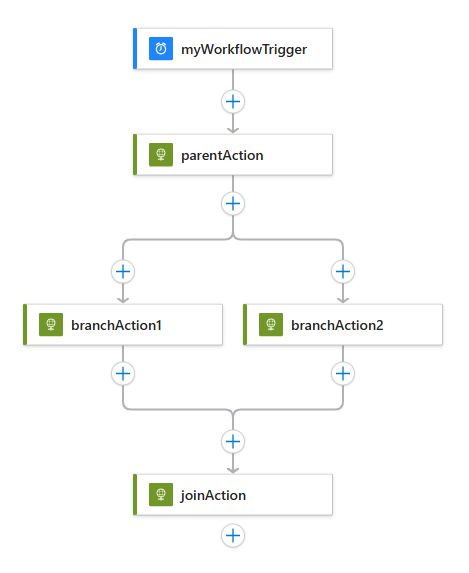
Ez az útmutató bemutatja, hogyan hozhat létre párhuzamos ágakat egy munkafolyamatban, és hogyan csatlakozhat újra ezekhez az ágakhoz, ahogyan az ebben a példában látható munkafolyamatban látható:
Tipp.
Olyan helyzetekben, amikor egy munkafolyamat-eseményindító tömböket fogad és ad vissza, és azt szeretné, hogy minden tömbelemhez külön munkafolyamat-példány fusson, az elágaztatás alternatívájaként szétválaszthatja a tömböt. Az ezt a képességet támogató eseményindítókon a tervezőben bekapcsolhatja a Felosztás beállítást, amely az eseményindító definíciójának egyik splitOn tulajdonságára van leképezve. Ezt a képességet csak azok az eseményindítók támogatják, amelyek képesek tömböket fogadni és visszaadni. További információ: Több futtatás aktiválása tömbön.
Előfeltételek
Azure-fiók és -előfizetés. Ha még nincs előfizetése, regisztráljon egy ingyenes Azure-fiókra.
Egy logikai alkalmazás munkafolyamata, amely egy eseményindítóval és a kívánt műveletekkel kezdődik. Győződjön meg arról, hogy a munkafolyamat tartalmazza azokat a műveleteket, amelyek között párhuzamos ágat szeretne hozzáadni.
Ha nincs ilyen erőforrása, tekintse meg a következő cikkeket:
A párhuzamos ágak használatának szempontjai
A párhuzamos ág csak akkor fut, ha a
runAftertulajdonság értéke megegyezik a szülőművelet befejezett állapotával. A branchAction1 és a branchAction2 ágak például csak akkor futnak, ha a parentActionsikeres állapottal fejeződik be.A munkafolyamat megvárja, amíg az összes párhuzamos ág ugyanazon a szinten befejeződik, mielőtt a munkafolyamat végrehajtja az ágakat összekapcsoló műveletet.
Párhuzamos ágművelet hozzáadása
Nyissa meg a logikai alkalmazás erőforrását az Azure Portalon.
Attól függően, hogy használatalapú vagy Standard logikai alkalmazással rendelkezik-e, kövesse a megfelelő lépést:
Fogyasztás
- Az erőforrás oldalsávjának Fejlesztési eszközök csoportjában válassza ki a tervezőt a munkafolyamat megnyitásához.
Standard
Az erőforrás oldalsávJának Munkafolyamatok területén válassza a Munkafolyamatok lehetőséget.
A Munkafolyamatok lapon válasszon ki egy munkafolyamatot.
A munkafolyamat oldalsávjának Eszközök csoportjában válassza ki a tervezőt a munkafolyamat megnyitásához.
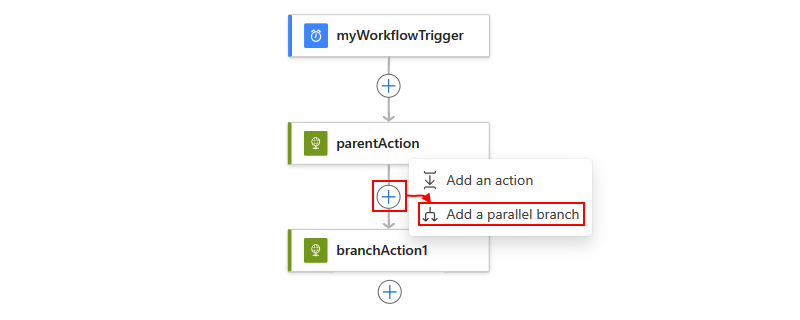
A párhuzamos ág hozzáadásához használt műveletek között vigye az egérmutatót a összekötő nyílra.
Jelölje ki a megjelenő pluszjelet (+), majd válassza a Párhuzamos ág hozzáadása lehetőséget.
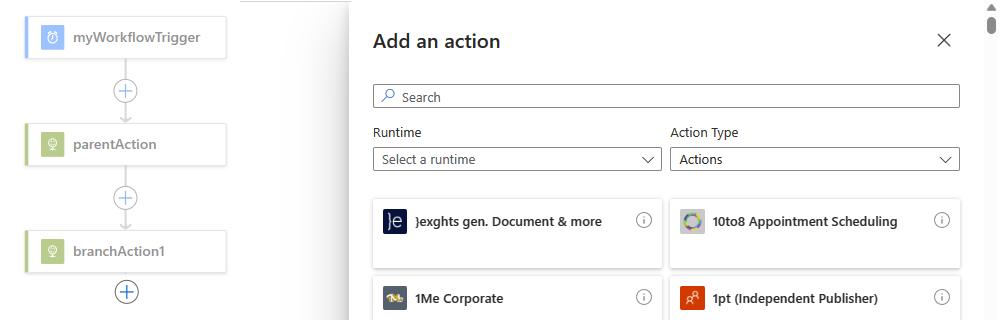
Adja hozzá a párhuzamos ágban futtatni kívánt műveletet. A Művelet hozzáadása panelen és a keresőmezőben keresse meg és jelölje ki a kívánt műveletet.
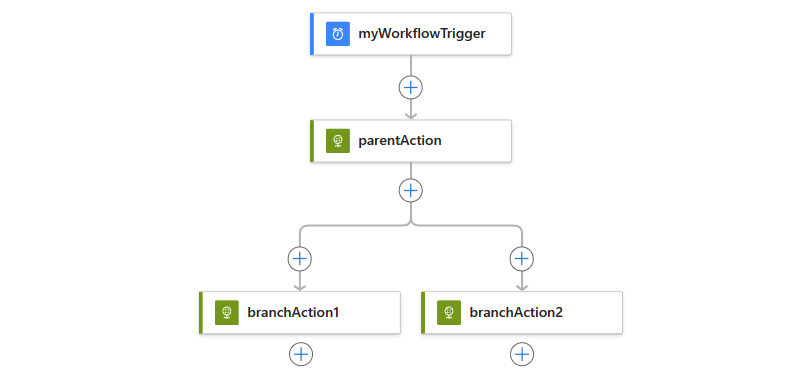
A kijelölt művelet ekkor megjelenik a párhuzamos ágban:
Ha egy másik műveletet szeretne hozzáadni a párhuzamos ághoz, a művelet alatt, ahol új műveletet szeretne hozzáadni, jelölje ki a plusz (+) jelet, majd válassza a Művelet hozzáadása lehetőséget.
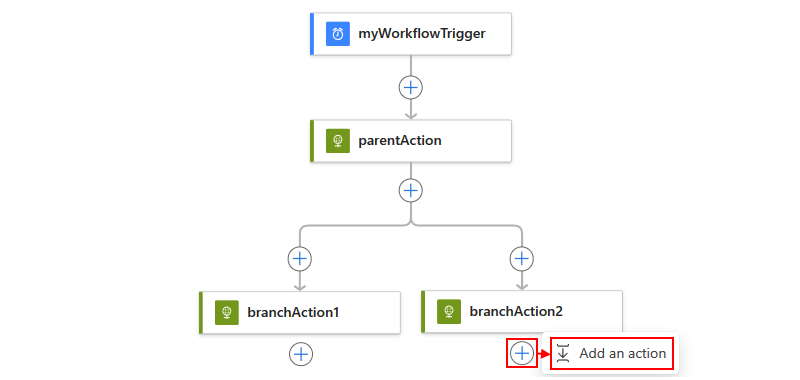
A Művelet hozzáadása panelen és a keresőmezőben keresse meg és jelölje ki a kívánt műveletet.
A kijelölt művelet most az aktuális ágon belül jelenik meg:
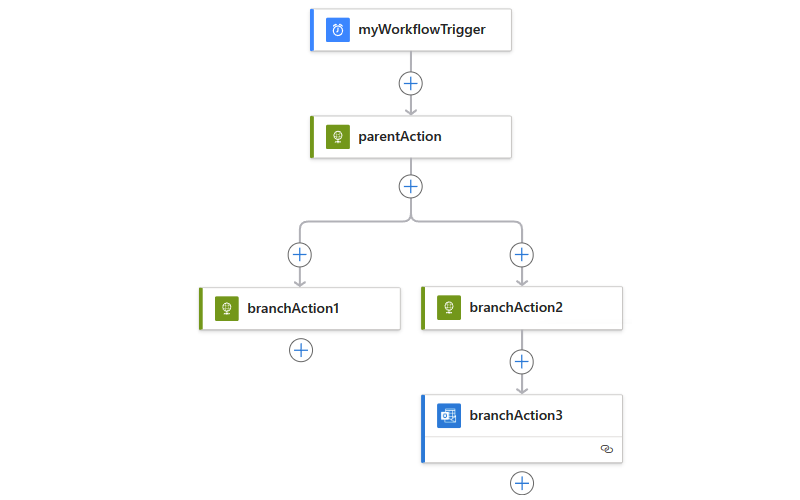
Ha újra egyesíteni szeretné az ágakat, csatlakozzon a párhuzamos ágakhoz, ahogyan az a következő szakaszban is szerepel.
Párhuzamos ágdefiníció (JSON)
Kódnézetben a logikai alkalmazás munkafolyamatának JSON-definíciójában definiálhatja a párhuzamos struktúrát.
{
  "triggers": {
    "myTrigger": {}
  },
  "actions": {
    "parentAction": {
      "type": "<action-type>",
      "inputs": {},
      "runAfter": {}
    },
    "branchAction1": {
      "type": "<action-type>",
      "inputs": {},
      "runAfter": {
        "parentAction": [
          "Succeeded"
        ]
      }
    },
    "branchAction2": {
      "type": "<action-type>",
      "inputs": {},
      "runAfter": {
        "parentAction": [
          "Succeeded"
        ]
      }
    }
  },
  "outputs": {}
}
Párhuzamos ágak összekapcsolása
Ha az összes ág alá szeretné egyesíteni a párhuzamos ágakat, adjon hozzá egy másik műveletet. Ez a művelet csak az előző párhuzamos ágak futtatása után fut.
Az Azure Portalon nyissa meg a logikai alkalmazást és a munkafolyamatot az előző eljárásban leírtak szerint.
Az összekapcsolni kívánt párhuzamos ágak bármelyike alatt jelölje ki a pluszjelet (+), majd válassza a Művelet hozzáadása lehetőséget.
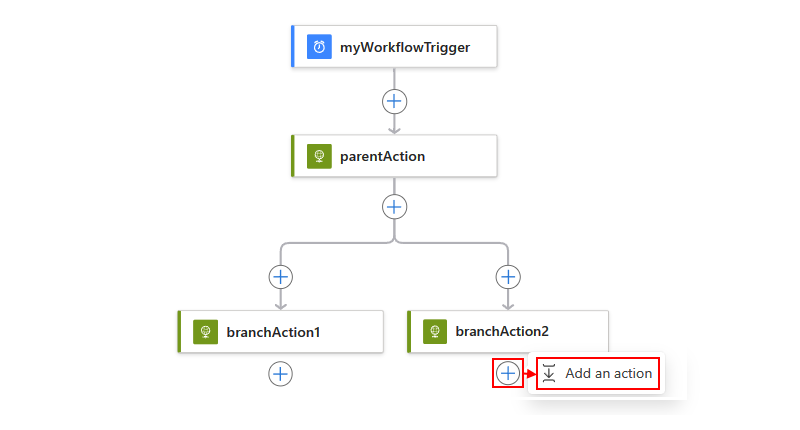
A Művelet hozzáadása panelen és a keresőmezőben keresse meg és jelölje ki az ágakhoz való csatlakozáshoz használni kívánt műveletet.
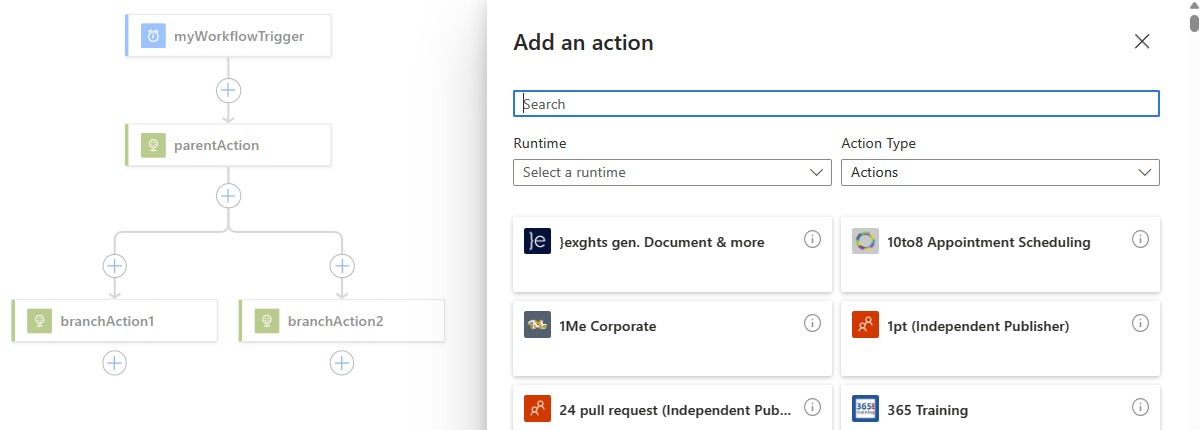
A tervezőn válassza ki a korábban hozzáadott műveletet. Miután megnyílik a művelet információs panelje, válassza a Beállítások lehetőséget.
A Beállítások lap Futtatás után csoportjában nyissa meg a Műveletek kijelölése listát. Jelölje ki az egyes ágak utolsó műveletét, amelyet az illesztés végrehajtása előtt végre kell hajtania.
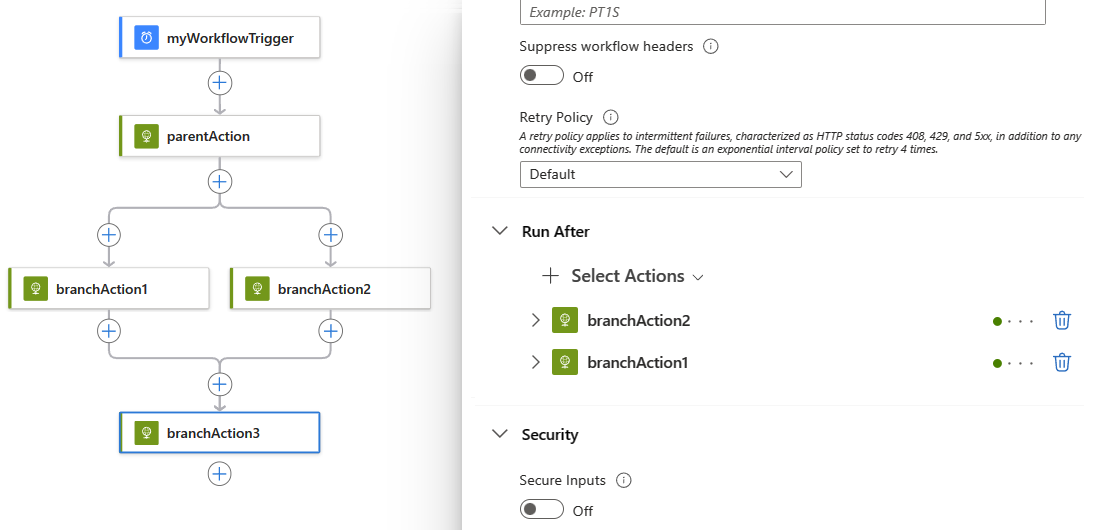
Az illesztési művelet csak a kijelölt műveletek futtatása után fut.
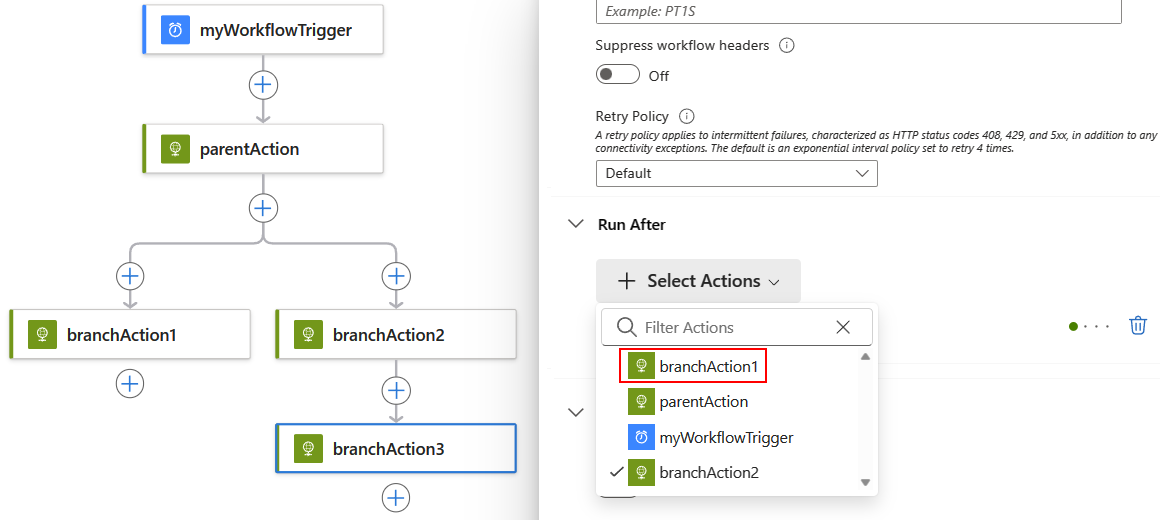
Ha végzett, a kijelölt művelet az összekapcsolni kívánt párhuzamos ágak alatt jelenik meg:
Csatlakozás definíciója (JSON)
Kódnézetben a logikai alkalmazás munkafolyamatának JSON-definíciójában definiálhatja az illesztés műveletet.
{
  "triggers": {
    "myTrigger": { }
  },
  "actions": {
    "parentAction": {
      "type": "<action-type>",
      "inputs": { },
      "runAfter": {}
    },
    "branchAction1": {
      "type": "<action-type>",
      "inputs": { },
      "runAfter": {
        "parentAction": [
          "Succeeded"
        ]
      }
    },
    "branchAction2": {
      "type": "<action-type>",
      "inputs": { },
      "runAfter": {
        "parentAction": [
          "Succeeded"
        ]
      }
    },
    "joinAction": {
      "type": "<action-type>",
      "inputs": { },
      "runAfter": {
        "branchAction1": [
          "Succeeded"
        ],
        "branchAction2": [
          "Succeeded"
        ]
      }
    }
  },
  "outputs": {}
}