Megjegyzés
Az oldalhoz való hozzáféréshez engedély szükséges. Megpróbálhat bejelentkezni vagy módosítani a címtárat.
Az oldalhoz való hozzáféréshez engedély szükséges. Megpróbálhatja módosítani a címtárat.
A következőkre vonatkozik: Azure Logic Apps (Fogyasztás + Standard)
Ha különböző műveleti útvonalakat szeretne futtatni az objektumok, kifejezések vagy jogkivonatok értékei alapján, adjon hozzá egy kapcsolóműveletet a munkafolyamathoz. Ez a művelet kiértékeli az objektumot, a kifejezést vagy a jogkivonatot, kiválasztja az eredménynek megfelelő esetet, és futtatja az adott esethez megadott műveleti útvonalat. A kapcsolóművelet futtatásakor csak egy esetnek kell megegyeznie az eredménnyel.
Tegyük fel például, hogy olyan munkafolyamatot szeretne, amely az e-mailben kiválasztott beállítás alapján különböző műveleti útvonalakat futtat. Ebben a példában a munkafolyamat RSS-eseményindítóval ellenőrzi a webhely RSS-hírcsatornáját az új tartalmakhoz. Amikor megjelenik egy új elem az RSS-hírcsatornában, a munkafolyamat e-mailt küld egy jóváhagyónak. Attól függően, hogy a jóváhagyó a Jóváhagyás vagy az Elutasítás lehetőséget választja-e, a munkafolyamat különböző műveleteket futtat.
Tipp.
A kapcsoló műveletek csak egyenlőségi operátorokat támogatnak. Ha más relációs operátorra, például nagyobbra van szüksége, használjon feltételműveletet. A determinisztikus viselkedés biztosításához az eseteknek dinamikus jogkivonatok vagy kifejezések helyett egyedi és statikus értéket kell tartalmazniuk.
Előfeltételek
Azure-fiók és -előfizetés. Ha még nincs előfizetése, regisztráljon egy ingyenes Azure-fiókra.
A cikkben szereplő példa követéséhez hozzon létre egy használati logikai alkalmazás munkafolyamatot egy Outlook.com fiókkal, illetve egy munkahelyi vagy iskolai fiókkal.
Amikor hozzáadja az e-mail küldéséhez szükséges műveletet, keresse meg és válassza ki ezt a műveletet: Jóváhagyási e-mail küldése.
Adja meg az alábbi információkat:
Paraméter Kötelező Érték Leírás -tól-ig Igen < jóváhagyó e-mail-cím> A jóváhagyási döntést meghozó személy e-mail-címe. A példa teszteléséhez használja a saját e-mail-címét a teszteléshez. Tárgy Nem < e-mail tárgya> Az e-mail-jóváhagyási kérelem tárgya. Felhasználói beállítások Nem Jóváhagyás, elutasítás Bár nem kötelező, hagyja meg a példában szereplő alapértelmezett értékeket. 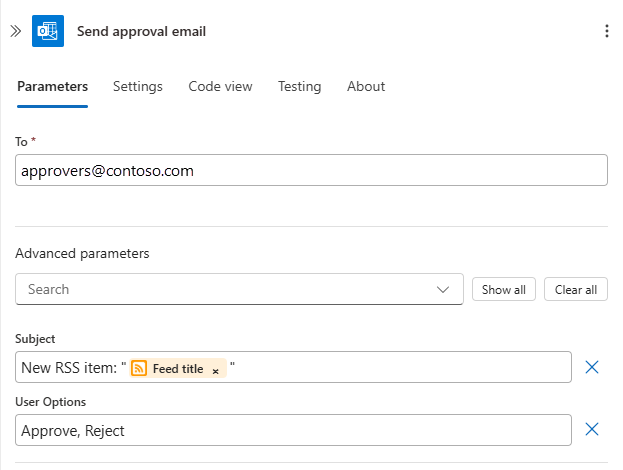
Kapcsolóművelet hozzáadása
Ha módosítani szeretné a munkafolyamat végrehajtási útvonalát a jóváhagyási e-mailben megadott beállítások alapján, adjon hozzá egy kapcsolóműveletet a minta munkafolyamat végén.
A tervezőben kövesse az alábbi általános lépéseket a Kapcsoló nevű vezérlőművelet hozzáadásához a munkafolyamathoz.
A Kapcsoló művelet üres alapértelmezett esettel jelenik meg. A kapcsolóművelethez legalább egy eset és az alapértelmezett eset szükséges. Később további eseteket is hozzáadhat.
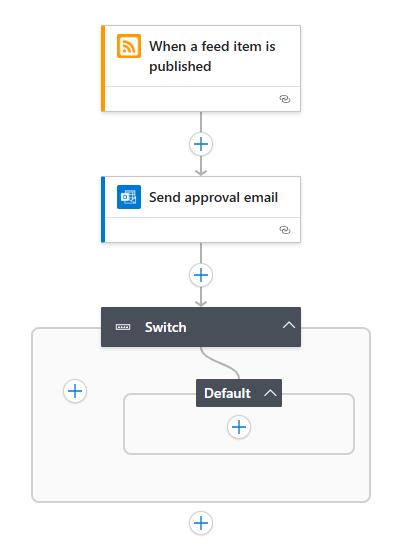
Ha a Kapcsoló művelet nincs kiválasztva, hogy az információs ablaktábla nyitva legyen, válassza a Kapcsoló címsorát.
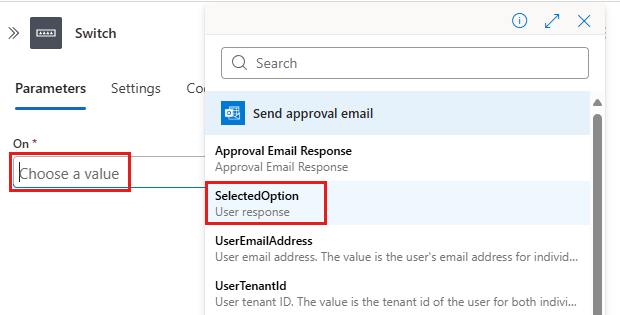
A Paraméterek lapon válassza ki a Be mezőt, majd kattintson a villám ikonra a dinamikus tartalomlista megnyitásához. A listából a Jóváhagyási e-mail küldése csoportban válassza a SelectedOption mezőt.
A SelectedOption mező tárolja a jóváhagyó által kiválasztott értéket, és meghatározza a futtatandó műveletekkel együtt az esetet.
Ha kezelni szeretné azokat az eseteket, amikor a jóváhagyó a Jóváhagyás vagy az Elutasítás lehetőséget választja, adjon hozzá egy esetet minden beállításhoz. Az Alapértelmezett eset mellett válassza a plusz (+) jelet, majd válassza az Eset hozzáadása lehetőséget.
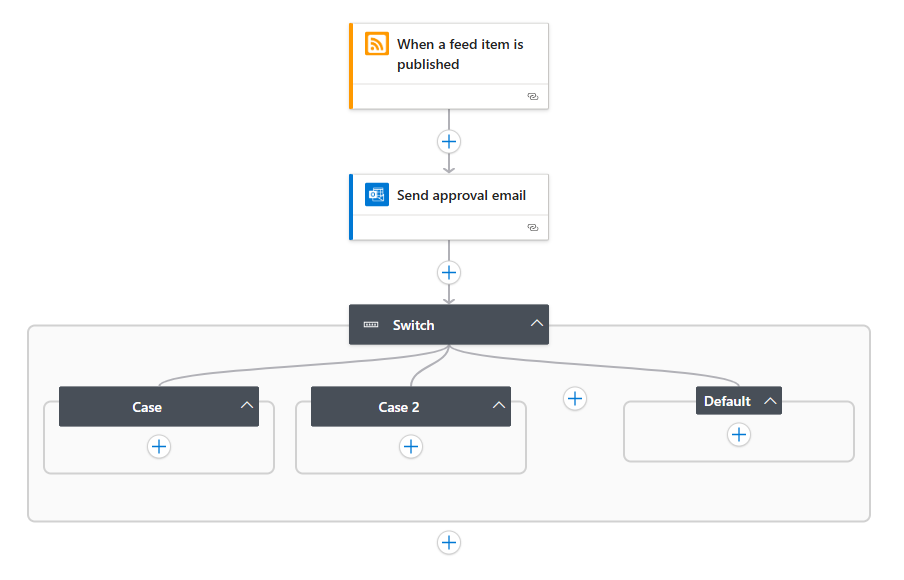
Adja hozzá ezeket a műveleteket a megfelelő esetekhez:
Eset # SelectedOption Művelet Eset Jóváhagy Adja hozzá az Outlook e-mail-küldési műveletét, amely csak akkor küld adatokat az RSS-elemről, ha a jóváhagyó kiválasztotta a Jóváhagyás lehetőséget. 2\. eset Elutasít Adja hozzá az Outlook Küldés e-mail műveletét , amely értesíti a többi jóváhagyót az RSS-elem elutasításáról. Alapértelmezett Egyik sem Nincs szükség műveletre. Ebben a példában az Alapértelmezett eset üres, mert a SelectedOption csak két lehetőséggel rendelkezik. 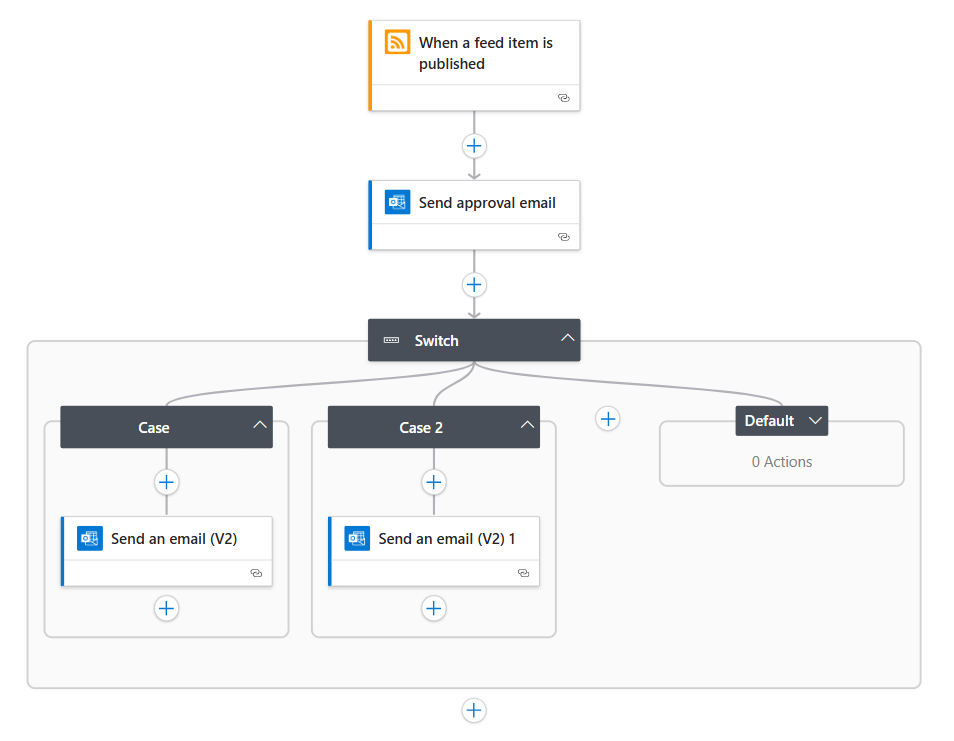
Mentse a munkafolyamatot.
A példa teszteléséhez a tervező eszköztárán válassza a Futtatás futtatása> lehetőséget, amíg az eseményindító nem észlel egy új RSS-elemet, és jóváhagyási e-mailt küld Önnek. Az eredmények megtekintéséhez válassza a Jóváhagyás lehetőséget.
JSON-definíció
Most, hogy létrehozott egy munkafolyamatot a Kapcsoló művelettel, tekintse át a művelet mögötti JavaScript Object Notation (JSON) kóddefiníciót.
"Switch": {
   "type": "Switch",
   "expression": "@body('Send_approval_email')?['SelectedOption']",
   "cases": {
      "Case": {
         "actions": {
           "Send_an_email": {}
         },
         "case" : "Approve"
      },
      "Case_2": {
         "actions": {
           "Send_an_email_2": {}
         },
         "case": "Reject"
      }
   },
   "default": {
      "actions": {}
   },
   "runAfter": {
      "Send_approval_email": [
         "Succeeded"
      ]
   }
}
| Címke | Leírás |
|---|---|
"Switch" |
A művelet alapértelmezett neve Switch , amelyet átnevezhet a művelet céljának jobb leírásához. |
"type": "Switch" |
Megadja a művelet típusát, amely egy Switch művelet. |
"expression" |
Ebben a példában a jóváhagyó kiválasztott beállítását adja meg, amelyet a művelet a Switch definíció későbbi részében deklarált minden eset alapján kiértékel. |
"cases" |
Tetszőleges számú esetet definiál. Minden esetben "Case_*" az eset alapértelmezett neve, amelyet átnevezhet az eset céljának jobb leírásához. |
"case" |
Megadja az eset értékét, amelynek állandó és egyedi értéknek kell lennie, amelyet a művelet az Switch összehasonlításhoz használ. Ha a kapcsolókifejezés eredményének egyetlen eset sem felel meg, a szakasz műveletei "default" futnak. |