Megjegyzés
Az oldalhoz való hozzáféréshez engedély szükséges. Megpróbálhat bejelentkezni vagy módosítani a címtárat.
Az oldalhoz való hozzáféréshez engedély szükséges. Megpróbálhatja módosítani a címtárat.
Ez az oktatóanyag bemutatja, hogyan tekintheti át és módosíthatja a védett elemek biztonsági szintjét az Azure rugalmasságában.
Fontos
Az Azure Üzletmenet-folytonossági központ mostantól rugalmas az Azure-ban, amely egységes platform a zónarugalmassághoz, a magas rendelkezésre álláshoz, a biztonsági mentéshez és a vészhelyreállításhoz és a Ransomware Protectionhez. integrált szolgáltatásokat kínál az alkalmazások folyamatos rugalmasságának biztosítása érdekében. A Zonal funkció rugalmasságban való kipróbálásához töltse ki ezt a regisztrációs űrlapot.
Az Azure Backup a tároló szintjén nyújt biztonsági szolgáltatásokat a benne tárolt biztonsági mentési adatok védelméhez. A tároló biztonsági intézkedései magukban foglalják a tárolóHoz tartozó Azure Backup-megoldáshoz társított beállításokat, és a tárolóban található védett adatforrásokra vonatkoznak.
Az Azure rugalmassága lehetővé teszi az egyes védett elemek biztonsági szintjének megtekintését a biztonsági helyzet nézetben.
Biztonsági szint megtekintése
A védett elemek biztonsági szintjének megtekintéséhez kövesse az alábbi lépéseket:
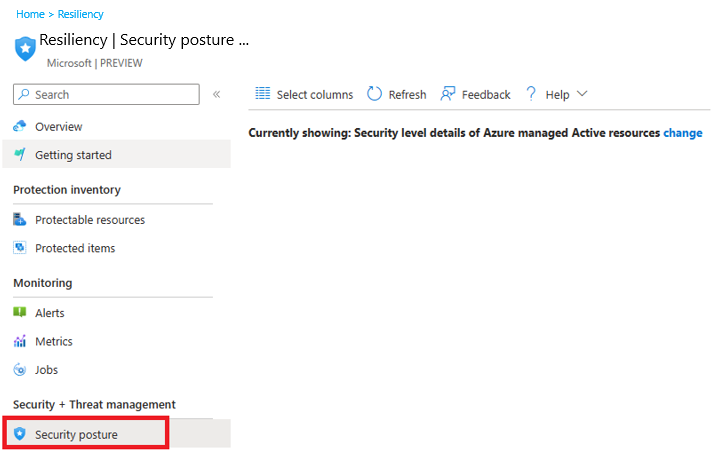
A reziliencia elemnél lépjen a Security + Threat management>biztonsági helyzet pontra.
A biztonsági állapotban megtekintheti az összes védett elem és biztonsági szint listáját az előfizetések, erőforráscsoportok, hely, típus és így tovább, valamint azok tulajdonságai között.
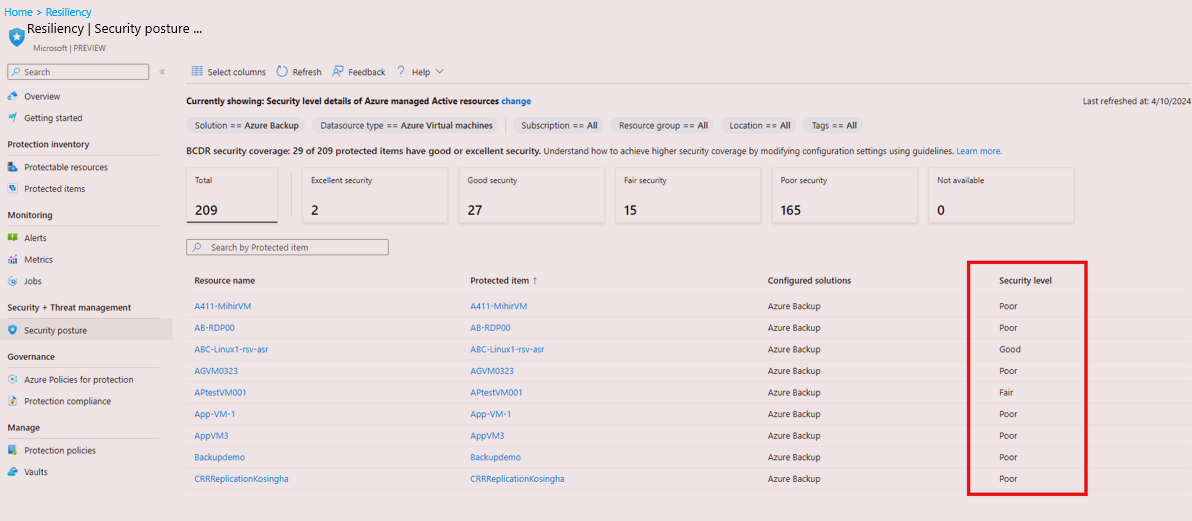
Adott elemek hatékony kereséséhez használja a szűrőket, például előfizetéseket, erőforráscsoportokat, helyet, erőforrástípust stb.
Ha módosítani szeretné az alapértelmezett nézetet a Resiliency-ben a hatókörválasztó használatával az aktuálisan megjelenő: az Azure által felügyelt aktív erőforrások védelmi állapotának részletei helyett, válassza a Módosítás lehetőséget.
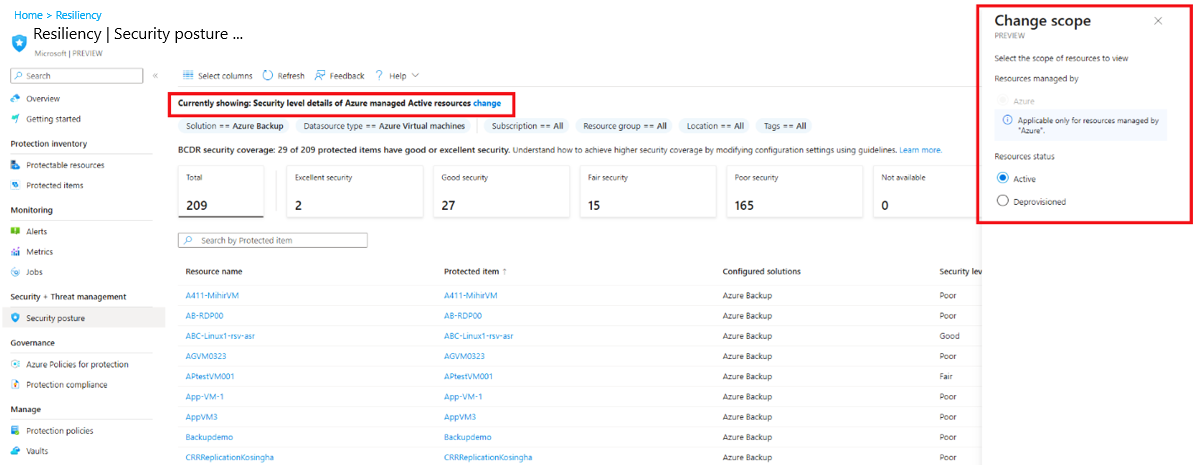
A Hatókör módosítása panelen a biztonsági helyzet nézetének hatókörválasztójában a hatókör módosításához válassza az alábbi beállításokat, majd válassza a Frissítés gombot.
-
Erőforrás állapota:
- Aktív erőforrások – Jelenleg aktív erőforrások, amelyek nem törlődnek.
- Megszüntetett erőforrások – A már nem létező erőforrásokat ismerteti, de a biztonsági mentési és helyreállítási pontok megmaradnak.
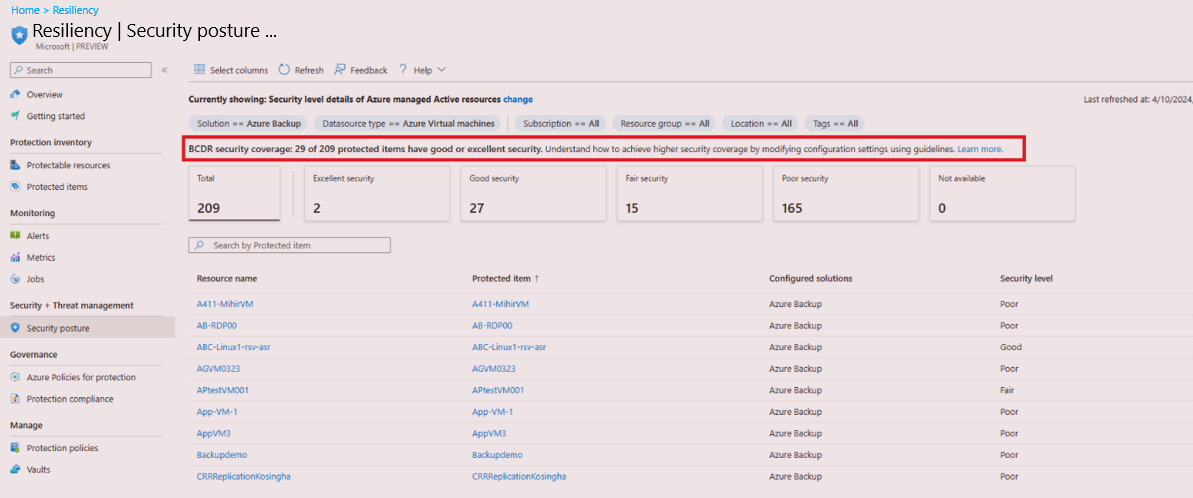
A rugalmassági biztonsági értékelés pontszáma a megfelelő vagy maximális biztonsággal rendelkező védett elemek százalékos arányát és számát mutatja.
-
Erőforrás állapota:
Biztonsági helyzet esetén az összegző kártyák összesített számokat jelenítenek meg az egyes biztonsági szintekhez, figyelembe véve az alkalmazott szűrőket. Jelölje ki ezeket a kártyákat a védett elemek táblázat szűrésének finomításához.
A biztonsági szint a megvalósított adatvédelmi megoldásokon keresztül konfigurált biztonsági beállításokat jeleníti meg.
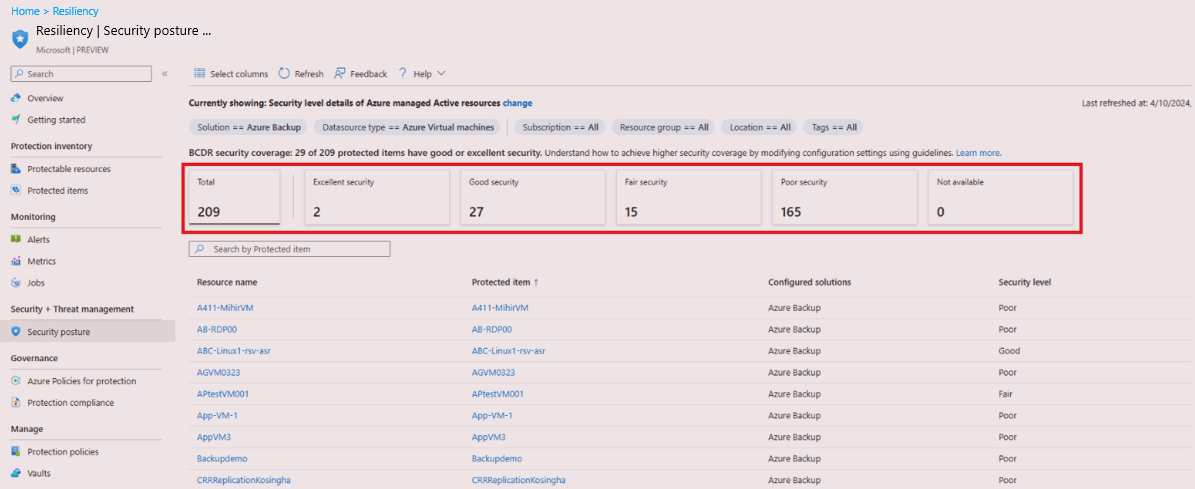
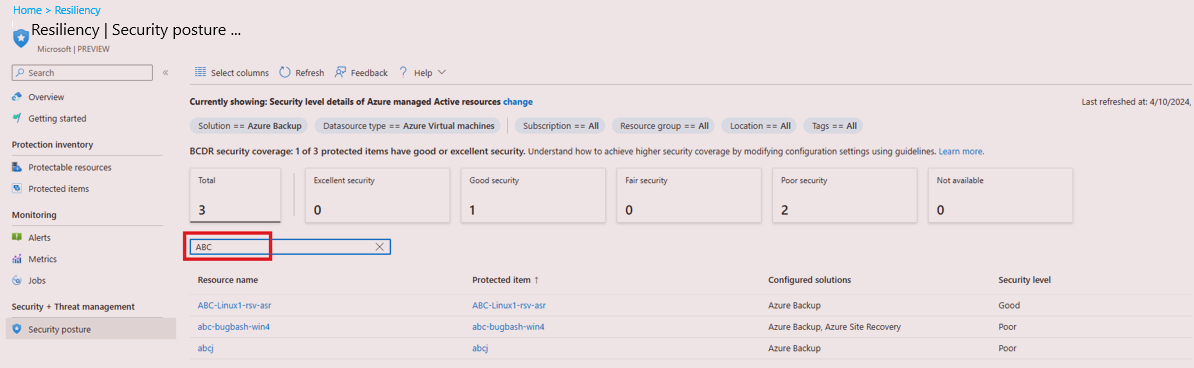
Egy adott elem adatainak lekéréséhez keresse meg az elem nevét.
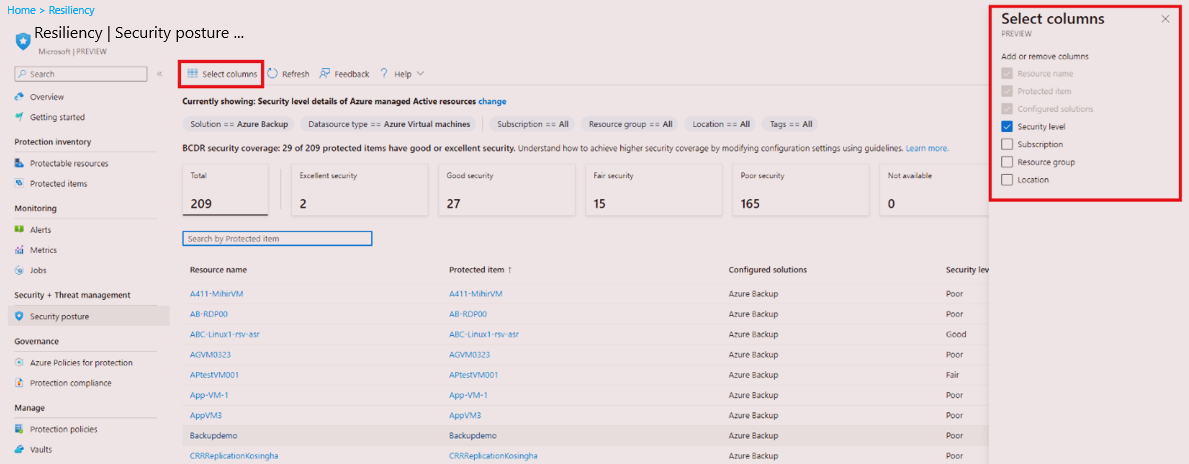
Oszlopok hozzáadásához vagy eltávolításához használja az Oszlopok kijelölése lehetőséget.
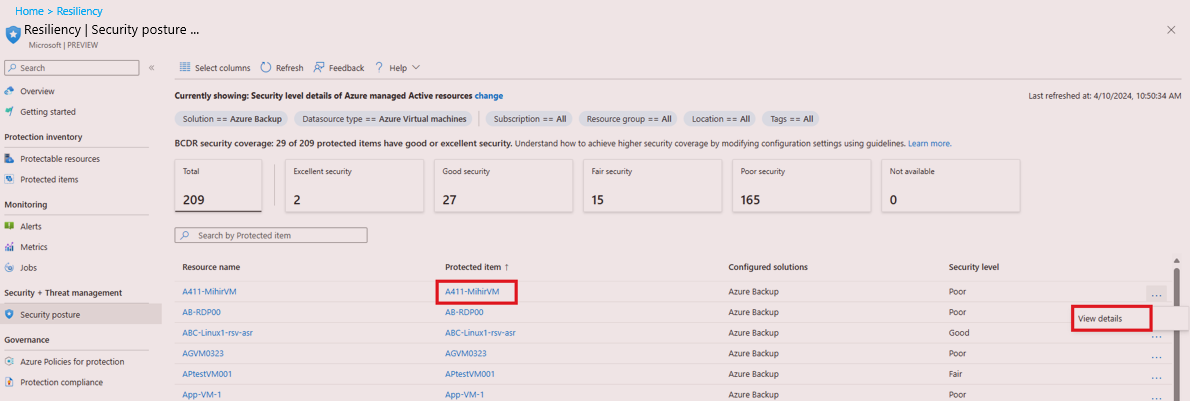
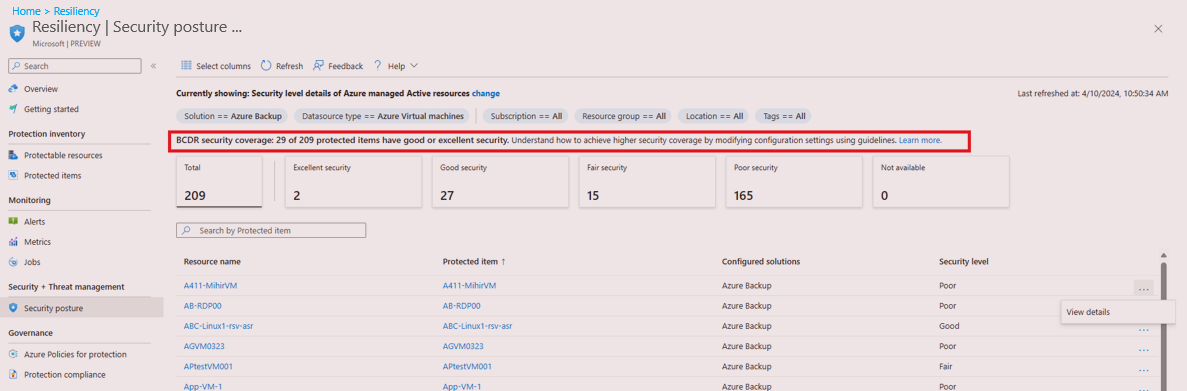
Válassza ki az elem nevét, vagy válassza a további ikont ...>A Részletek művelet menüben navigálhat, és megtekintheti az elem további részleteit.
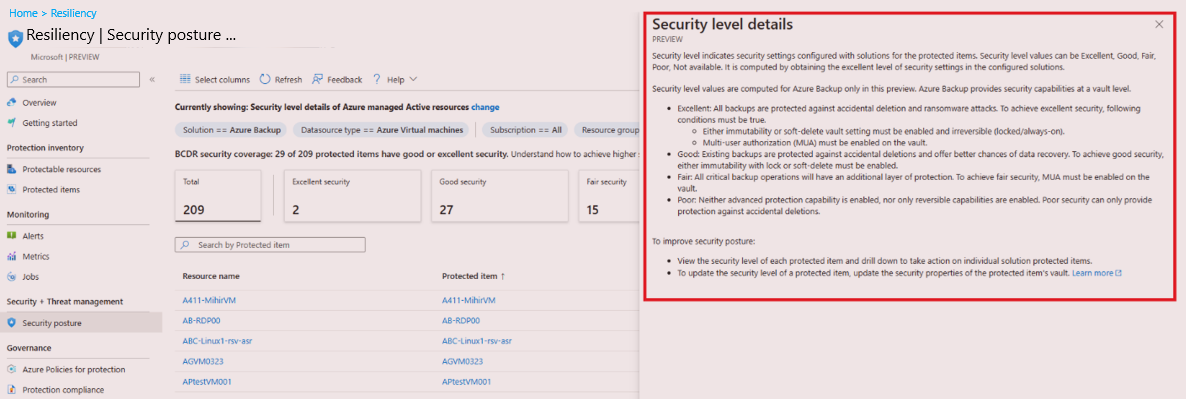
Az Azure rugalmassága beépített segítséget nyújt ezeknek a biztonsági szinteknek a megismeréséhez. Válassza a további információk lehetőséget a hozzáféréshez.
A Biztonsági szint részletei panelen a súgó útmutatást nyújt a különböző biztonsági szintekről és az egyes szintek teljesítéséhez szükséges beállításokról.
Biztonsági szint módosítása
Az Azure rugalmasságában módosíthatja a védett elemek biztonsági szintjét.
Egy elem biztonsági szintjének módosításához kövesse az alábbi lépéseket:
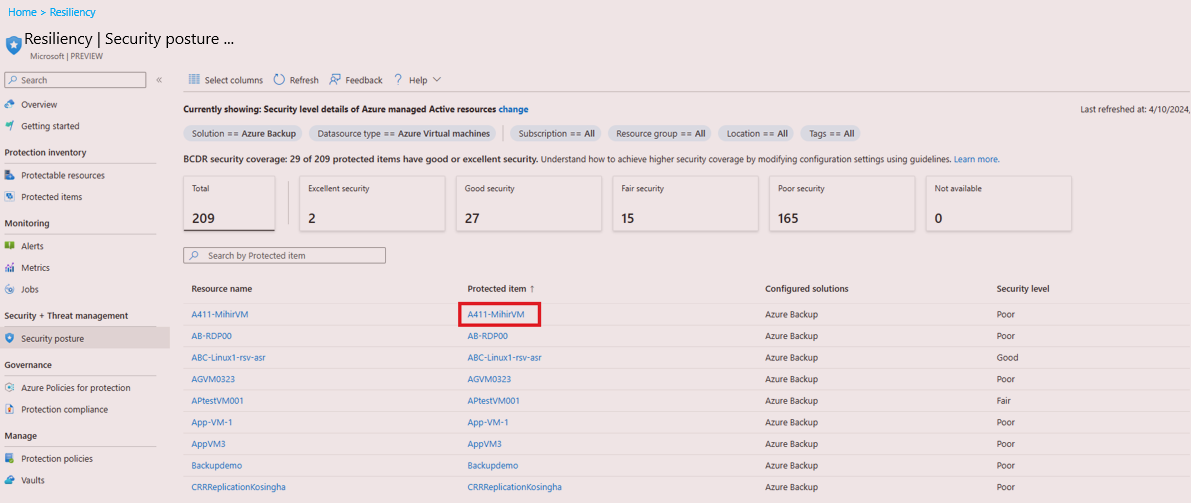
A Rugalmasság lapon lépjen a Security + Threat Management Security (Biztonság és fenyegetéskezelés>) biztonsági helyzethez, majd válasszon egy elemnevet egy adatforráshoz.
Az elem részletei lapon megtekintheti az elem védelméhez használt tárolót. Válassza ki a tároló nevét.
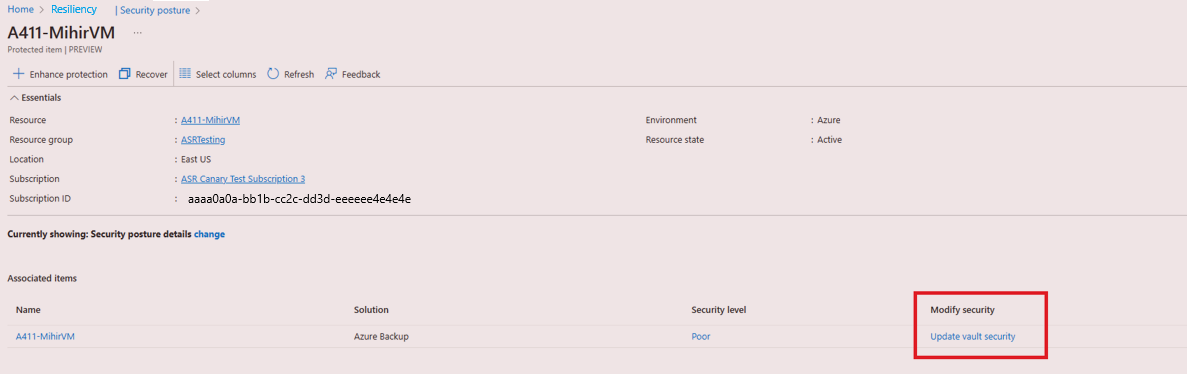
A tároló tulajdonságai lapon szükség szerint módosítsa a biztonsági beállításokat.
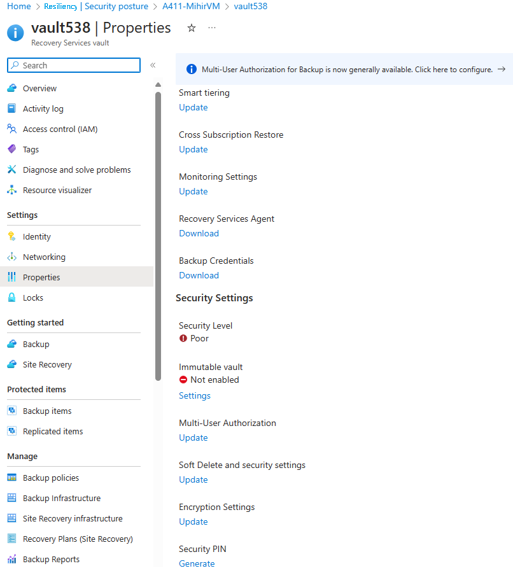
Eltarthat egy ideig, amíg megvalósítják a biztonsági szint beállításait a Resiliency rendszerben.
Amikor módosítja egy tároló biztonsági beállítását, az az Azure Backup által az adott tárolóban lévő összes védett adatforrásra lesz alkalmazva.
