Megjegyzés
Az oldalhoz való hozzáféréshez engedély szükséges. Megpróbálhat bejelentkezni vagy módosítani a címtárat.
Az oldalhoz való hozzáféréshez engedély szükséges. Megpróbálhatja módosítani a címtárat.
Azure File Sync lehetővé teszi a szervezet fájlmegosztásainak központosítását Azure Files anélkül, hogy lemondana a helyszíni fájlkiszolgáló rugalmasságáról, teljesítményéről és kompatibilitásáról. Ezt úgy teszi, hogy átalakítja a Windows-kiszolgálókat a Azure fájlmegosztás gyors gyorsítótárává. A Windows Server elérhető protokollokkal helyileg is hozzáférhet adataihoz (beleértve az SMB-t, az NFS-t és az FTPS-t), és a világ minden részén annyi gyorsítótárral rendelkezhet, amennyire szüksége van.
Az alábbi cikk bemutatja, hogyan regisztrálhat és kezelhet kiszolgálót egy Storage Sync Service szolgáltatással. Tekintse meg a Azure File Sync telepítésének lépéseit az Azure File Sync end-to-end üzembe helyezésével kapcsolatos információkért.
Kiszolgáló regisztrálása/törlése a Storage Sync Service szolgáltatással
A kiszolgáló Azure File Sync való regisztrálása megbízhatósági kapcsolatot hoz létre Windows Server és Azure között. Ezzel a kapcsolattal létrehozhat kiszolgálói végpontokat a kiszolgálón, amelyek egy Azure fájlmegosztással szinkronizálandó mappákat jelölnek (más néven felhővégpont).
Előfeltételek
Ha kiszolgálót szeretne regisztrálni a Storage Sync Service szolgáltatásban, először a szükséges előfeltételekkel kell előkészítenie a kiszolgálót:
A kiszolgálónak a Windows Server támogatott verzióját kell futtatnia. További információ: Azure File Sync rendszerkövetelmények és interoperabilitás.
Győződjön meg arról, hogy telepített egy Storage Sync szolgáltatást. A Társzinkronizálási szolgáltatás üzembe helyezéséről további információt a Az Azure File Sync üzembe helyezésének módjával kapcsolatban talál.
Győződjön meg arról, hogy a kiszolgáló csatlakozik az internethez, és hogy a Azure elérhető.
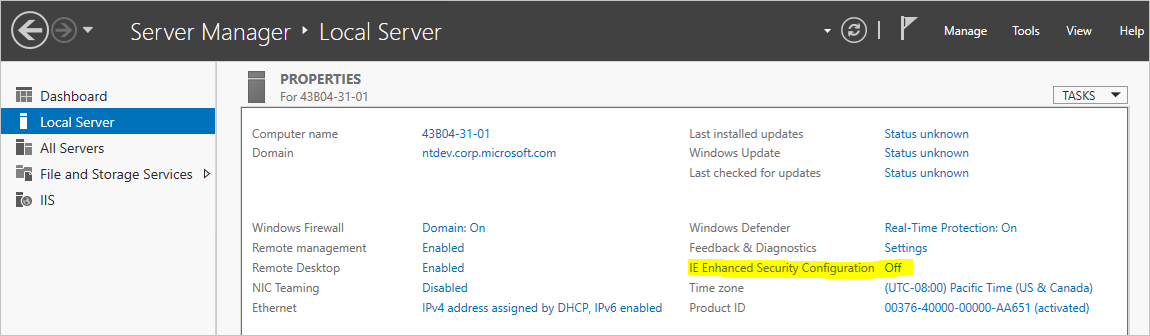
Tiltsa le az IE fokozott biztonsági konfigurációját a rendszergazdák számára a Server Manager felhasználói felülettel.
Győződjön meg arról, hogy a Azure PowerShell modul telepítve van a kiszolgálón. Ha a kiszolgáló egy feladatátvevő fürt tagja, a fürt minden csomópontjához szükség lesz az Az modulra. Az Az modul telepítésével kapcsolatos további részletek megtalálhatók az Install and configure Azure PowerShell című oldalon.
Megjegyzés:
Javasoljuk, hogy az Az PowerShell-modul legújabb verziójával regisztráljon/töröljön egy kiszolgálót. Ha az Az-csomag korábban telepítve van erre a kiszolgálóra (és a kiszolgálón a PowerShell-verzió 5.* vagy újabb), a parancsmaggal frissítheti ezt a
Update-Modulecsomagot.Ha hálózati proxykiszolgálót használ a környezetben, konfigurálja a kiszolgáló proxybeállításait a szinkronizálási ügynök használatára.
- Proxy IP-címének és portszámának meghatározása
- Szerkessze a következő két fájlt:
- C:\Windows\Microsoft.NET\Framework64\v4.0.30319\Config\machine.config
- C:\Windows\Microsoft.NET\Framework\v4.0.30319\Config\machine.config
- Adja hozzá az 1. ábrán szereplő sorokat (ez alatt a szakasz alatt) a /System.ServiceModel alatt a fenti két fájlban, amely a 127.0.0.1:8888-at módosítja a megfelelő IP-címre (cserélje le a 127.0.0.0.1-et) és a megfelelő portszámot (cserélje le a 8888-at):
- Állítsa be a WinHTTP proxybeállításokat parancssoron keresztül:
- A proxy megjelenítése: netsh winhttp show proxy
- A proxy beállítása: netsh winhttp set proxy 127.0.0.1:8888
- A proxy alaphelyzetbe állítása: netsh winhttp reset proxy
- Ha ez az ügynök telepítése után van beállítva, indítsa újra a szinkronizálási ügynököt: net stop filesyncsvc
    Figure 1:
    <system.net>
        <defaultProxy enabled="true" useDefaultCredentials="true">
            <proxy autoDetect="false" bypassonlocal="false" proxyaddress="http://127.0.0.1:8888" usesystemdefault="false" />
        </defaultProxy>
    </system.net>
Kiszolgáló regisztrálása a Storage Sync Service szolgáltatással
Ahhoz, hogy egy kiszolgáló kiszolgáló-végpontként használható legyen egy Azure File Sync szinkron csoportban, regisztrálva kell lennie egy Storage Szinkronizálási szolgáltatásban. Egy kiszolgáló egyszerre csak egy Társzinkronizálási szolgáltatással regisztrálható.
A Azure File Sync ügynök telepítése
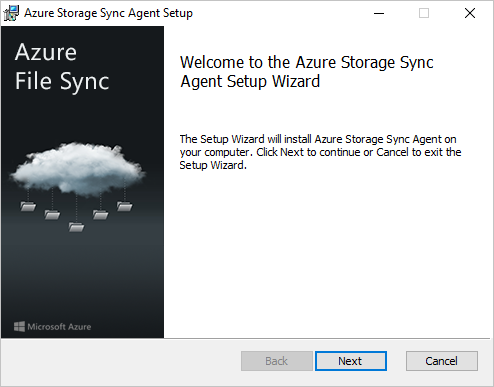
Indítsa el az Azure File Sync ügynök telepítőt.
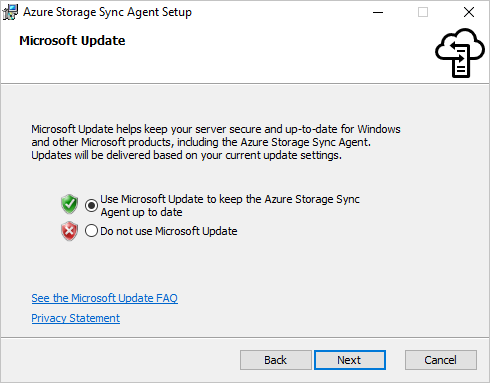
A Microsoft Update használatával mindenképpen engedélyezze az Azure File Sync ügynök frissítéseit. Ez azért fontos, mert a kiszolgálócsomag kritikus biztonsági javításai és funkcióinak fejlesztései a Microsoft Update-en keresztül kerülnek kiszállításra.
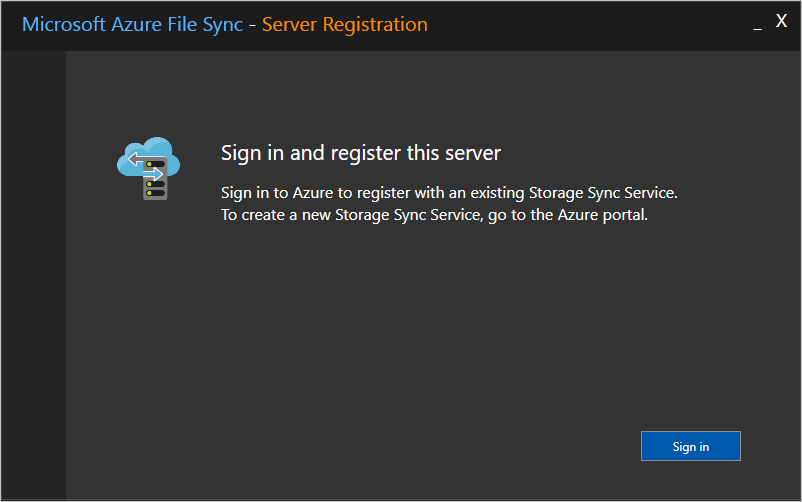
Ha a kiszolgálót korábban még nem regisztrálták, a kiszolgálóregisztrációs felhasználói felület a telepítés befejezése után azonnal megjelenik.
Fontos
Ha a kiszolgáló egy feladatátvevő fürt tagja, az Azure File Sync ügynököt a fürt minden egyes csomópontján telepíteni kell.
A kiszolgáló regisztrálása a kiszolgálóregisztrációs felhasználói felületen
Ha a kiszolgálóregisztrációs felhasználói felület nem indult el közvetlenül a Azure File Sync-ügynök telepítése után, indítsa el manuálisan a
C:\Program Files\Azure\StorageSyncAgent\ServerRegistration.exevégrehajtásával.Válassza a Sign-in lehetőséget a Azure-előfizetés eléréséhez.
Válassza ki a megfelelő előfizetést, erőforráscsoportot és tárolási szinkronizálási szolgáltatást a párbeszédpanelen.
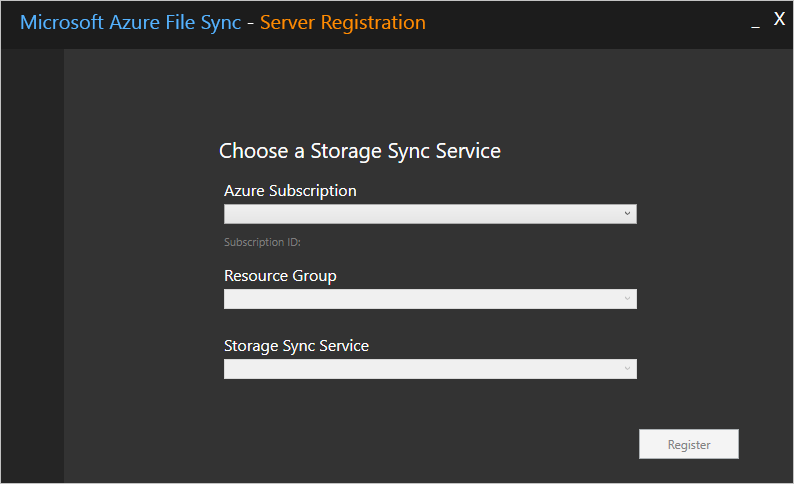
Előfordulhat, hogy a rendszer arra kéri, hogy jelentkezzen be újra a Azure a folyamat befejezéséhez.
Fontos
Ha a kiszolgáló egy feladatátvevő fürt tagja, minden kiszolgálónak futtatnia kell a kiszolgálóregisztrációt. Amikor megtekinti a regisztrált kiszolgálókat a Azure portálon, Azure File Sync automatikusan felismeri az egyes csomópontokat ugyanannak a feladatátvevő fürtnek a tagjaként, és megfelelően csoportosítja őket.
A kiszolgáló regisztrálása a PowerShell-lel
A kiszolgálóregisztrációt a PowerShell-lel is elvégezheti.
Register-AzStorageSyncServer -ResourceGroupName "<your-resource-group-name>" -StorageSyncServiceName "<your-storage-sync-service-name>"
A kiszolgáló regisztrációjának törlése a Storage Sync Service szolgáltatással
A tárolószinkronizálási szolgáltatásból való kiszolgálókeléptetés több lépésből áll. Nézzük meg, hogyan lehet megfelelően megszüntetni a kiszolgálók regisztrációját.
Figyelmeztetés
Ne próbálja meg elhárítani a szinkronizálással, a felhőbeli rétegzéssel vagy a Azure File Sync bármely más aspektusával kapcsolatos problémákat a kiszolgáló regisztrációjának és regisztrálásának törlésével, illetve a kiszolgálóvégpontok eltávolításával és újrapróbálásával, kivéve, ha a Microsoft mérnöke kifejezetten erre utasította. A kiszolgáló regisztrációjának megszüntetése és a kiszolgálóvégpontok eltávolítása romboló művelet, és a kiszolgálóvégpontokkal rendelkező köteteken lévő rétegzett fájlok nem lesznek "újracsatlakozva" a Azure fájlmegosztás helyéhez a regisztrált kiszolgáló- és kiszolgálóvégpontok újbóli létrehozása után, ami szinkronizálási hibákat eredményez. Előfordulhat, hogy a kiszolgálóvégpont-névtéren kívül található rétegzett fájlok végleg elvesznek. A rétegzett fájlok akkor is létezhetnek a kiszolgálóvégpontokon, ha a felhőbeli rétegzés soha nem volt engedélyezve.
(Nem kötelező) Az összes rétegzett adat visszahívása
Ha azt szeretné, hogy a jelenleg rétegzett fájlok elérhetők legyenek az Azure File Sync eltávolítása után (azaz ez éles, nem teszt, környezet), hívja vissza az összes fájlt minden kötetben, amely kiszolgálóvégpontokat tartalmaz. Tiltsa le a felhőbeli rétegzést az összes kiszolgálóvégponton, majd futtassa a következő PowerShell-parancsmagot:
Import-Module "C:\Program Files\Azure\StorageSyncAgent\StorageSync.Management.ServerCmdlets.dll"
Invoke-StorageSyncFileRecall -Path <a-volume-with-server-endpoints-on-it>
Figyelmeztetés
Ha a kiszolgálóvégpontot üzemeltető helyi kötet nem rendelkezik elegendő szabad területtel az összes rétegzett adat visszahívásához, a Invoke-StorageSyncFileRecall parancsmag sikertelen lesz.
A kiszolgáló eltávolítása az összes szinkronizálási csoportból
Mielőtt megszüntetné a kiszolgáló regisztrációjának törlését a Tárolószinkronizálási szolgáltatásban, el kell távolítania a kiszolgálón található összes kiszolgálóvégpontot. Ezt a Azure portálon teheti meg:
Lépjen arra a Társzinkronizálási szolgáltatásra, ahol a kiszolgáló regisztrálva van.
Távolítsa el a kiszolgáló összes kiszolgálóvégpontját a Társzinkronizálási szolgáltatás minden szinkronizálási csoportjában. Ehhez kattintson a jobb gombbal a megfelelő kiszolgálóvégpontra a szinkronizálási csoport ablaktábláján.
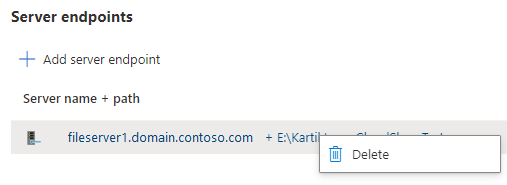
Ezt egy egyszerű PowerShell-szkripttel is megteheti:
Connect-AzAccount

$storageSyncServiceName = "<your-storage-sync-service>"
$resourceGroup = "<your-resource-group>"

Get-AzStorageSyncGroup -ResourceGroupName $resourceGroup -StorageSyncServiceName $storageSyncServiceName | ForEach-Object {
    $syncGroup = $_;
    Get-AzStorageSyncServerEndpoint -ParentObject $syncGroup | Where-Object { $_.ServerEndpointName -eq $env:ComputerName } | ForEach-Object {
        Remove-AzStorageSyncServerEndpoint -InputObject $_
    }
}
A kiszolgáló regisztrációjának törlése
Most, hogy az összes adat vissza lett hívva, és a kiszolgáló el lett távolítva az összes szinkronizálási csoportból, megszüntetheti a kiszolgáló regisztrációjának törlését.
A Azure portálon lépjen a Storage Sync szolgáltatáshoz, és válassza a Sync>Regisztrált kiszolgálók lehetőséget.
Kattintson a jobb gombbal a regisztrálni kívánt kiszolgálóra, és válassza a Kiszolgáló regisztrációjának törlése lehetőséget.

A kiszolgáló regisztrációjának törlése a PowerShell-lel
A kiszolgáló regisztrációja a PowerShell-lel is megszüntethető a Unregister-AzStorageSyncServer parancsmag használatával.
Figyelmeztetés
A kiszolgáló regisztrációjának megszüntetése a kiszolgáló összes kiszolgálóvégpontjának kaszkádolt törlését eredményezi. Ezt a parancsmagot csak akkor futtassa, ha biztos abban, hogy a kiszolgáló egyik elérési útját sem szinkronizálja többé.
$RegisteredServer = Get-AzStorageSyncServer -ResourceGroupName "<your-resource-group-name>" -StorageSyncServiceName "<your-storage-sync-service-name>"
Unregister-AzStorageSyncServer -Force -ResourceGroupName "<your-resource-group-name>" -StorageSyncServiceName "<your-storage-sync-service-name>" -ServerId $RegisteredServer.ServerId
Annak biztosítása, hogy a Azure File Sync jó szomszéd legyen az adatközpontban
Mivel Azure File Sync ritkán lesz az adatközpontban futó egyetlen szolgáltatás, érdemes lehet korlátozni a Azure File Sync hálózat- és tárhasználatát.
Fontos
A túl alacsony beállítás hatással lesz Azure File Sync szinkronizálás és visszahívás teljesítményére.
Azure File Sync hálózati korlátok beállítása
A Azure File Sync hálózati kihasználtságát a StorageSyncNetworkLimit parancsmagok használatával szabályozhatja.
Megjegyzés:
A hálózati korlátok nem vonatkoznak a következő forgatókönyvekre:
- Rétegzett fájl elérésekor.
- Szinkronizálja a regisztrált kiszolgáló és a Társzinkronizálási szolgáltatás között kicserélt metaadatokat.
Mivel ez a hálózati forgalom nincs szabályozva, Azure File Sync túllépheti a konfigurált hálózati korlátot. Javasoljuk, hogy monitorozza a hálózati forgalmat, és módosítsa a nem szabályozott hálózati forgalomra vonatkozó korlátot.
Például létrehozhat egy új forgalomkorlátot, amely biztosítja, hogy az Azure File Sync ne használjon 10 Mbps-nál többet hétköznap 9 és 17 óra között.
Import-Module "C:\Program Files\Azure\StorageSyncAgent\StorageSync.Management.ServerCmdlets.dll"
New-StorageSyncNetworkLimit -Day Monday, Tuesday, Wednesday, Thursday, Friday -StartHour 9 -EndHour 17 -LimitKbps 10000
Megjegyzés:
A hálózati korlát 24 órás alkalmazásához használja a 0 értéket és a -StartHour-EndHour paramétereket.
A korlátot a következő parancsmaggal tekintheti meg:
Get-StorageSyncNetworkLimit # assumes StorageSync.Management.ServerCmdlets.dll is imported
A hálózati korlátok eltávolításához használja a következőt Remove-StorageSyncNetworkLimit: . A következő parancs például eltávolítja az összes hálózati korlátot:
Get-StorageSyncNetworkLimit | ForEach-Object { Remove-StorageSyncNetworkLimit -Id $_.Id } # assumes StorageSync.Management.ServerCmdlets.dll is imported
A Windows Server tárolási QoS használata
Ha Azure File Sync egy Windows Server virtualizálási gazdagépen futó virtuális gépen fut, a Tárolási QoS (a szolgáltatás tárolási minősége) használatával szabályozhatja a tárolási I/O-használatot. A Tárolási QoS-szabályzatot maximumként (vagy korlátként, például az előző példában kikényszerített módon StorageSyncNetworkLimit ) vagy minimumként (vagy foglalásként) állíthatja be. A maximális érték helyett a minimális érték beállítása lehetővé teszi, hogy Azure File Sync kipukkanjon a rendelkezésre álló tárolási sávszélesség használatára, ha más számítási feladatok nem használják. További információ: Tárolási szolgáltatásminőség.