Megjegyzés
Az oldalhoz való hozzáféréshez engedély szükséges. Megpróbálhat bejelentkezni vagy módosítani a címtárat.
Az oldalhoz való hozzáféréshez engedély szükséges. Megpróbálhatja módosítani a címtárat.
✔️ A következőre vonatkozik: A Microsoft.FileShares erőforrás-szolgáltatóval létrehozott fájlmegosztások
✖️ Nem vonatkozik a következőre: A Microsoft.Storage erőforrás-szolgáltatóval létrehozott klasszikus fájlmegosztások
Az új Microsoft. A FileShares erőforrás-szolgáltatói és felügyeleti modellje lehetővé teszi fájlmegosztások üzembe helyezését Azure tárfiók létrehozása nélkül. Mielőtt Azure-fájlmegosztást hoz létre a Microsoft.FileShares erőforrás-szolgáltatóval, tekintse át az alábbiakat, és döntse el, hogy megfelel-e az igényeinek. Ha szüksége van az Azure Files által kínált összes szolgáltatásra, vagy az SMB protokollt kell használnia, vagy hdd (standard) teljesítményt szeretne, használjon inkább egy klasszikus fájlmegosztást .
A Microsoft.FileShares erőforrás-szolgáltatói és felügyeleti modellje jelenleg csak olyan NFS-fájlmegosztásokhoz érhető el, amelyekhez SSD(prémium) tárterületre van szükség. Az SSD-adathordozók konzisztens nagy teljesítményt és alacsony késést biztosítanak egyjegyű ezredmásodpercen belül a legtöbb IO-művelethez.
A fájlmegosztások csak a kiépített v2 számlázási modellt támogatják, így megadhatja, hogy mennyi tárhelyre, IOPS-ra és átviteli sebességre van szüksége a fájlmegosztáshoz. A kiosztott összeg határozza meg a teljes számlát. Amikor új fájlmegosztást hoz létre a kiépített v2-modellel, javaslatot teszünk arra, hogy hány IOPS-ra és mennyi átviteli sebességre van szüksége a megadott kiépített tárterület mennyisége alapján. A követelményektől függően dönthet úgy, hogy felülbírálja ezeket a javaslatokat a saját értékeivel.
A Microsoft. A FileShares csak a helyileg redundáns tárolást (LRS) és a zónaredundáns tárolást (ZRS) támogatja. További információkért tekintse meg az Azure Files redundanciát .
Az Azure Files felügyeleti fogalmaival kapcsolatos további információkért tekintse meg az Azure Files üzembe helyezésének tervét.
Előfeltételek
Ez a cikk feltételezi, hogy Rendelkezik Azure-előfizetéssel. Ha nem rendelkezik Azure-előfizetéssel, a kezdés előtt hozzon létre egy ingyenes fiókot .
Győződjön meg arról, hogy a Microsoft.FileShares és a Microsoft.Storage erőforrás-szolgáltatók is regisztrálva vannak az előfizetéshez. Erőforrás-szolgáltató regisztrálásához kövesse az alábbi lépéseket.
- Jelentkezzen be az Azure portal.
- A keresőmezőbe írja be az előfizetéseket.
- Válassza ki az erőforrás-szolgáltató regisztrálásához használni kívánt előfizetést.
- Az erőforrás-szolgáltatók listájának megtekintéséhez válassza az Erőforrás-szolgáltatóklehetőséget a Beállítások területen.
- Válassza ki a hozzáadni kívánt erőforrás-szolgáltatót, majd válassza a Regisztráció lehetőséget.
Fájlmegosztás létrehozása (Microsoft.FileShares)
Az Azure MCP Server használatával fájlmegosztást is létrehozhat a Microsoft.FileShares szolgáltatással. További információ: Azure Files-eszközök az Azure MCP Server áttekintéséhez.
Ha az Azure Portalon keresztül szeretne fájlmegosztást létrehozni, az Azure Portal tetején található keresőmezővel keresse meg a fájlmegosztást , és válassza ki a megfelelő találatot.
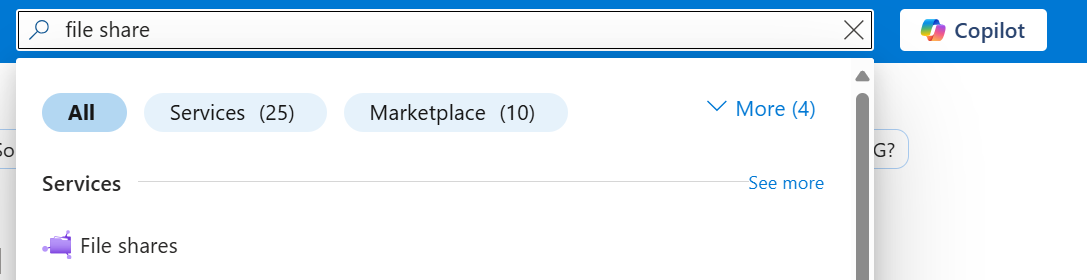
Új fájlmegosztás létrehozásához válassza a +Létrehozás lehetőséget.

Basics
A fájlmegosztás létrehozásának első lapja az Alapszintű beállítások címkével van ellátva, amely tartalmazza a fájlmegosztás létrehozásához szükséges mezőket.
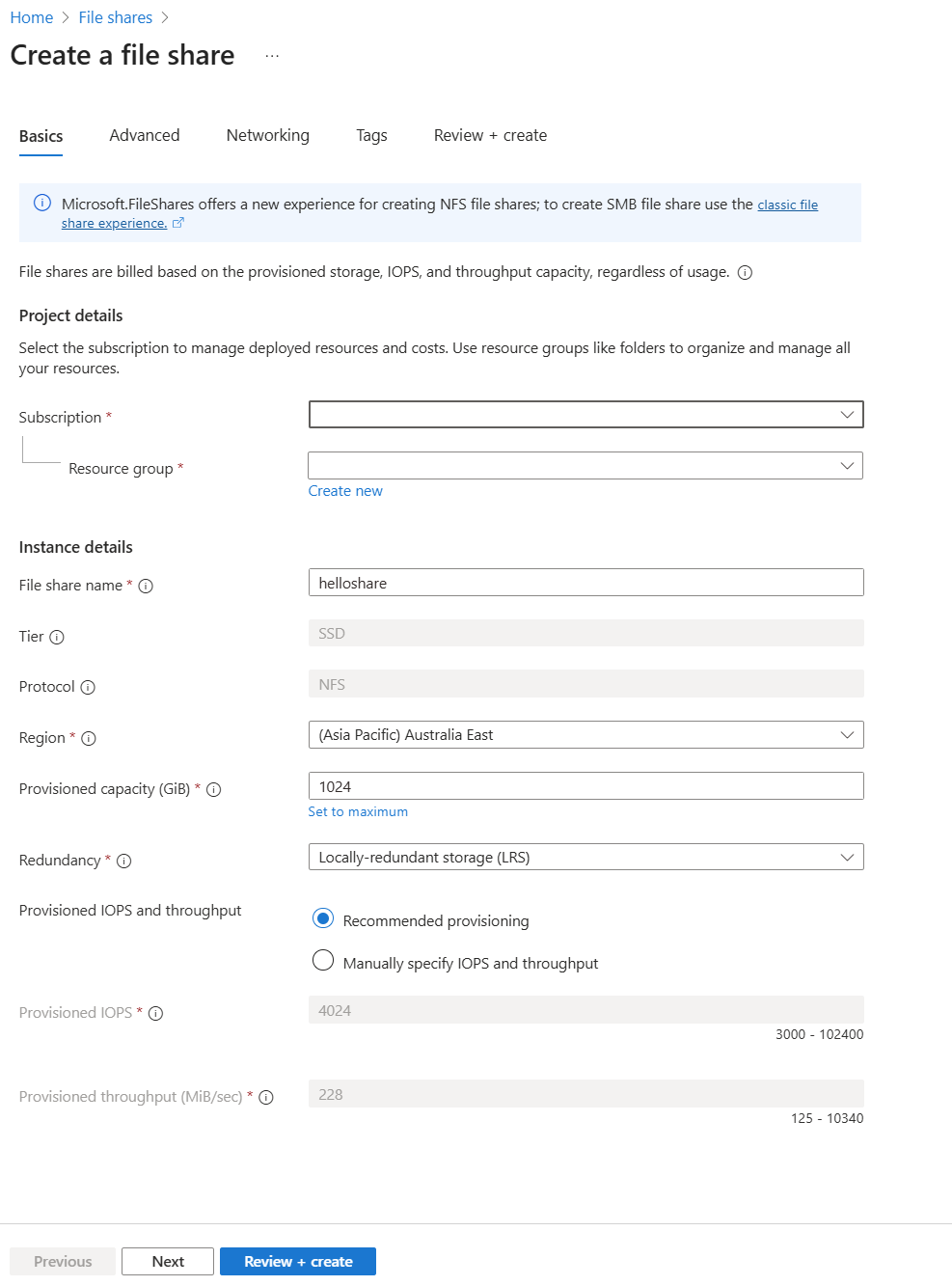
| Mezőnév | Bemenet típusa | Értékek | Meaning |
|---|---|---|---|
| Subscription | Legördülő lista | Elérhető Azure-előfizetések | A kiválasztott előfizetés, amelyben üzembe kívánja helyezni a tárfiókot. |
| Erőforráscsoport | Legördülő lista | Elérhető erőforráscsoportok a kijelölt előfizetésben | Az az erőforráscsoport, amelyben üzembe kívánja helyezni a fájlmegosztást. Az erőforráscsoport egy logikai tároló az Azure-erőforrások, köztük a fájlmegosztások rendszerezéséhez. |
| Fájlmegosztás neve | Szövegdoboz | -- | A fájlmegosztás nevének egyedinek kell lennie a Microsoft Azure összes meglévő fájlmegosztás-neve között. 3–63 karakter hosszúnak kell lennie, és csak kisbetűket, számokat és kötőjeleket tartalmazhat. A névnek betűvel vagy számmal kell kezdődnie és végződnie. |
| Kategória | N/A | -- | A fájlmegosztás médiaszintje. A Microsoft.FileShares csak az SSD média-réteget támogatja. |
| Protokoll | N/A | -- | A fájlmegosztások számos hozzáférési protokollt támogatnak. Ha szüksége van az SMB protokollra, helyezze üzembe a fájlmegosztást egy tárfiókban. Jelenleg a Microsoft. A FileShares csak az NFS protokollt támogatja. |
| Régió | Legördülő lista | Elérhető Azure-régiók | A fájlmegosztás üzembe helyezendő régiója. Ez lehet az erőforráscsoporthoz társított régió vagy bármely más elérhető régió. |
| Kiépített kapacitás (GiB) | Szövegdoboz | Egész szám | A fájlmegosztáshoz kiépített kapacitás 32 GiB-től 262 144 GiB-ig terjed. |
| Redundancy | Legördülő lista |
|
A fájlmegosztás redundanciaválasztása. További információkért tekintse meg az Azure Files redundanciát . |
| Kiépített IOPS és átviteli sebesség | Választógombcsoport |
|
A Microsoft.FileShares csak a provisioned v2 számlázási modellt használja. |
Speciális
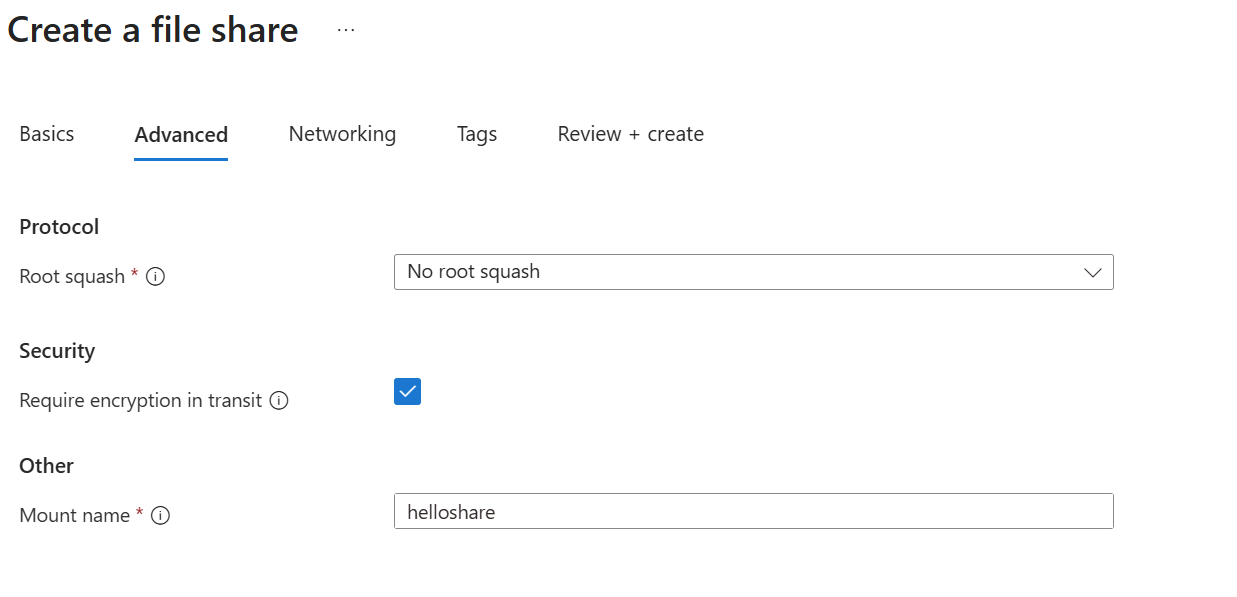
A Speciális lap nem kötelező, és részletesebb beállításokat biztosít. Beállíthatja a root squash beállításait, megkövetelheti, hogy ez a fájlmegosztás használja az átvitel közbeni titkosítást, vagy megadhatja a fájlmegosztás csatlakozási nevét. A csatolási név lehetővé teszi, hogy másik nevet válasszon a fájlmegosztás csatolásához. Alapértelmezés szerint ugyanaz, mint a fájlmegosztás neve. Testre szabhatja, ha egyedi csatlakoztatási nevet szeretne. Ugyanezek a szabályok továbbra is érvényesek az elnevezési szabályzatra. Lásd az Azure-erőforrások elnevezési szabályait és korlátozásait.
hálózat
Az NFS protokoll fájlmegosztáshoz való használatához hálózati szintű biztonsági konfigurációkra van szükség. Jelenleg két lehetőség áll rendelkezésre a hálózati szintű biztonsági konfigurációk létrehozására: privát végpont és szolgáltatásvégpont. A privát végpont privát, statikus IP-címet biztosít a fájlnak a virtuális hálózaton belül, megakadályozva a dinamikus IP-címváltozások kapcsolódási megszakadását. A fájlmegosztás felé érkező forgalom a társhálózatokon belül marad, beleértve a többi régióban és a helyszíni hálózatokban lévőket is. További információ: Mi az a privát végpont ?
Ha nem igényel statikus IP-címet, engedélyezheti az Azure Files szolgáltatásvégpontját a virtuális hálózaton belül. A szolgáltatásvégpont úgy konfigurálja a fájlmegosztást, hogy csak bizonyos alhálózatokból engedélyezze a hozzáférést. Az engedélyezett alhálózatok tartozhatnak egy virtuális hálózathoz ugyanabban az előfizetésben vagy egy másik előfizetésben, beleértve azokat is, amelyek egy másik Microsoft Entra-bérlőhöz tartoznak. A szolgáltatásvégpontok használata díjmentes. További információkért tekintse meg az Azure virtuális hálózati szolgáltatás végpontjait .
A Hálózatkezelés lap nem kötelező, és lehetővé teszi a szolgáltatás és a privát végpont beállítását is. Virtuális hálózatra van szükség, ha privát végpontot kíván beállítani a fájlmegosztás létrehozásakor. A fájlmegosztás létrehozása után hálózati konfigurációkat is beállíthat.
Ha a nyilvános végpontok hozzáférése engedélyezve van, és a nyilvános végpont hozzáférési hatóköre engedélyezve van a kijelölt virtuális hálózatokból, létrehozhat vagy kiválaszthat egy meglévő virtuális hálózatot a szolgáltatásvégpont-kapcsolathoz a fájlmegosztáshoz. Ha úgy dönt, hogy letiltja a nyilvános végpont elérését, a szolgáltatásvégpont le lesz tiltva az adott fájlmegosztáshoz. Ha a nyilvános végpont hozzáférési hatókörét engedélyezi (hálózati korlátozások nélkül), a fájlmegosztás létrehozása után be kell állítania a virtuális hálózatot.
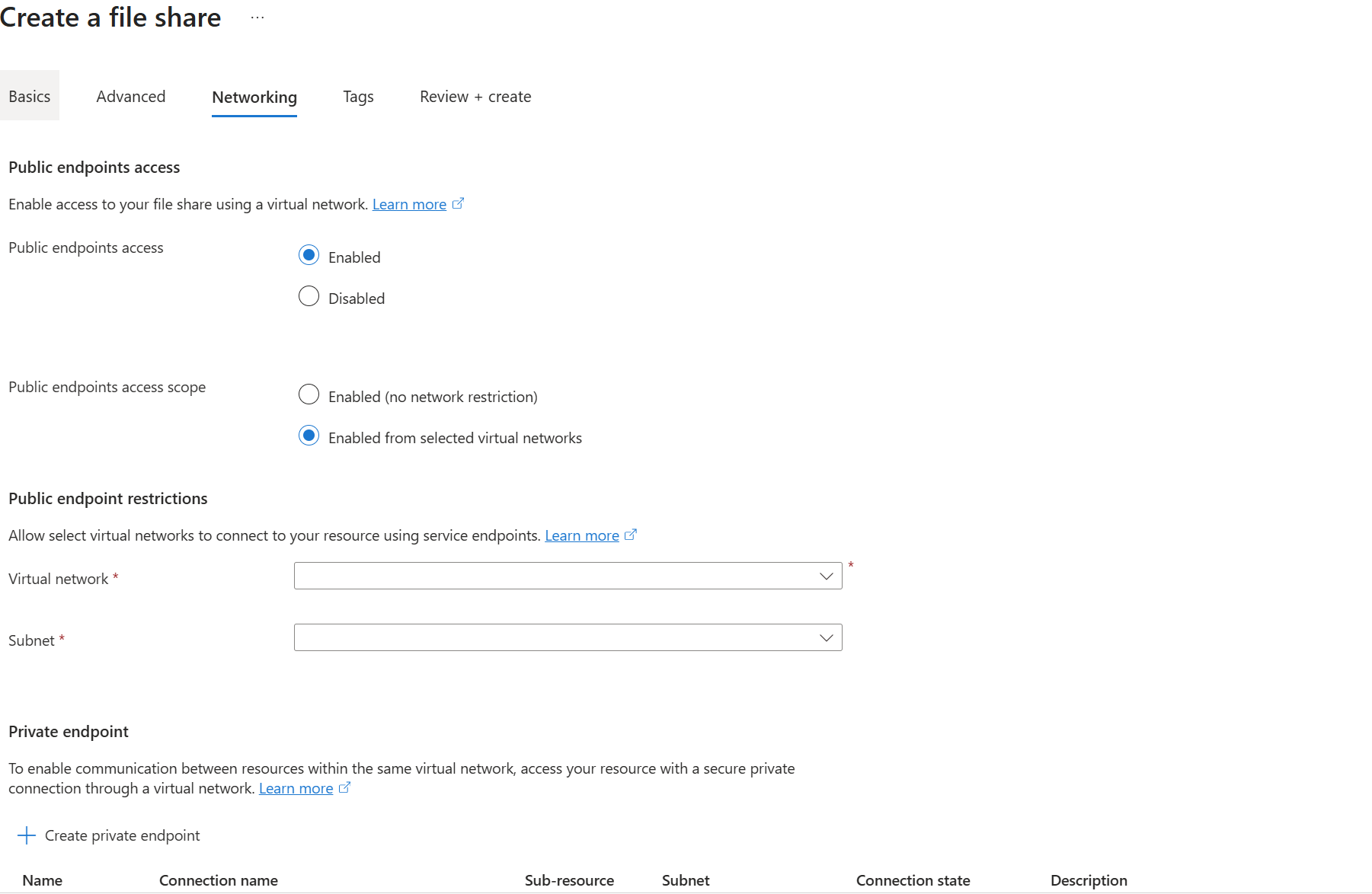
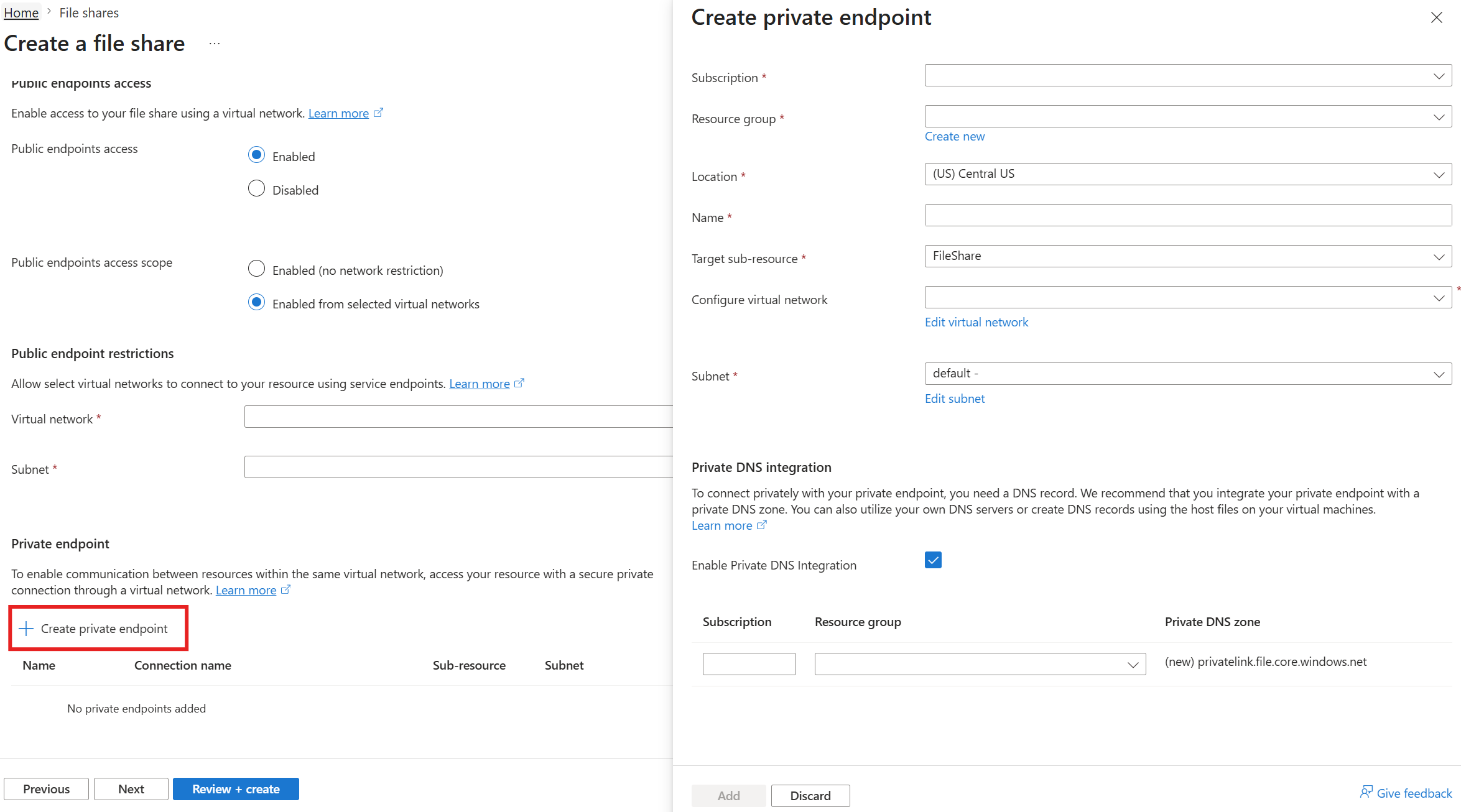
Privát végpontkonfigurációk esetén minden fájlmegosztásnak saját privát végpontja lesz. Első lépésként kövesse az alábbi lépéseket.
- Válassza a + Privát végpont létrehozása lehetőséget. Hagyja változatlanul az előfizetést és az erőforráscsoportot . Válassza ki ugyanazt a helyet, mint a virtuális hálózat és a magánvégpont kívánt nevét. Válassza a Fájlmegosztás lehetőséget a cél-alerőforráshoz.
- Válassza ki a kívánt virtuális hálózatot és alhálózati beállítást. Mindenképpen jelölje be a Enable saját DNS Integration jelölőnégyzetet.
- Válassza a Hozzáadás lehetőséget.
Címkék
A címkék név-érték párok, amelyek lehetővé teszik az erőforrások kategorizálását és az összevont számlázás megtekintését úgy, hogy ugyanazt a címkét több erőforrásra és erőforráscsoportra alkalmazza. Ezek nem kötelezőek, és a fájlmegosztás létrehozása után alkalmazhatja őket.
Ellenőrzés és létrehozás
A fájlmegosztás létrehozásának utolsó lépéseként válassza a Létrehozás gombot a Véleményezés + létrehozás lapon. Ez a gomb csak az összes szükséges mező kitöltése után érhető el.
Következő lépések
- Ismerje meg, hogyan hozhat létre Linux rendszerű virtuális gépet.
- Megtudhatja, hogyan csatlakoztathat NFS-fájlmegosztást Linuxon.
- Megtudhatja, hogyan módosíthatja a fájlmegosztásokat.