Megjegyzés
Az oldalhoz való hozzáféréshez engedély szükséges. Megpróbálhat bejelentkezni vagy módosítani a címtárat.
Az oldalhoz való hozzáféréshez engedély szükséges. Megpróbálhatja módosítani a címtárat.
A következőkre vonatkozik: ✔️ SMB-fájlmegosztások az SSD médiaszinten
Ez a cikk ismerteti, hogyan javíthatja az SSD (prémium) SMB Azure-fájlmegosztások teljesítményét az SMB Multichannel és metaadat-gyorsítótárazás használatával.
Teljesítmény optimalizálása
Az alábbi tippek segíthetnek a teljesítmény optimalizálásában:
- A hálózati késés csökkentése érdekében győződjön meg arról, hogy a tárfiók és az ügyfél ugyanabban az Azure-régióban található.
- Használjon többszálas alkalmazásokat, és ossza el a terhelést több fájl között.
- A többcsatornás SMB teljesítménybeli előnyei a terhelést elosztó fájlok számával növekednek.
- Az SSD-megosztás teljesítményét a kiosztott megosztási méret, beleértve az IOPS-t és az átviteli sebességet, valamint az egyetlen fájlkorlátokat is magában foglalja. A részletekért lásd a kiépítési v1-modell ismertetését.
- Egy virtuálisgép-ügyfél maximális teljesítménye továbbra is a virtuálisgép-korlátokhoz van kötve. A Standard_D32s_v3 például körülbelül 1,86 GiB/s maximális sávszélességet támogat. A bejövő forgalom (írás a tárolóba) forgalmi díjas, de a kimenő forgalom (a tárolóból történő olvasás) nem. A fájlmegosztási teljesítmény a gép hálózati korlátaira, a processzorokra, a belső tárolók rendelkezésre álló hálózati sávszélességére, az IO-méretekre, a párhuzamosságra és egyéb tényezőkre vonatkozik.
- A kezdeti teszt általában bemelegítés. Dobja el az eredményeket, és ismételje meg a tesztet.
- Ha egyetlen ügyfél korlátozza a teljesítményt, és a számítási feladat továbbra is a kiépített megosztási korlátok alatt van, a terhelés több ügyfélre való elosztásával nagyobb teljesítményt érhet el.
- A zónaelhelyezés használatával válassza ki azt a rendelkezésre állási zónát, amelyben a tárfiók található. Ez lehetővé teszi, hogy a virtuális gépeket ugyanabban a rendelkezésre állási zónában helyezze el, mint a tároló, ami akár 30 százalékkal is csökkentheti a késést.
Az IOPS, az átviteli sebesség és az I/O-méretek közötti kapcsolat
Átviteli sebesség = IO-méret * IOPS
A nagyobb I/O-méretek nagyobb átviteli sebességet és nagyobb késést eredményeznek, ami alacsonyabb nettó IOPS-t eredményez. A kisebb I/O-méretek nagyobb IOPS-t eredményeznek, de alacsonyabb nettó átviteli sebességet és késést eredményeznek. További információ: Az Azure Files teljesítményének ismertetése.
SMB többcsatornás kommunikáció
Az SMB Multichannel lehetővé teszi az SMB-ügyfél számára, hogy több hálózati kapcsolatot létesítsen egy SMB-fájlmegosztáshoz, ami javítja az átviteli sebességet és a rugalmasságot. Az Azure Files támogatja az SSD-fájlmegosztásokon futó többcsatornás SMB-t Windows és Linux SMB-ügyfeleken is. Windows ügyfelek esetében az SMB Multichannel alapértelmezés szerint engedélyezve van minden Azure régióban. A linuxos operációs rendszer támogatott verzióiról és részletes konfigurációjáról a Linux SMB Multichannel című témakörben olvashat.
Az SMB többcsatornás előnyei
A többcsatornás SMB lehetővé teszi az ügyfelek számára, hogy több hálózati kapcsolatot használjanak, amelyek nagyobb teljesítményt biztosítanak, miközben csökkentik a tulajdonjog költségeit. A teljesítmény növelése több hálózati adapteren keresztüli sávszélesség-összesítéssel, valamint a hálózati adapterek fogadási oldalának skálázási (RSS) támogatásával történik az I/O-terhelés több processzor közötti elosztásához.
- Nagyobb átviteli sebesség: A több kapcsolat lehetővé teszi az adatok több útvonalon történő átvitelét párhuzamosan, ezáltal jelentősen kihasználva azokat a számítási feladatokat, amelyek nagyobb méretű, nagyobb I/O méretű fájlokat használnak, és nagy átviteli sebességet igényelnek egyetlen virtuális géptől vagy kisebb virtuális gépektől. Ezek közé a számítási feladatok közé tartozik a médiatartalom létrehozása vagy átkódolása a szórakoztatóiparban, a genomika, valamint kockázatelemzés a pénzügyi szolgáltatások terén.
- Magasabb IOPS: A hálózati adapter RSS-képessége lehetővé teszi a terhelés hatékony elosztását több processzor között, több kapcsolattal. Ez segít magasabb IOPS-skálázást és a virtuálisgép-processzorok hatékony kihasználását elérni. Ez olyan számítási feladatok esetében hasznos, amelyek kis I/O-méretűek, például adatbázis-alkalmazások.
- Hálózati hibatűrés: A több kapcsolat csökkenti a megszakadás kockázatát, mivel az ügyfelek már nem támaszkodnak önálló kapcsolatra.
- Automatikus konfiguráció: Ha az SMB Multichannel engedélyezve van az ügyfeleken és a tárfiókokon, lehetővé teszi a meglévő kapcsolatok dinamikus felderítését, és szükség esetén további kapcsolati útvonalakat is létrehozhat.
- Költségoptimalizálás: A számítási feladatok nagyobb skálázást érhetnek el egyetlen virtuális gépről vagy egy kis virtuális gépcsoportról, miközben SSD-fájlmegosztásokhoz csatlakoznak. Ez csökkentheti a teljes tulajdonjogi költséget a számítási feladatok futtatásához és kezeléséhez szükséges virtuális gépek számának csökkentésével.
- Linux-ügyfél teljesítmény skálázása: A Linux SMB ügyfelek mostantól kihasználhatják a többcsatornás kapcsolatot, hogy a Windowshoz hasonlóan növeljék az áteresztőképességet és az IOPS-t.
- Platformfüggetlen konzisztencia: Lehetővé teszi a hibrid környezetek használatát windowsos és Linux rendszerű ügyfelekkel, optimális teljesítményt érve el.
- Rugalmasság: Több csatorna is javítja a heterogén hálózatkezeléssel szembeni hibatűrést.
Az SMB Multichannelről további információt a Windows dokumentációjában talál.
Ez a funkció nagyobb teljesítményelőnyt biztosít a többszálas alkalmazások számára, de általában nem segít az egyszálas alkalmazásokban. További részletekért tekintse meg a Teljesítmény-összehasonlítás szakaszt.
Korlátozások
Az Azure-fájlmegosztásokhoz készült SMB Multichannel jelenleg a következő korlátozásokkal rendelkezik:
- Csak SSD-fájlmegosztásokhoz érhető el. HDD-fájlmegosztásokhoz nem érhető el.
- Csak az SMB 3.1.1-et használó ügyfelek esetén támogatott. Győződjön meg arról, hogy az SMB-ügyfél operációs rendszerei az ajánlott szintekre vannak javítva.
- A csatornák maximális száma négy. A részletekért lásd itt.
Ellenőrizze, hogy az SMB Multichannel engedélyezve van-e az ügyfeleken
Az SMB Multichannel csak akkor működik, ha a funkció az ügyféloldalon (az ügyfélen) és a szolgáltatásoldalon (az Azure Storage-fiókon) is engedélyezve van.
Windows-ügyfeleken az SMB Multichannel alapértelmezés szerint engedélyezve van. A konfigurációt a következő PowerShell-parancs futtatásával ellenőrizheti:
Get-SmbClientConfiguration | Select-Object -Property EnableMultichannel
Ellenőrizze, hogy az SMB Multichannel engedélyezve van-e a tárfiókban
A többcsatornás SMB állapotát a Azure portál, Azure PowerShell vagy Azure CLI használatával engedélyezheti vagy tilthatja le egy tárfiókban.
Az SMB Multichannel állapotának megtekintéséhez nyissa meg az SSD-fájlmegosztásokat tartalmazó tárfiókot, és válassza ki a Fájlmegosztások lehetőséget az Adattárolás fejléc alatt a tárfiók tartalomjegyzékében. Az SMB Multichannel állapota a Fájlmegosztás beállításai szakaszban látható. Ha nem látja, győződjön meg arról, hogy a tárfiókja FileStorage-fiók típusú.
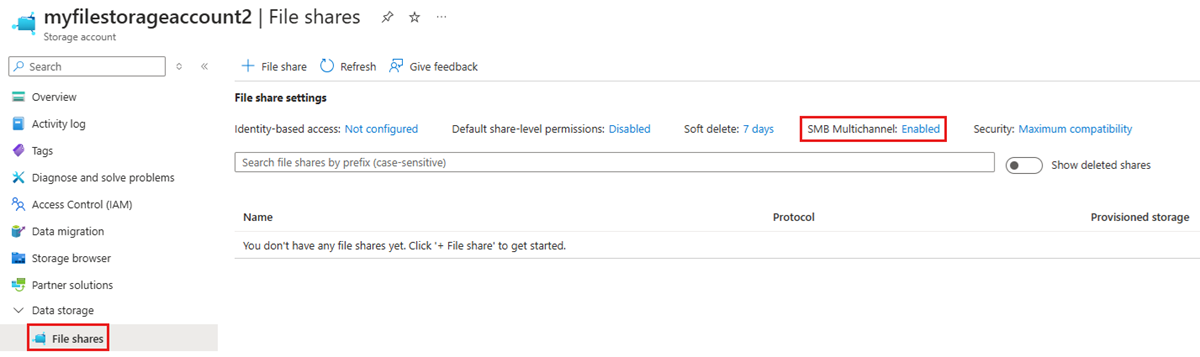
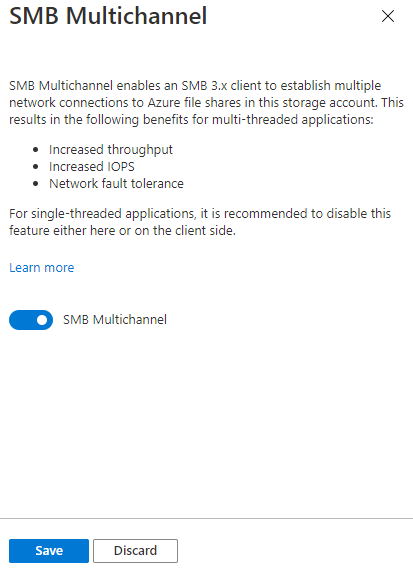
A többcsatornás SMB engedélyezéséhez vagy letiltásához válassza ki az aktuális állapotot (az állapottól függően engedélyezve vagy letiltva ). Az eredményként kapott párbeszédpanel egy kapcsolót biztosít az SMB többcsatornás engedélyezéséhez vagy letiltásához. Válassza ki a kívánt állapotot, és válassza a Mentés lehetőséget.
Többcsatornás SMB engedélyezése régebbi Windows operációs rendszereken
Az SMB Multichannel Azure Files támogatásához győződjön meg arról, hogy Windows rendelkezik az összes megfelelő javítással. Számos régebbi Windows-verzióhoz, például Windows Server 2016, Windows 10 1607-es és Windows 10 1507-es verzióhoz állítson be további beállításkulcsokat, hogy az összes vonatkozó SMB többcsatornás javítást alkalmazza a teljes javítású telepítésekre. Ha a három verziónál újabb Windows verzióját futtatja, nincs szükség további műveletre.
Windows Server 2016 és Windows 10 1607-es verzió
Az Windows Server 2016 és Windows 10 1607-es verziójához tartozó összes SMB többcsatornás javítás engedélyezéséhez futtassa a következő PowerShell-parancsot:
Set-ItemProperty `
    -Path "HKLM:\SYSTEM\CurrentControlSet\Policies\Microsoft\FeatureManagement\Overrides" `
    -Name "2291605642" `
    -Value 1 `
    -Force
Windows 10, 1507-es verzió
A Windows 10 1507-es verziójához tartozó összes SMB többcsatornás javítás engedélyezéséhez futtassa a következő PowerShell-parancsot:
Set-ItemProperty `
    -Path "HKLM:\SYSTEM\CurrentControlSet\Services\MRxSmb\KBSwitch" `
    -Name "{FFC376AE-A5D2-47DC-A36F-FE9A46D53D75}" `
    -Value 1 `
    -Force
Linux SMB Többcsatornás támogatás
Az Azure Files natív Linux SMB-ügyfelekkel támogatja az SMB Multichannelt a következő disztribúciókban:
- Ubuntu 24.04 AKS: 6.8.0-1042
- Ubuntu 24.04 rendszerű virtuális gépek: 6.14.0-1017
- Ubuntu 22.04 rendszerű virtuális gépek: 6.8.0-1044
- AzLinux 3.0 (virtuális gépek és AKS): 6.6.106.1
- RHEL 9.7: 5.14.0-611.5.1.el9_7
- RHEL 10.1: 6.12.0-124.8.1.el10_1
Ezeknek az ügyfeleknek a megfelelő kernelvermet és CIFS-segédprogramokat kell futtatniuk, amelyek támogatják a többcsatornás rendszert. A Linuxon futó többcsatornás SMB-támogatás lehetővé teszi a Windowshoz hasonló teljesítményskálázást azáltal, hogy több párhuzamos TCP-kapcsolatot hoz létre ugyanahhoz a fájlmegosztási végponthoz.
Előfeltételek
Az SMB Multichannel linuxos használatának előfeltételei a következők.
- Többcsatornás SMB-támogatással rendelkező kernel (lásd : Linux SMB Többcsatornás támogatás)
- SMB 3.1.1
- 445/TCP-port nyitva az ügyfél és az Azure Files végpontja között
- Győződjön meg arról, hogy a kliens oldali fogadóoldali skálázás (RSS) engedélyezve van a több soros támogatáshoz.
Példa csatlakoztatási parancsra
Az alábbiakban egy példa csatlakoztatási parancsot láthat az SMB Multichannel linuxos használatához.
mount -t cifs //<storageaccount>.file.core.windows.net/<share> /mnt/azfiles \
   -o vers=3.1.1,username=<account>,password=<key>,dir_mode=0777,file_mode=0777, \
   multiuser,serverino,actimeo=30,max_channels=4
Ellenőrizze, hogy a többcsatornás SMB megfelelően van-e konfigurálva
Annak ellenőrzéséhez, hogy az SMB Multichannel megfelelően van-e konfigurálva, kövesse az alábbi lépéseket:
- Hozzon létre egy új SSD-fájlmegosztást, vagy használjon meglévő SSD-fájlmegosztást.
- Győződjön meg arról, hogy az ügyfél támogatja a többcsatornás SMB-t (egy vagy több hálózati adapteren engedélyezve van a fogadóoldali skálázás). További részletekért tekintse meg a Windows dokumentációját .
- Csatlakoztassa a fájlmegosztást a klienshez.
- Generáljon terhelést az alkalmazással. Egy másolási eszköz, például a robocopy /MT, vagy bármely teljesítményeszköz, például a Diskspd, amely fájlokat olvas vagy ír, terhelést okozhat.
- Nyissa meg a PowerShellt rendszergazdaként, és futtassa a következő parancsot:
Get-SmbMultichannelConnection |fl - Keresse meg a MaxChannels és a CurrentChannels tulajdonságokat.
Teljesítmény-összehasonlítás
Az olvasási/írási számítási feladatok mintáinak két kategóriája van: egyszálas és többszálas. A számítási feladatok többsége több fájlt használ, de lehetnek olyan konkrét használati esetek, amikor a számítási feladat egyetlen fájllal működik egy megosztásban. Ez a szakasz a különböző használati eseteket és az egyes esetek teljesítményre gyakorolt hatását ismerteti. Általánosságban elmondható, hogy a legtöbb számítási feladat többszálú, és több fájlon keresztül osztja el a számítási feladatokat, így jelentős teljesítménybeli javulást kell megfigyelniük az SMB Multichannel használatával.
- Többszálas/többszálas fájlok: A számítási feladat mintájától függően jelentős teljesítménybeli javulást kell látnia az olvasási és írási I/OS-ben több csatornán keresztül. A teljesítménynövekedés az IOPS, az átviteli sebesség és a késés szempontjából 2x és 4x között változik. Ebben a kategóriában az SMB Multichannelt engedélyezni kell a legjobb teljesítmény érdekében.
- Többszálas/egyetlen fájl: Az ebben a kategóriában található legtöbb használati esetben a számítási feladatok számára előnyös, ha engedélyezve van az SMB többcsatornás használata, különösen akkor, ha a számítási feladat átlagos I/O-mérete > ~16k. Az SMB Multichannel előnyeit kihasználó néhány példaforgatókönyv egyetlen nagy fájl biztonsági mentése vagy helyreállítása. Kivételt képez az SMB Multichannel letiltása, ha a számítási feladat nagy méretű I/OS-n van. Ebben az esetben a teljesítmény ~10%enyhe csökkenését tapasztalhatja. A használati esettől függően fontolja meg a terhelés több fájl közötti elosztását, vagy tiltsa le a funkciót.
- Egyszálas/többszálas fájlok vagy egyetlen fájl: A legtöbb egyszálas számítási feladat esetében a párhuzamosság hiánya minimális teljesítménybeli előnyökkel jár. Az SMB Multichannel engedélyezése esetén általában 10% enyhe teljesítménycsökkenés tapasztalható. Ebben az esetben ideális az SMB Multichannel letiltása egyetlen kivétellel. Ha az egyszálas számítási feladat több fájl között képes elosztani a terhelést, és átlagosan nagyobb I/O-méretet használ (nagyobb, mint 16 KiB), akkor az SMB Multichannel kisebb teljesítménybeli előnyökkel jár.
Teljesítményteszt konfigurációja
A cikkben szereplő diagramok esetében a következő konfigurációt használták: Egyetlen standard D32s v3 virtuális gép egyetlen RSS-kompatibilis hálózati adapterrel négy csatornával. A terhelés diskspd.exe használatával jött létre, többszálú, 10-es I/O-mélységgel és véletlenszerű I/O-kkal, különböző I/O-méretekkel.
Többszálas/több fájl használata többcsatornás SMB-vel
10 fájlra lett terhelés kifejtve különböző IO-méretekkel. A vertikális felskálázási teszt eredményei jelentős javulást mutattak mind az IOPS, mind az átviteli sebesség teszt eredményeiben, ha engedélyezve van az SMB Multichannel. Az alábbi diagramok az eredményeket ábrázolják:
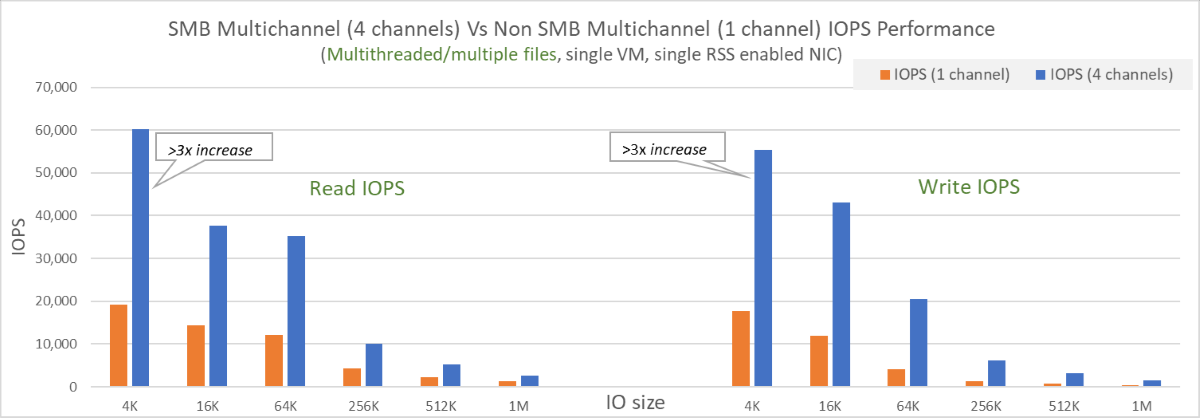
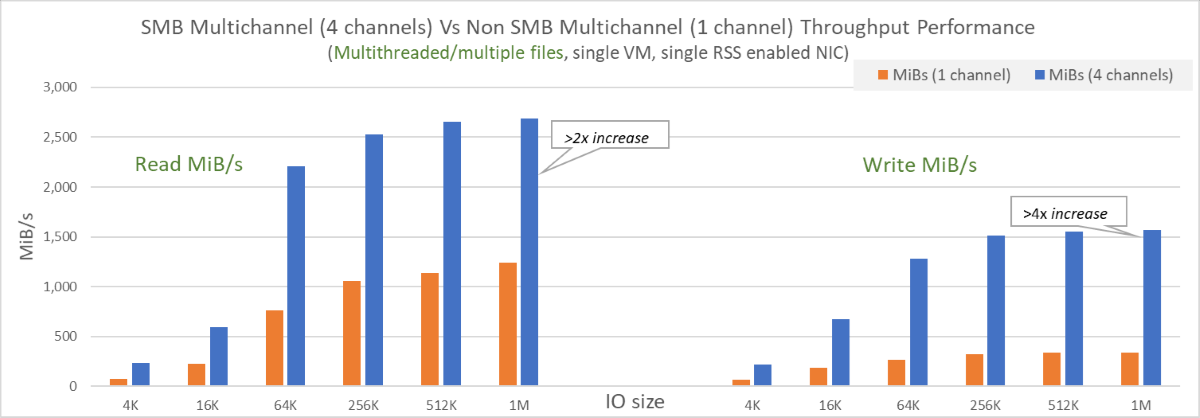
- Egyetlen hálózati adapteren az olvasások esetében 2x-3x teljesítménynövekedést figyeltek meg, az írások esetében pedig 3x-4-szeres növekedést az IOPS és az átviteli sebesség tekintetében.
- A többcsatornás SMB lehetővé tette, hogy az IOPS és az átviteli sebesség egyetlen hálózati adapter és a négy kábel csatornakorlát mellett is elérje a virtuális gép korlátait.
- Mivel a kimenő forgalom (a tárolóból történő olvasás) nem forgalmi díjas, az olvasási átviteli sebesség meghaladta a virtuális gép közzétett körülbelül 1,86 GiB/s-os korlátját, meghaladva a 2,7 GiB/s értéket. A bejövő forgalom (a tárolóba történő írás) továbbra is a virtuális gép átviteli sebességének korlátai alá esik.
- A terhelés több fájlra való szétosztása jelentős fejlesztésekhez engedélyezett.
A tesztelés során használt példaparancs a következő:
diskspd.exe -W300 -C5 -r -w100 -b4k -t8 -o8 -Sh -d60 -L -c2G -Z1G z:\write0.dat z:\write1.dat z:\write2.dat z:\write3.dat z:\write4.dat z:\write5.dat z:\write6.dat z:\write7.dat z:\write8.dat z:\write9.dat .
Többszálas/önálló fájlterhelések többcsatornás SMB-vel
A terhelést egyetlen 128 GiB fájlhoz hozták létre. Ha engedélyezve van a többcsatornás SMB, a többszálas/egyetlen fájlokkal végzett vertikális felskálázási teszt a legtöbb esetben javulást mutatott. Az alábbi diagramok az eredményeket ábrázolják:
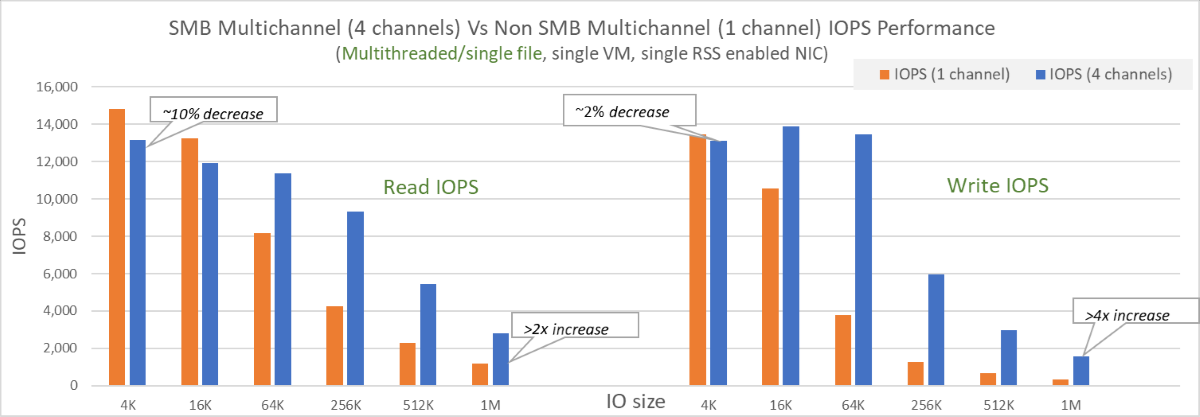
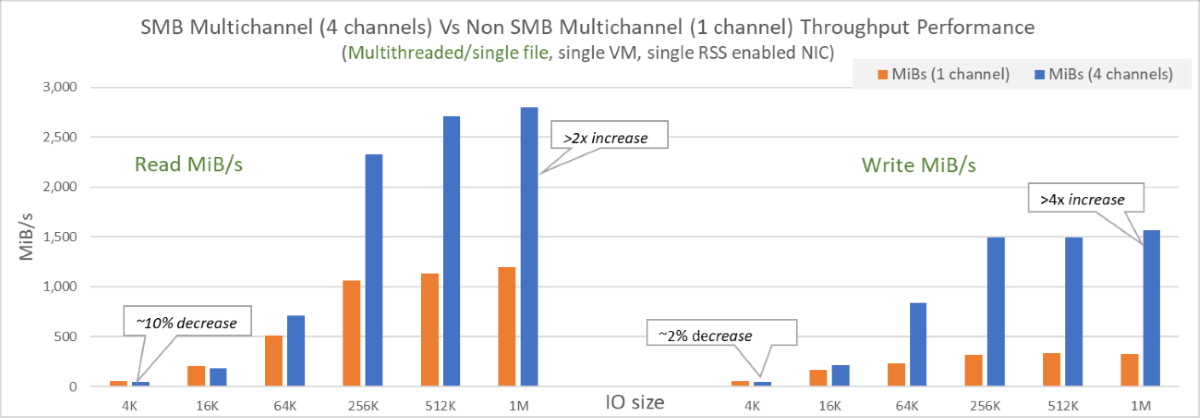
- Egy nagyobb átlagos I/O méretű (16 KiB-nél nagyobb) hálózati adapteren jelentős javulás történt mind az olvasások, mind az írások terén.
- Kisebb I/O-méretek esetén az SMB Multichannel engedélyezése enyhe, körülbelül 10% mértékű hatással volt a teljesítményre. Ez a terhelés több fájlra való elterjesztésével vagy a funkció letiltásával csökkenthető.
- A teljesítményt továbbra is egyetlen fájlkorlát köti.
Metaadatok gyorsítótárazása SSD-fájlmegosztásokhoz
A metaadatok gyorsítótárazása az SSD Azure-fájlmegosztások egy olyan fejlesztése, amely csökkenti a metaadatok késését, és növeli a metaadatok skálázási határait. A szolgáltatás növeli a késés konzisztenciáját és a rendelkezésre álló IOPS-t, és növeli a hálózati átviteli sebességet. Windows és Linux rendszerű ügyfelek is használhatják.
Ez a funkció a következő metaadat-API-k teljesítményét javítja:
- Készíts
- Nyit
- Bezárás
- Törlés
A funkció jelenleg csak SSD-fájlmegosztásokhoz érhető el. Ennek a funkciónak a használata nem jár többletköltséggel. Regisztrálhat az SSD-fájlmegosztások (előzetes verzió) fájlkezelési korlátainak növeléséhez is.
Regisztrálás a metaadatok gyorsítótározási funkciójához
Első lépésként regisztráljon a szolgáltatásra az Azure Portal vagy az Azure PowerShell használatával.
- Jelentkezzen be az Azure Portalra.
- Keresse meg és válassza ki az előzetes verziójú funkciókat.
- Válassza a Típus szűrőt, és válassza a Microsoft.Storage lehetőséget.
- Válassza az Azure Premium Files metaadat-gyorsítótár opciót, majd válassza a Regisztrálás lehetőséget.
Fontos
Bár az Előzetes verziójú funkciók listában szerepel, tiszteletben tartjuk a GA SLA-kat. A funkció regisztrálása után további útmutatásért forduljon az Azure Files csapatához .
Teljesítménybeli fejlesztések a metaadatok gyorsítótárazásával
A metaadatokat tartalmazó számítási feladatok és használati minták többsége kihasználhatja a metaadatok gyorsítótárazását. Annak megállapításához, hogy a számítási feladat tartalmaz-e metaadatokat, az Azure Monitor használatával API-dimenzió szerint oszthatja fel a tranzakciókat.
A metaadatokra jellemzően nagy számítási feladatok és használati minták a következők:
- Web-/appszolgáltatások
- DevOps-feladatok
- Indexelési/kötegelési feladatok
- Virtuális asztalok otthoni könyvtárakkal vagy más olyan számítási feladatokkal, amelyek elsősorban sok kis fájllal, könyvtárral vagy kezelővel kommunikálnak
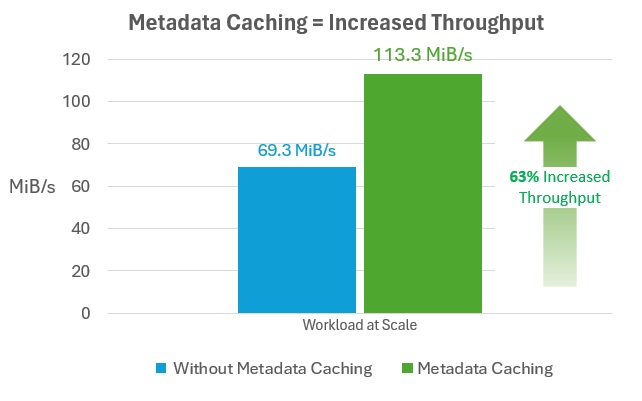
Az alábbi diagramok a lehetséges eredményeket ábrázolják.
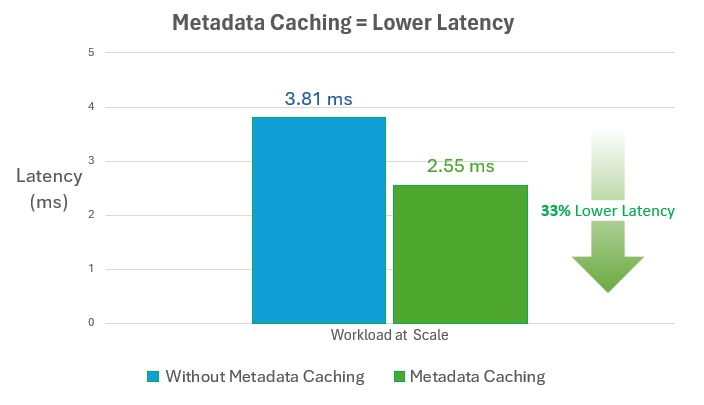
A metaadatok késésének csökkentése
A jövőbeni keresések fájl- és címtár-elérési útjainak gyorsítótárazásával a metaadatok gyorsítótárazása 30%-kal vagy többel csökkentheti a gyakran használt fájlok és könyvtárak késését a nagy méretű metaadat-alapú számítási feladatok esetében.
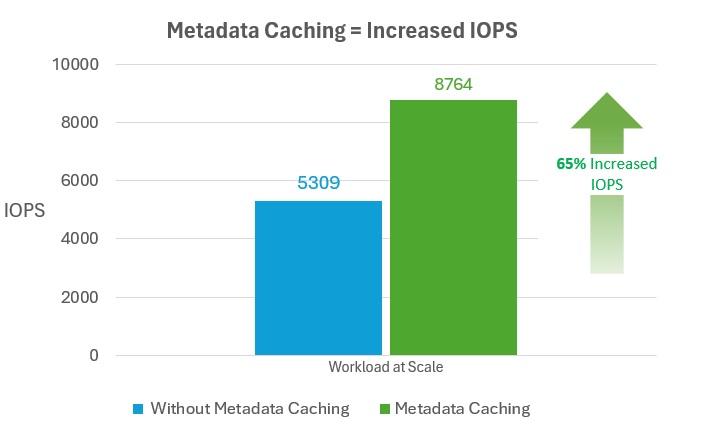
Az elérhető IOPS növelése
A metaadatok gyorsítótárazása több mint 60%-kal növelheti a rendelkezésre álló IOPS-t a nagy léptékű metaadat-számítási feladatok esetében.
Hálózati átviteli sebesség növelése
A metaadatok gyorsítótárazása több mint 60%-kal növelheti a hálózati átviteli sebességet a nagy méretű metaadat-alapú számítási feladatok esetében.
Regisztráljon a fájlhivatkozások megnövelt maximális számának beállítására (előzetes)
Ha 2000-ről 10 000-re szeretné növelni az SSD SMB-fájlmegosztások egyidejű leíróinak maximális számát fájlonként és könyvtáronként, regisztráljon az előzetes verziójú funkcióra az Azure Portal vagy az Azure PowerShell használatával. Ha kérdése van, forduljon az Azure Files csapatához.
- Jelentkezzen be az Azure Portalra.
- Keresse meg és válassza ki az előzetes verziójú funkciókat.
- Válassza a Típus szűrőt, és válassza a Microsoft.Storage lehetőséget.
- Válassza az Azure Premium Files megnövelt maximálisan megnyitható leírók számát, majd válassza a Regisztrálás lehetőséget.