Megjegyzés
Az oldalhoz való hozzáféréshez engedély szükséges. Megpróbálhat bejelentkezni vagy módosítani a címtárat.
Az oldalhoz való hozzáféréshez engedély szükséges. Megpróbálhatja módosítani a címtárat.
A Stream Analytics-fürt egy egybérlős környezet, amely komplex és igényes streamelési esetekben használható. Egy Stream Analytics-fürtön több Stream Analytics-munkamenetet is futtathat. Ez a cikk bemutatja, hogyan hozhat létre Azure Stream Analytics fürtöt az Azure-portál használatával.
Előfeltételek
- Egy Azure-fiók, aktív előfizetéssel. Hozzon létre egy fiókot ingyenesen.
- A rövid útmutató befejezése: Stream Analytics-feladat létrehozása az Azure Portal használatával.
Stream Analytics klaszter létrehozása
Ebben a részben egy Stream Analytics-cluster erőforrást hoz létre.
Jelentkezzen be a Azure portalra.
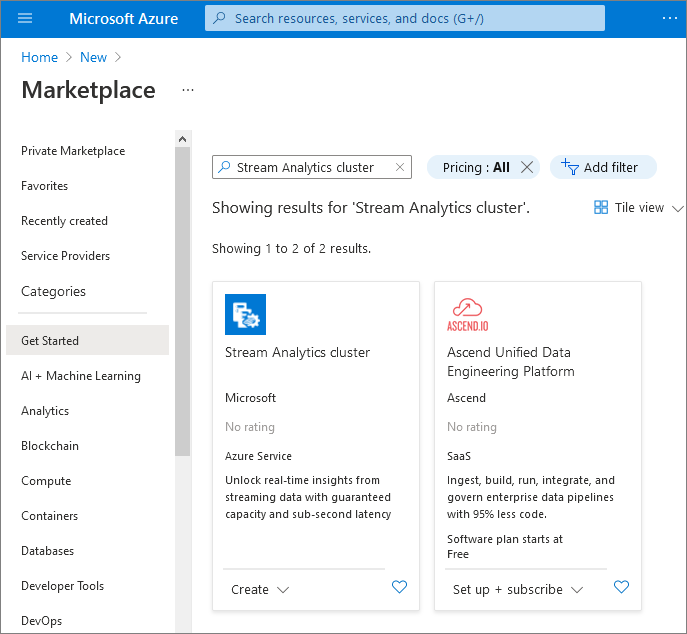
Válassza az Erőforrás létrehozása lehetőséget. A Marketplace keresőmezőjében írja be és válassza a Stream Analytics fürtöt. Ezután válassza a Hozzáadás lehetőséget.
A Stream Analytics-fürt létrehozása lapon adja meg az új fürt alapvető beállításait.
Setting Érték Description Subscription Előfizetés neve Válassza ki a Stream Analytics-fürthöz használni kívánt Azure-előfizetést. Erőforráscsoport Erőforráscsoport neve Válasszon ki egy erőforráscsoportot, vagy válassza az Új létrehozása lehetőséget, majd adja meg az új erőforráscsoport egyedi nevét. Klaszter neve Egyedi név Adjon meg egy nevet a Stream Analytics klaszter azonosításához. Elhelyezkedés Az adatforrásokhoz és fogadókhoz legközelebbi régió Válasszon egy földrajzi helyet az Stream Analytics klaszter üzemeltetéséhez. Az alacsony késésű elemzéshez használja az adatforrásokhoz és a fogadókhoz legközelebb eső helyet. Streamelési egység kapacitása 12–132 A fürt méretének meghatározásához becsülje meg, hogy hány Stream Analytics-munkát szeretne futtatni, és hogy a munkához hány teljes SU-egységre lesz szükség. 12 SU-val kezdhet, majd igény szerint felskálázhatja vagy lecsökkentheti. 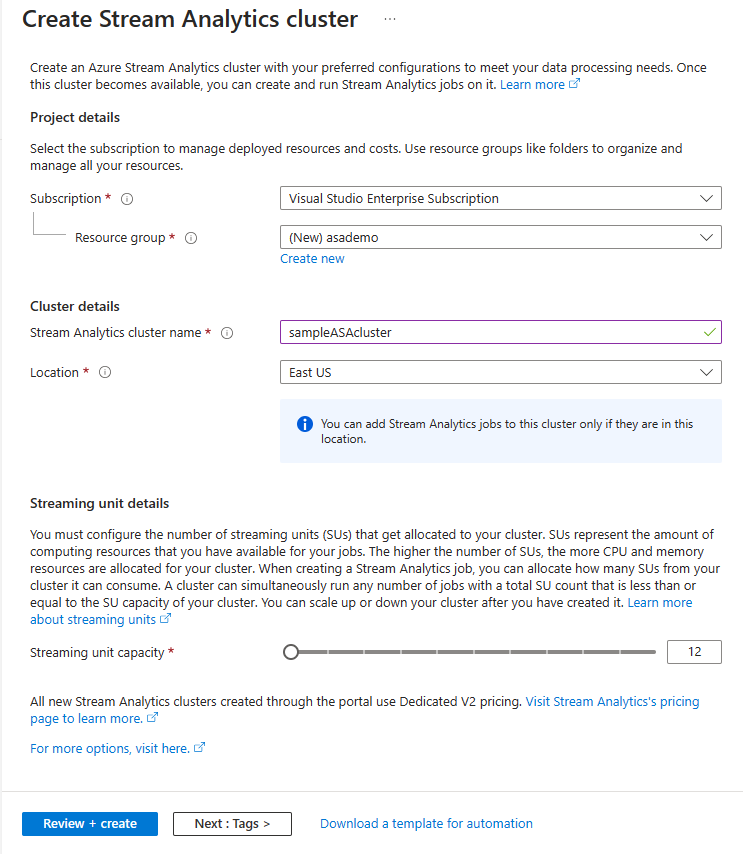
Válassza az Áttekintés + létrehozás lehetőséget. Kihagyhatja a Címkék szakaszokat.
Tekintse át a fürt beállításait, majd válassza a Létrehozás lehetőséget. A fürt létrehozása hosszú ideig futó művelet, és körülbelül 60 percet vehet igénybe. Várja meg, hogy a portálon megjelenjen Az üzembe helyezés befejeződött üzenet. Addig is létrehozhat és fejleszthet Stream Analytics-feladatokat , amelyeket ezen a fürtön szeretne futtatni, ha még nem tette meg.
Válassza az Ugrás az erőforrásra lehetőséget a Stream Analytics-fürtlapra való ugráshoz.
Törölje a(z) fürtjét
Ha nem tervez Stream Analytics-feladatokat futtatni rajta, törölheti a Stream Analytics-fürtöt. Törölje a fürtöt az Alábbi lépésekkel az Azure Portalon:
Nyissa meg a Stream Analytics-feladatokat a Beállítások területen, és állítsa le az összes futó feladatot.
Menjen a fürt áttekintésére. Válassza a Törlés lehetőséget, és kövesse az utasításokat a klaszter törléséhez.
Következő lépések
Ebben a rövid útmutatóban megismerte, hogyan hozhat létre Azure Stream Analytics-klasztert. A következő cikkből megtudhatja, hogyan futtathat Stream Analytics-feladatot a fürtön: