Megjegyzés
Az oldalhoz való hozzáféréshez engedély szükséges. Megpróbálhat bejelentkezni vagy módosítani a címtárat.
Az oldalhoz való hozzáféréshez engedély szükséges. Megpróbálhatja módosítani a címtárat.
Ez a rövid útmutató bemutatja, hogyan hozhat létre és futtathat Stream Analytics-feladatokat a Visual Studióhoz készült Azure Stream Analytics-eszközökkel. A példafeladat beolvassa a streamelési adatokat egy IoT Hub-eszközről. Definiálhat egy feladatot, amely 27°-nál nagyobb átlaghőmérsékletet számít ki, és az eredményként kapott kimeneti eseményeket egy új fájlba írja a Blob Storage-ban.
Megjegyzés:
- Javasoljuk, hogy a legjobb helyi fejlesztési élmény érdekében használja a Stream Analytics-eszközöket a Visual Studio Code-hoz . A Visual Studio 2019-hez készült Stream Analytics-eszközökben (2.6.3000.0-s verzió) ismert funkcióbeli hiányosságok vannak, és a jövőben nem fog javulni.
- A Visual Studio és a Visual Studio Code eszközei nem támogatják a kelet-kínai, az észak-kínai, a közép- és a németországi északkeleti régióban lévő feladatokat.
Mielőtt hozzákezdene
Ha nem rendelkezik Azure-előfizetéssel, hozzon létre egy ingyenes fiókot.
Jelentkezzen be a Azure portalra.
Telepítse a Visual Studio 2019, a Visual Studio 2015 vagy a Visual Studio 2013 4- frissítését. Az Enterprise (Ultimate/Premium), a Professional és a Community kiadás támogatott. Az Express kiadás nem támogatott.
Kövesse a telepítési utasításokat a Stream Analytics-eszközök Visual Studióhoz való telepítéséhez.
A bemeneti adatok előkészítése
A Stream Analytics-feladat definiálása előtt elő kell készítenie az adatokat, amelyek később feladatbemenetként lesznek konfigurálva. A feladathoz szükséges bemeneti adatok előkészítéséhez hajtsa végre a következő lépéseket:
Jelentkezzen be a Azure portalra.
Válassza az>erőforrás-internetének> létrehozása lehetőséget.
Az IoT Hub panelen adja meg a következő információkat:
Setting Ajánlott érték Leírás Subscription <Az ön előfizetése> Válassza ki a használni kívánt Azure-előfizetést. Erőforráscsoport asaquickstart-resourcegroup Válassza az Új létrehozása lehetőséget , és adjon meg egy új erőforráscsoportnevet a fiókjához. IoT Hub neve MyASAIoTHub Válassza ki az IoT Hub nevét. Régió <Válassza ki a felhasználókhoz legközelebb eső régiót> Válasszon egy földrajzi helyet, ahol üzemeltetheti az IoT Hubot. Használja a felhasználókhoz legközelebbi helyet. Kategória Ingyenes Ebben a rövid útmutatóban válassza az Ingyenes lehetőséget, ha az továbbra is elérhető az előfizetésében. Ha az ingyenes szint nem érhető el, válassza ki a legalacsonyabb elérhető szintet. További információkért lásd az IoT Hub díjszabását. 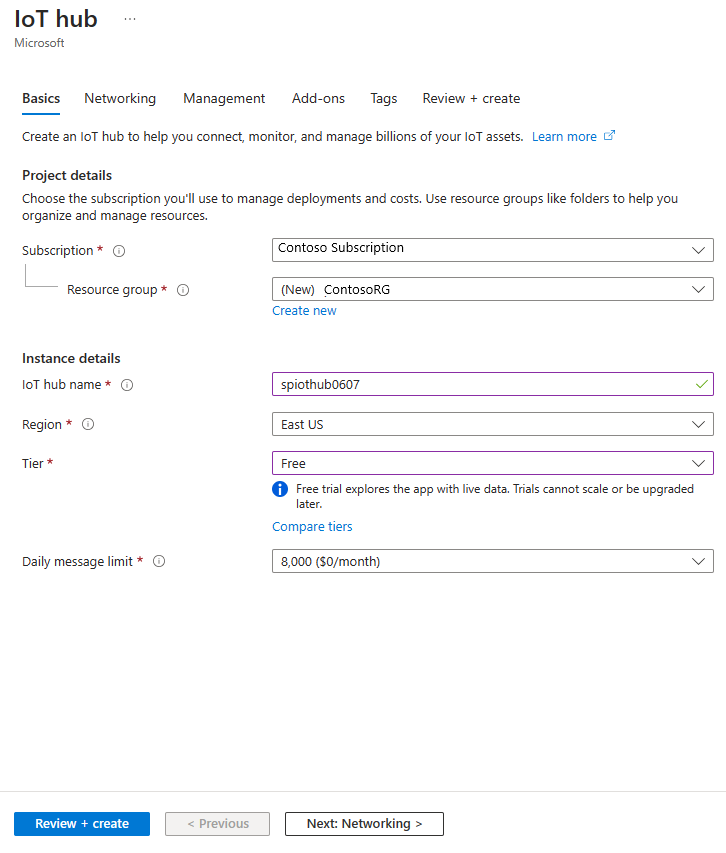
Válassza az Áttekintés + létrehozás lehetőséget. Tekintse át az IoT Hub adatait, és válassza a Létrehozás lehetőséget. Az IoT Hub létrehozása eltarthat néhány percig. Az előrehaladást az Értesítések panelen figyelheti.
Az üzembe helyezés befejezése után válassza az Erőforrás megnyitása lehetőséget az IoT Hub IoT Hub-lapjára való navigáláshoz.
Az IoT Hub lapon válassza az Eszközök lehetőséget a bal oldali navigációs menü Eszközkezelés területén.
Az Eszközök lapon válassza az eszköztár + Eszköz hozzáadása lehetőséget.
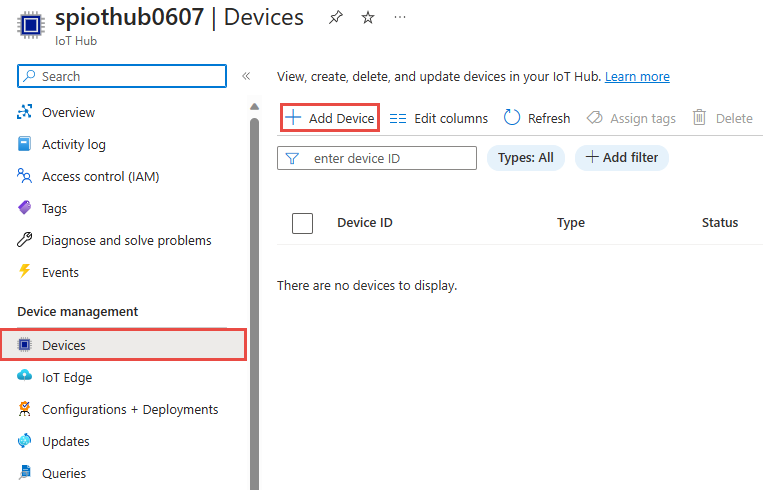
Az Eszköz létrehozása lapon adja meg az eszköz nevét, és válassza a Mentés lehetőséget.
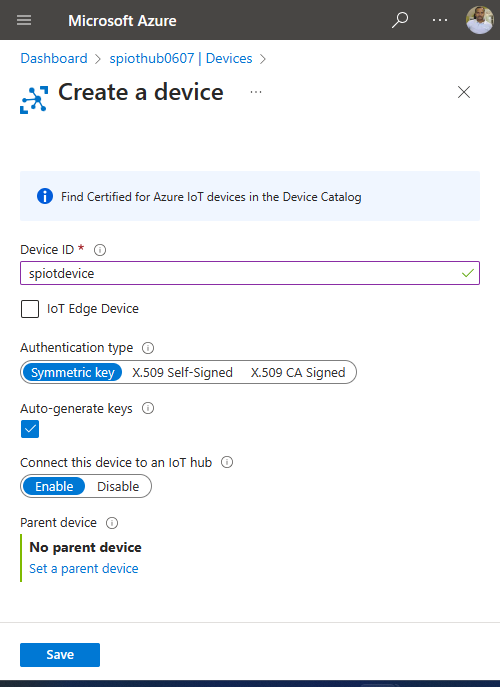
Az eszköz létrehozása után nyissa meg az eszközt az IoT-eszközök listájából. Ha még nem látja az eszközt, frissítse a lapot.
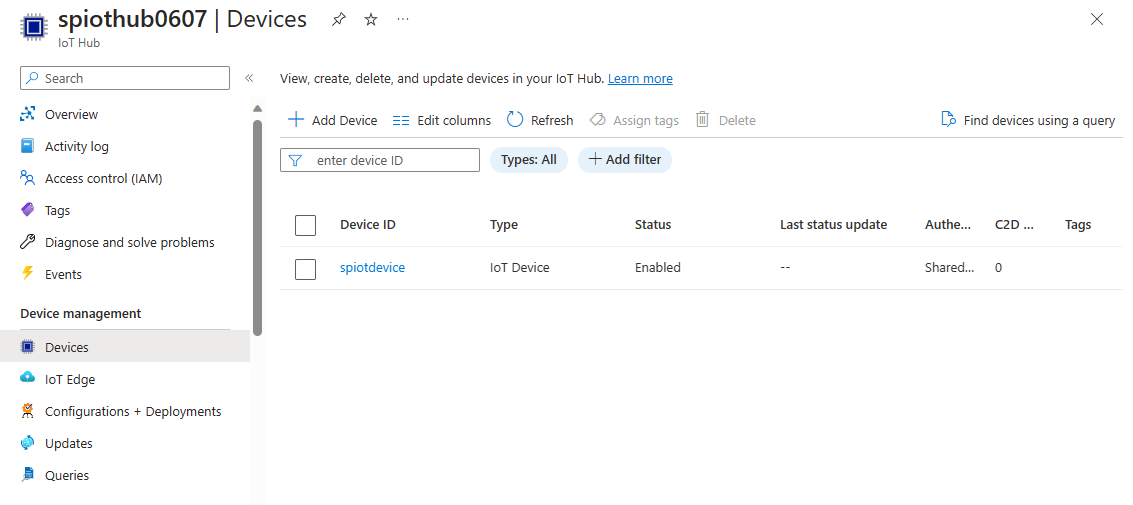
Másolja ki az elsődleges kapcsolati sztringet , és mentse azt egy jegyzettömbbe, hogy később használhassa.
Blob storage létrehozása
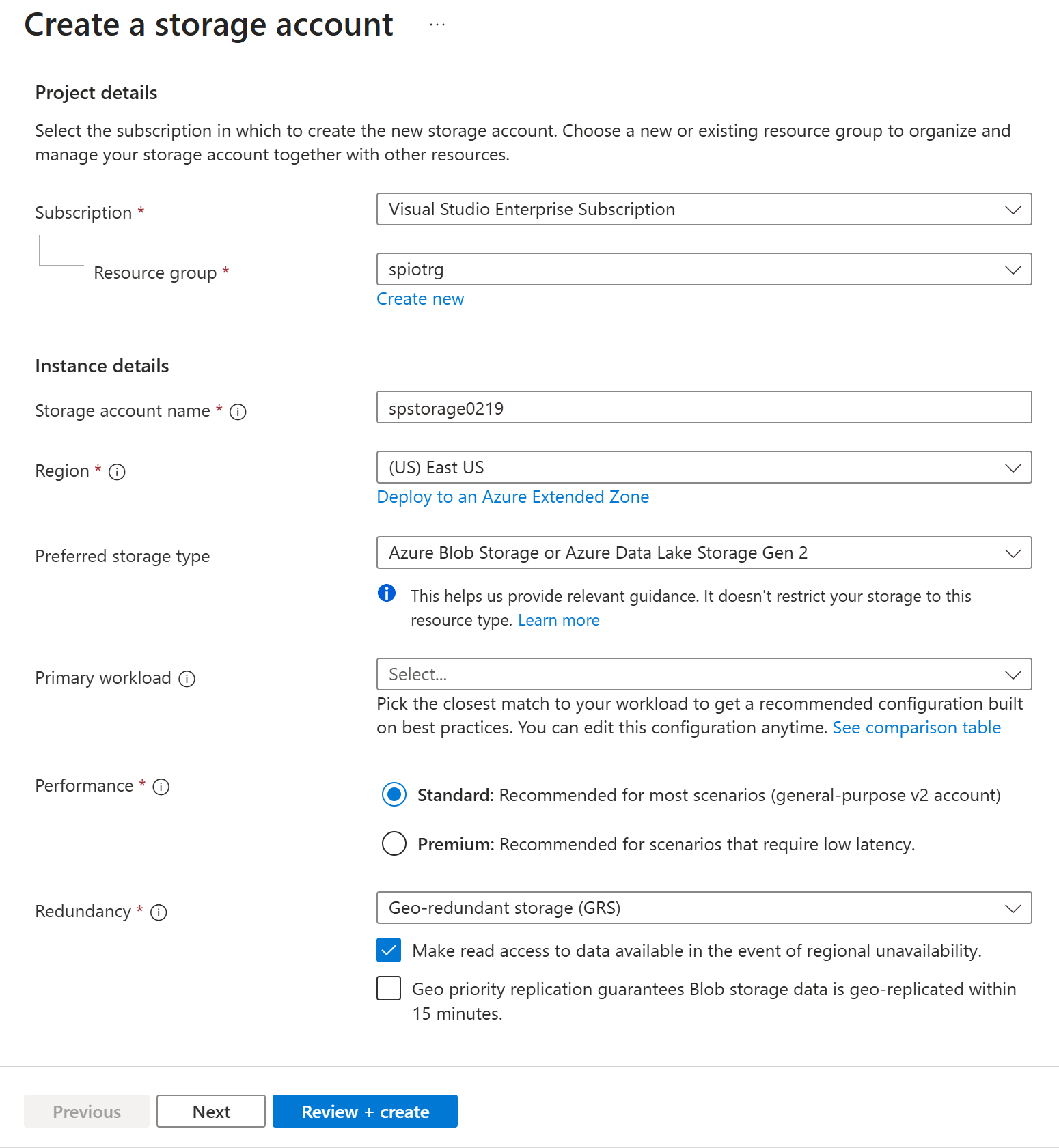
Az Azure portál bal felső sarkában válassza a Erőforrás létrehozása>, majd a Tárhely> és végül a Tárfiók lehetőséget.
A Tárfiók létrehozása panelen adja meg a tárfiók nevét, helyét és erőforráscsoportját. Válassza ki ugyanazt a helyet és erőforráscsoportot, mint a létrehozott IoT Hub. Ezután válassza a Véleményezés + létrehozás lehetőséget a fiók létrehozásához.
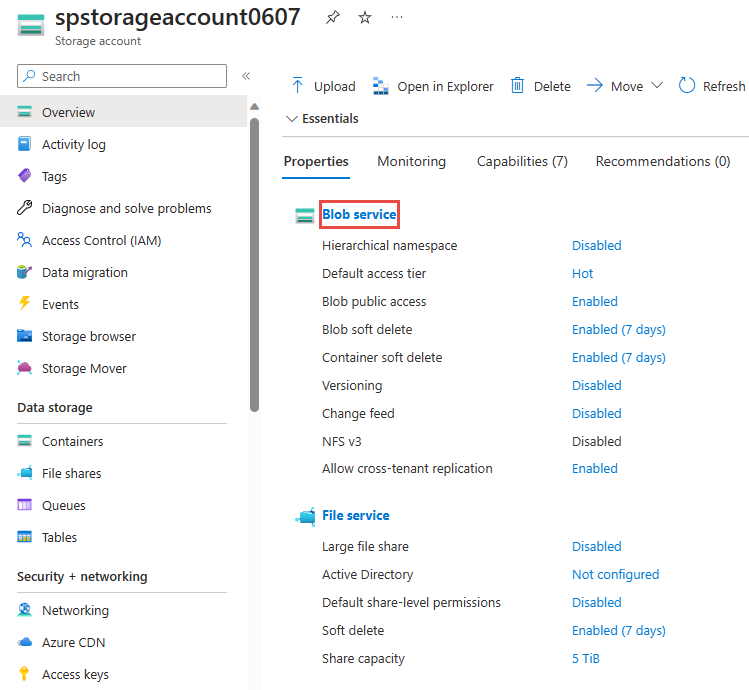
A tárfiók létrehozása után válassza ki a Blob szolgáltatás csempét az Áttekintés panelen.
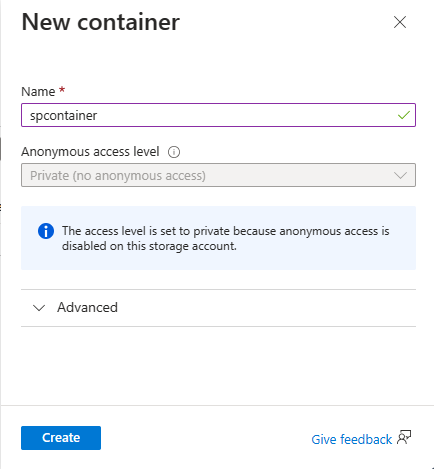
A Blob szolgáltatás oldalán válassza a + Tároló lehetőséget az eszköztáron.
Az Új tároló lapon adja meg a tároló nevét, például a container1 nevet. Hagyja magánjellegűként a nyilvános hozzáférési szintet(névtelen hozzáférés nélkül), és válassza a Létrehozás lehetőséget.
Stream Analytics-projekt létrehozása
Indítsa el a Visual Studiót.
Válassza a Fájl Új projekt>.
A bal oldali sablonok listájában válassza a Stream Analytics, majd az Azure Stream Analytics-alkalmazás lehetőséget.
Adja meg a projekt nevét, helyét és megoldását, és válassza a Létrehozás lehetőséget.
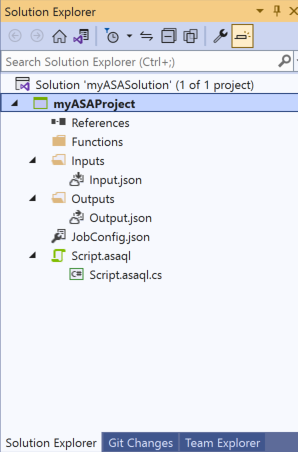
Figyelje meg az Azure Stream Analytics-projekt elemeit.
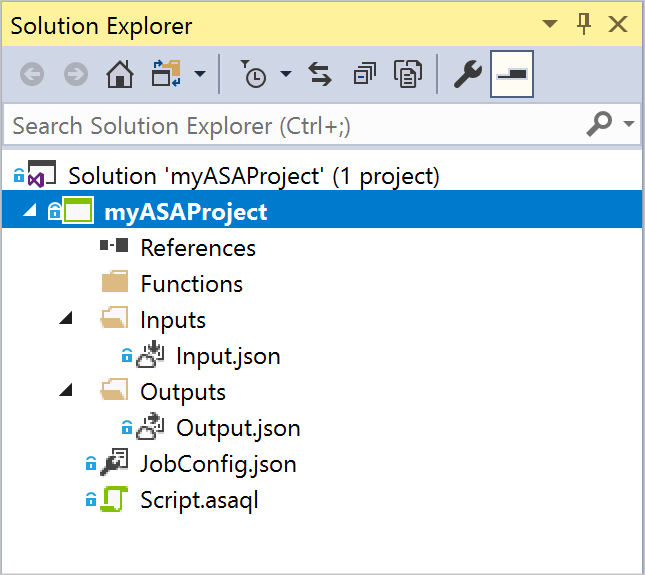
Válassza ki a szükséges előfizetést
- A Visual Studióban a Nézet menüben válassza a Kiszolgálókezelő lehetőséget.
- Kattintson a jobb gombbal az Azure-ra, válassza a Csatlakozás a Microsoft Azure-előfizetéshez lehetőséget, majd jelentkezzen be az Azure-fiókjával.
Bemenet definiálása
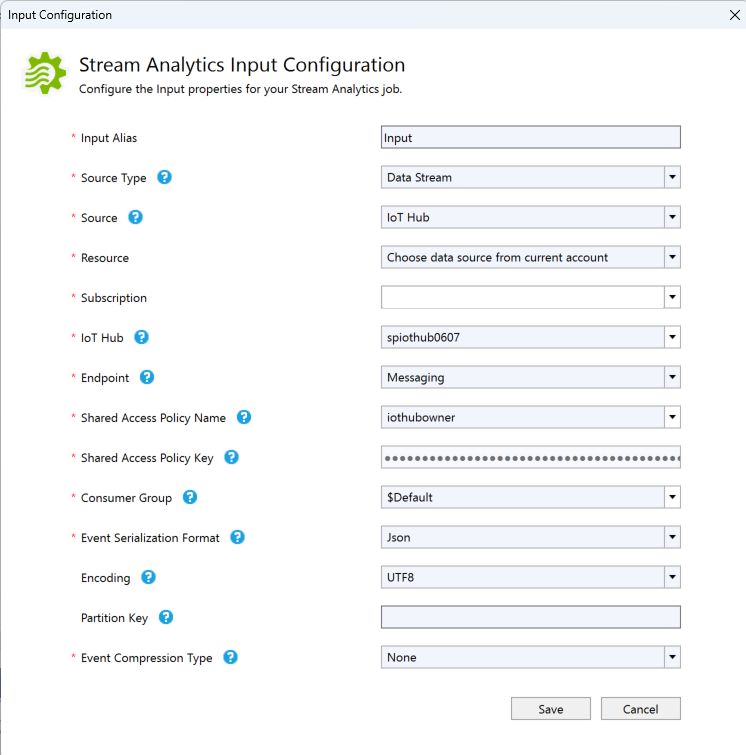
A Megoldáskezelő-ben bontsa ki a Bemenetek csomópontot, és kattintson duplán a Input.json-ra.
Töltse ki a Stream Analytics bemeneti konfigurációját a következő értékekkel:
Setting Ajánlott érték Leírás Bemeneti alias Bemenet Adjon meg egy nevet a feladat bemenetének azonosításához. Forrás típusa Adatfolyam Válassza ki a megfelelő bemeneti forrást: adatfolyam vagy referenciaadatok. Forrás IoT Hub Válassza ki a megfelelő bemeneti forrást. Resource Adatforrás kiválasztása az aktuális fiókból Adja meg manuálisan az adatokat, vagy válasszon ki egy meglévő fiókot. Subscription <Az ön előfizetése> Válassza ki a létrehozott IoT Hubot tartalmazó Azure-előfizetést. IoT Hub MyASAIoTHub Válassza ki vagy adja meg az IoT Hub nevét. A rendszer automatikusan észleli az IoT Hub-neveket, ha ugyanabban az előfizetésben vannak létrehozva. A beállítások mentéséhez hagyja meg az egyéb beállításokat az alapértelmezett értékekre, és a Mentés gombra kattintva mentse a beállításokat.
Kimenet definiálása
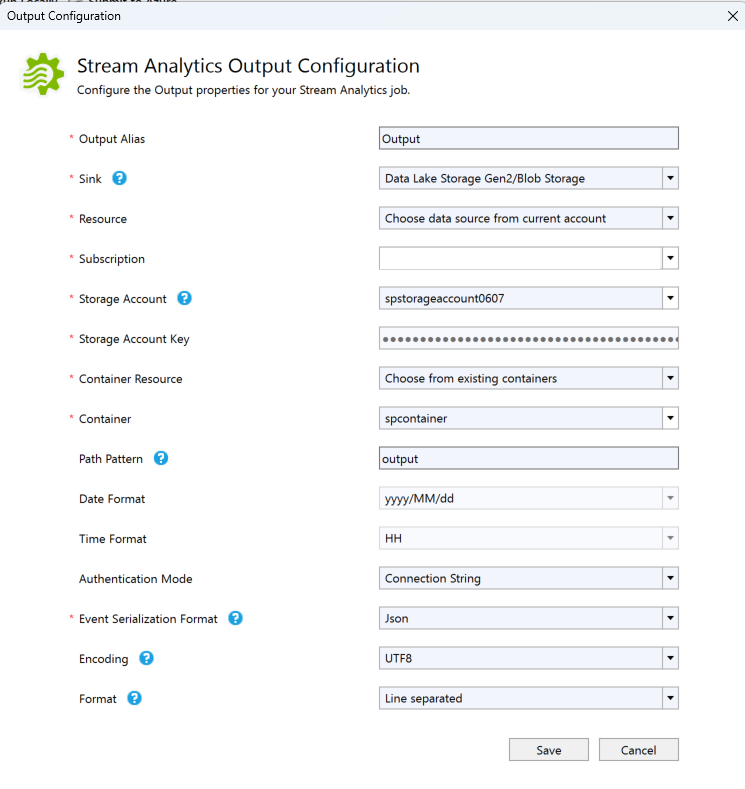
A Megoldáskezelőben bontsa ki a Kimenetek csomópontot, és kattintson duplán az Output.json fájlra.
Töltse ki a Stream Analytics kimeneti konfigurációját a következő értékekkel:
Setting Ajánlott érték Leírás Kimeneti alias Kimenet Adjon meg egy nevet a feladat kimenetének azonosításához. Elsüllyed Data Lake Storage Gen 2/Blob Storage Válassza ki a megfelelő fogadót. Resource Adatforrás-beállítások manuális megadása Adja meg manuálisan az adatokat, vagy válasszon ki egy meglévő fiókot. Subscription <Az ön előfizetése> Válassza ki a létrehozott tárfiókot tartalmazó Azure-előfizetést. A tárfiók lehet ugyanabban vagy egy másik előfizetésben. Ez a példa feltételezi, hogy ugyanabban az előfizetésben hozott létre tárfiókot. Tárhelyfiók asaquickstartstorage Válassza ki vagy adja meg a tárfiók nevét. A tárfiókok neve automatikusan észlelhető, ha ugyanabban az előfizetésben lettek létrehozva. Konténer tároló1 Válassza ki a tárfiókban létrehozott meglévő tárolót. Útvonalminta kimenet Adja meg a tárolón belül létrehozandó fájl elérési útját. A beállítások mentéséhez hagyja meg az egyéb beállításokat az alapértelmezett értékekre, és a Mentés gombra kattintva mentse a beállításokat.
A transzformációs lekérdezés definiálása
Nyissa meg a Script.asaql parancsot a Visual Studióban a Megoldáskezelőben .
Adja hozzá a következő lekérdezést:
SELECT *
INTO Output
FROM Input
WHERE Temperature > 27
Stream Analytics-lekérdezés küldése az Azure-ba
A Lekérdezésszerkesztőben válassza a Küldés az Azure-ba lehetőséget a szkriptszerkesztőben.
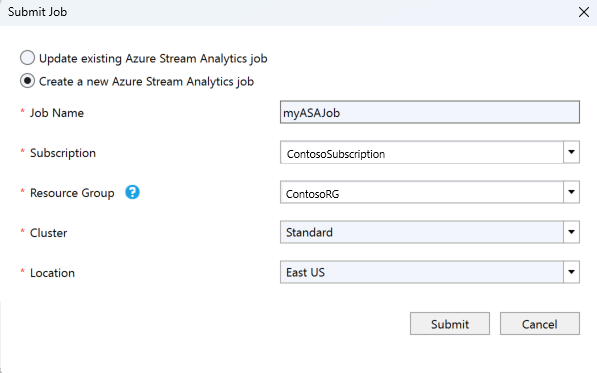
A Feladat elküldése ablakban válassza az Új Azure Stream Analytics-feladat létrehozása lehetőséget.
Adjon meg egy feladatnevet.
Válassza ki az Azure-előfizetést.
Válassza ki az erőforráscsoportot.
Tartsa meg a Cluster alapértelmezett értékét.
Válassza ki a rövid útmutató elején használt helyet .
Ezután válassza a Küldés lehetőséget.
Az IoT-szimulátor futtatása
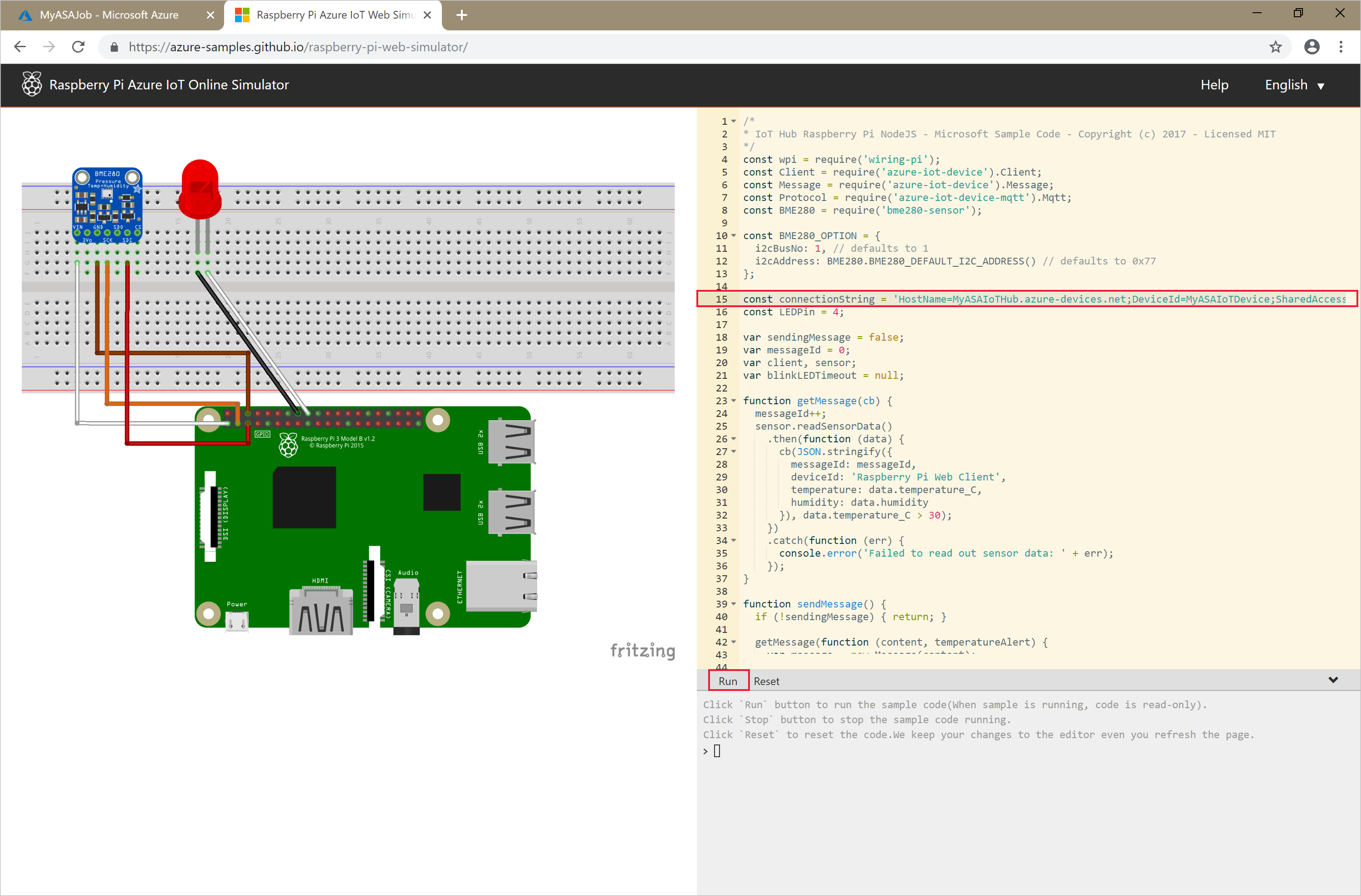
Nyissa meg a Raspberry Pi Azure IoT Online szimulátort egy új böngészőlapon vagy ablakban.
Cserélje le a helyőrzőt a 15. sorban az előző szakaszban mentett Azure IoT Hub eszközkapcsolati sztringre.
Válassza a Futtatás parancsot. A kimenetnek az IoT Hubra küldött érzékelőadatokat és üzeneteket kell megjelenítenie.
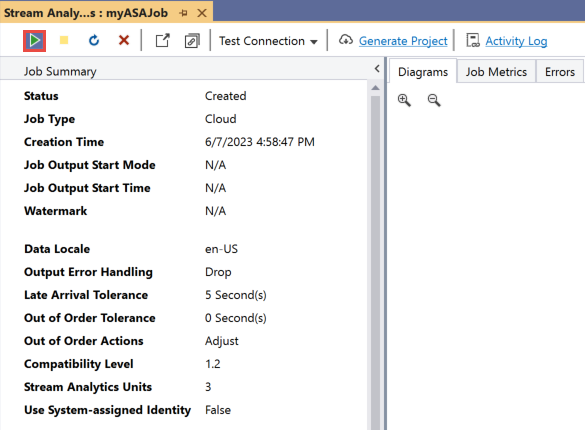
Indítsa el a Stream Analytics-feladatot, és ellenőrizze a kimenetet
A feladat létrehozásakor a feladatnézet automatikusan megnyílik. A feladat elindításához válassza a zöld nyílgombot,
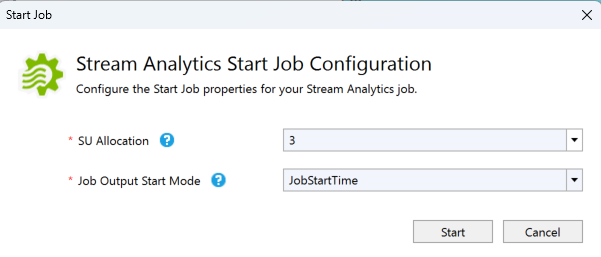
Módosítsa a feladat kimeneti kezdési módjátJobStartTime-ra , és válassza a Start lehetőséget.
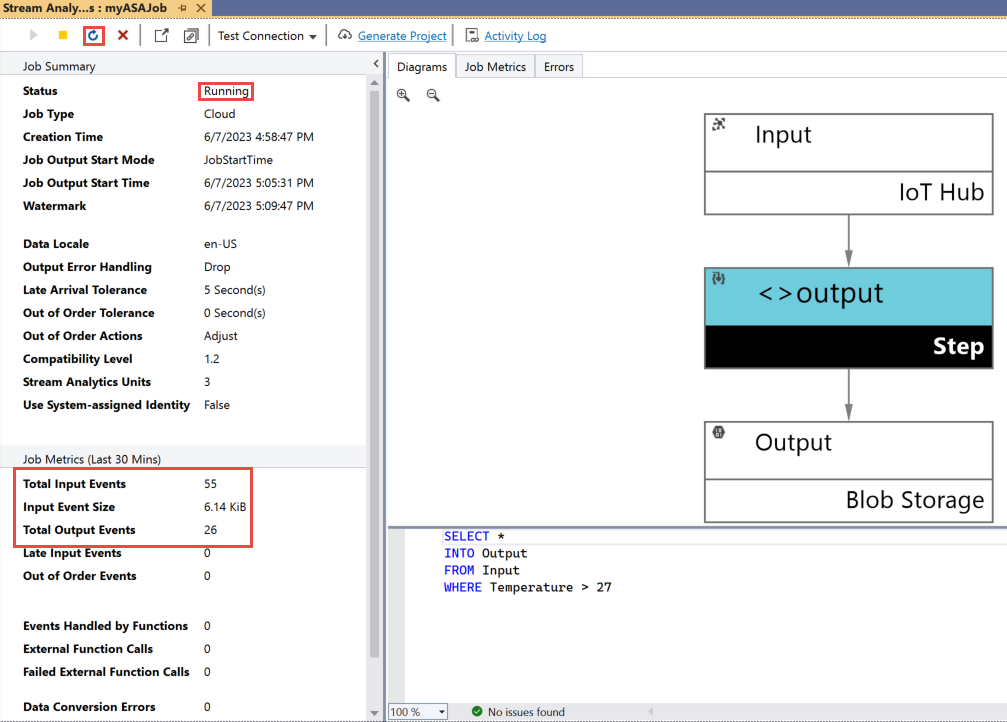
Figyelje meg, hogy a feladat állapota Futó értékre változott, és vannak bemeneti/kimeneti események. Ez eltarthat néhány percig. Kattintson az eszköztár Frissítés gombjára a metrikák frissítéséhez.
Az eredmények megtekintéséhez a Nézet menüben válassza a Cloud Explorert, és keresse meg az erőforráscsoport tárfiókját. A BLOB-konténerek alatt kattintson duplán a container1 elemre, majd kattintson a kimeneti fájl elérési útjára.

Erőforrások tisztítása
Ha már nincs rá szükség, törölje az erőforráscsoportot, a streamelési feladatot és az összes kapcsolódó erőforrást. A feladat törlése elkerüli a feladat által felhasznált streamelési egységek számlázását. Ha a jövőben szeretné használni a feladatot, akkor szükség esetén leállíthatja, majd később újraindíthatja. Ha nem folytatja a feladat használatát, törölje a rövid útmutatóban létrehozott összes erőforrást az alábbi lépések végrehajtásával:
- Az Azure Portal bal oldali menüjében válassza az Erőforráscsoportok lehetőséget, majd válassza ki a létrehozott erőforrás nevét.
- Az erőforráscsoport lapján válassza a Törlés lehetőséget, írja be a törölni kívánt erőforrás nevét a szövegmezőbe, majd válassza a Törlés lehetőséget.
Következő lépések
Ebben a rövid útmutatóban üzembe helyezett egy egyszerű Stream Analytics-feladatot a Visual Studióval. Stream Analytics-feladatokat az Azure Portal és a PowerShell használatával is üzembe helyezhet.
A Visual Studióhoz készült Azure Stream Analytics-eszközökkel kapcsolatos további információkért tekintse meg a következő cikket: