Megjegyzés
Az oldalhoz való hozzáféréshez engedély szükséges. Megpróbálhat bejelentkezni vagy módosítani a címtárat.
Az oldalhoz való hozzáféréshez engedély szükséges. Megpróbálhatja módosítani a címtárat.
A Stream Analytics-lekérdezés helyi tesztelése az élő streambemenettel kulcsfontosságú lépés a lekérdezési logika pontosságának és hatékonyságának biztosításához. A Visual Studio Code-hoz (VS Code) készült Azure Stream Analytics (ASA) bővítménnyel a tesztelés zökkenőmentes végrehajtásához szükséges eszközökkel rendelkezik. Ez a cikk végigvezeti a környezet beállításának, az élő stream bemenetének konfigurálásán és a lekérdezés helyi végrehajtásán az alapos tesztelés érdekében.
Előfeltételek
- Telepítse a .NET Core SDK-t , és indítsa újra a Visual Studio Code-ot.
- Kövesse ezt a rövid útmutatót egy Stream Analytics-feladat telepítéséhez és létrehozásához a Visual Studio Code használatával.
Élő közvetítés bemenetének meghatározása
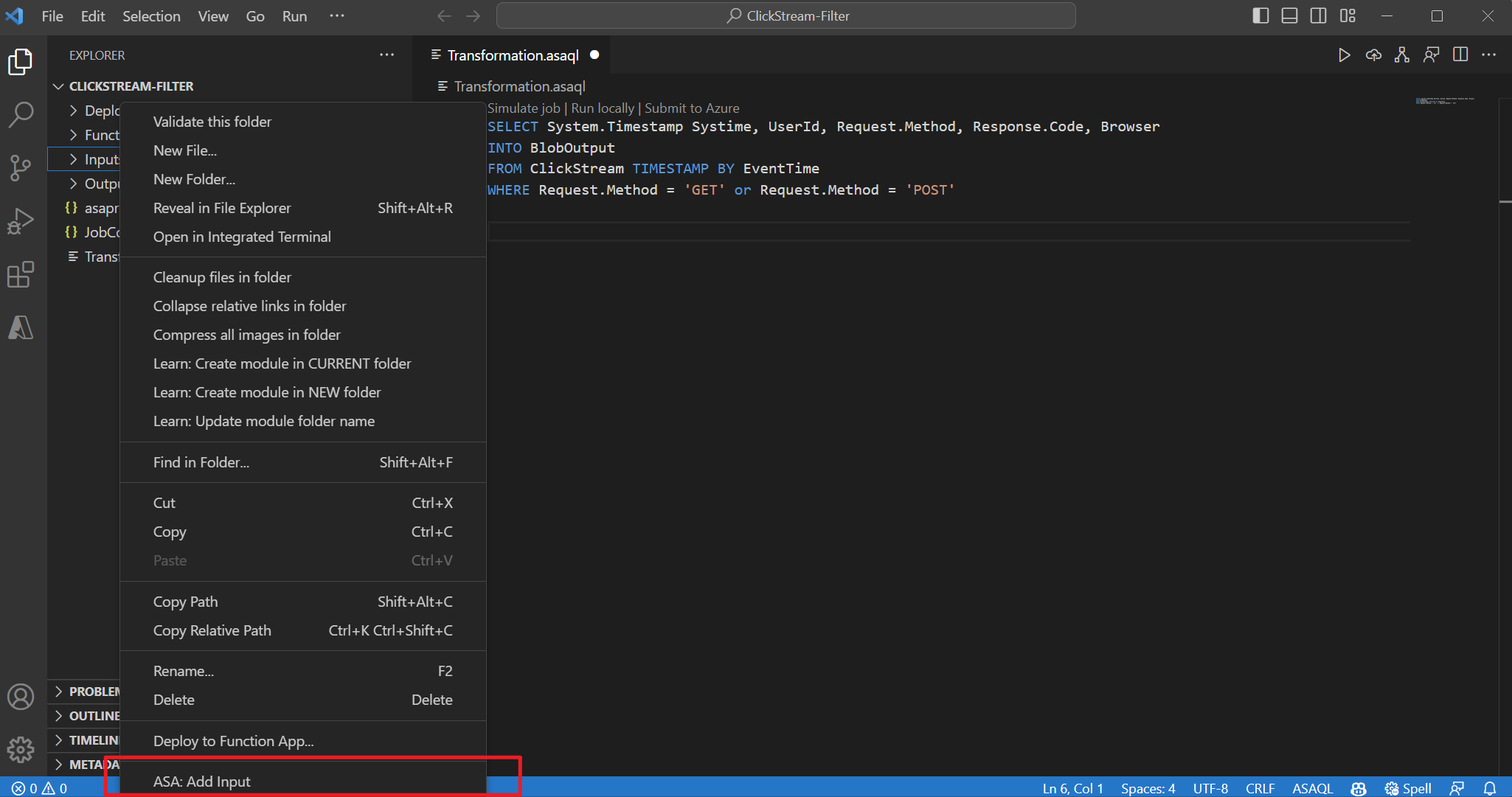
Kattintson a jobb gombbal a Bemenetek mappára a Stream Analytics projektben, és válassza az ASA: Bemenet hozzáadása lehetőséget.
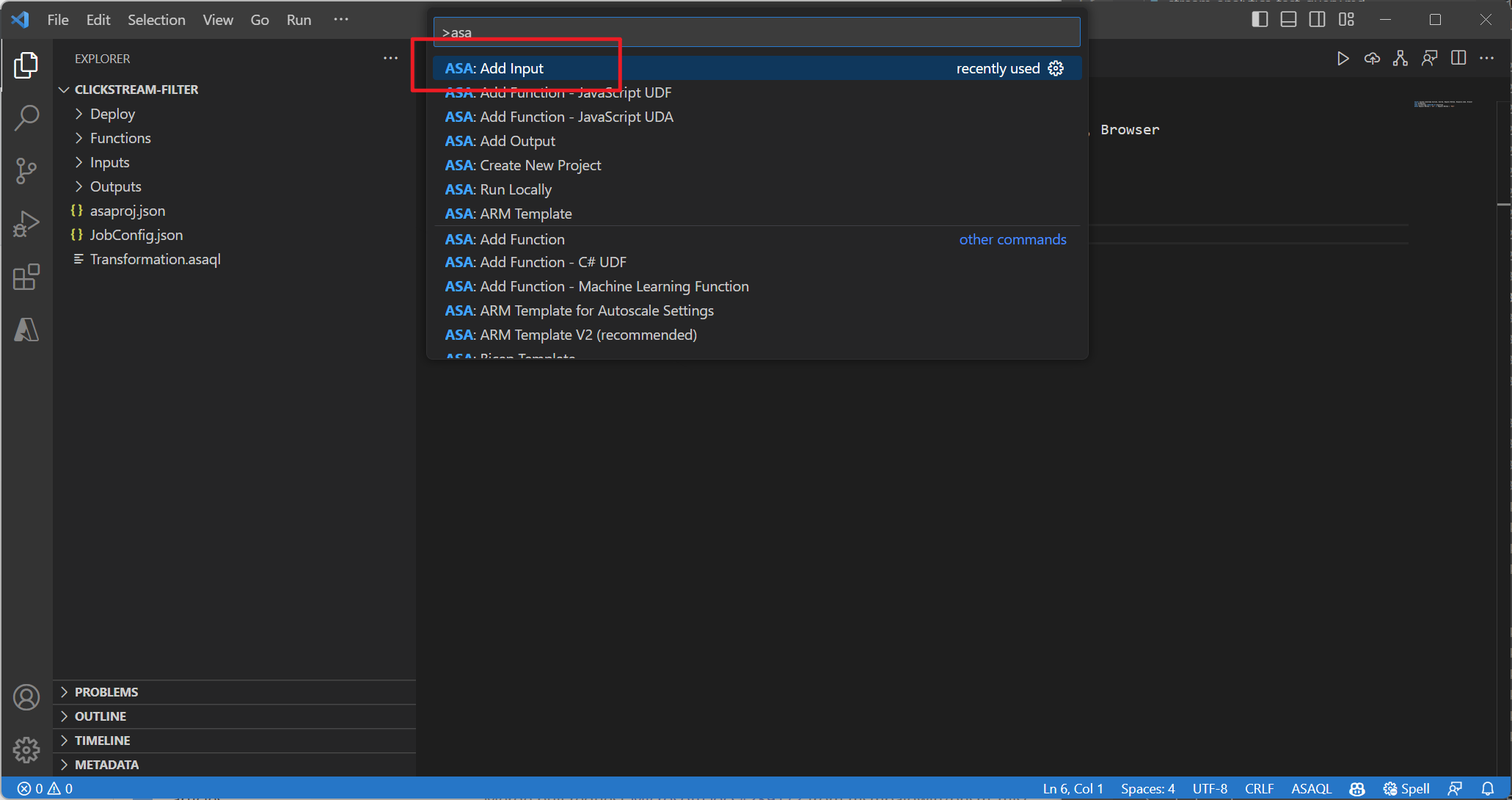
 VAGY nyomja le a Ctrl+Shift+P billentyűkombinációt a parancskatapaletta megnyitásához, és írja be az ASA: Bevitel hozzáadása parancsot. Ezután válassza ki a bemeneti stream feldolgozásához szükséges lekérdezési szkriptet.
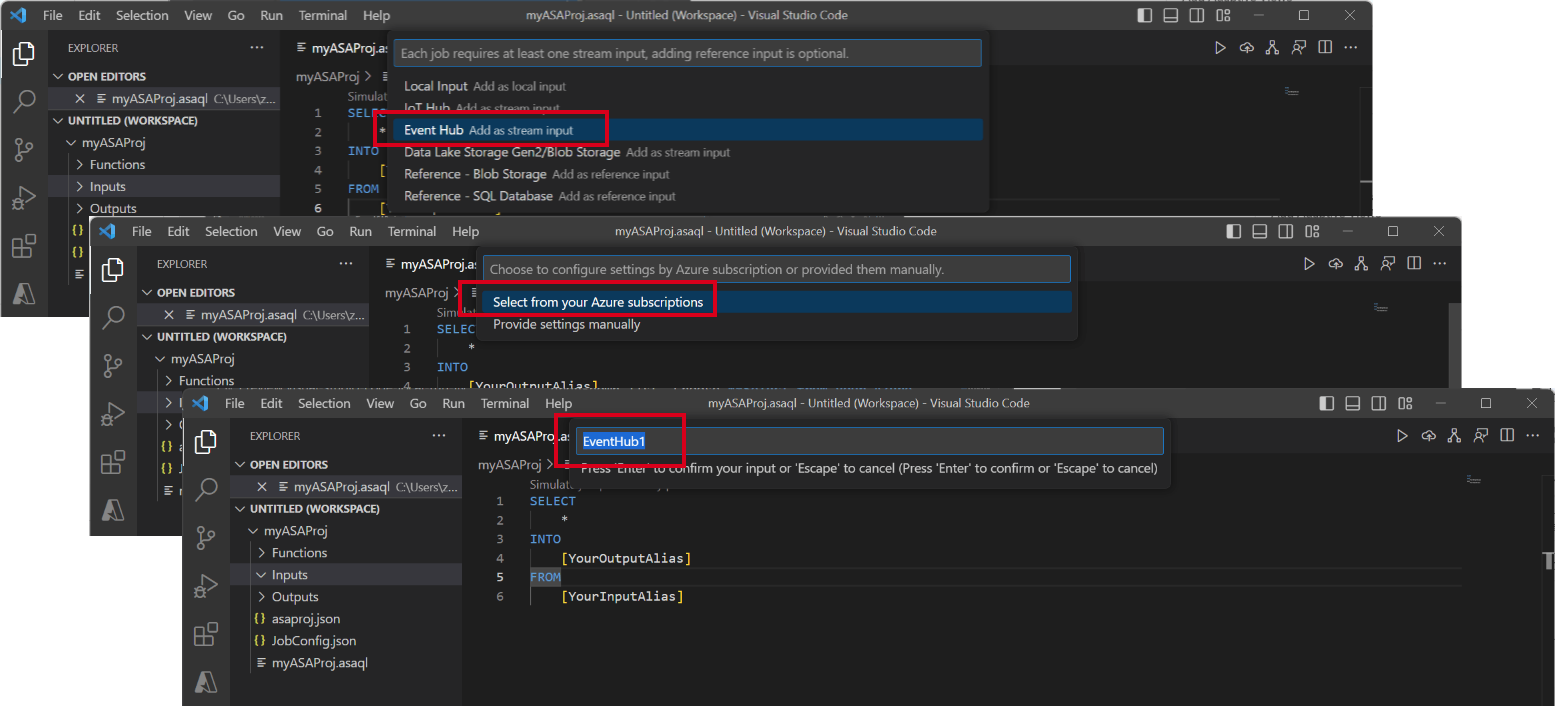
Válasszon ki egy élő bemeneti forrástípust a legördülő listából, válassza ki az Azure-előfizetések közül , és adja meg a bemeneti forrás nevét.
Megjelenik egy új JSON-fájl a Bemenet mappában. Nyissa meg a fájlt, és válassza ki az előfizetések közül az Event Hubs-bemenet konfigurálásához.
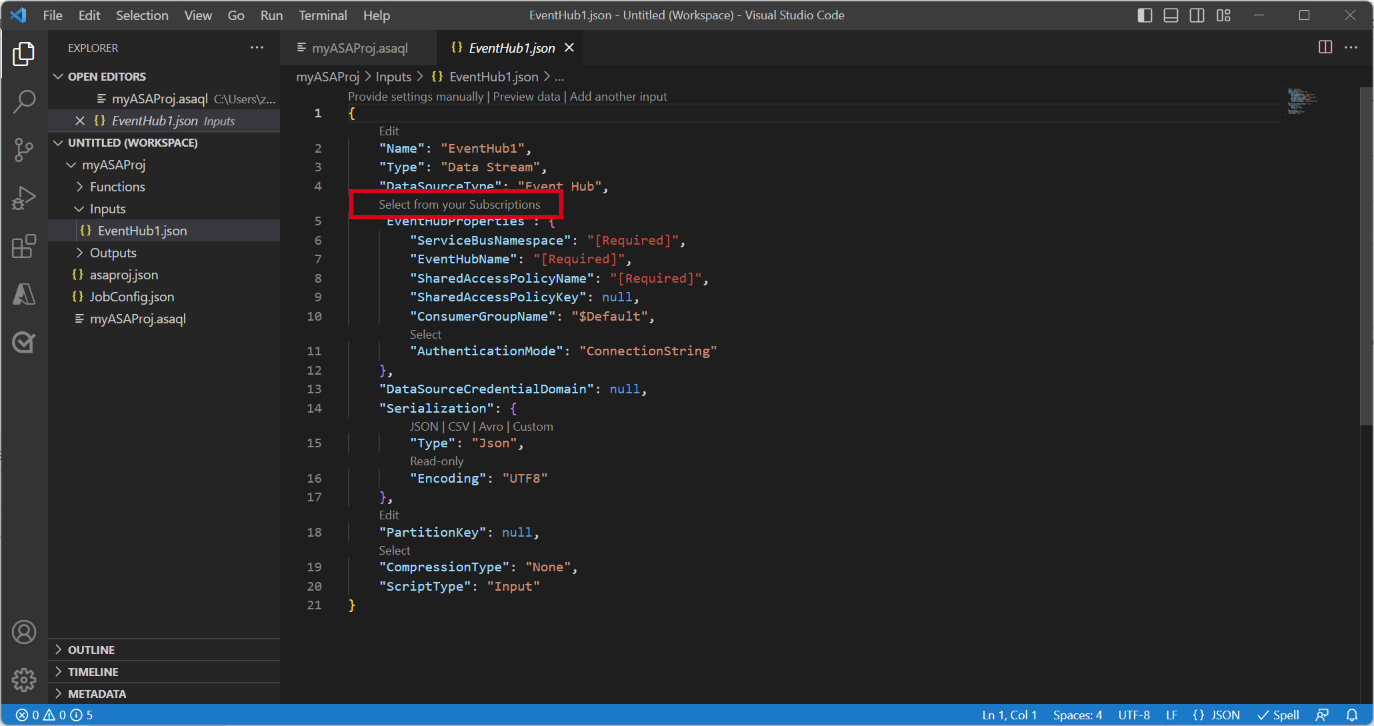
Válassza az Adatok előnézete lehetőséget annak ellenőrzéséhez, hogy az élő bemenet konfigurálása sikeresen megtörtént-e.
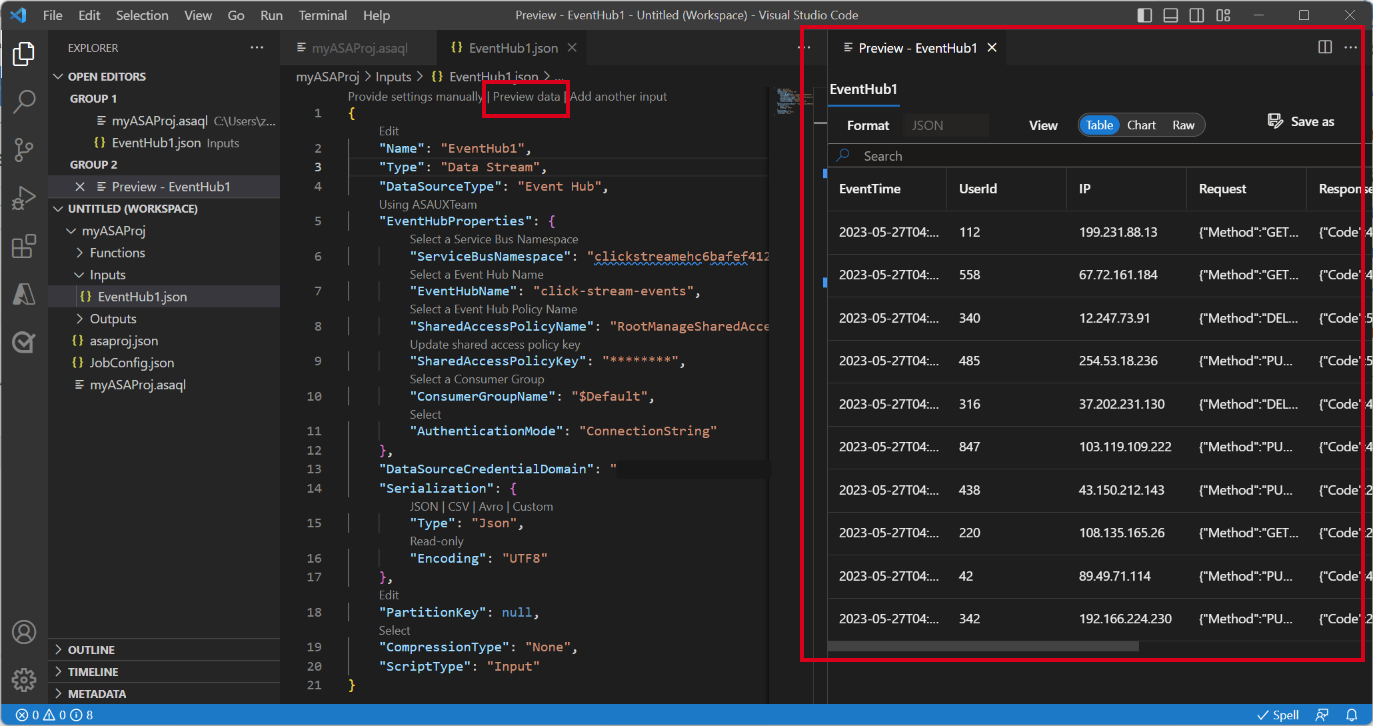
Lekérdezés helyi futtatása
Nyissa meg a lekérdezésfájlt, válassza a Helyi futtatás lehetőséget, vagy a menüsáv Lejátszás gombját a helyi futtatási mód konfigurálásához szükséges helyi futtatási lehetőség ablakának megnyitásához.
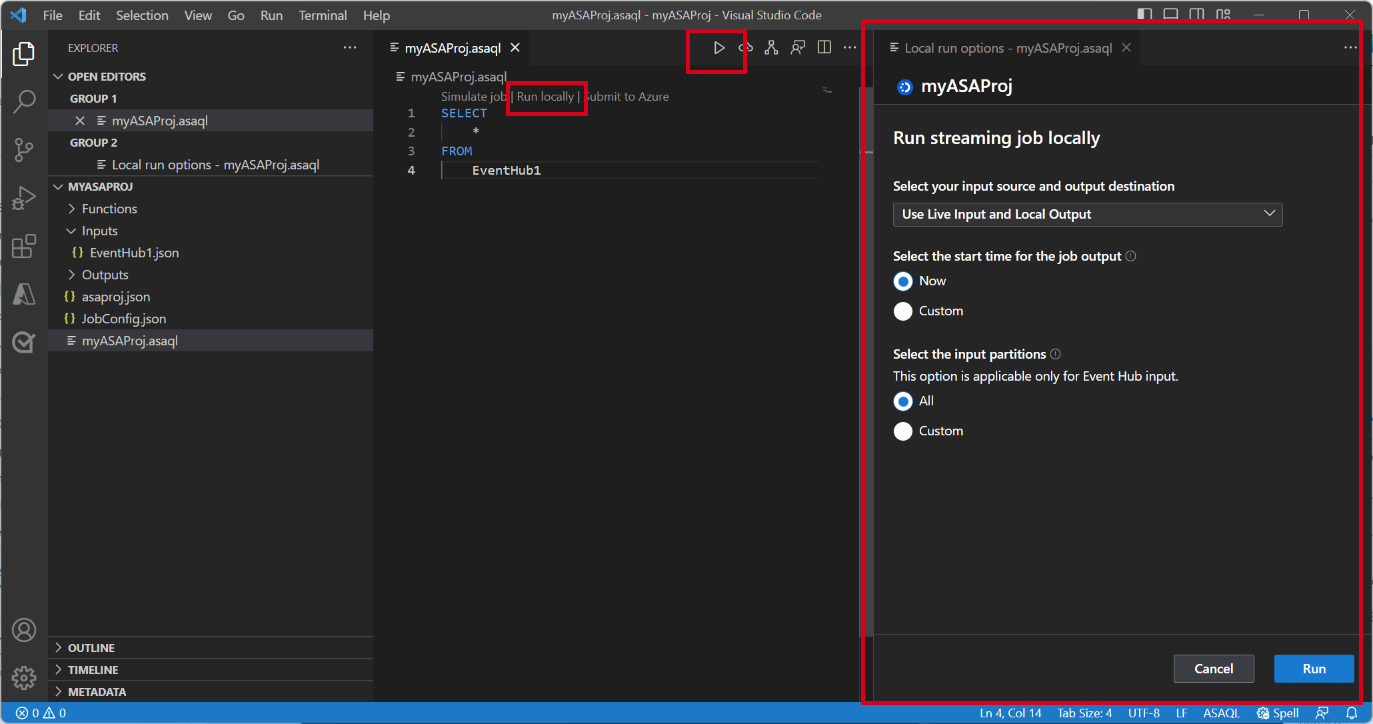
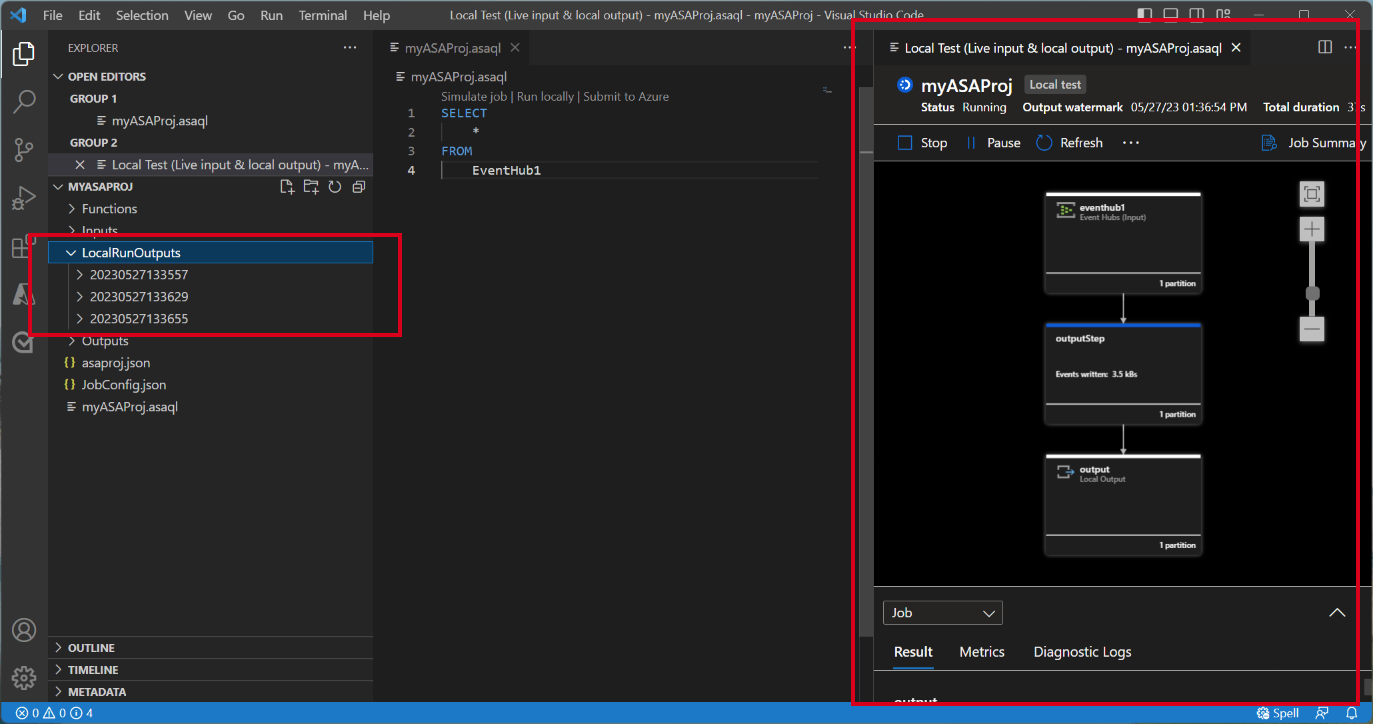
Válassza az Élő bemenet és a helyi kimenet használata lehetőséget a feladat helyi futtatásához az élő bemeneti streamen, és kimeneti eredményeket hozhat létre egy helyi mappában. Ezután válassza a Futtatás lehetőséget a feladat helyi futtatásának megkezdéséhez.
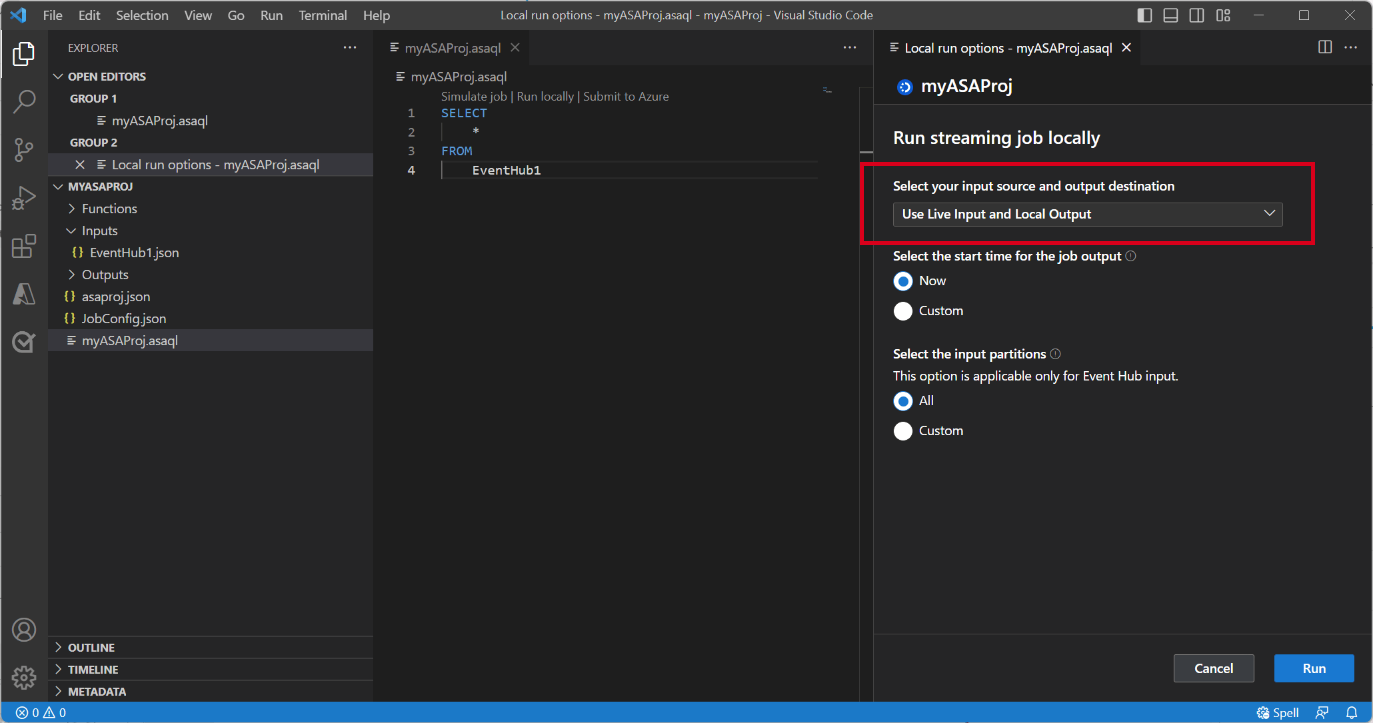
Láthatja, hogy a helyi tesztablak 3 másodpercenként megnyílik és frissül. A kimeneti eredmények JSON formátumban vannak tárolva a LocalRunOutputs mappában.
Bemeneti partíciók megadása helyi teszteléshez
Az összes adat Event Hubsból való betöltésének elkerülése érdekében a helyi tesztelés során adott partíciókat adhat meg az Event Hubshoz.
- Válassza a Helyi futtatás lehetőséget a helyi futtatási lehetőség ablakának megnyitásához.
- A Válassza ki a bemeneti partíciókat szakaszt, és válassza az Egyéni lehetőséget.
- Adja meg azokat a partíciószámokat, amelyekből adatokat szeretne betölteni a helyi teszteléshez.
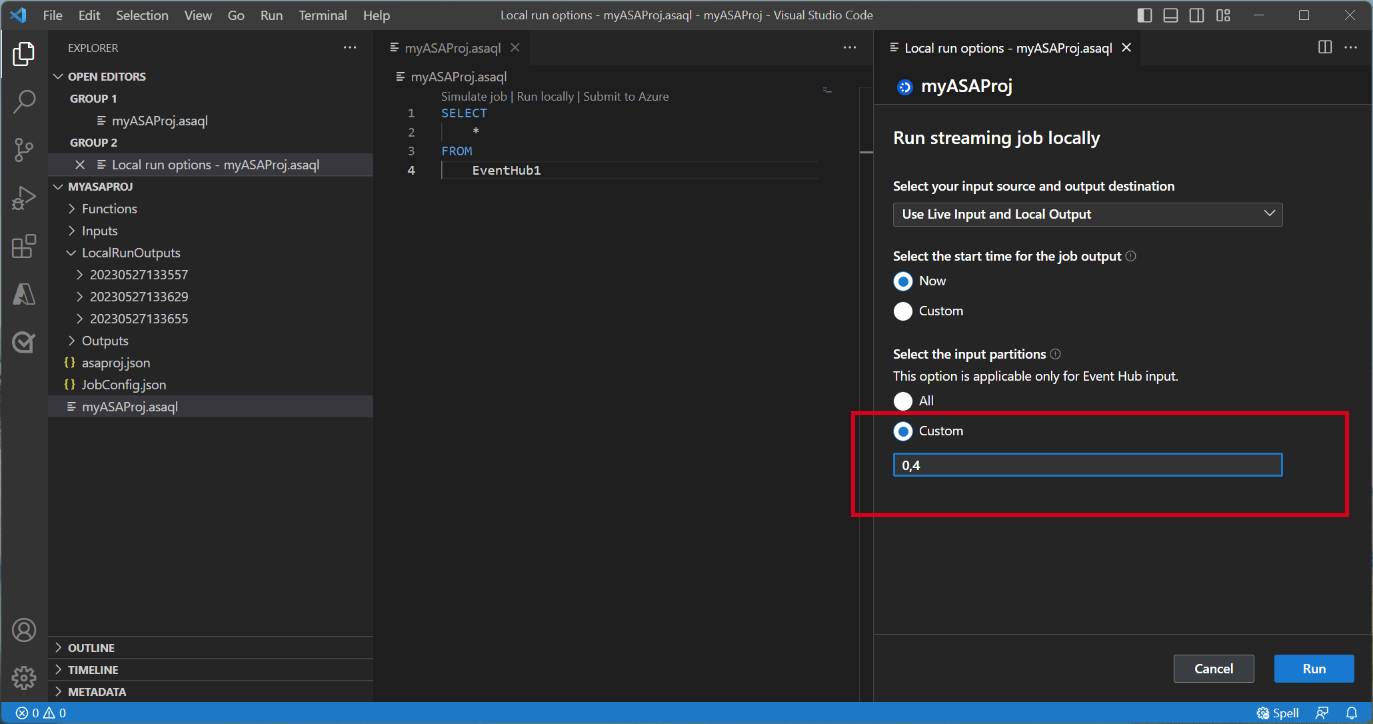
A partíciók megadásával a lekérdezési logika tesztelésére összpontosíthat anélkül, hogy nagy mennyiségű adat miatt kellene aggódnia. Ez a funkció lehetővé teszi a Stream Analytics-feladat hatékonyabb és célzottabb tesztelését.
Feladat elküldése az Azure-ba
Miután befejezte a lekérdezés helyi tesztelését, elküldheti a Stream Analytics projektet az Azure-nak, és elkezdheti futtatni a feladatot a felhőben.
- Válassza a Küldés az Azure-ba lehetőséget, vagy válassza a Feltöltés gombot a lekérdezésfájlon.
- A küldési beállítások ablakban frissíthet egy meglévő feladatot az Azure-ban , vagy létrehozhat egy új feladatot a feltöltéshez.
- Adja meg a szükséges adatokat, beleértve az előfizetést, az erőforráscsoportot és az üzembe helyezés régióját.
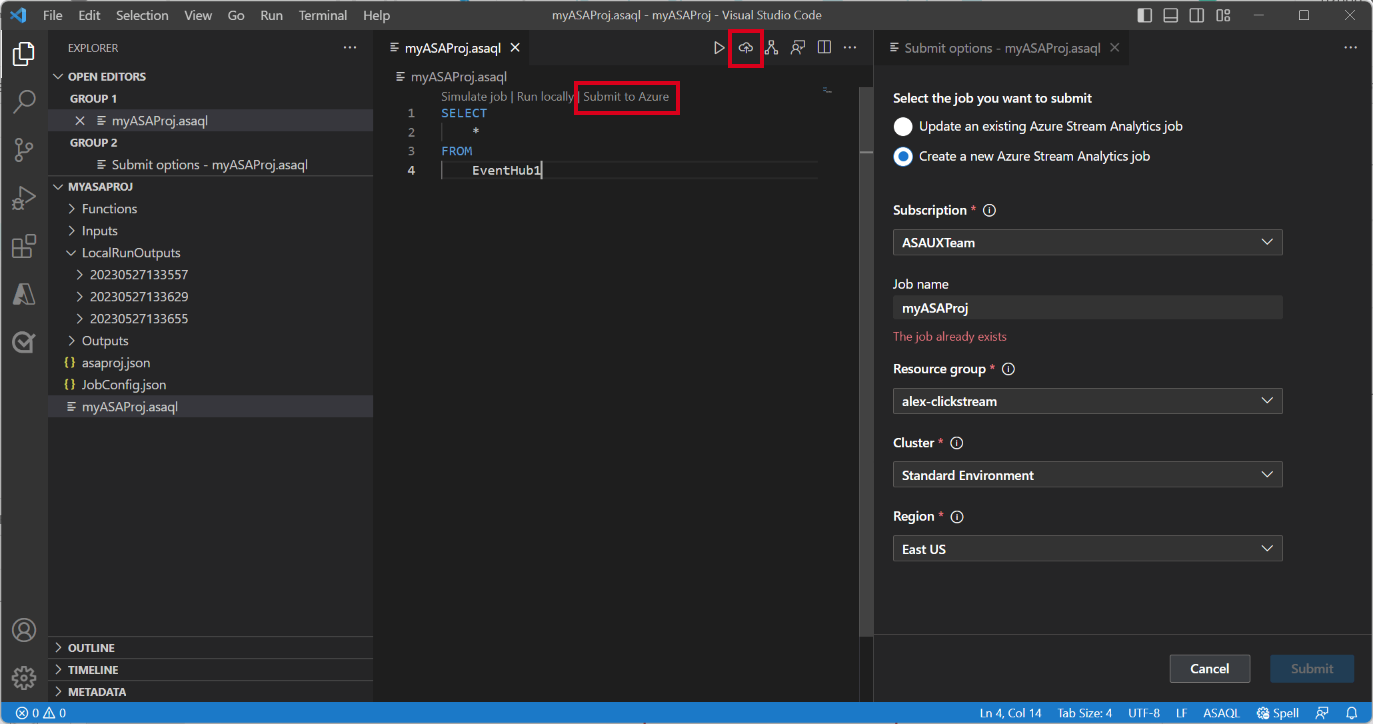
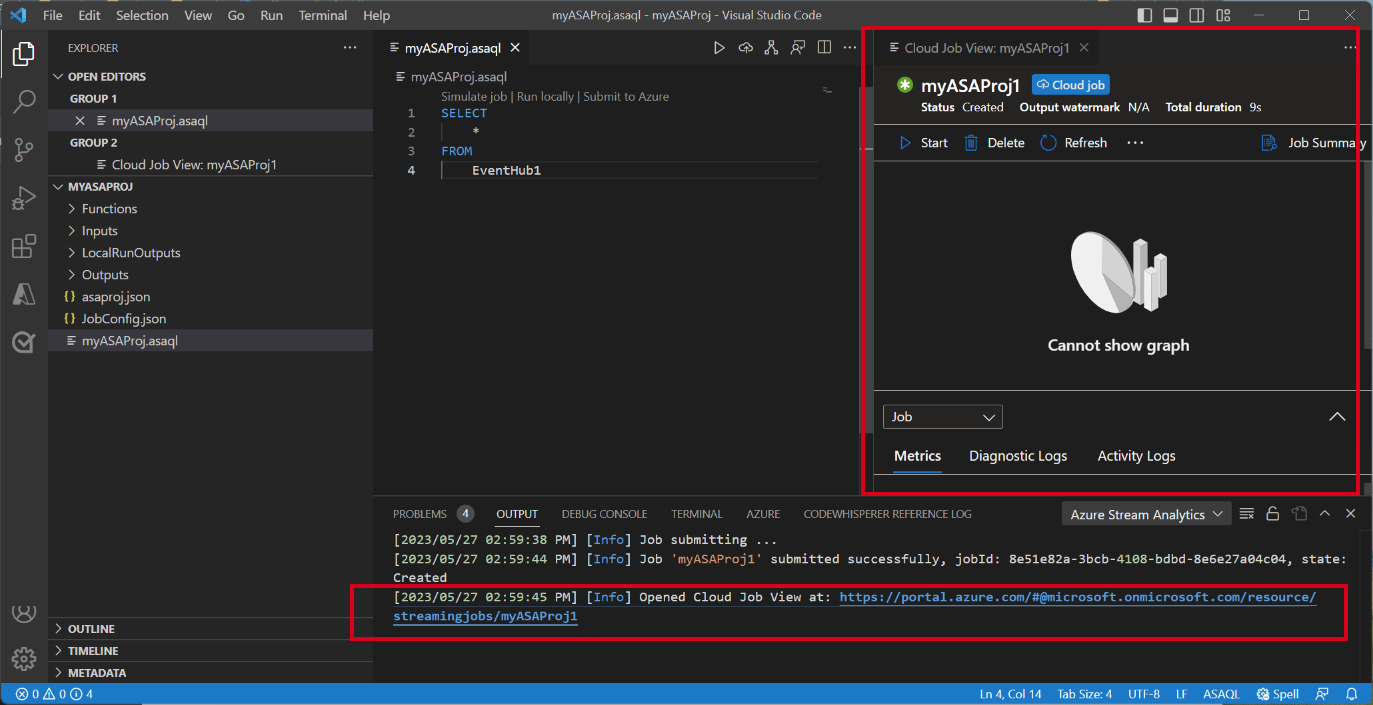
A beküldési folyamat befejezése után egy új ablakban tekintheti meg a felhőalapú feladatot. Innen figyelemmel kísérheti a teljesítményét, és szükség szerint kezelheti a konfigurációit. A feladatot a böngészőjében is megnyithatja, ha rákattint az OUTPUT panelen található linkre.