Megjegyzés
Az oldalhoz való hozzáféréshez engedély szükséges. Megpróbálhat bejelentkezni vagy módosítani a címtárat.
Az oldalhoz való hozzáféréshez engedély szükséges. Megpróbálhatja módosítani a címtárat.
Alapértelmezés szerint a Synapse Studio közvetlenül a Synapse szolgáltatással szemben ír. Ha együttműködésre van szüksége a Gittel a forráskezeléshez, a Synapse Studio lehetővé teszi a munkaterület git-adattárhoz, Azure DevOpshoz vagy GitHubhoz való társítást.
Ez a cikk azt ismerteti, hogyan konfigurálhat és dolgozhat a Synapse-munkaterületen, ha engedélyezve van a Git-adattár. Emellett kiemelünk néhány ajánlott eljárást és egy hibaelhárítási útmutatót is.
Feljegyzés
Ha a GitHubot az Azure Gov-ban és a 21Vianet által üzemeltetett Microsoft Azure-ban szeretné használni, saját GitHub OAuth-alkalmazást is használhat a Synapse Studióban a Git-integrációhoz. A konfigurálási élmény az ADF-ben is megegyezik. Tekintse meg a bejelentési blogot.
Előfeltételek
- A felhasználóknak Azure Közreműködő (Azure RBAC) vagy magasabb szerepkörrel kell rendelkezniük a Synapse-munkaterületen a Git-adattár konfigurálásához, beállításainak szerkesztéséhez és annak lecsatlakoztatásához a Synapse-ról.
Git-adattár konfigurálása a Synapse Studióban
A Synapse Studio elindítása után konfigurálhat egy git-adattárat a munkaterületen. A Synapse-munkaterület egyszerre csak egy Git-adattárhoz társítható.
1. konfigurációs módszer: globális sáv
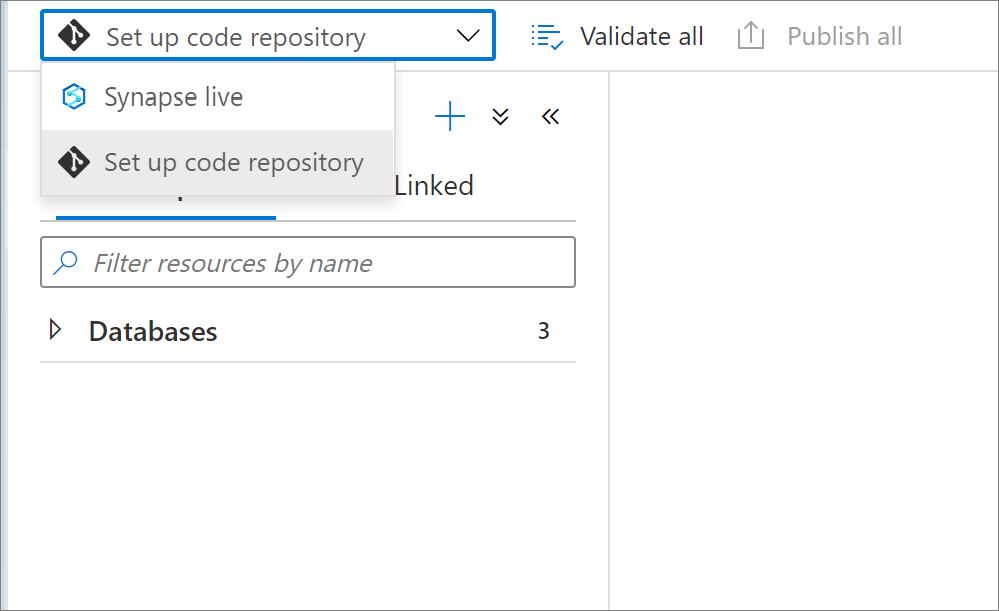
Az adatok képernyő tetején található Synapse Studio globális sávján fejlesszen, integráljon és kezelje a központokat; választja a Synapse Live legördülő menüt, majd válassza a kódtár beállítása lehetőséget.
2. konfigurációs módszer: Központ kezelése
Nyissa meg a Synapse Studio Felügyeleti központját. Válassza a Git-konfigurációt a Forrásvezérlő szakaszban. Ha nincs csatlakoztatva adattár, válassza a Konfigurálás lehetőséget.
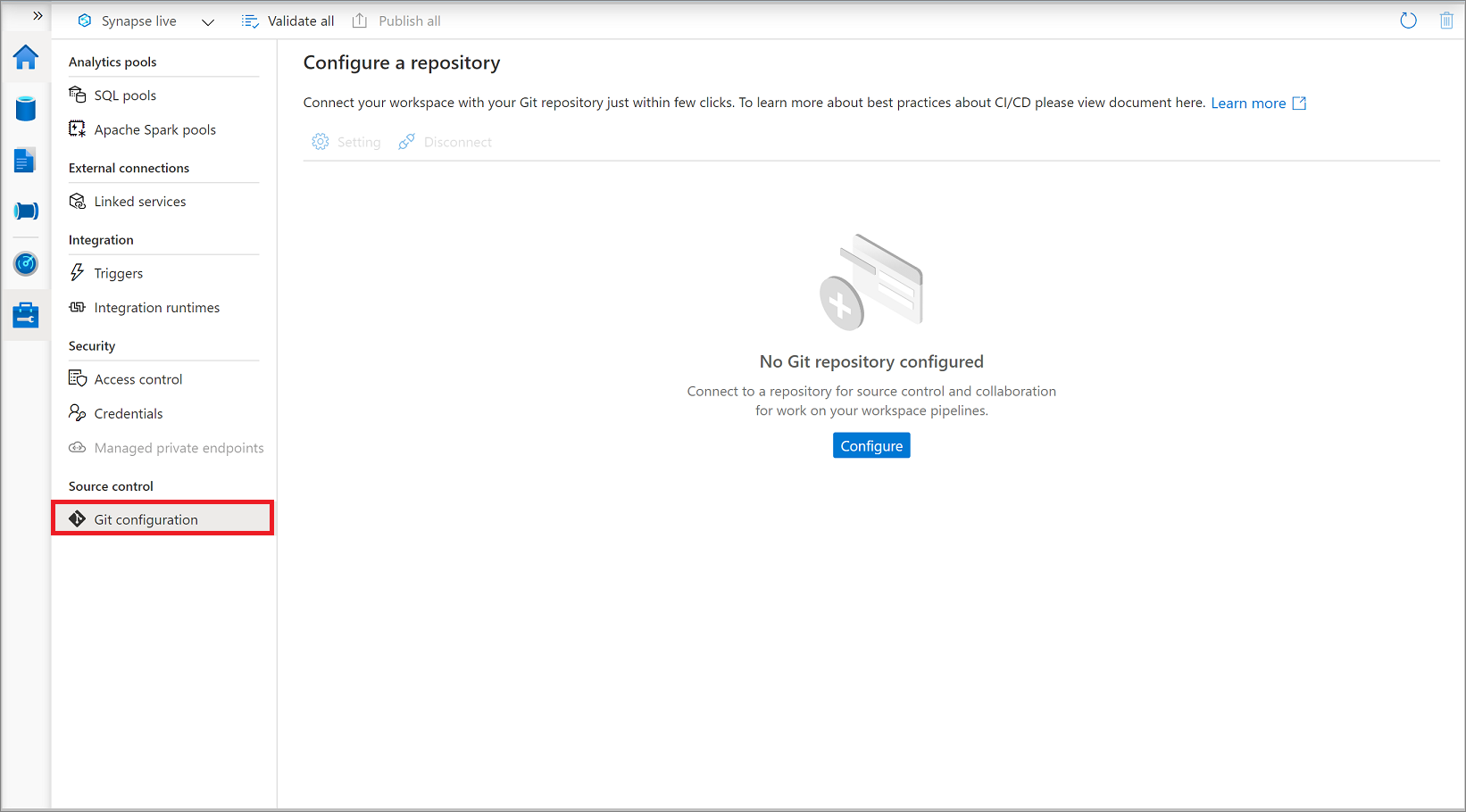
Csatlakoztathatja az Azure DevOps vagy a GitHub Git-adattárat a munkaterületen.
Csatlakozás az Azure DevOps Gittel
A Synapse-munkaterületeket hozzárendelheti egy Azure DevOps-adattárhoz a forrásvezérlés, az együttműködés, a verziószámozás és így tovább. Ha nem rendelkezik Azure DevOps-adattárral, kövesse ezeket az utasításokat az adattár erőforrásainak létrehozásához.
Az Azure DevOps Git-adattár beállításai
A git-adattárhoz való csatlakozáskor először válassza ki az adattár típusát Azure DevOps gitként, majd válasszon ki egy Microsoft Entra-bérlőt a legördülő listából, és válassza a Folytatás lehetőséget.
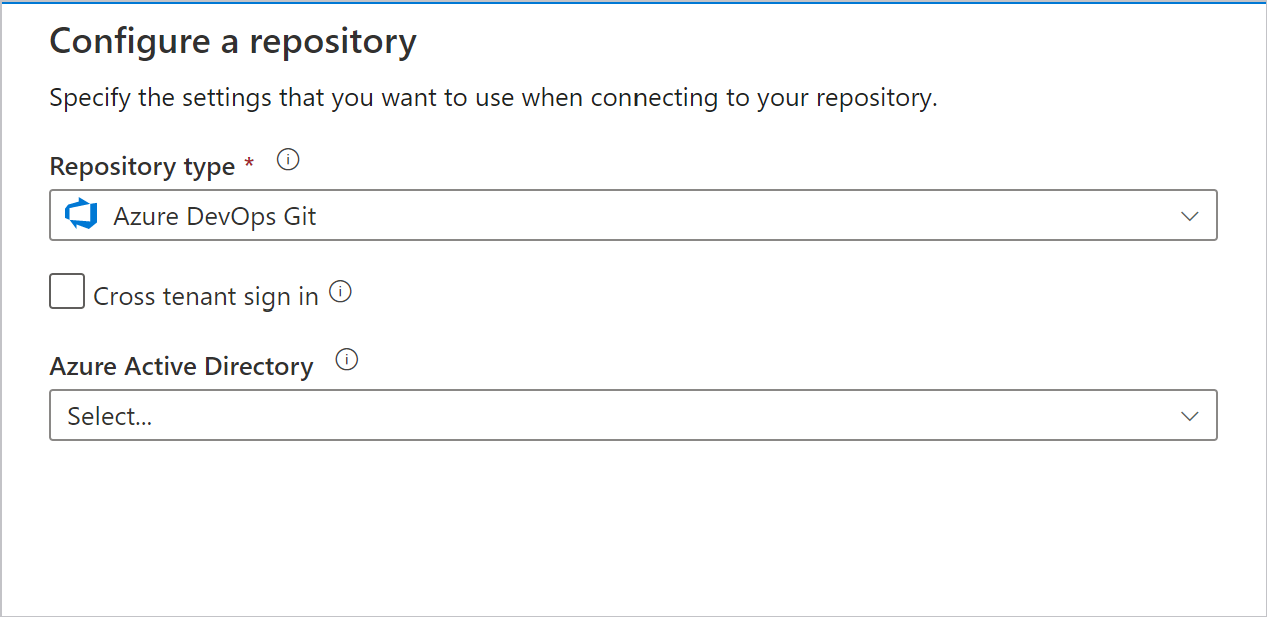
A konfigurációs panel a következő Azure DevOps git-beállításokat jeleníti meg:
| Beállítás | Leírás | Érték |
|---|---|---|
| Adattár típusa | Az Azure Repos-kódtár típusa. |
Azure DevOps Git vagy GitHub |
| Bérlőközi bejelentkezés | Több bérlős fiókkal való bejelentkezéshez jelölje be a jelölőnégyzetet. | nincs kijelölve (alapértelmezett) |
| Microsoft Entra ID | A Microsoft Entra bérlő neve. | <your tenant name> |
| Azure DevOps-fiók | Az Azure Repos-szervezet neve. Az Azure Repos-szervezet nevét a következő helyen https://{organization name}.visualstudio.comtalálja: . Az Azure Repos-szervezetbe bejelentkezve hozzáférhet a Visual Studio-profiljához, és megtekintheti az adattárait és projektjeit. |
<your organization name> |
| ProjectName | Az Azure Repos-projekt neve. Az Azure Repos-projekt nevét a következő helyen https://{organization name}.visualstudio.com/{project name}találja: . |
<your Azure Repos project name> |
| Adattár neve | Az Azure Repos-kódtár neve. Az Azure Repos-projektek Git-adattárakat tartalmaznak a forráskódnak a projekt növekedésével való kezeléséhez. Létrehozhat egy új adattárat, vagy használhat egy meglévő adattárat, amely már szerepel a projektben. | <your Azure Repos code repository name> |
| Együttműködési ág | A közzétételhez használt Azure Repos együttműködési ág. Alapértelmezés szerint a master. Módosítsa ezt a beállítást, ha egy másik ágból szeretne erőforrásokat közzétenni. Kiválaszthatja a meglévő ágakat, vagy újakat hozhat létre |
<your collaboration branch name> |
| Gyökérmappa | A gyökérmappád az Azure Repos együttműködési ágában. | <your root folder name> |
| Meglévő erőforrások importálása az adattárba | Megadja, hogy importálja-e a meglévő erőforrásokat a Synapse Studióból egy Azure Repos Git-adattárba. Jelölje be a jelölőnégyzetet, ha a munkaterület erőforrásait (a készletek kivételével) JSON formátumban szeretné importálni a társított Git-adattárba. Ez a művelet egyenként exportálja az egyes erőforrásokat. Ha ez a jelölőnégyzet nincs bejelölve, a rendszer nem importálja a meglévő erőforrásokat. | Bejelölve (alapértelmezett) |
| Erőforrás importálása ebbe az ágba | Válassza ki, hogy melyik ágba importálja a rendszer az erőforrásokat (SQL-szkript, jegyzetfüzet, Spark-feladatdefiníció, adathalmaz, adatfolyam stb.). |
Az adattár hivatkozásával gyorsan rámutathat arra a Git-adattárra, amelyhez csatlakozni szeretne.
Feljegyzés
Az Azure Synapse nem támogatja a helyszíni Azure DevOps-adattárhoz való csatlakozást.
Másik Microsoft Entra környezet használata
Az Azure Repos Git-adattár egy másik Microsoft Entra-bérlőben lehet. Egy másik Microsoft Entra-bérlő megadásához rendszergazdai engedélyekkel kell rendelkeznie a használt Azure-előfizetéshez. További információt az előfizetés-rendszergazda módosítása című témakörben talál.
Fontos
Egy másik Microsoft Entra-azonosítóhoz való csatlakozáshoz a bejelentkezett felhasználónak az active directory egy részének kell lennie.
A személyes Microsoft-fiók használata
Ha személyes Microsoft-fiókot szeretne használni a Git-integrációhoz, csatolhatja személyes Azure-adattárát a szervezet Active Directoryjához.
Vegye fel a személyes Microsoft-fiókját a szervezet Active Directoryjába vendégként. További információ: Microsoft Entra B2B együttműködési felhasználók hozzáadása az Azure Portalon.
Jelentkezzen be az Azure Portalra személyes Microsoft-fiókjával. Ezután váltson a szervezet Active Directoryjára.
Nyissa meg az Azure DevOps szakaszt, ahol most már láthatja a személyes adattárát. Válassza ki az adattárat, és csatlakozzon az Active Directoryhoz.
A konfigurációs lépések után a személyes adattár a Git-integráció Synapse Studióban való beállításakor érhető el.
Az Azure-adattáraknak a szervezet Active Directoryhoz való csatlakoztatásáról további információt a Szervezet csatlakoztatása a Microsoft Entra-azonosítóhoz című témakörben talál.
Bérlők közötti Azure DevOps-szervezet használata
Ha az Azure DevOps nem ugyanabban a bérlőnél található, mint a Synapse-munkaterület, akkor a munkaterületet konfigurálhatja egy másik bérlő Azure DevOps-szervezetével.
Válassza a Bérlőközi bejelentkezés lehetőséget, és válassza a Folytatás lehetőséget
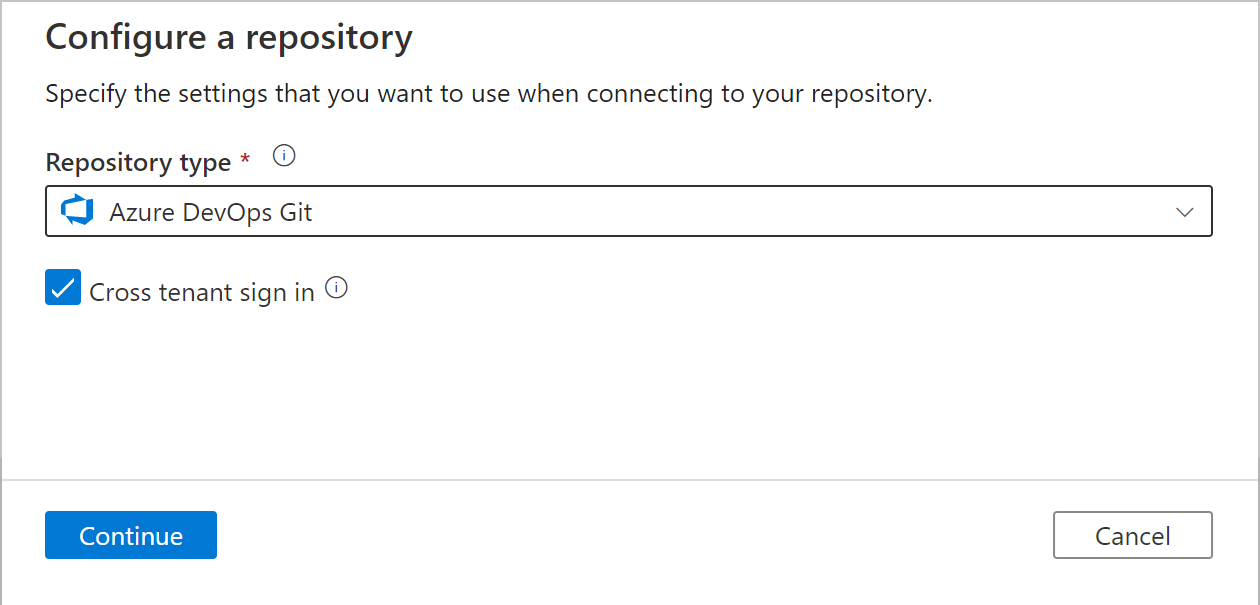
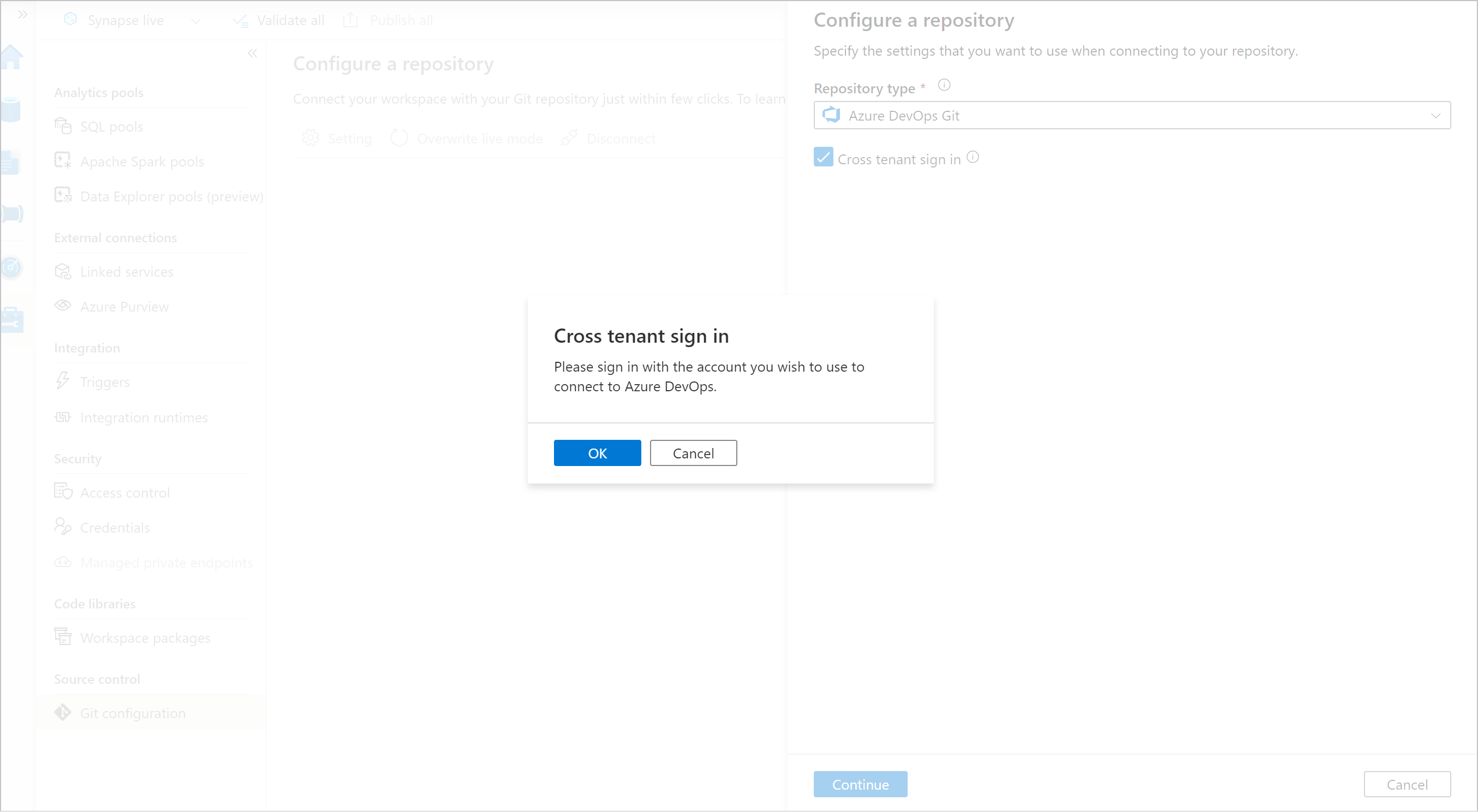
A párbeszédpanelen kattintson az OK gombra.
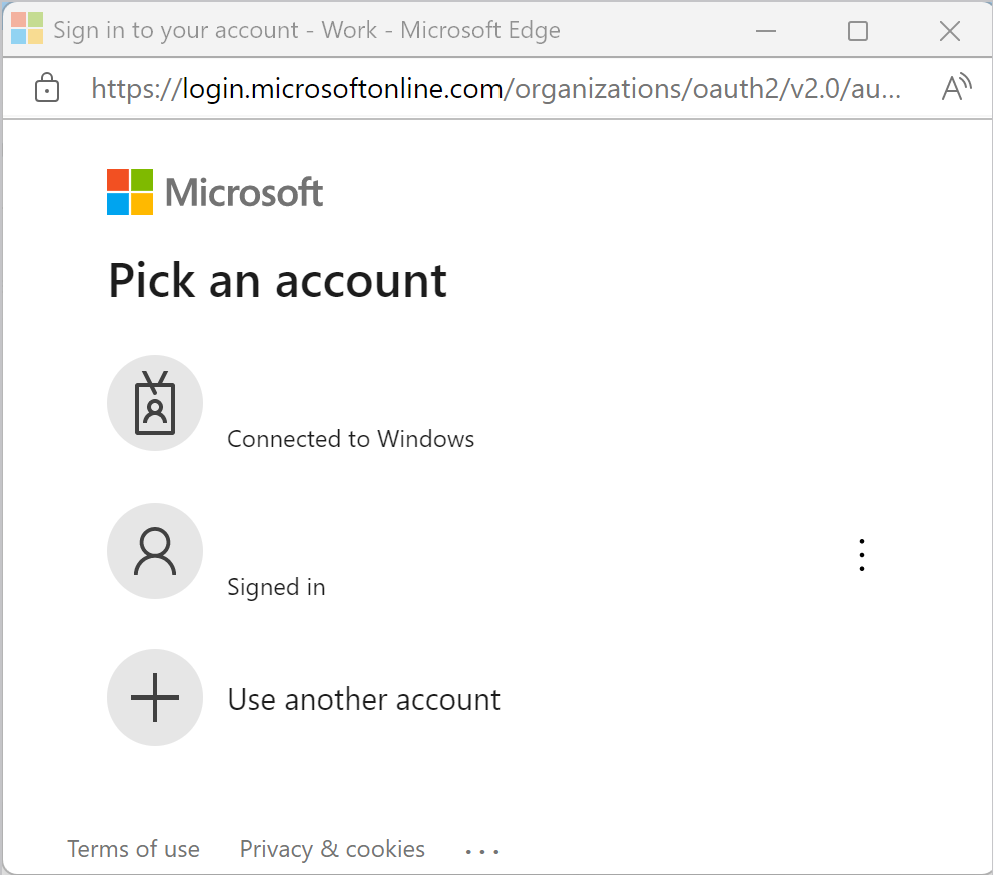
Válassza a Másik fiók használata lehetőséget, és jelentkezzen be az Azure DevOps-fiókjával.
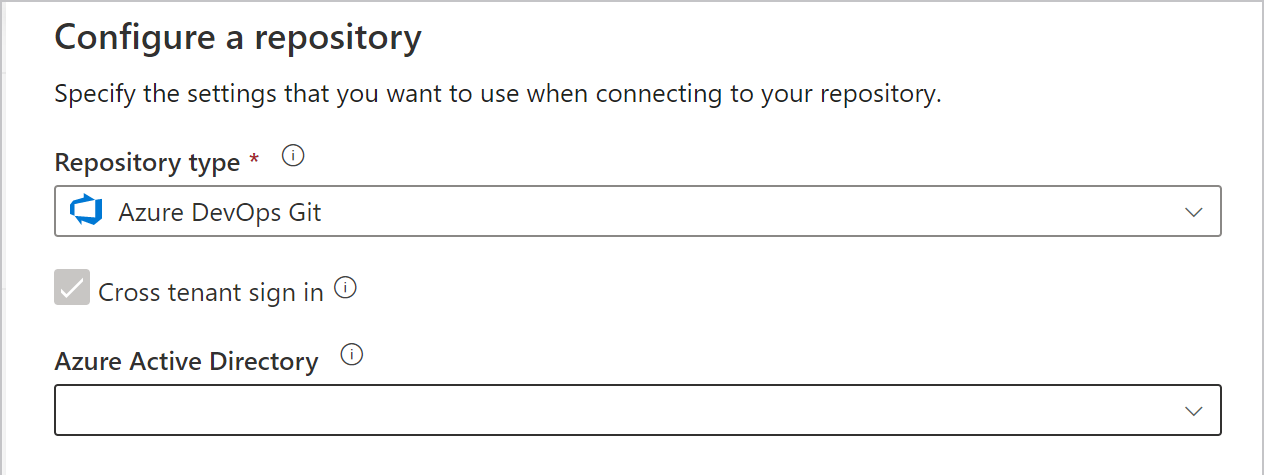
Bejelentkezés után válassza ki a könyvtárat és az adattárat, és megfelelően konfigurálja.
Feljegyzés
A munkaterület bejelentkezéséhez az első bejelentkezéssel kell bejelentkeznie a Synapse-munkaterület felhasználói fiókjába. A bérlőkön átnyúló Azure DevOps-fiók csak az ezen Synapse-munkaterülethez társított Azure DevOps-adattárba való bejelentkezéshez és hozzáféréshez használatos.
Csatlakozás a GitHubhoz
A munkaterületeket hozzárendelheti egy GitHub-adattárhoz a forráskövetéshez, az együttműködéshez és a verziószámozáshoz. Ha nincs GitHub-fiókja vagy adattára, kövesse az alábbi utasításokat az erőforrások létrehozásához.
A GitHub és a Synapse Studio integrációja egyaránt támogatja a nyilvános GitHubot (vagyis https://github.com) és a GitHub Enterprise-t. Mind a nyilvános, mind a privát GitHub-adattárakat használhatja mindaddig, amíg olvasási és írási engedéllyel rendelkezik a GitHub adattárához.
GitHub-beállítások
A Git-adattárhoz való csatlakozáskor először válassza ki az adattár típusát GitHubként, majd adja meg a GitHub-fiókját, a GitHub Enterprise Server URL-címét, ha GitHub Enterprise Servert használ, vagy a GitHub Enterprise-szervezet nevét, ha a GitHub Enterprise Cloudot használja. Válassza a Folytatás lehetőséget.
Megjegyzés
Ha GitHub Enterprise Cloudot használ, hagyja üresen a GitHub Enterprise Server használata jelölőnégyzetet.
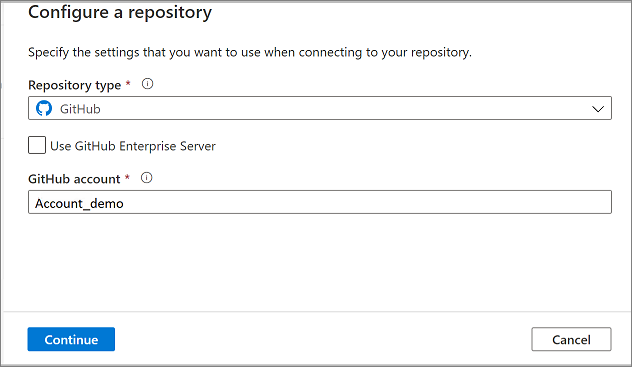
A konfigurációs panel a következő GitHub-adattár-beállításokat jeleníti meg:
| Beállítás | Leírás | Érték |
|---|---|---|
| Adattár típusa | Az Azure Repos-kódtár típusa. | GitHub |
| Használja a GitHub Enterprise-t | Jelölőnégyzet a GitHub Enterprise kiválasztásához | nincs kijelölve (alapértelmezett) |
| GitHub Enterprise URL | A GitHub Enterprise gyökér URL-címe (a helyi GitHub Enterprise-kiszolgálóhoz HTTPS-nek kell lennie). Például: https://github.mydomain.com Csak akkor szükséges, ha a GitHub Enterprise használata ki van választva |
<your GitHub enterprise url> |
| GitHub-fiók | A GitHub-fiók neve. Ez a név a name}/{repository name} fájlból https://github.com/{account származik. A lapra lépve a GitHub OAuth hitelesítő adatainak megadását kéri a GitHub-fiókba. | <your GitHub account name> |
| Adattár neve | A GitHub-kódtár neve. A GitHub-fiókok Git-adattárakat tartalmaznak a forráskód kezeléséhez. Létrehozhat egy új adattárat, vagy használhat egy meglévő adattárat, amely már szerepel a fiókjában. | <your repository name> |
| Együttműködési ág | A közzétételhez használt GitHub-együttműködési ág. Alapértelmezés szerint annak mestere. Módosítsa ezt a beállítást, ha egy másik ágból szeretne erőforrásokat közzétenni. | <your collaboration branch> |
| Gyökérmappa | A GitHub együttműködési ág gyökérmappája. | <your root folder name> |
| Meglévő erőforrások importálása az adattárba | Megadja, hogy importálja-e a meglévő erőforrásokat a Synapse Studióból egy Git-adattárba. Jelölje be a jelölőnégyzetet, ha a munkaterület erőforrásait (a készletek kivételével) JSON formátumban szeretné importálni a társított Git-adattárba. Ez a művelet egyenként exportálja az egyes erőforrásokat. Ha ez a jelölőnégyzet nincs bejelölve, a rendszer nem importálja a meglévő erőforrásokat. | Kiválasztva (alapértelmezett) |
| Erőforrás importálása ebbe az ágba | Válassza ki, hogy melyik ágba importálja az erőforrásokat (SQL-szkript, jegyzetfüzet, Spark-feladatdefiníció, adatkészlet, adatfolyam stb.). |
GitHub-szervezetek
A GitHub-szervezethez való csatlakozáshoz a szervezetnek engedélyt kell adnia a Synapse Studiónak. A szervezet rendszergazdai engedélyekkel rendelkező felhasználójának végre kell hajtania az alábbi lépéseket.
Csatlakozás a GitHubhoz első alkalommal
Ha első alkalommal csatlakozik a GitHubhoz a Synapse Studióból, az alábbi lépéseket követve csatlakozhat egy GitHub-szervezethez.
A Git konfigurációs paneljén adja meg a szervezet nevét a GitHub-fiók mezőben. Megjelenik a GitHubra való bejelentkezésre vonatkozó üzenet.
Jelentkezzen be a felhasználói hitelesítő adatokkal.
A rendszer arra kéri, hogy engedélyezze a Synapse-t egy Azure Synapse nevű alkalmazásként. Ezen a képernyőn megjelenik egy lehetőség, amely engedélyt ad a Synapse számára a szervezethez való hozzáféréshez. Ha nem látja az engedély megadásának lehetőségét, kérje meg a rendszergazdát, hogy manuálisan adja meg az engedélyt a GitHubon keresztül.
Miután követte ezeket a lépéseket, a munkaterület képes csatlakozni a szervezeten belüli nyilvános és privát adattárakhoz is. Ha nem tud csatlakozni, próbálja meg törölni a böngésző gyorsítótárát, és próbálkozzon újra.
Már csatlakozott a GitHubhoz egy személyes fiók használatával
Ha már csatlakozott a GitHubhoz, és csak személyes fiók elérésére adott engedélyt, az alábbi lépéseket követve adjon engedélyeket egy szervezetnek.
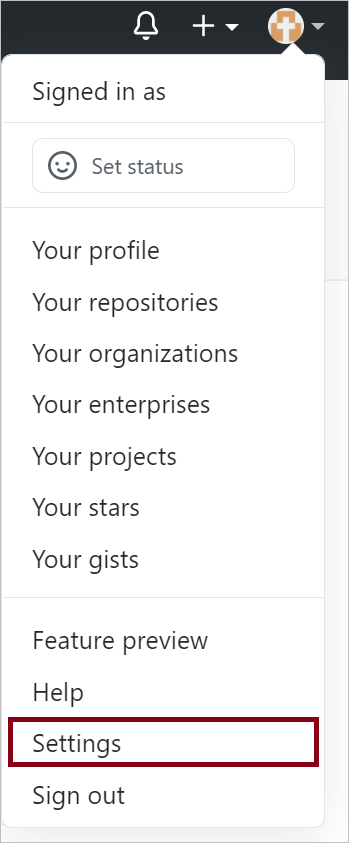
Nyissa meg a GitHubot, és nyissa meg a Beállítások lehetőséget.
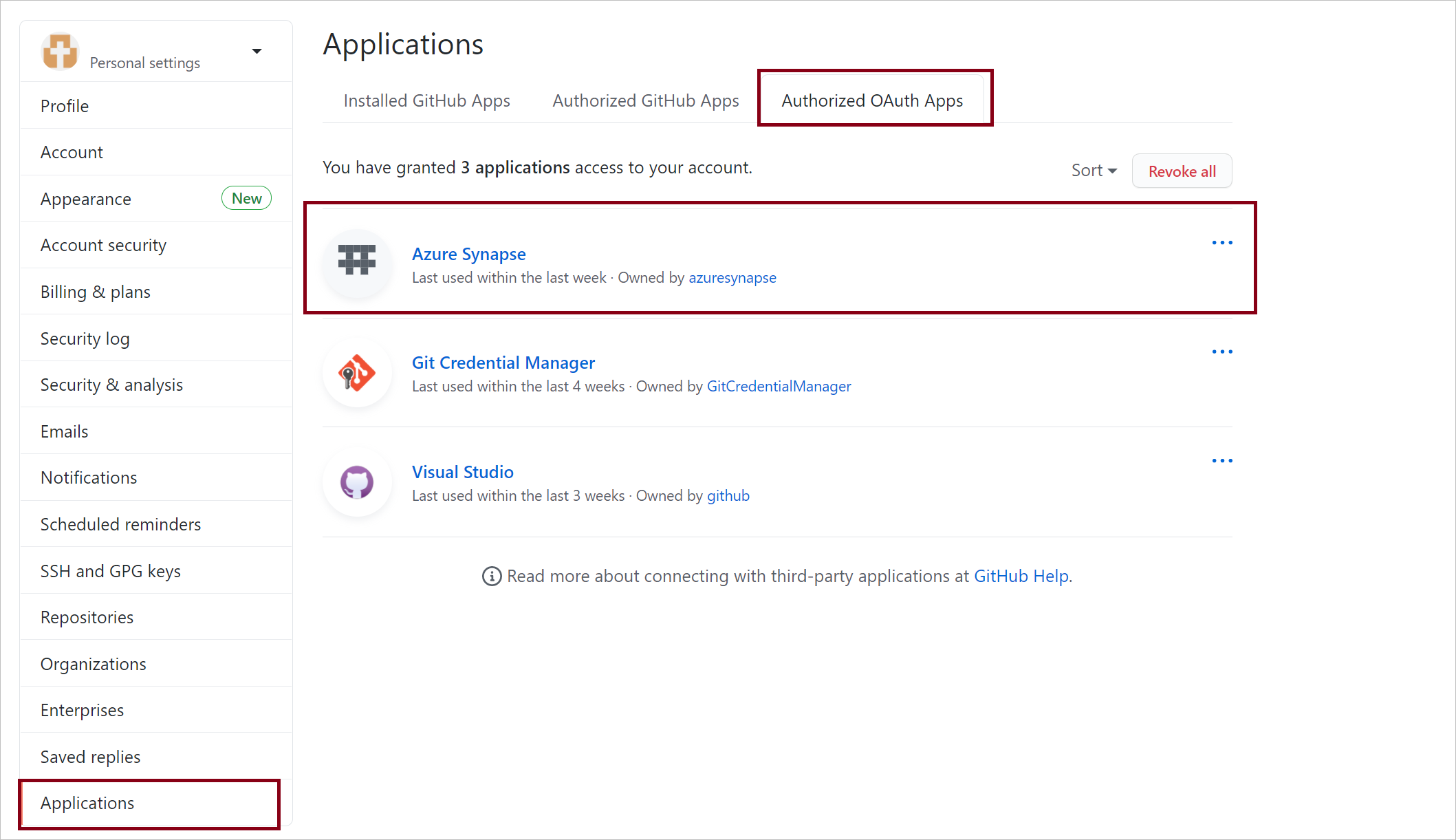
Válassza az Alkalmazások lehetőséget. Az Engedélyezett OAuth-alkalmazások lapon látnia kell az Azure Synapse-t.
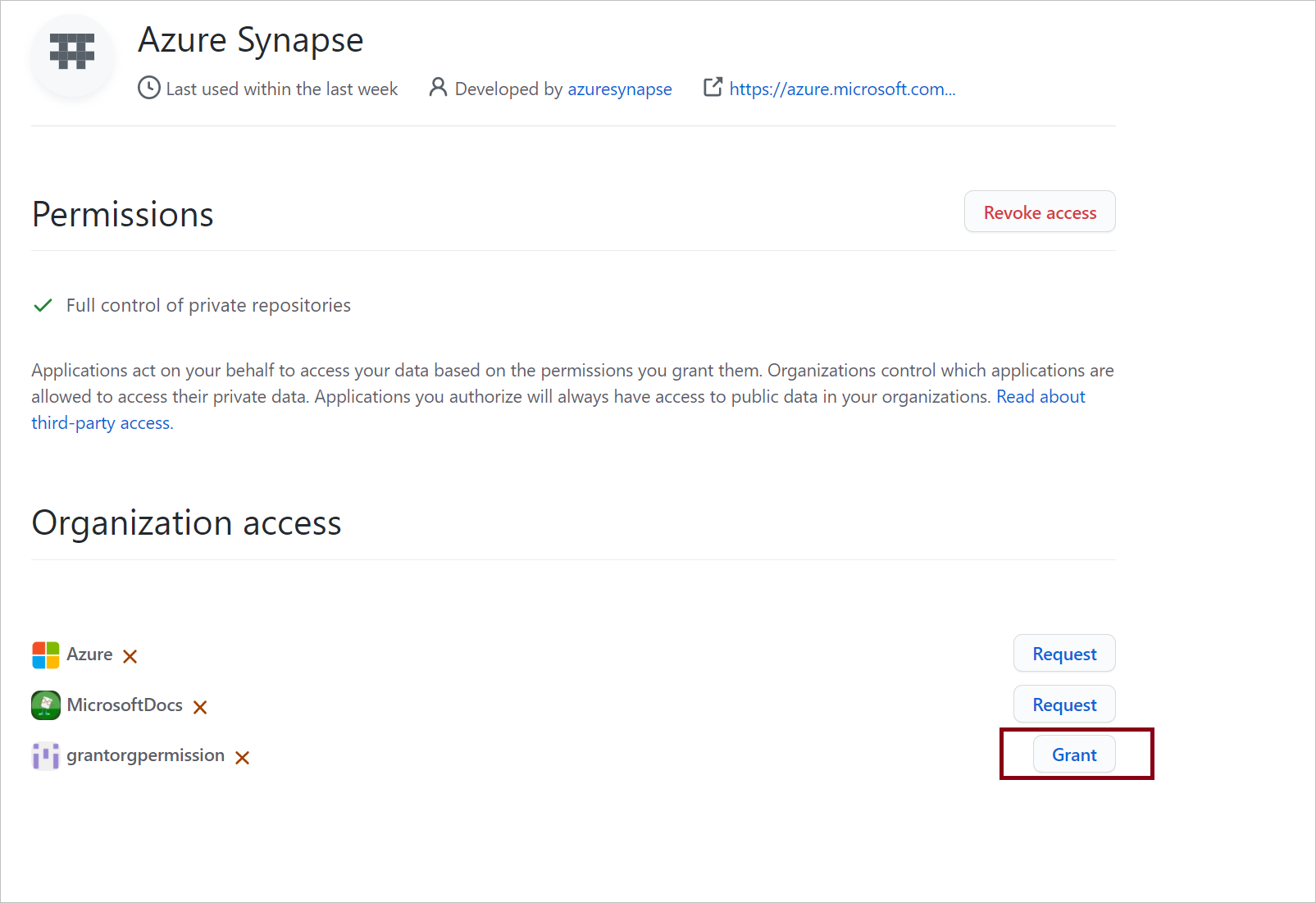
Válassza ki az Azure Synapse-t , és adjon hozzáférést a szervezetnek.
Miután elvégezte ezeket a lépéseket, a munkaterület képes csatlakozni a szervezet nyilvános és privát adattáraihoz is.
Verziókövetés
A verziókövetési rendszerek (más néven forrásvezérlők) lehetővé teszik a fejlesztők számára, hogy együttműködjenek a kóddal és nyomon kövessék a módosításokat. A forráskontroll a többfejlesztős projektek alapvető eszköze.
Szolgáltatáságak létrehozása
A Synapse Studióhoz társított összes Git-adattár rendelkezik együttműködési ággal. (main vagy master ez az alapértelmezett együttműködési ág). A felhasználók funkcióágakat is létrehozhatnak, ha az ág legördülő menüjében az + Új ág elemre kattintanak.
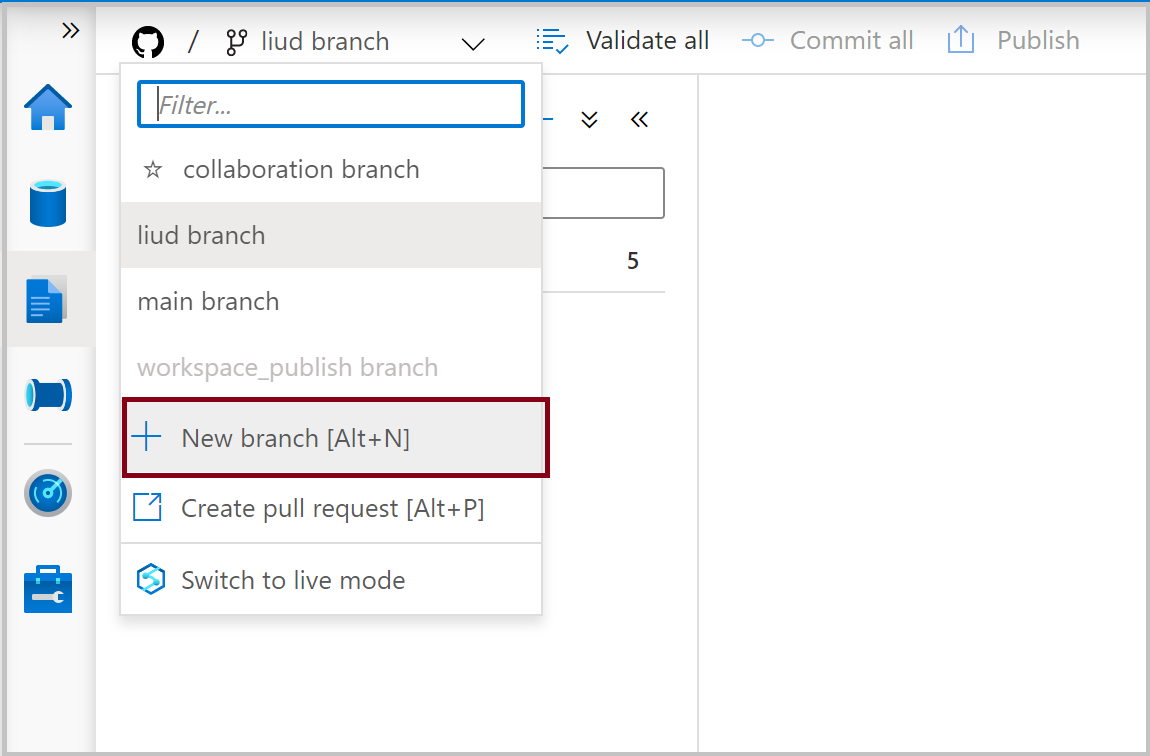
Miután megjelenik az új ág panel, adja meg a funkcióág nevét, és válasszon ki egy ágat, amelyre a munkát alapozni szeretné.
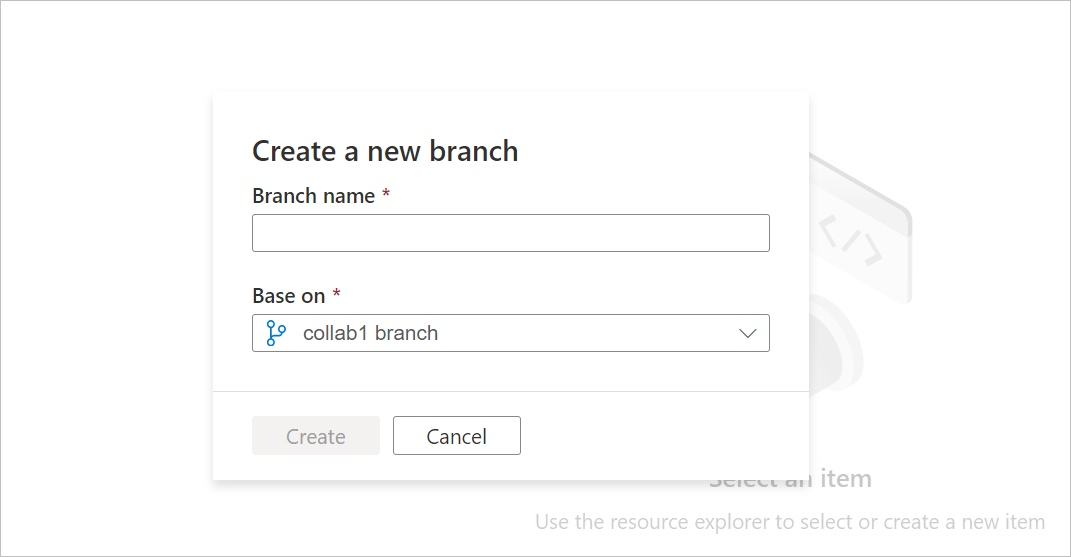
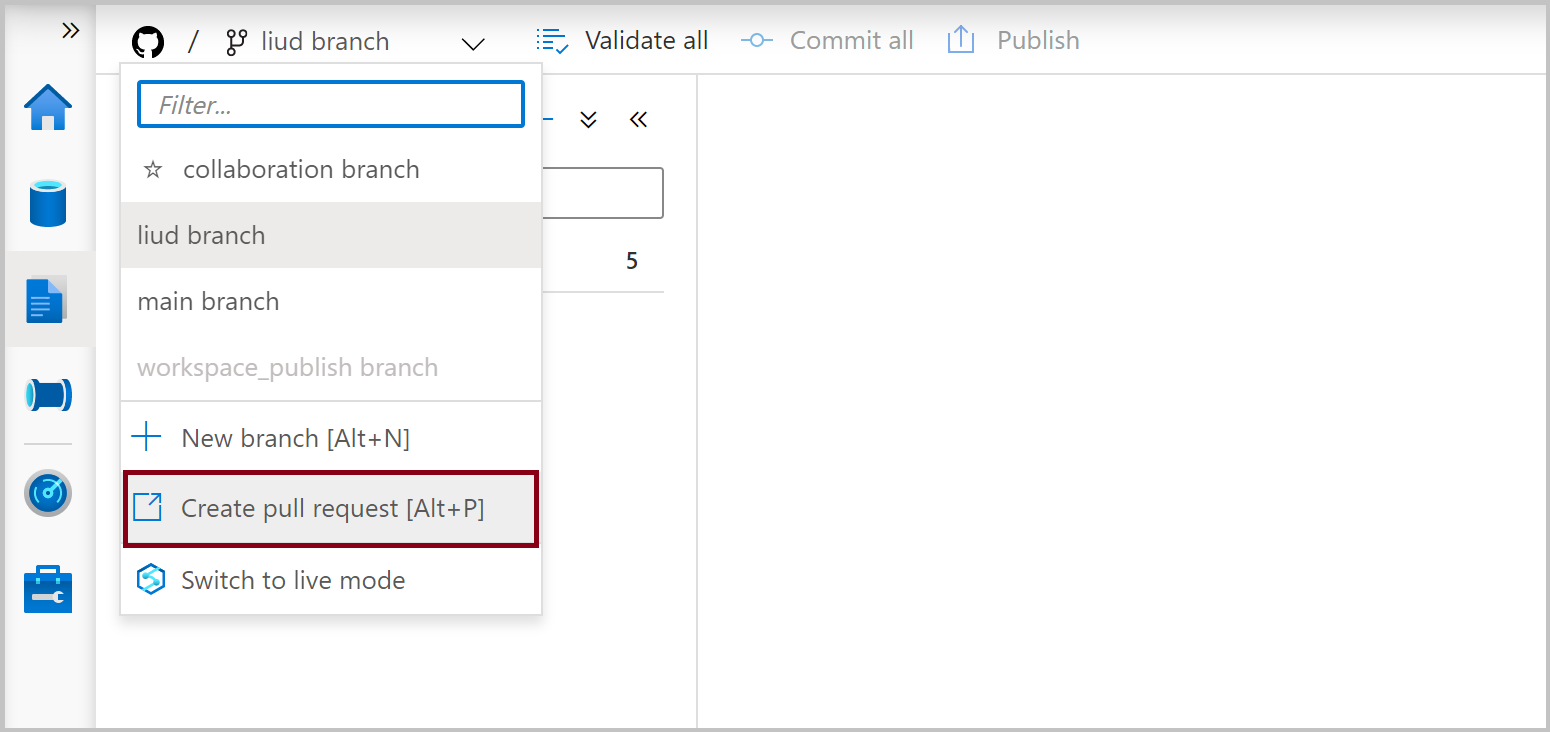
Ha készen áll a funkcióág módosításainak az együttműködési ágba való egyesítésére, válassza az ág legördülő menüt, és válassza a Lekéréses kérelem létrehozása lehetőséget. Ez a művelet a Git-szolgáltatóhoz nyitja meg, ahol lekéréses kérelmeket kezdeményezhet, kódvizsgálatokat végezhet, és egyesítheti az együttműködési ág módosításait. Csak az együttműködési ágból tehet közzé a Synapse szolgáltatásban.
Közzétételi beállítások konfigurálása
Alapértelmezés szerint a Synapse Studio létrehozza a munkaterületsablonokat, és menti őket egy úgynevezett workspace_publishágba. Egyéni közzétételi ág konfigurálásához adjon hozzá egy publish_config.json fájlt az együttműködési ág gyökérmappájába. Közzétételkor a Synapse Studio felolvassa ezt a fájlt, megkeresi a mezőt publishBranch, és a munkaterületsablonfájlokat a megadott helyre menti. Ha az ág nem létezik, a Synapse Studio automatikusan létrehozza. Az alábbi példa a fájl megjelenésére:
{
    "publishBranch": "workspace_publish"
}
A Synapse Studio egyszerre csak egy közzétételi ággal rendelkezhet. Ha új közzétételi ágat ad meg, az eredeti közzétételi ág nem törlődik. Ha el szeretné távolítani az előző közzétételi ágat, törölje manuálisan.
Kódmódosítások közzététele
Az együttműködési ág módosításainak egyesítése után válassza a Közzététel lehetőséget a kódmódosítások manuális közzétételéhez az együttműködési ágban a Synapse szolgáltatásban.
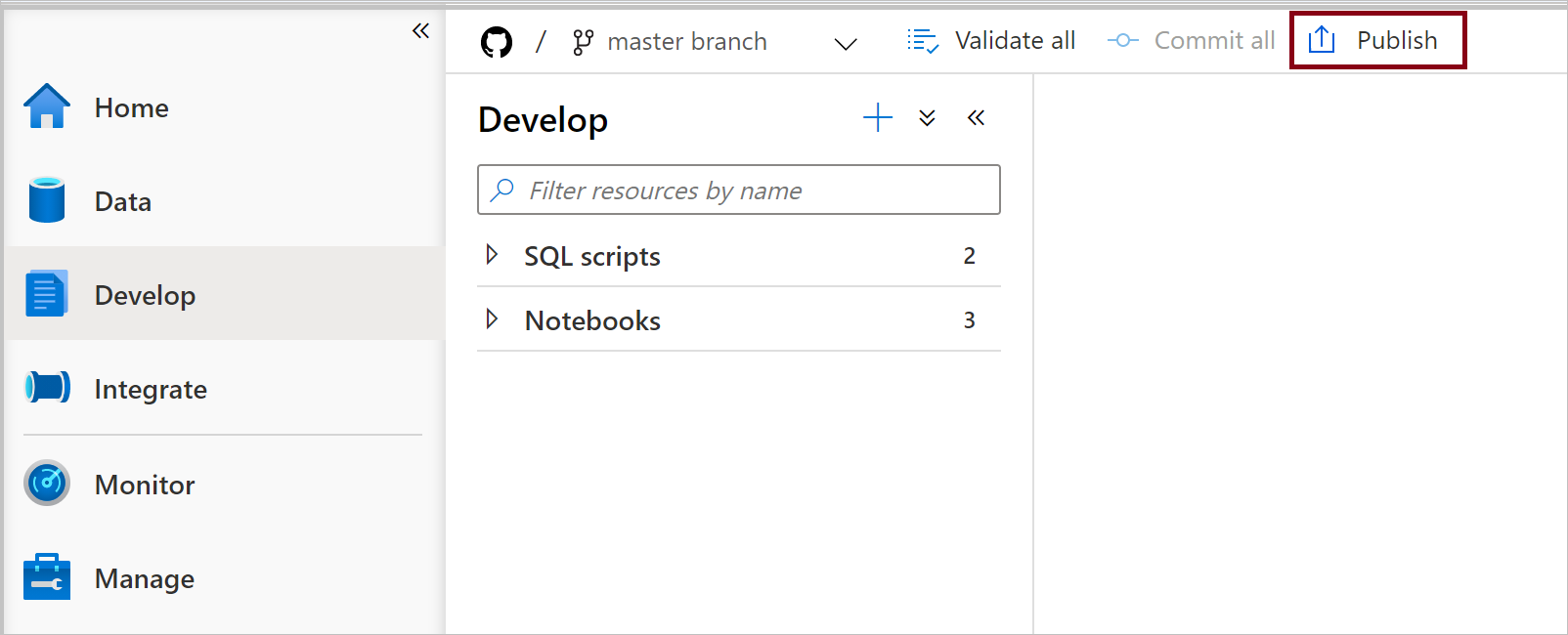
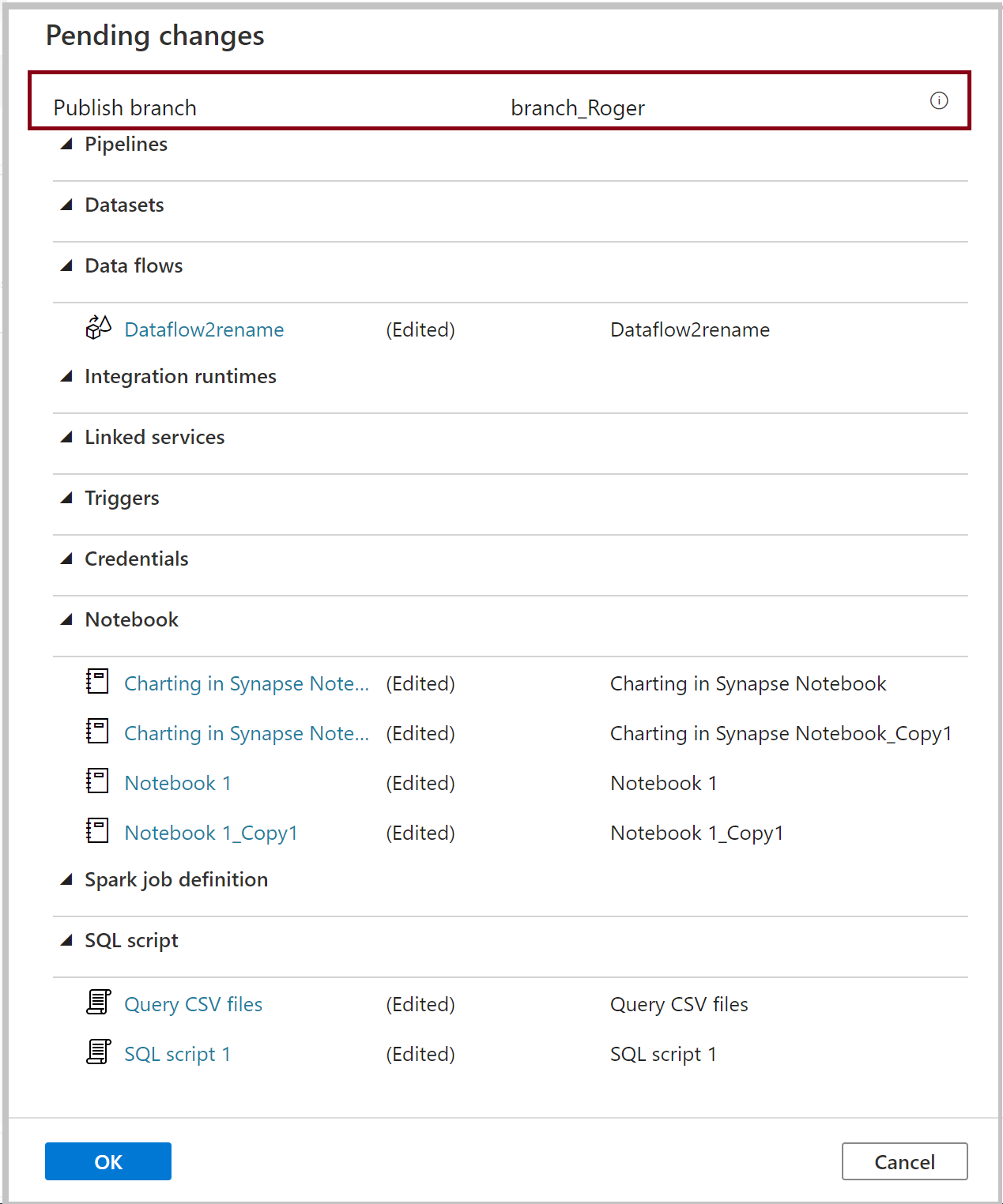
Megnyílik egy oldalpanel, ahol meggyőződhet arról, hogy a közzétételi ág és a függőben lévő módosítások helyesek. A módosítások ellenőrzése után az OK gombra kattintva erősítse meg a közzétételt.
Fontos
Az együttműködési ág nem reprezentatív a szolgáltatásban üzembe helyezett szolgáltatásokra. Az együttműködési ág módosításait manuálisan kell közzétenni.
Váltás másik Git-adattárra
Ha másik Git-adattárra szeretne váltani, nyissa meg a Git konfigurációs lapját a felügyeleti központban a Forrás vezérlőelem alatt. Válassza a Leválasztás lehetőséget.
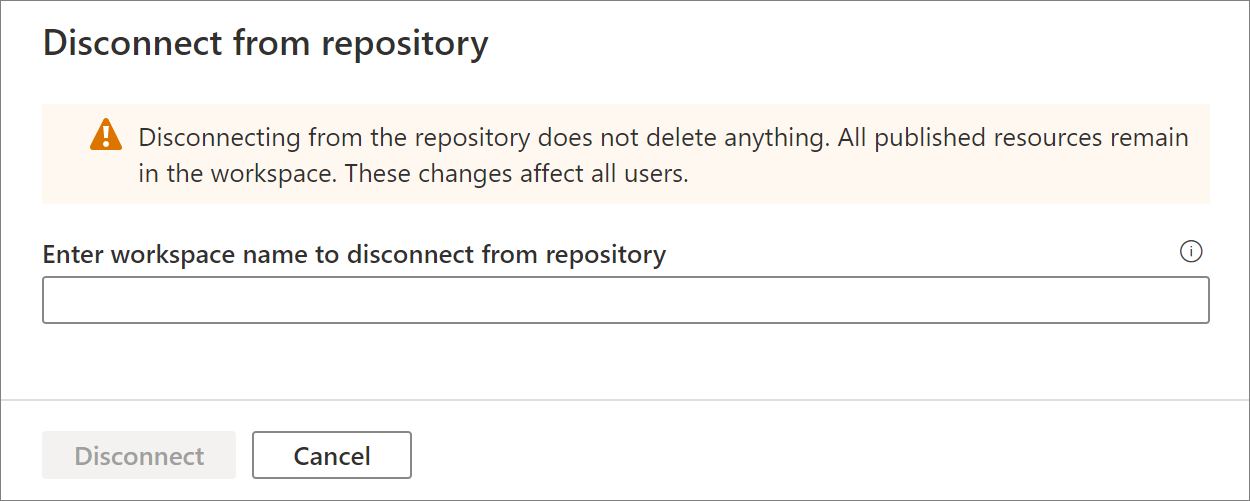
Adja meg a munkaterület nevét, és válassza a Leválasztás lehetőséget a munkaterülethez társított Git-adattár eltávolításához.
Miután eltávolította az aktuális adattárral való társításokat, konfigurálhatja a Git-beállításokat egy másik adattár használatára, majd importálhatja a meglévő erőforrásokat az új adattárba.
Fontos
A Git-konfiguráció munkaterületről való eltávolítása nem töröl semmit az adattárból. A Synapse-munkaterület az összes közzétett erőforrást tartalmazza. A munkaterületet továbbra is szerkesztheti közvetlenül a szolgáltatáson.
Ajánlott eljárások a Git-integrációhoz
- Engedélyek. Miután csatlakozott a munkaterülethez egy Git-adattár, bárki, aki bármilyen szerepkörrel hozzáfér a git-adattárhoz, frissítheti az összetevőket, például sql-szkriptet, jegyzetfüzetet, spark-feladatdefiníciót, adathalmazt, adatfolyamot és folyamatot Git módban. Általában nem szeretné, hogy minden csapattag rendelkezzen engedélyekkel a munkaterület frissítéséhez. Csak a Git-adattár engedélyét adja a Synapse-munkaterület-összetevők szerzőinek.
- Együttműködés. Javasoljuk, hogy ne engedélyezze a közvetlen bejelentkezést az együttműködési ágba. Ez a korlátozás segíthet megelőzni a hibákat, mivel minden bejelentkezés egy lekéréses kérelem felülvizsgálati folyamatán megy keresztül, amelyet a funkcióágak létrehozása című szakaszban ismertet.
- Synapse élő mód. A git módban való közzététel után minden módosítás a Synapse élő módban jelenik meg. Synapse élő módban a közzététel le van tiltva. Élő módban is megtekintheti és futtathatja az összetevőket, ha megkapta a megfelelő engedélyt.
- Összetevők szerkesztése a Studióban. A Synapse Studio az egyetlen hely, ahol engedélyezheti a munkaterület forráskezelését, és automatikusan szinkronizálhatja a módosításokat a gitre. Az SDK-val, a PowerShell-lel történő módosítások nincsenek szinkronizálva a Git szolgáltatással. Javasoljuk, hogy a Git engedélyezése esetén mindig szerkessze az összetevőt a Studióban.
Git-integráció hibaelhárítása
Hozzáférés a git módhoz
Ha engedélyt kapott a munkaterülethez társított GitHub Git-adattárra, de nem fér hozzá a Git módhoz:
Törölje a gyorsítótárat, és frissítse a lapot.
Jelentkezzen be a GitHub-fiókjába.
Elavult közzétételi ág
Ha a közzétételi ág nincs szinkronizálva az együttműködési ággal, és a legutóbbi közzététel ellenére elavult erőforrásokat tartalmaz, próbálkozzon az alábbi lépésekkel:
Az aktuális Git-adattár eltávolítása
Konfigurálja újra a Gitet ugyanazokkal a beállításokkal, de győződjön meg arról, hogy a meglévő erőforrások importálása az adattárba be van jelölve, és ugyanazt az ágat választja.
Lekéréses kérelem létrehozása a változások együttműködési ágba való egyesítéséhez
Nem támogatott szolgáltatások
- A Synapse Studio nem teszi lehetővé a véglegesítések kiválasztását vagy az erőforrások szelektív közzétételét.
- A Synapse Studio nem támogatja a saját testreszabott véglegesítési üzenetet.
- A Studio törlési művelete általában közvetlenül a Gitre kerül végrehajtásra