Megjegyzés
Az oldalhoz való hozzáféréshez engedély szükséges. Megpróbálhat bejelentkezni vagy módosítani a címtárat.
Az oldalhoz való hozzáféréshez engedély szükséges. Megpróbálhatja módosítani a címtárat.
FONTOS, VEGYE FIGYELEMBE AZ ALÁBBI KORLÁTOZÁSOKAT:
- Az Azure Machine Learning-integráció jelenleg nem támogatott a Synapse-munkaterületeken a Data Exfiltration Protection használatával. Ha nem adatkiszivárgás elleni védelmet használ, és privát végpontokkal szeretne csatlakozni az Azure Machine Learninghez, beállíthat egy felügyelt Azure Machine Learning privát végpontot a Synapse-munkaterületen. További információ a felügyelt privát végpontokról
- Az AzureML-hez társított szolgáltatás nem támogatott saját üzemeltetésű integrációs futtatókörnyezetekben. Ez az Adatkiszivárgás elleni védelemmel és anélkül rendelkező Synapse-munkaterületekre vonatkozik.
- Az Azure Synapse Spark 3.3- és 3.4-es futtatókörnyezetei nem támogatják az Azure Machine Learning Linked Service használatát az Azure Machine Learning MLFlow nyomkövetési URI-jának hitelesítéséhez. A futtatókörnyezetekre vonatkozó korlátozásokról további információt az Apache Spark 3.3-hoz készült Azure Synapse Runtime és az Apache Spark 3.4-hez készült Azure Synapse Runtime című témakörben talál.
Ebben a rövid útmutatóban egy Azure Synapse Analytics-munkaterületet csatol egy Azure Machine Learning-munkaterülethez. Ezeknek a munkaterületeknek a összekapcsolásával kihasználhatja az Azure Machine Learninget a Synapse különböző felhasználói élményeiből.
Az Azure Machine Learning-munkaterületre mutató hivatkozás például az alábbi funkciókat teszi lehetővé:
Futtassa az Azure Machine Learning-folyamatokat a Synapse-folyamatok lépéseként. További információ: Azure Machine Learning-folyamatok végrehajtása.
** Bővítse adatait előrejelzésekkel úgy, hogy az Azure Machine Learning modelltárából származó gépi tanulási modellt hoz be, és értékelje a modellt a Synapse SQL-készletekben. További részletekért lásd : Oktatóanyag: Gépi tanulási modell pontozási varázslója Synapse SQL-készletekhez.
Kétféle hitelesítés
Az Azure Machine Learning társított szolgáltatás Azure Synapse-ban való létrehozásakor kétféle identitás használható.
- Synapse-munkaterület kezelés alatt álló identitás
- Szolgáltatási Főszereplő
A következő szakaszokban útmutatást talál arról, hogyan hozhat létre Azure Machine Learning-alapú társított szolgáltatást a két különböző hitelesítési típus használatával.
Előfeltételek
- Szüksége lesz Azure-előfizetésre. Szükség esetén hozzon létre egy ingyenes Azure-fiókot.
- Synapse Analytics-munkaterület alapértelmezett tárolóként konfigurált ADLS Gen2-tárfiókkal. Önnek a Storage Blob Data Contributor szerepkörrel kell rendelkeznie azon ADLS Gen2 fájlrendszerhez, amellyel dolgozik.
- Azure Machine Learning-munkaterület.
- Ha szolgáltatásnév használata mellett döntött, engedélyekre (vagy engedélyekkel rendelkező személytől érkező kérésre) van szüksége egy szolgáltatásnév és titkos kód létrehozásához, amelyet a társított szolgáltatás létrehozásához használhat. Vegye figyelembe, hogy ezt a szolgáltatásnevet hozzá kell rendelni a közreműködői szerepkörhöz az Azure Machine Learning-munkaterületen.
- Jelentkezzen be az Azure Portalra
Társított szolgáltatás létrehozása a Synapse-munkaterület felügyelt identitásával
Ez a szakasz bemutatja, hogyan hozhat létre Azure Machine Learning társított szolgáltatást az Azure Synapse-ban az Azure Synapse-munkaterület felügyelt identitásának használatával
MSI-engedély megadása az Azure Machine Learning-munkaterülethez
Lépjen az Azure Machine Learning-munkaterület erőforrására az Azure Portalon, és válassza a Hozzáférés-vezérlés lehetőséget
Hozzon létre egy szerepkör-hozzárendelést, és adja hozzá a Synapse-munkaterület felügyeltszolgáltatás-identitását (MSI) az Azure Machine Learning-munkaterület közreműködőjeként. Vegye figyelembe, hogy ehhez annak az erőforráscsoportnak a tulajdonosának kell lennie, amelyhez az Azure Machine Learning-munkaterület tartozik. Ha nem találja a Synapse-munkaterület MSI-ját, keresse meg a Synapse-munkaterület nevét.
Azure Machine Learning társított szolgáltatás létrehozása
A Synapse-munkaterületen, ahol létre szeretné hozni az új Azure Machine Learning társított szolgáltatást, lépjen a Csatolt szolgáltatások kezelése>elemre, és hozzon létre egy új társított szolgáltatást az "Azure Machine Learning" típussal.
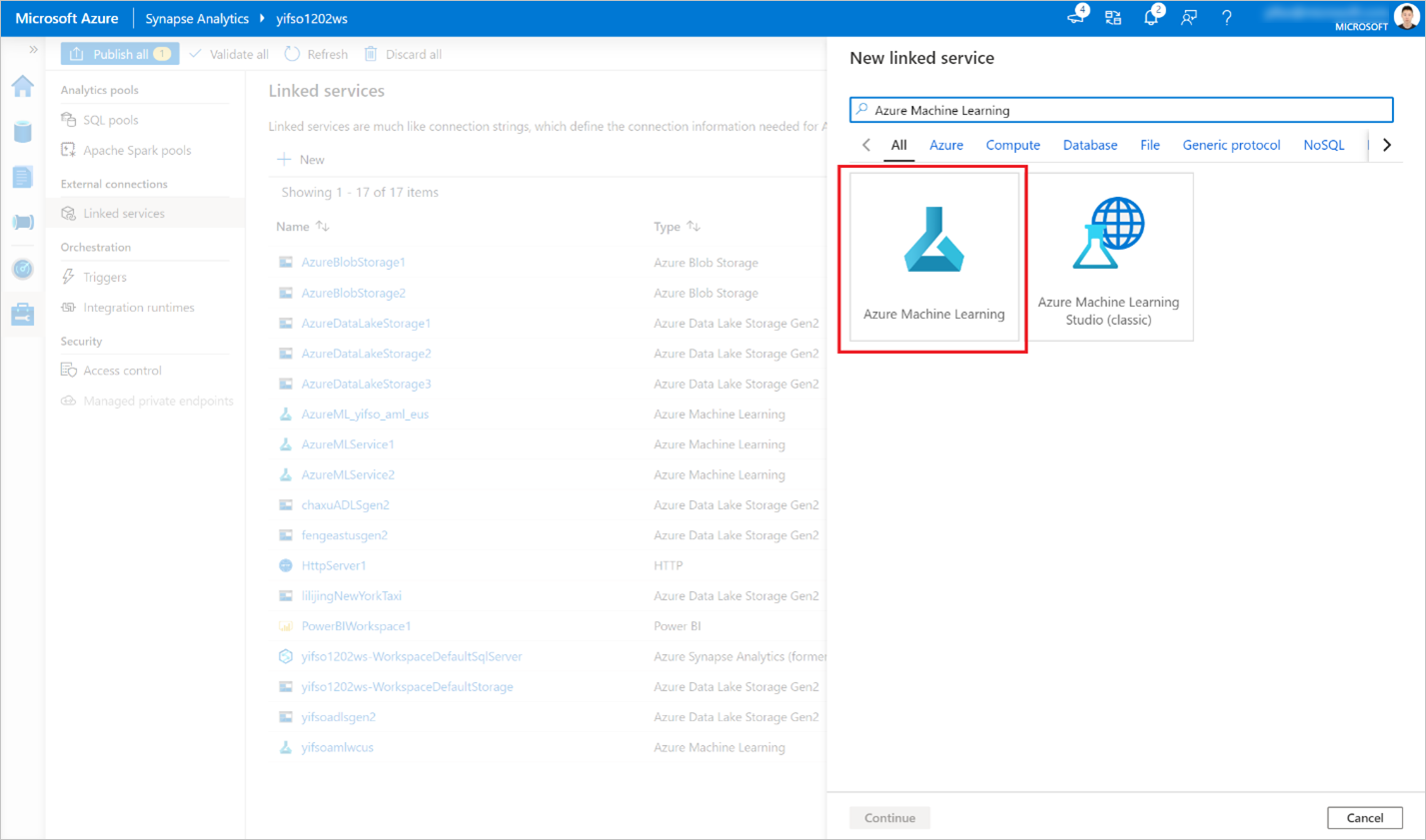
Töltse ki az űrlapot:
Adja meg a csatolni kívánt Azure Machine Learning-munkaterület részleteit. Ez magában foglalja az előfizetés és a munkaterület nevének részleteit.
Hitelesítési módszer kiválasztása: Felügyelt identitás
Kattintson a Kapcsolat tesztelése gombra a konfiguráció helyességének ellenőrzéséhez. Ha a kapcsolati teszt sikeres, kattintson a Mentés gombra.
Ha a kapcsolatteszt sikertelen, győződjön meg arról, hogy az Azure Synapse-munkaterület MSI-jének engedélyei vannak az Azure Machine Learning-munkaterület eléréséhez, majd próbálkozzon újra.
Kapcsolt szolgáltatás létrehozása szolgáltatásnév használatával
Ez a szakasz bemutatja, hogyan hozhat létre Azure Machine Learning társított szolgáltatást egy szolgáltatásnévvel.
Szolgáltatás főazonosító létrehozása
Ez a lépés létrehoz egy új Szolgáltatásfőnököt. Ha meglévő szolgáltatásnevet szeretne használni, kihagyhatja ezt a lépést.
Nyissa meg az Azure Portalt.
Lépjen a Microsoft Entra id ->Alkalmazásregisztrációk.
Kattintson az Új regisztráció gombra. Ezután kövesse az utasításokat egy új alkalmazás regisztrálásához.
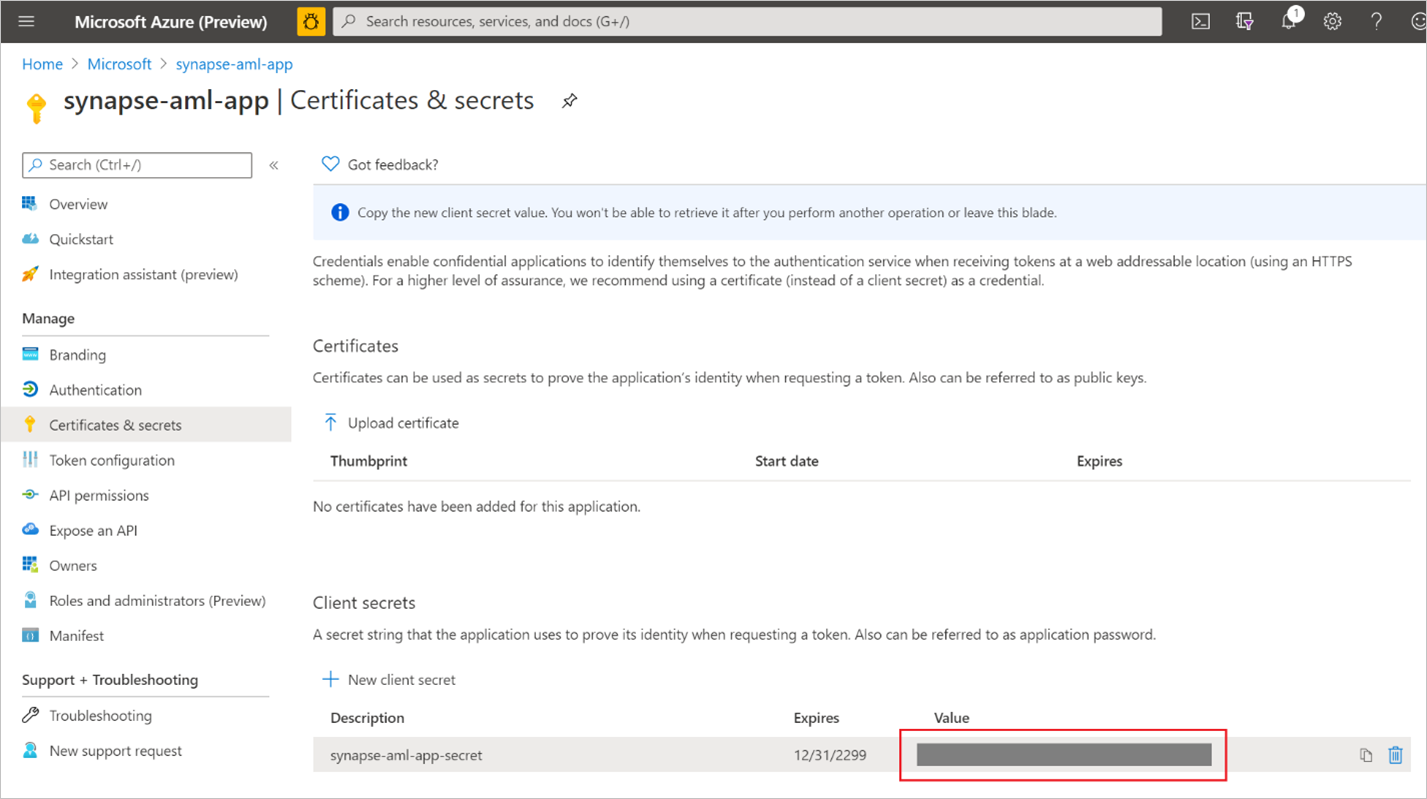
Az alkalmazás regisztrálása után hozzon létre egy titkos kulcsot az alkalmazáshoz. Lépjen az alkalmazására ->Tanúsítvány és Titkos kulcs szakaszra. Titkos kód létrehozásához kattintson az Ügyfélkód hozzáadása elemre. Őrizze meg a titkos kódot, és később használjuk.
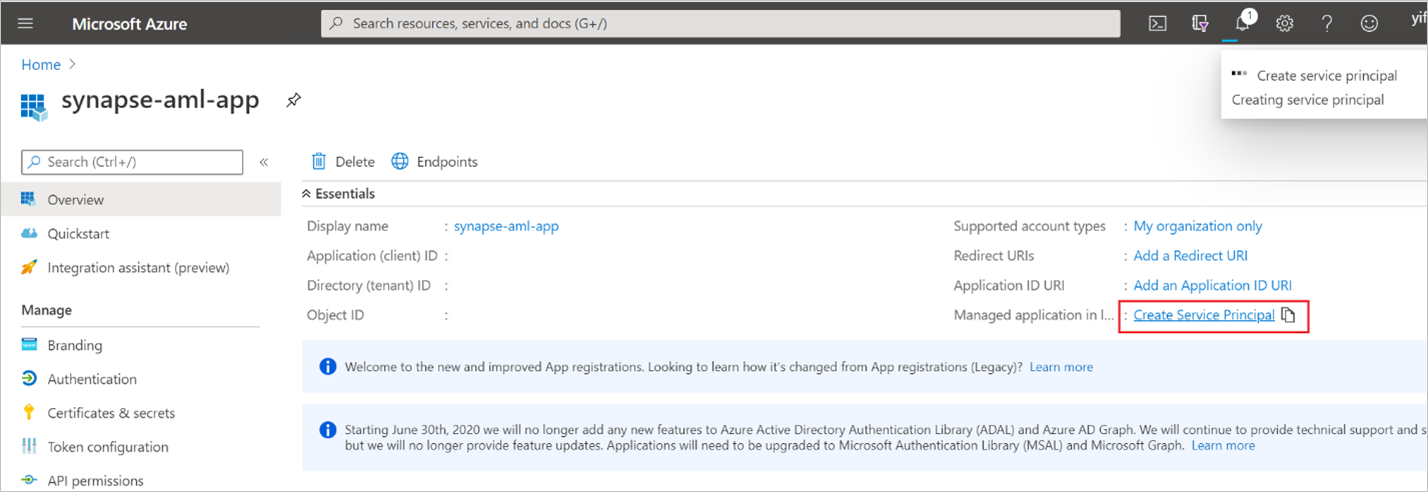
Hozzon létre egy szolgáltatási főazonosítót az alkalmazáshoz. Nyissa meg az alkalmazás>Áttekintés, majd kattintson Szolgáltatásnév létrehozása elemre. Bizonyos esetekben ez a szolgáltatásnév-tulajdonos automatikusan létrehozásra kerül.
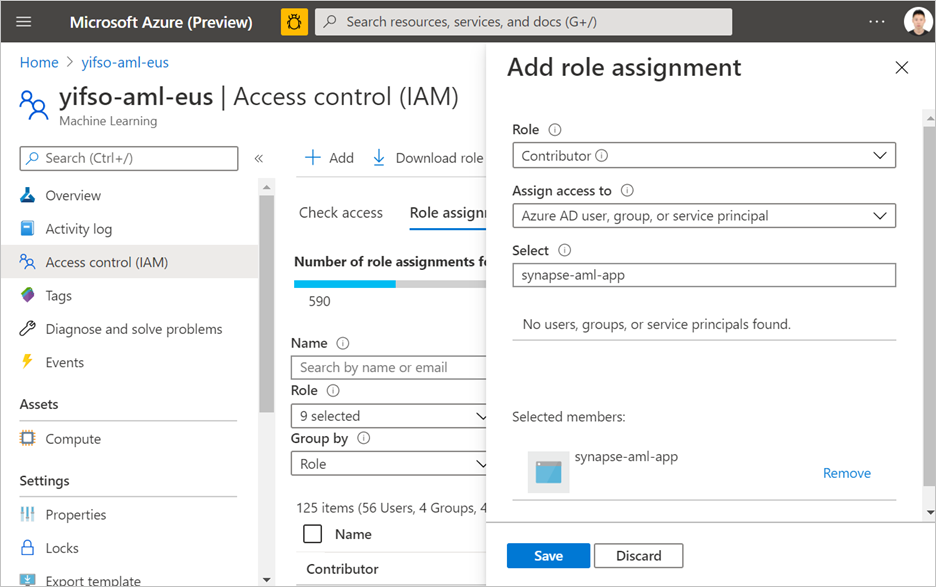
Adja hozzá a szolgáltatás szerepkörét az Azure Machine Learning munkaterület "közreműködőjeként". Vegye figyelembe, hogy ehhez annak az erőforráscsoportnak a tulajdonosának kell lennie, amelyhez az Azure Machine Learning-munkaterület tartozik.
Azure Machine Learning társított szolgáltatás létrehozása
A Synapse-munkaterületen, ahol létre szeretné hozni az új Azure Machine Learning társított szolgáltatást, lépjen a Csatolt> kezelése elemre, és hozzon létre egy új társított szolgáltatást az "Azure Machine Learning" típussal.
Töltse ki az űrlapot:
Adja meg a csatolni kívánt Azure Machine Learning-munkaterület részleteit. Ez magában foglalja az előfizetés és a munkaterület nevének részleteit.
Hitelesítési módszer kiválasztása: Szolgáltatásnév
Szolgáltatásnév azonosítója: Ez az alkalmazás (ügyfél) azonosítója .
Feljegyzés
Az azonosító NEM az alkalmazás neve. Ezt az azonosítót az alkalmazás áttekintési oldalán találja. Hosszú karaktersornak kell lennie, amely ehhez hasonló: "81707eac-ab38-406u-8f6c-10ce76a568d5".
- Szolgáltatásnév kulcsa: Az előző szakaszban létrehozott titkos kód.
Kattintson a Kapcsolat tesztelése gombra a konfiguráció helyességének ellenőrzéséhez. Ha a kapcsolati teszt sikeres, kattintson a Mentés gombra.
Ha a kapcsolatteszt sikertelen, győződjön meg arról, hogy a szolgáltatásnév azonosítója és titkos azonosítója helyes, majd próbálkozzon újra.